Visão geral dos valores por hora
Gerencie valores por hora no Clockify e mantenha registros de tempo precisos, refletindo seus ganhos e simplificando a folha de pagamento, faturamento e relatórios.
O Clockify calcula seus ganhos totais aplicando os valores por hora atribuídos às suas entradas de tempo faturáveis . Ao gerar um relatório, o Clockify multiplica a duração de uma entrada de tempo faturável pelo valor por hora correspondente.
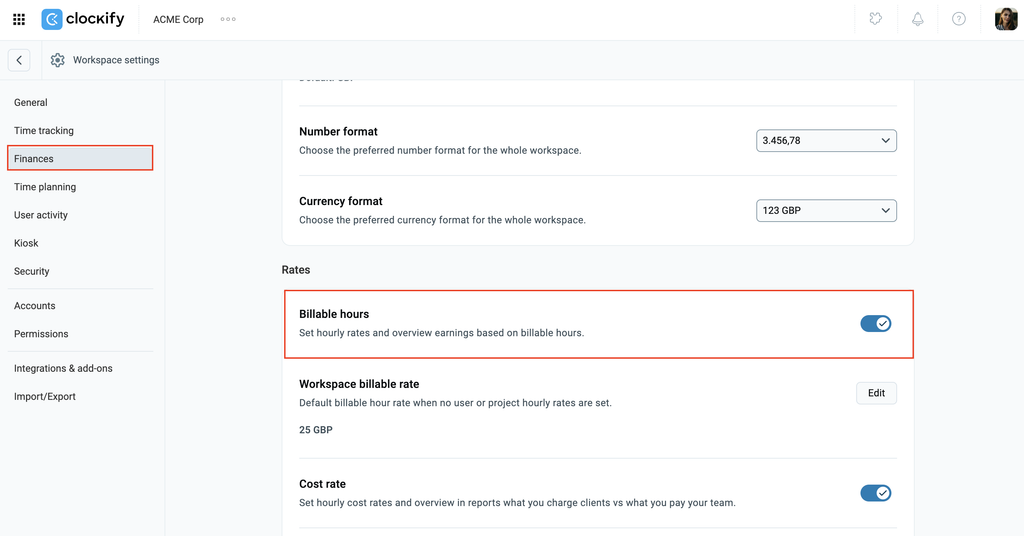
Para habilitar tarifas faturáveis no espaço de trabalho:
- Clique no ícone de três pontos ao lado do nome do seu espaço de trabalho
- Selecione Configurações do espaço de trabalho
- Clique em Finanças na barra lateral
Ative a taxa faturável clicando no ícone $ na sua entrada de tempo na página Cronômetro.

Quando a opção Ativar horas faturáveis está habilitada no espaço de trabalho, os registros de tempo são marcados como faturáveis por padrão.
Se a sua equipe não realiza cobranças por hora, os administradores do espaço de trabalho podem desativar a configuração “Ativar horas faturáveis” em Configurações do espaço de trabalho > Permissões. Isso ocultará completamente os recursos relacionados a horas faturáveis da interface para todos (ou apenas para usuários comuns, conforme a sua preferência).
Permissões #
O acesso para visualizar e editar valores por hora é controlado estritamente pela sua função do usuário:
| Função | Pode definir/editar valores por hora | Escopo |
| Administradores do espaço de trabalho | Sim | Para todo o espaço de trabalho, qualquer usuário e qualquer projeto. |
| Gerentes de projeto | Sim (Condicional) | Para pessoas que trabalham em seus projetos atribuídos, somente se a configuração “Quem pode ver as taxas faturáveis” em Configurações do espaço de trabalho estiver definida como “Todos”. |
| Membros regulares | Não | N/A |
Se você quiser impedir que usuários comuns vejam o símbolo da moeda ou alterem completamente o status faturável de suas entradas, um administrador pode restringir isso em Configurações do espaço de trabalho > Permissões (disponível em planos pagos ou no período de teste gratuito).
Tipos de taxas #
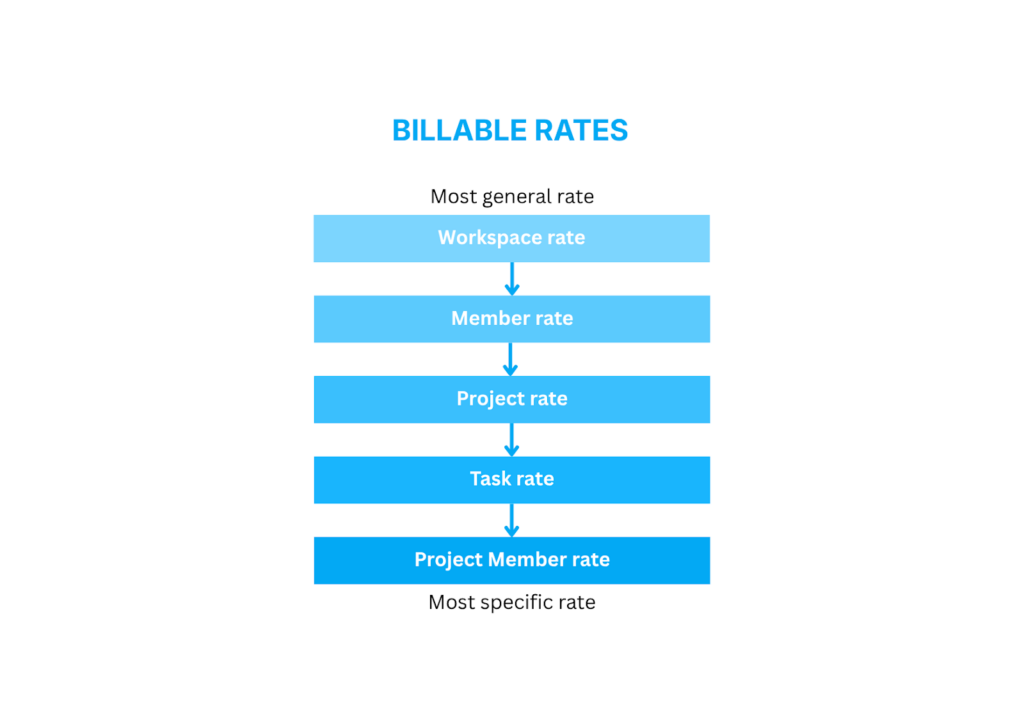
O Clockify oferece 5 níveis de valores por hora para proporcionar máxima flexibilidade. Se várias taxas se aplicarem a uma única entrada, o Clockify utiliza uma hierarquia rígida, em que uma taxa mais específica sempre substitui uma menos específica.
Aqui está a hierarquia, do mais geral ao mais específico:
Valor por hora espaço do trabalho #
O valor por hora do espaço de trabalho é a taxa padrão para todo o tempo faturável no espaço de trabalho, a menos que seja substituída.
A Apex Digital, uma agência de desenvolvimento web, definiu a taxa faturável do espaço de trabalho em $100,00 por hora.
Quando um novo desenvolvedor júnior entra na equipe e registra horas em trabalhos internos padrão sem cliente definido, ou quando a equipe assume uma solicitação pontual que ainda não possui contrato formalizado, o tempo é automaticamente faturado em $100,00 por hora. Isso garante que nenhum tempo registrado passe despercebido e seja faturado acidentalmente a $ 0 por hora.
Definir valor por hora do espaço de trabalho #
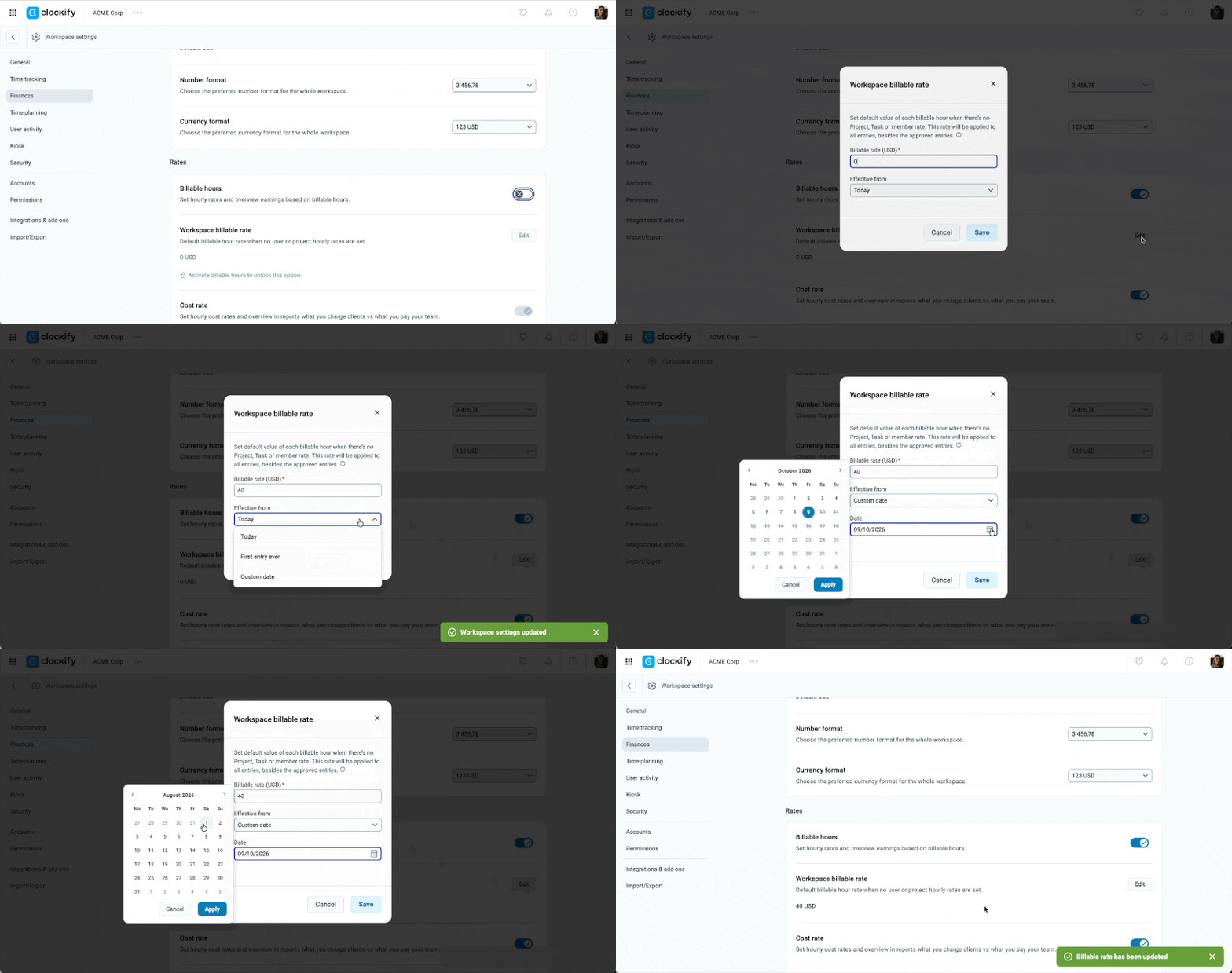
Para definir uma taxa do espaço de trabalho:
- Clique no ícone de três pontos ao lado do nome do seu espaço de trabalho
- Selecione Configurações do espaço de trabalho
- Selecione Finanças na barra lateral
- Clique em Editar ao lado de Tarifa faturável do espaço de trabalho
- Defina o valor da tarifa cobrável
- Selecione uma das opções a seguir para definir quando a taxa entra em vigor:
- Hoje
- Primeira entrada de todas
- Data personalizada
7. Clique em Salvar
Valor por hora do usuário #
A taxa do membro se aplica a todos os registros feitos por um membro específico.
Sarah é a Designer Sênior de UX/UI da Apex. Devido à sua ampla experiência e alta demanda, o valor da sua hora é superior à média da agência.
O administrador define a taxa da Sarah em $ 150 por hora. Ela faturará esse valor seja trabalhando na landing page do Cliente A ou no aplicativo móvel do Cliente B, enquanto o restante da equipe continua faturando com a taxa padrão do espaço de trabalho de $ 100,00 por hora. Essa configuração também pode ser applieda a outros membros da equipe que tenham valores diferentes de acordo com sua função na empresa.
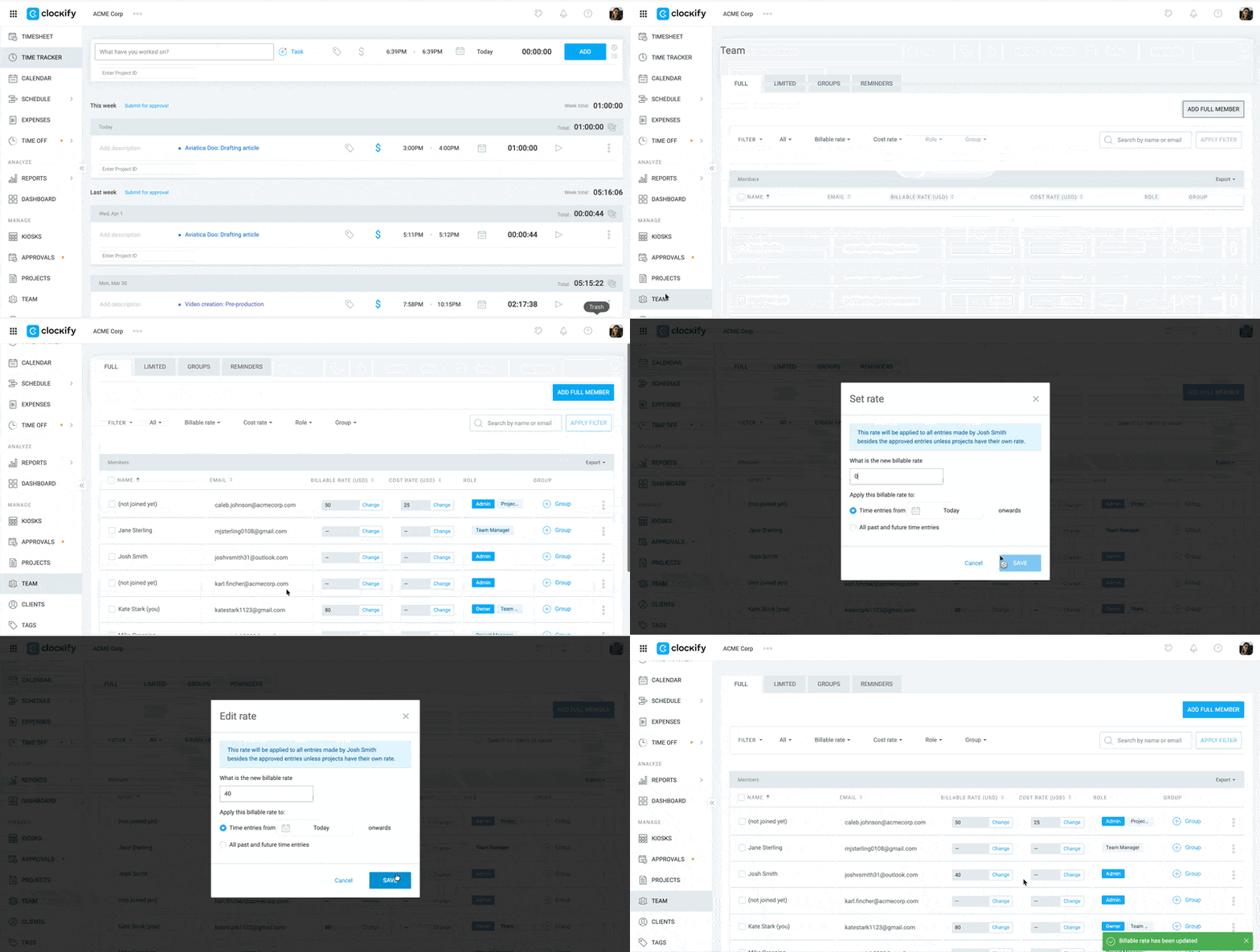
Para definir o valor faturável do membro:
- Vá para Equipe
- Localize o campo do valor faturável ao lado do nome do membro na coluna Valor faturável
- Clique no link Mudar
- Coloque o valor que deseja
- Clique em Salvar
Valor faturável do projeto #
O valor faturável do projeto se aplica a todo o tempo registrado em um projeto específico.
A Apex Digital está trabalhando no redesign do site da organização sem fins lucrativos local, City Rescue Mission. Para apoiar a instituição de caridade, a Apex concorda em aplicar uma taxa reduzida fixa para todo o projeto.
O gerente do projeto define o valor faturável do projeto para o redesign da City Rescue Mission em US$ 75 por hora. Mesmo que Sarah (cujo valor faturável de usuário é US$ 150 por hora) registre horas neste projeto, o tempo dela será faturado com a taxa negociada de US$ 75 por hora. Isso garante que o cliente seja cobrado corretamente de acordo com seu contrato específico, sem a necessidade de ajustar os perfis individuais de cada membro da equipe.
Definir valor faturável do projeto #
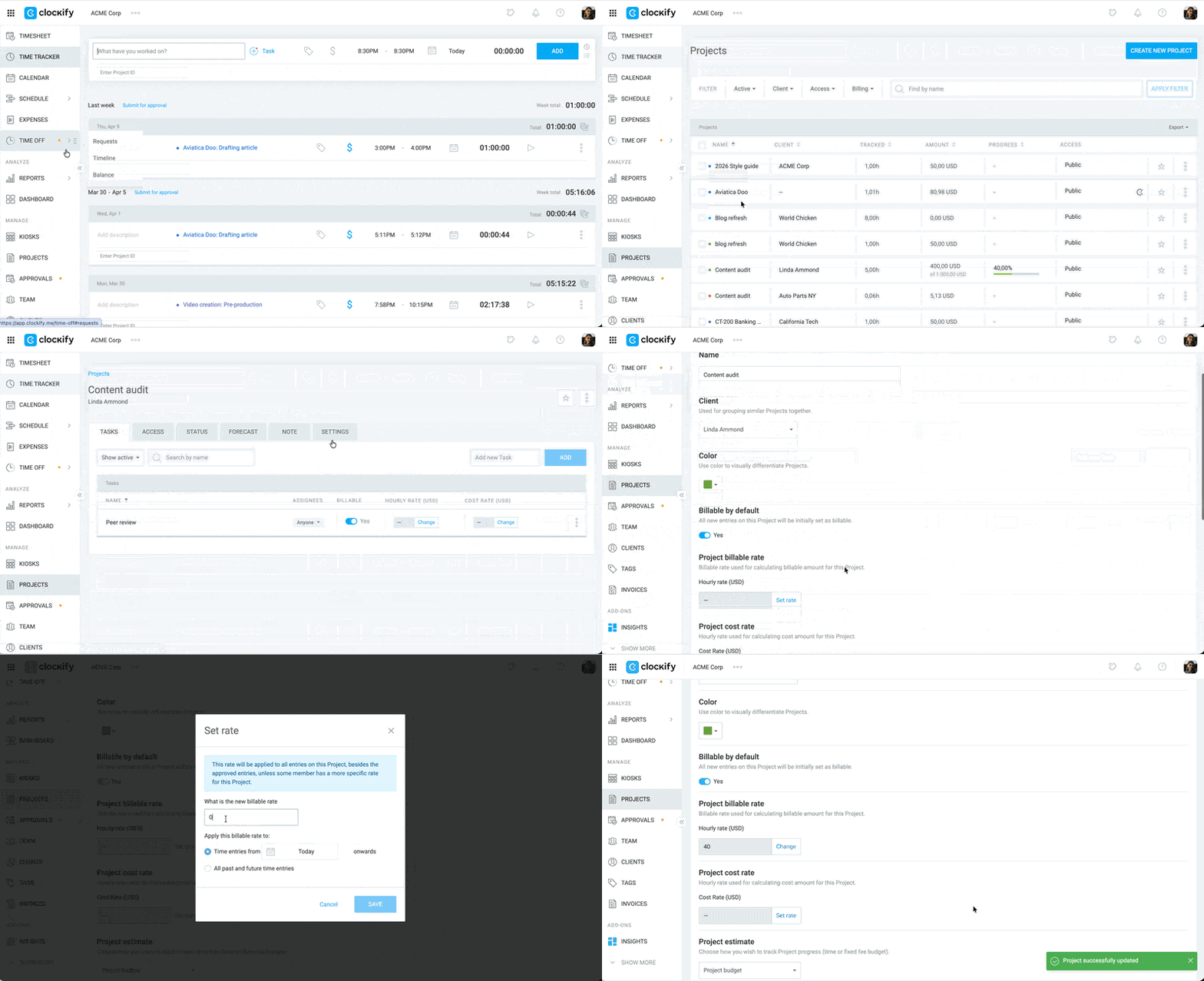
Para definir o valor faturável do projeto:
- Acesse Projetos
- Clique no projeto
- Acesse a aba Configurações
- Localize Valor faturável do projeto
- Clique no link Mudar
- Insira o valor faturável do projeto (por hora)
- Escolha como aplicar o valor:
- A partir de hoje
- Para registros de tempo passados e futuros
8. Clique em Salvar
Valor faturável da tarefa #
O valor faturável da tarefa é um valor definido para uma tarefa específica dentro de um projeto.
Em um grande projeto de e-commerce, existe a necessidade de criar um mecanismo personalizado de recomendação de produtos, que envolve treinamento complexo de modelos de IA. Este é um serviço premium que custa mais do que o desenvolvimento web padrão.
O gerente do projeto cria uma tarefa chamada “Treinamento personalizado de modelo de IA” e define o valor faturável como US$ 200 por hora. Se um desenvolvedor padrão ou Sarah, a designer, registrar horas nessa tarefa específica para ajudar a preparar a interface ou organizar os dados, o tempo registrado será ajustado e faturado ao cliente com o valor de US$ 200 por hora definido para a tarefa.
Definir valor faturável da tarefa #
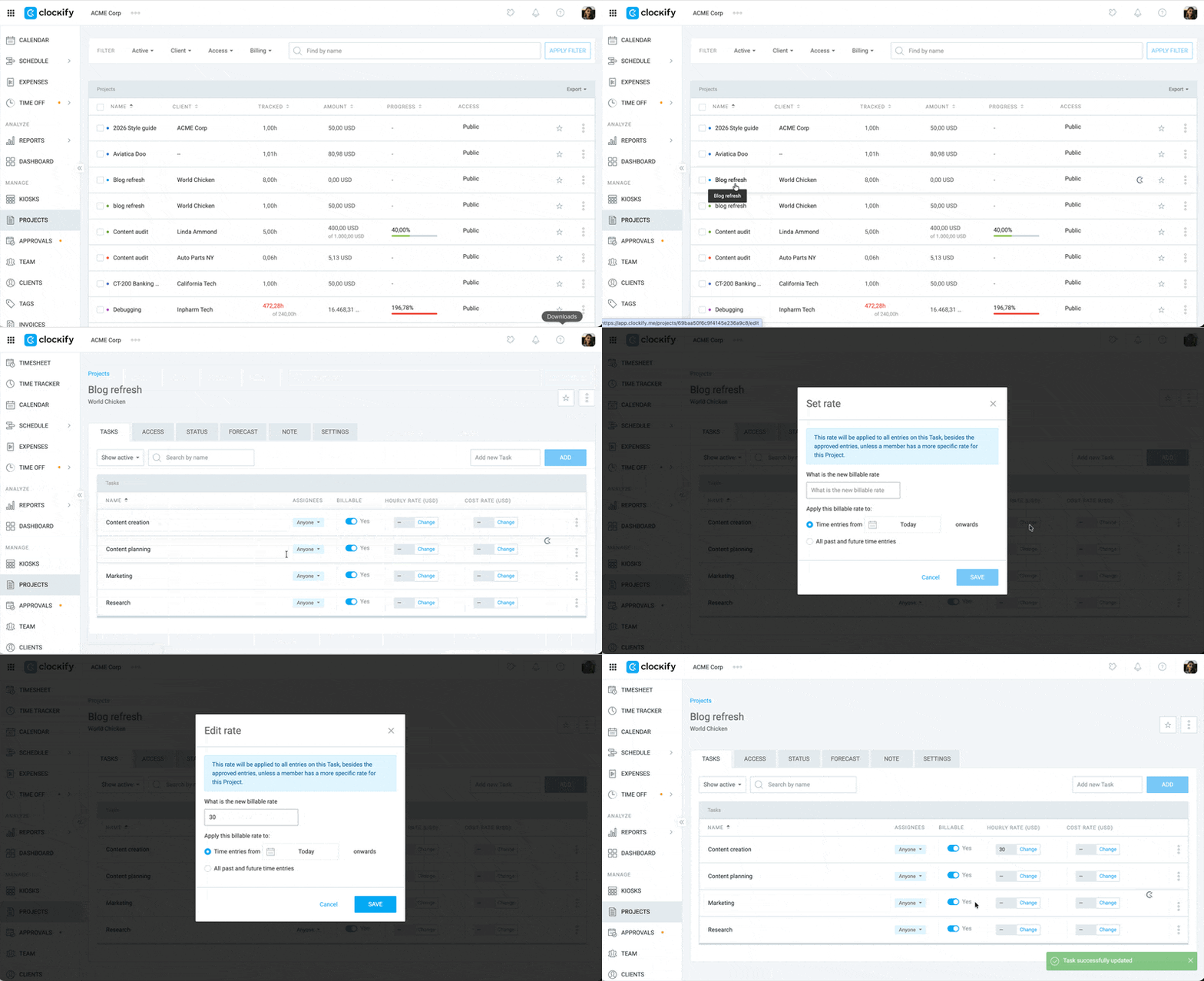
Para definir um valor faturável para uma tarefa:
- Acesse Projetos
- Clique no projeto
- Clique em Mudar ao lado da tarefa para a qual deseja definir um valor
- Insira o valor na janela exibida
- Clique em Salvar
Valor faturável do membro do projeto #
O valor faturável do membro do projeto é um valor aplicado a um membro específico dentro de um projeto.
A Apex contrata Elliot, um cientista de dados externo altamente especializado para a tarefa de IA. O contrato de Elliot determina que ele seja cobrado com um valor premium, independentemente da atividade que esteja realizando no projeto.
O administrador define um valor faturável do membro do projeto para Elliot no projeto de e-commerce de US$350/hora. Mesmo quando Elliot registra horas na tarefa "Treinamento personalizado de modelo de IA" (que normalmente é limitada a US$200/hora para o restante da equipe), o valor de Elliot substitui esse limite. Seu tempo é faturado a US$350/hora, garantindo que a agência cobre adequadamente pela sua especialização, independentemente da tarefa executada.
Definir valor faturável do membro do projeto #
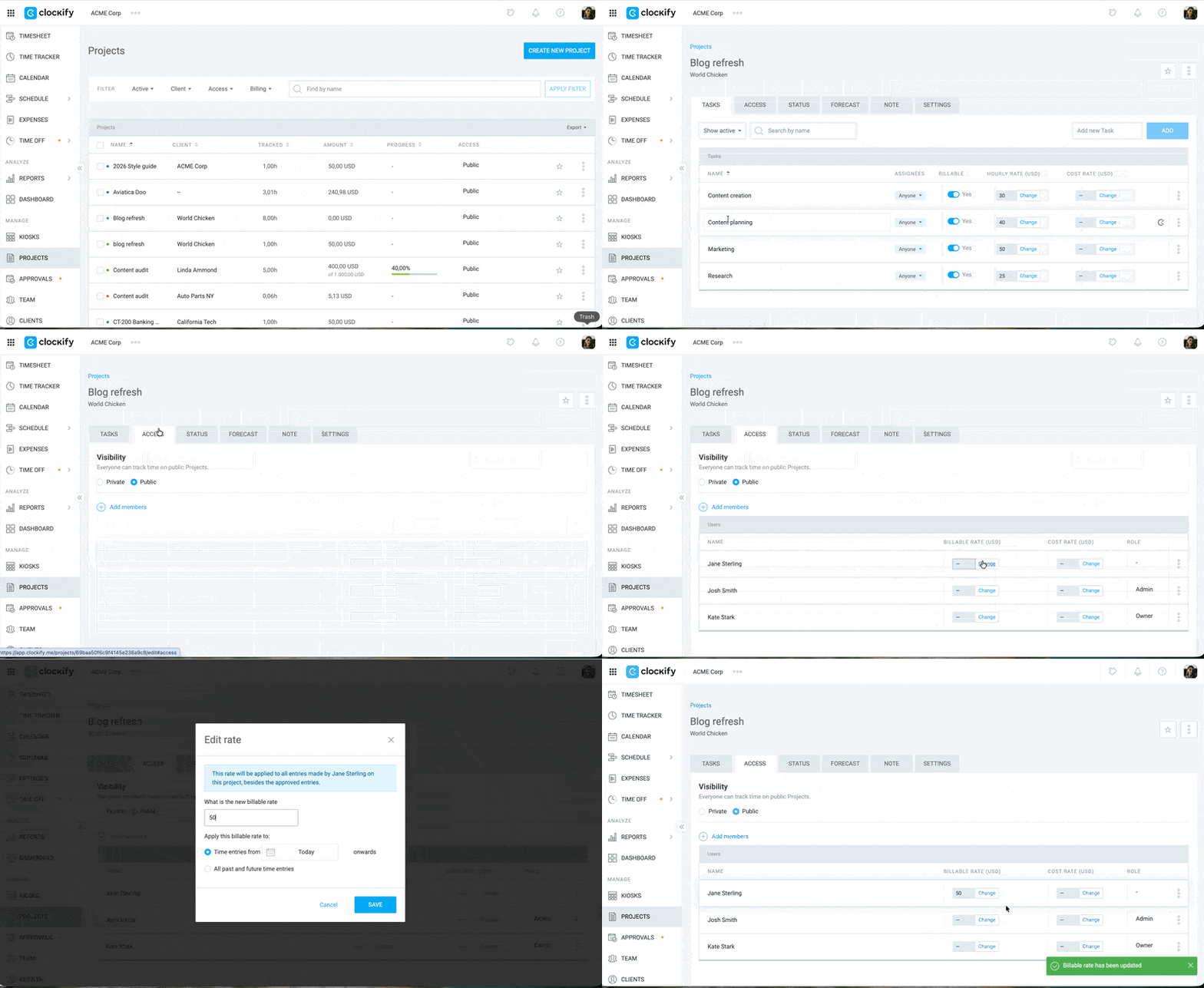
Para definir um valor faturável do membro do projeto:
- Vá para Projetos e selecione o projeto
- Clique na aba Acesso
- Localize o nome do membro e clique em Mudar ao lado do campo de valor
- Insira o novo valor
- Selecione quando os valores serão aplicados
- Clique em Salvar
Definir valor personalizado para um cliente #
Se você cobra de um cliente específico um valor diferente do valor padrão do seu espaço de trabalho, siga estas etapas:
- Acesse a página Projetos
- Crie um novo projeto e atribua-o a um cliente
- Clique no nome do projeto para abri-lo
- Vá para a aba Configurações
- Na seção Valor faturável do projeto, insira o valor por hora desejado
Valores pontuais #
Você não pode atribuir um valor faturável personalizado diretamente a um registro de tempo específico.
Se precisar de um valor especial para uma entrada única, use uma Etiqueta para identificá-la, assim você saberá exatamente quanto cobrar ao preparar sua fatura final.
Para fazer isso:
1. Vá para a página Cronômetro
2. Insira a tarefa/projeto
3. Clique no ícone de Etiqueta
4. Clique na etiqueta correspondente ao valor pontual
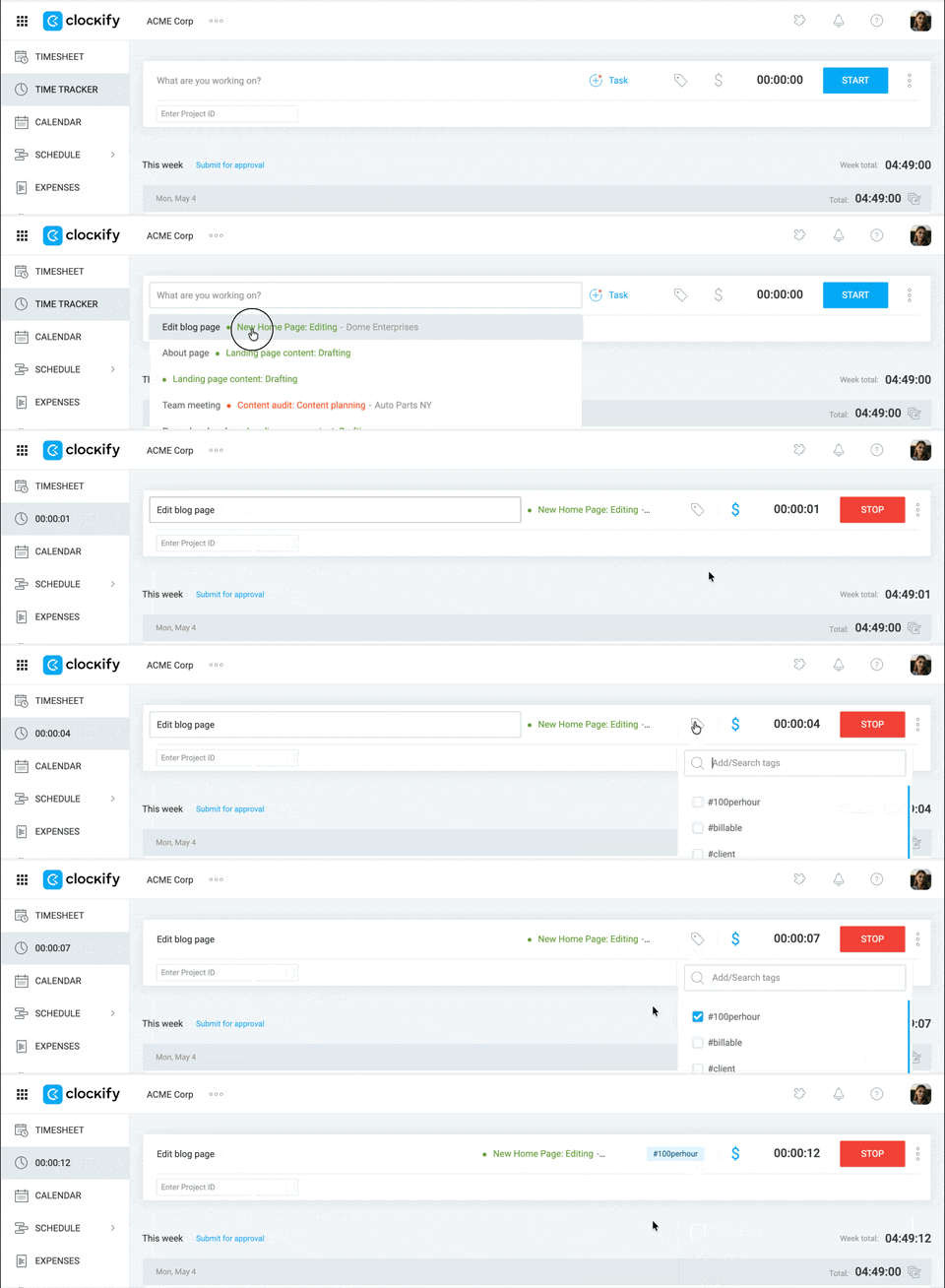
Você pode criar uma etiqueta, caso ainda não tenha feito isso, digitando o nome da etiqueta (por exemplo: #80porhora) e clicando em Criar etiqueta.
Definir moedas personalizadas #
Somente proprietários e administradores do espaço de trabalho podem editar a moeda. Depois de alterada, ela será aplicada a toda a conta, incluindo todos os valores faturáveis.
Por padrão, o Clockify utiliza USD (dólares norte-americanos). No entanto, você pode alterar a moeda do seu espaço de trabalho.
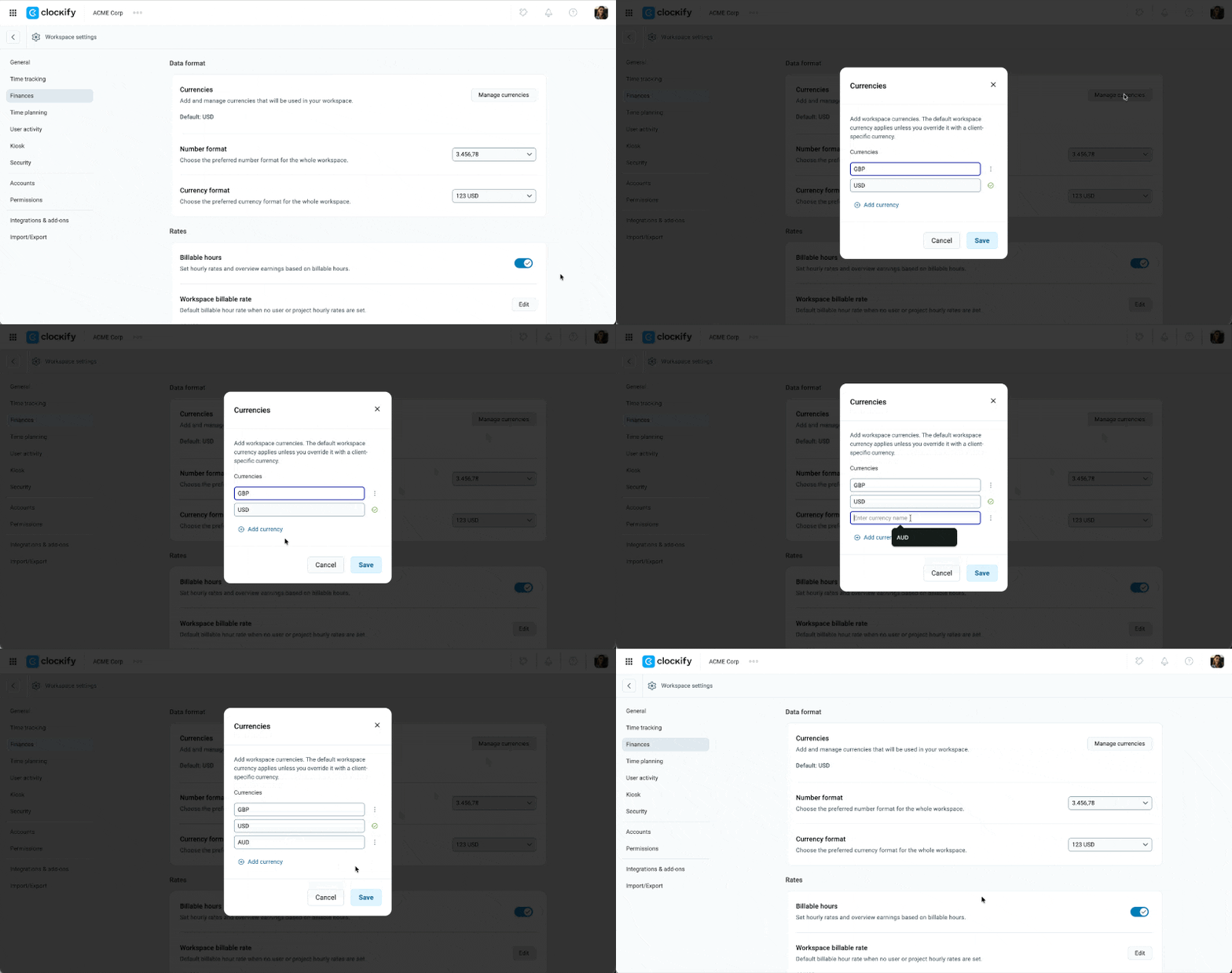
Para adicionar outra moeda:
- Acesse Configurações do espaço de trabalho
- Clique em Finanças na barra lateral
- Clique em Gerenciar moedas
- Clique em Adicionar uma moeda
- Insira a nova moeda
- Clique em Salvar
Faturamento de projetos e tarefas #
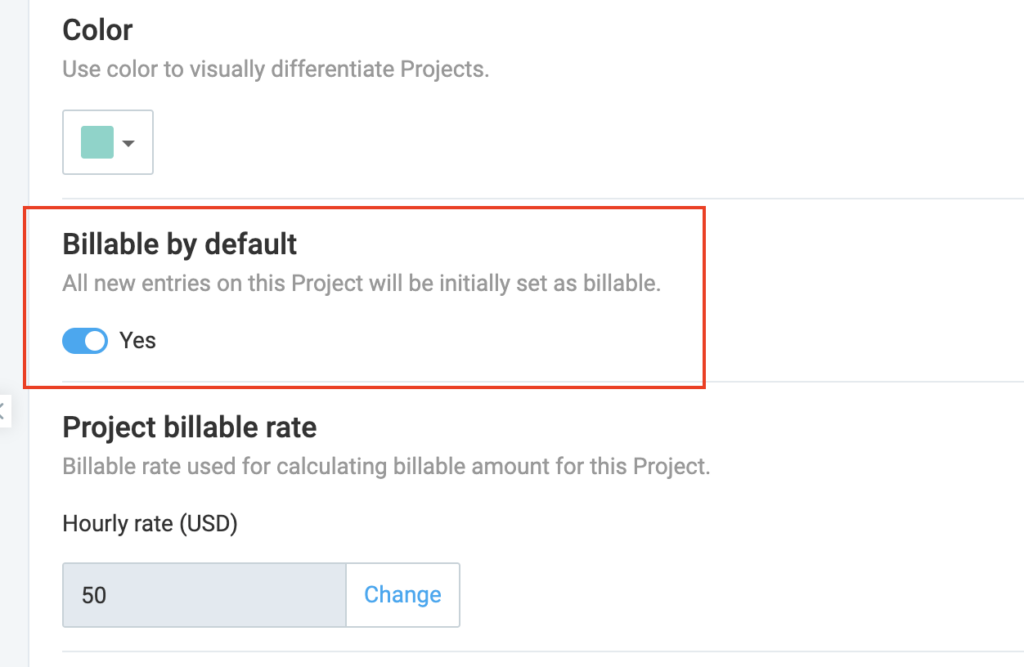
Você pode definir projetos ou tarefas individuais como faturáveis ou não faturáveis por padrão. Isso significa que todas as novas entradas serão inicialmente definidas de acordo com a opção escolhida. Isso ajuda sua equipe a evitar clicar manualmente no ícone $ em cada registro de tempo.
Para fazer isso:
- Acesse a página Projetos e selecione um projeto
- Acesse a aba Configurações
- Ative ou desative o status padrão de faturamento do projeto
Como lidar com valores históricos #
Quando você atualiza um valor por hora (por exemplo, aumentando o valor de um membro da equipe de US$ 20/h para US$ 40/h), o novo valor será aplicado apenas a novos registros de tempo criados a partir daquele momento.
Os registros existentes manterão o valor histórico, garantindo que relatórios e faturas anteriores permaneçam corretos do ponto de vista financeiro legal.
Nota: Você pode visualizar o valor por hora exato de cada registro histórico passando o cursor sobre o valor no Relatório detalhado ou exportando para CSV/Excel.
Aplicar novos valores retroativamente #
Se você quiser substituir um valor histórico e aplicar um valor atualizado aos registros de tempo anteriores, você tem duas opções:
Opção A: Atualização retroativa (disponível em qualquer plano pago)
- Ao alterar um valor na tela de configurações, será exibida uma opção para aplicar o novo valor retroativamente a todas as entradas existentes de uma só vez.
Opção B: Atualização manual
Como os registros de tempo passam a utilizar automaticamente o valor válido mais recente sempre que o status de faturamento é atualizado, você pode forçar uma atualização manual:
- Acesse o Cronômetro ou o Relatório detalhado
- Clique no ícone $ (faturável) para marcar o registro como não faturável
- Clique novamente para marcá-lo como faturável. Essa ação redefinirá o registro para buscar o valor aplicável mais recente
Você pode fazer isso individualmente ou usar o recurso Edição em massa para alterar vários registros ao mesmo tempo.
Para evitar a perda acidental de valores históricos devido a edições manuais dos usuários, utilize o recurso Bloquear planilhas de horas para impedir que usuários comuns editem registros antigos. Como alternativa, utilize o recurso Aprovação para congelar as planilhas de horas após serem revisadas.
Além dos valores faturáveis, você também pode definir valores de custo, o que permite comparar os valores cobrados dos clientes com os custos da equipe e acompanhar a lucratividade geral. Saiba mais sobre valores de custo.