Resumen de tarifas horarias
Gestiona las tarifas horarias en Clockify y mantén registros de tiempo precisos que reflejen tus ingresos, simplificando la nómina, la facturación y los informes.
Clockify calcula tus ingresos totales aplicando las tarifas por hora asignadas a tus entradas de tiempo facturable. Al generar un informe, Clockify multiplica la duración de una entrada de tiempo facturable por su tarifa por hora correspondiente.
To enable billable rates in the workspace:
- Haz clic en el ícono de tres puntos al lado del nombre de tu espacio de trabajo
- Selecciona Configuración del espacio de trabajo
- Haz clic en Finanzas de la barra lateral
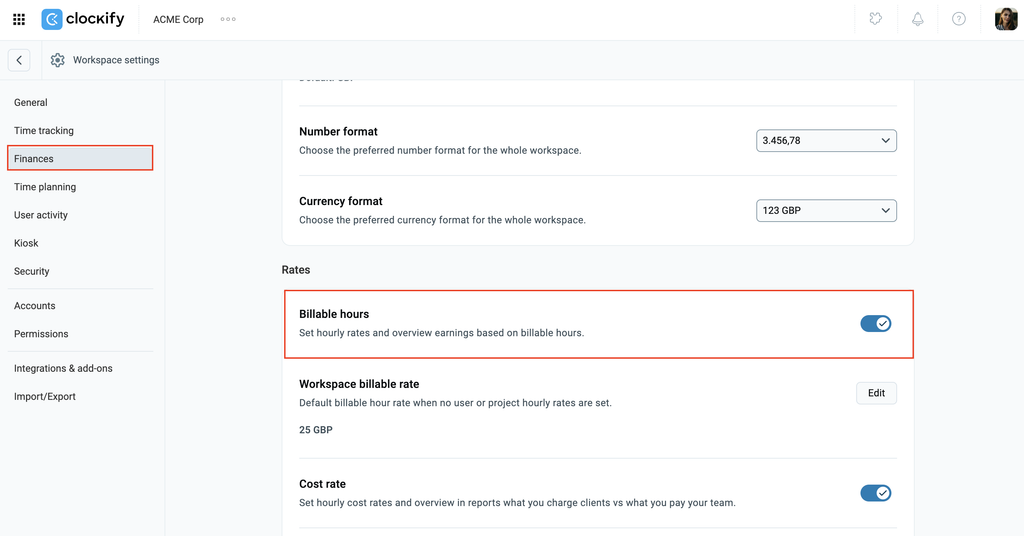
Activa la tarifa facturable haciendo clic en el ícono de $ en tu entrada de tiempo en la página de Rastreador.

When Activate billable hours is enabled in the workspace, time entries are marked billable by default.
If your team doesn’t bill by the hour, Workspace Admins can turn off the “Activate billable hours” setting via Workspace settings > Permissions. This will completely hide the billable features from the interface for everyone (or just for regular users, depending on your preference).
Permisos #
El acceso para ver y editar las tarifas por hora está estrictamente controlado por tu rol de usuario:
| Rol | Puede establecer/editar tarifas por hora | Alcance |
| Administradores del espacio de trabajo | Sí | Para todo el espacio de trabajo, cualquier usuario y cualquier proyecto. |
| Gerentes de proyecto | Sí (Condicional) | Para las personas que trabajan en sus proyectos asignados, solo si la opción "Quién puede ver las tarifas facturables" en Configuración del espacio de trabajo está configurada como "Todos". |
| Miembros regulares | No | N/A |
Si quieres impedir que los usuarios regulares vean el símbolo de moneda o cambien por completo el estado de facturación de sus entradas, un administrador puede restringir esto en Configuración del espacio de trabajo > Permisos (disponible en planes de pago o en la prueba gratuita).
Tipos de tarifas #
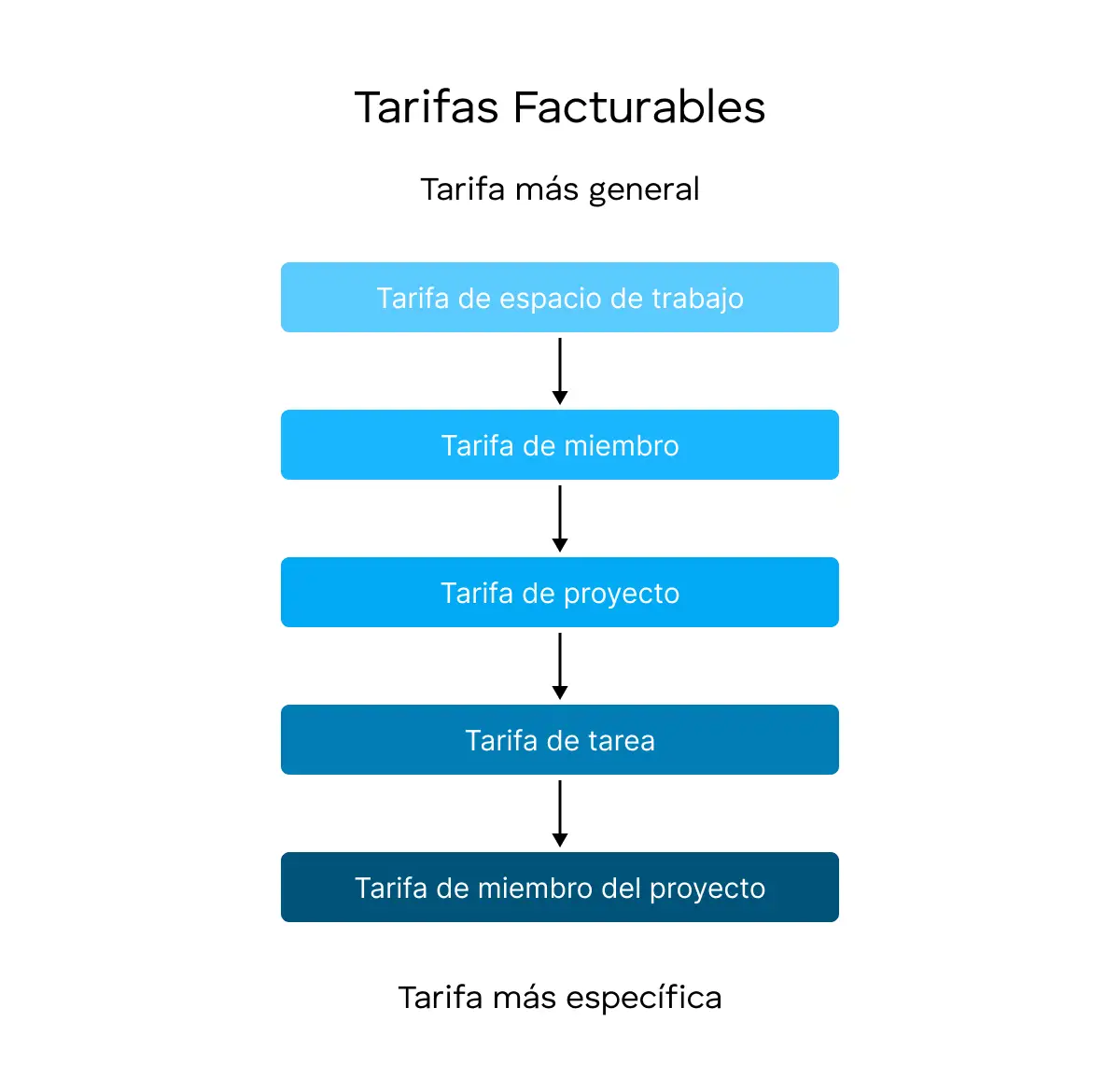
Clockify ofrece 5 niveles de tarifas por hora para brindarte la máxima flexibilidad. Si se aplican varias tarifas a una misma entrada, Clockify utiliza una jerarquía estricta donde la tarifa más específica siempre prevalece sobre la menos específica.
Esta es la jerarquía, de lo general a lo específico:
Tarifa de espacio de trabajo #
La tarifa de espacio de trabajo es la tarifa predeterminada para todo el tiempo facturable en el espacio de trabajo, a menos que se modifique.
Apex Digital, una agencia de desarrollo web, ha establecido su tarifa de espacio de trabajo facturable en 100 $/hora.
Cuando un nuevo desarrollador junior se une al equipo y registra tiempo en trabajos estándar para clientes internos no definidos, o cuando el equipo acepta una solicitud básica ad hoc que aún no tiene un contrato formalizado, su tiempo se factura automáticamente a 100 $/hora. Esto garantiza que ningún tiempo registrado se facture accidentalmente a 0 $/hora.
Establecer tarifa de espacio de trabajo #
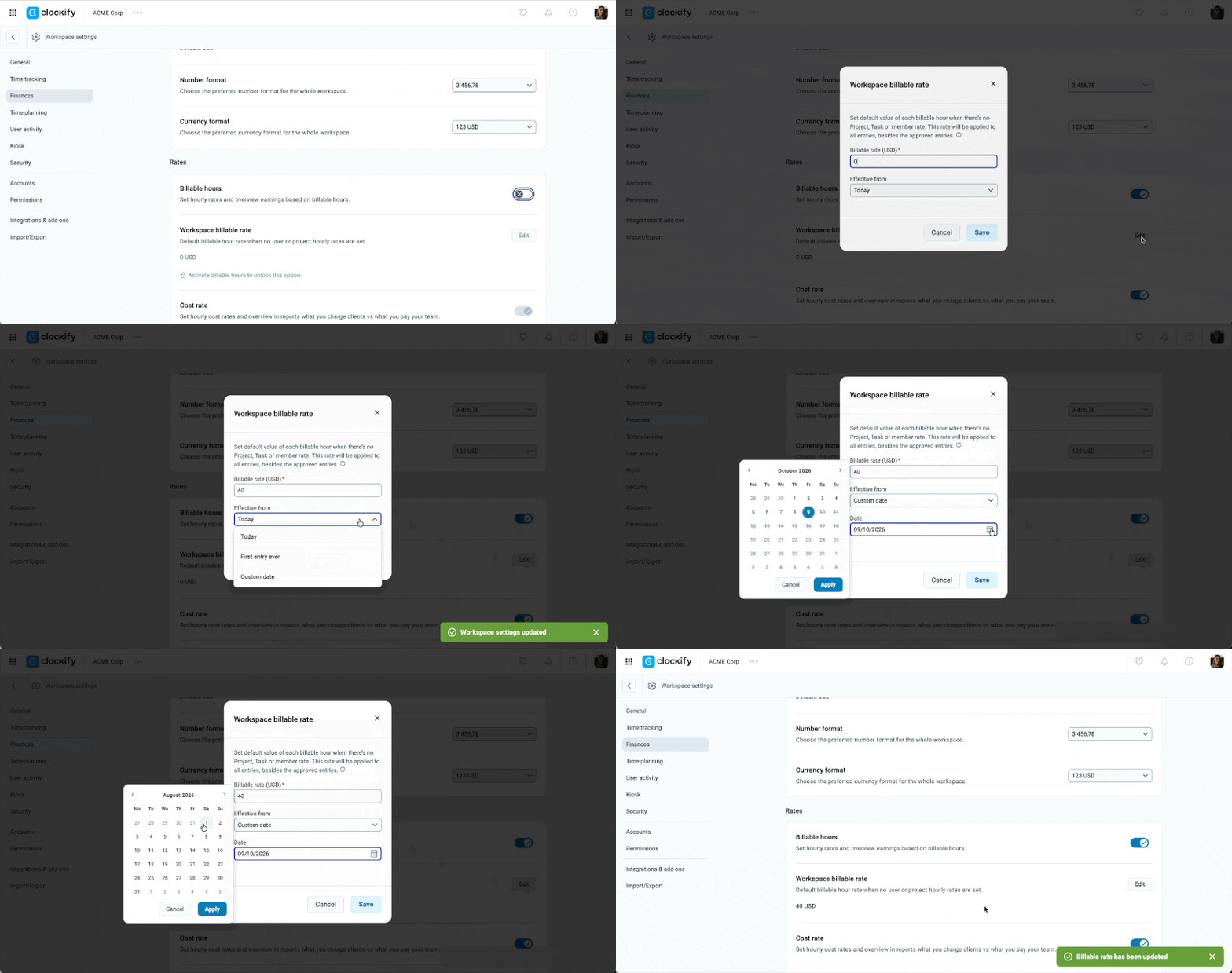
Para establecer una tarifa de espacio de trabajo:
- Haz clic en el icono de los tres puntos junto al nombre de tu espacio de trabajo
- Selecciona Configuración del espacio de trabajo
- Selecciona Finanzas de la barra lateral
- Click Edit next to Workspace billable rate
- Set the billable rate amount
- Select the following options for when the rate is effective:
- Hoy
- First entry ever
- Custom date
7. Haz clic en Guardar
Tarifa del miembro #
La tarifa del miembro se aplica a todo lo que un miembro específico registra.
Sara es la diseñadora senior de UX/UI de Apex. Debido a su amplia experiencia y alta demanda, su tiempo vale más que el promedio de la agencia.
El administrador establece la tarifa de miembro de Sara en 150 $/hora. Ya sea que esté trabajando en la página del Cliente A o en la aplicación móvil del Cliente B, su tiempo registrado generará automáticamente ingresos a 150 $/hora, mientras que el resto del equipo estándar continúa facturando a la tarifa de espacio de trabajo de 100 $/hora. Esta configuración se puede aplicar a otros miembros del equipo que también podrían tener una tarifa diferente según su rol en la empresa.
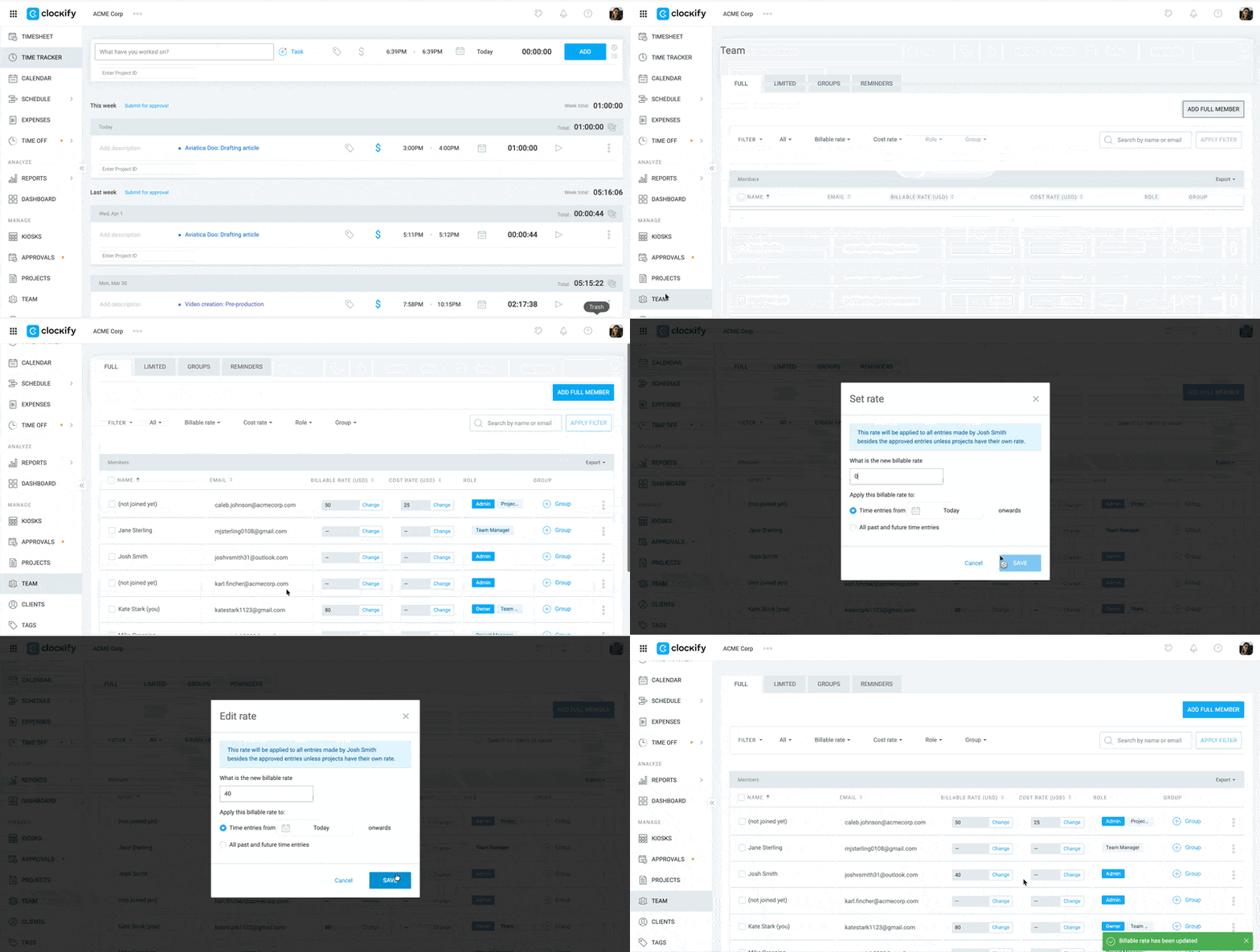
Para establecer una tarifa de miembro:
- Ve a la página Equipo
- Localiza el campo de tarifa facturable junto al nombre del miembro en la columna Tarifa facturable
- Haz clic en Cambiar
- Introduce la tarifa facturable
- Haz clic en Guardar
Tarifa de proyecto #
La tarifa de proyecto se aplica a todo el tiempo registrado en un proyecto específico.
Apex Digital se encarga del rediseño del sitio web de City Rescue Mission, una organización local sin fines de lucro. Para apoyar a la organización, Apex acepta una tarifa plana con descuento para todo el proyecto.
El gerente de proyecto establece la tarifa de proyecto para el rediseño de City Rescue Mission Redesign en 75 $/hora. Incluso si Sara (cuya tarifa de miembro es de 150 $/hora) registra tiempo en este proyecto, su tiempo se facturará a la tarifa acordada de 75 $/hora. Esto garantiza que el cliente reciba una facturación precisa según su contrato específico, sin necesidad de ajustar los perfiles individuales de cada persona.
Establecer tarifa del proyecto #
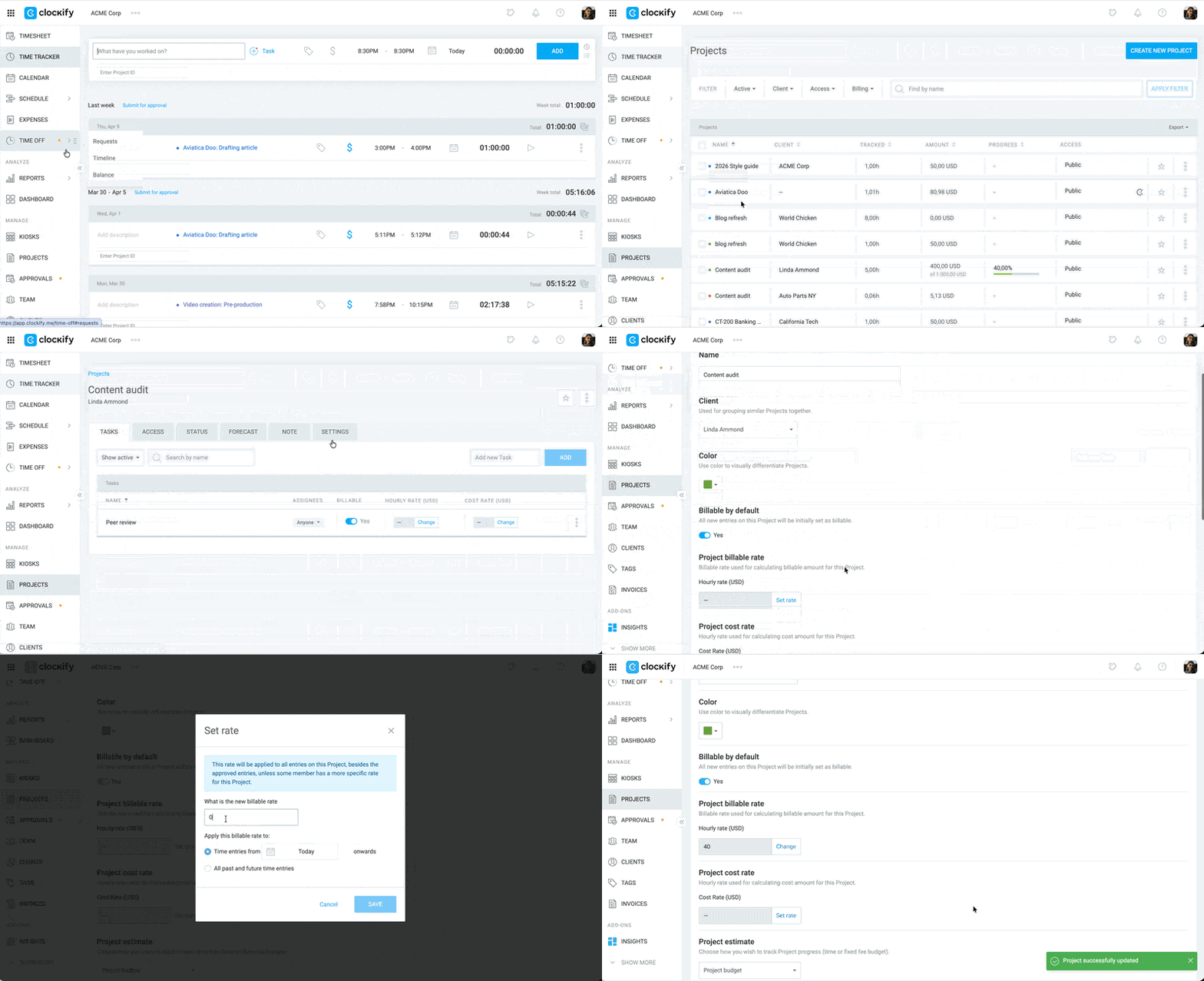
Para establecer una tarifa del proyecto:
- Ve a Proyectos
- Haz clic en el proyecto
- Ve a la pestaña de Configuración
- Encuentra Tarifa facturable del proyecto
- Haz clic en Cambiar
- Introduce la cantidad de la tarifa del proyecto (por hora)
- Selecciona para aplicar la tarifa:
- Desde el día actual en adelante o
- A registros de tiempo pasados y futuros
8. Haz clic en Guardar
Tarifa de tarea #
Una tarifa de tarea es una tarifa definida para una tarea específica dentro de un proyecto.
En el proyecto principal de comercio electrónico, se requiere crear un motor de recomendación de productos personalizado, lo que implica el entrenamiento de un modelo de IA personalizado y complejo. Este es un servicio premium que cuesta más que el desarrollo web estándar.
El gerente del proyecto crea una tarea llamada "Entrenamiento de modelo de IA personalizado" y establece la tarifa de tarea en 200 $/hora. Si un desarrollador estándar o Sara, la diseñadora, registran tiempo en esta tarea específica para ayudar a preparar la interfaz de usuario o formatear los datos, su tiempo se incrementa y se factura al cliente a la tarifa de tarea de 200 $/hora.
Establecer tarifa de tarea #
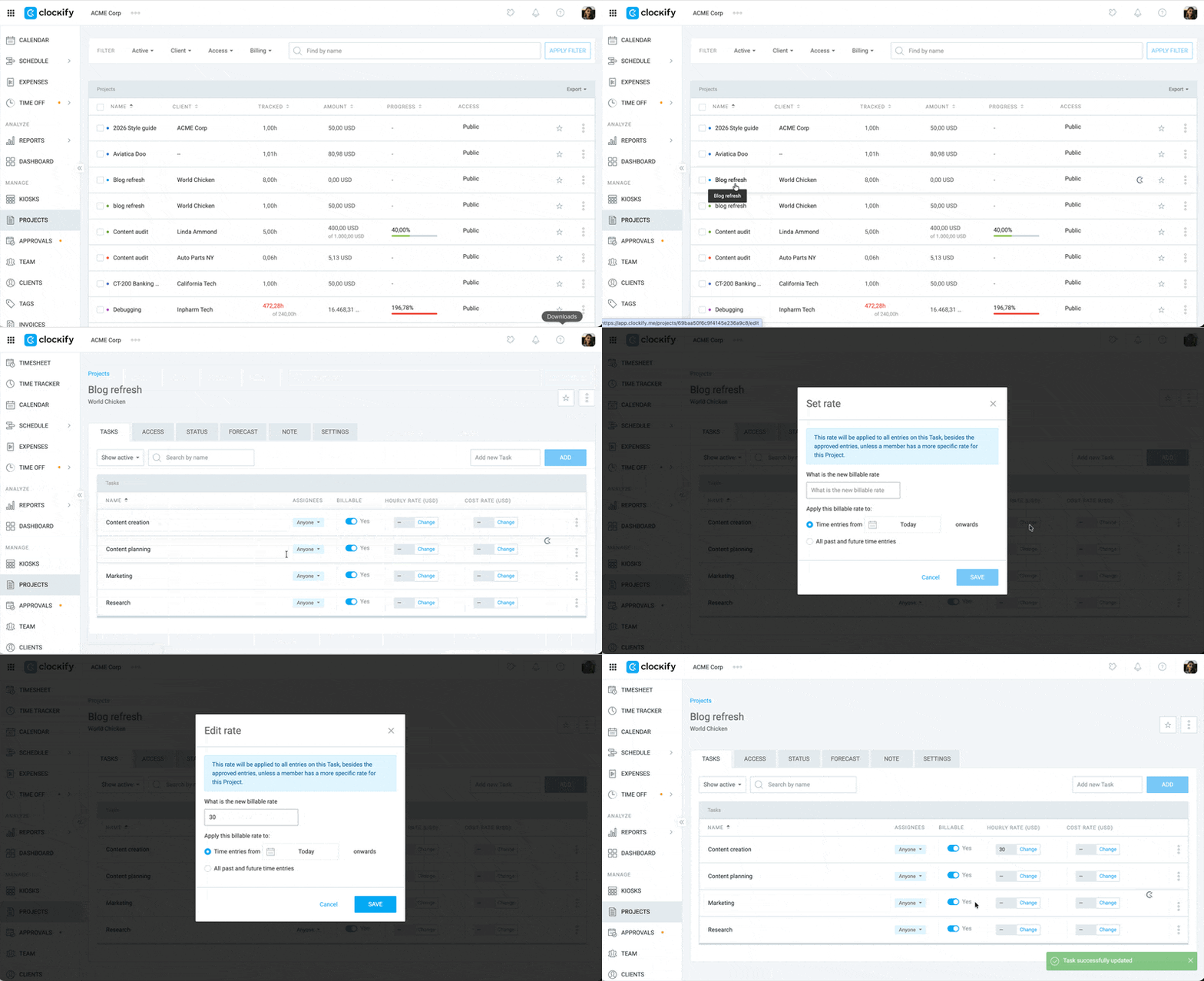
Para establecer una tarifa de tarea:
- Ve a Proyectos
- Haz clic en el proyecto
- Haz clic en Cambiar junto a la tarea para la que quieres establecer una tarifa
- Introduce la tarifa en la ventana emergente
- Haz clic en Guardar
Tarifa de miembro del proyecto #
La tarifa de miembro del proyecto es una tarifa para un miembro específico dentro de un proyecto.
Apex contrata a Elliot, un científico de datos externo de élite y altamente especializado, para la tarea de IA. El contrato de Elliot estipula que se le facturará una tarifa premium independientemente de su función en el proyecto.
El administrador establece una tarifa de miembro del proyecto para Elliot en el proyecto de comercio electrónico de 350 $/hora. Incluso cuando Elliot registra tiempo en la tarea de "Entrenamiento de modelo de IA personalizado" (que generalmente tiene un límite de 200 $/hora para el resto del equipo), su tarifa prevalece. Su tiempo se factura a 350 $/hora, lo que garantiza que la agencia facture correctamente su experiencia, independientemente de la tarea que realice.
Establecer tarifa de miembro del proyecto #
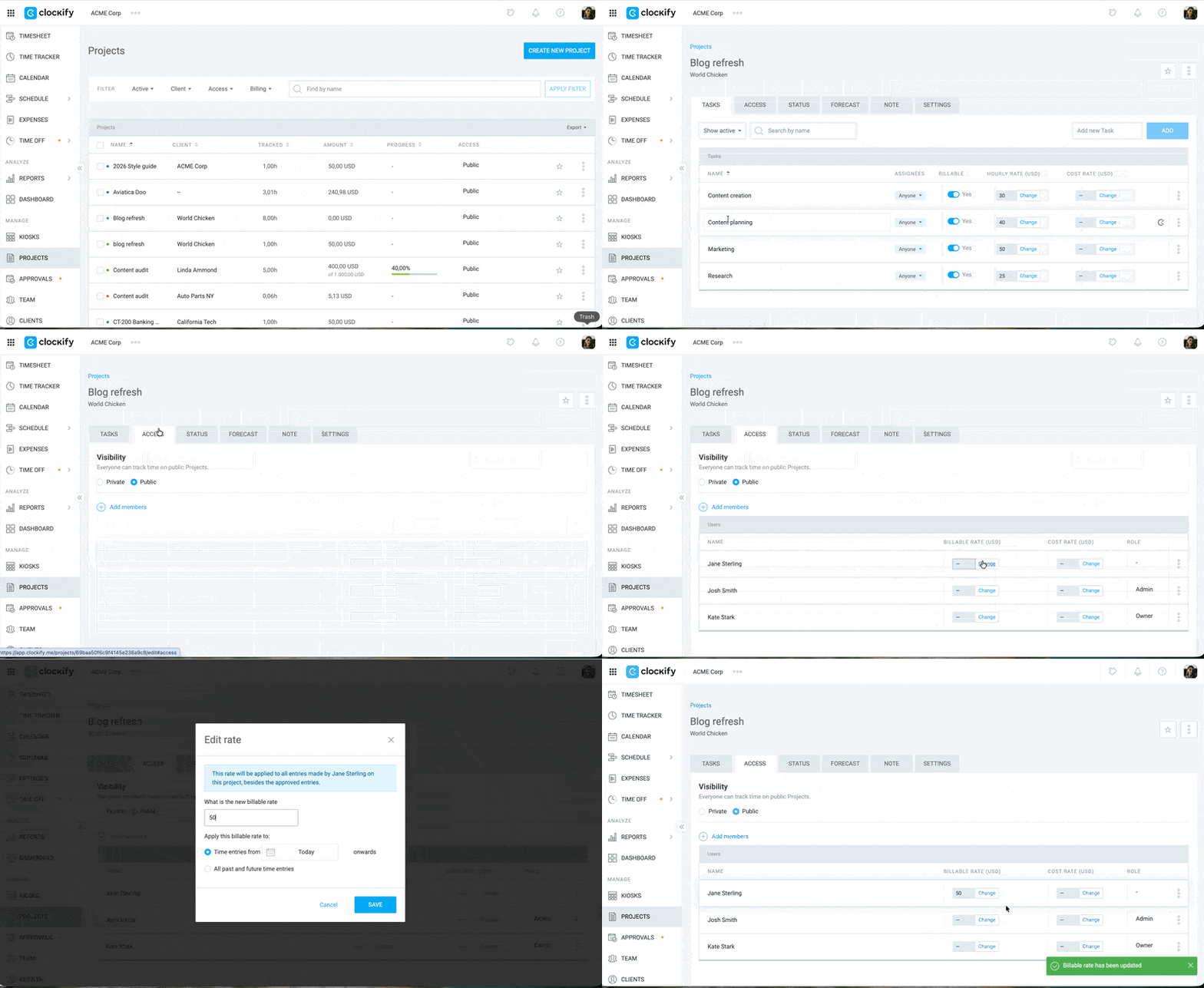
Para establecer una tarifa de miembro del proyecto:
- Ve a Proyectos y selecciona el proyecto
- Haz clic en la pestaña Acceso
- Encuentra el nombre del miembro y haz clic en Cambiar junto al campo de Cantidad
- Introduce la nueva tarifa
- Selecciona cuándo se aplicarán las tarifas
- Haz clic en Guardar
Establecer tarifa personalizada para un cliente #
Si le cobras a un cliente específico una tarifa diferente a la tarifa estándar de tu espacio de trabajo, sigue estos pasos:
- Ve a la página de Proyectos
- Crea un nuevo proyecto y asígnalo a un cliente
- Haz clic en el nombre del proyecto para abrirlo
- Ve a la pestaña de Configuración
- En la sección Tarifa facturable del proyecto section, introduce la tarifa por hora que quieres
Tarifas únicas #
No puedes asignar una tarifa facturable personalizada directamente a una entrada de tiempo específica.
Si necesitas una tarifa especial para una entrada única, usa una Etiqueta para identificarla y así saber exactamente cuánto cobrar al preparar tu factura final.
Para hacerlo:
1. Ve a la página de Rastreador
2. Introduce la tarea/proyecto
3. Haz clic en el ícono de etiqueta
4. Haz clic en la etiqueta correspondiente a la tarifa única
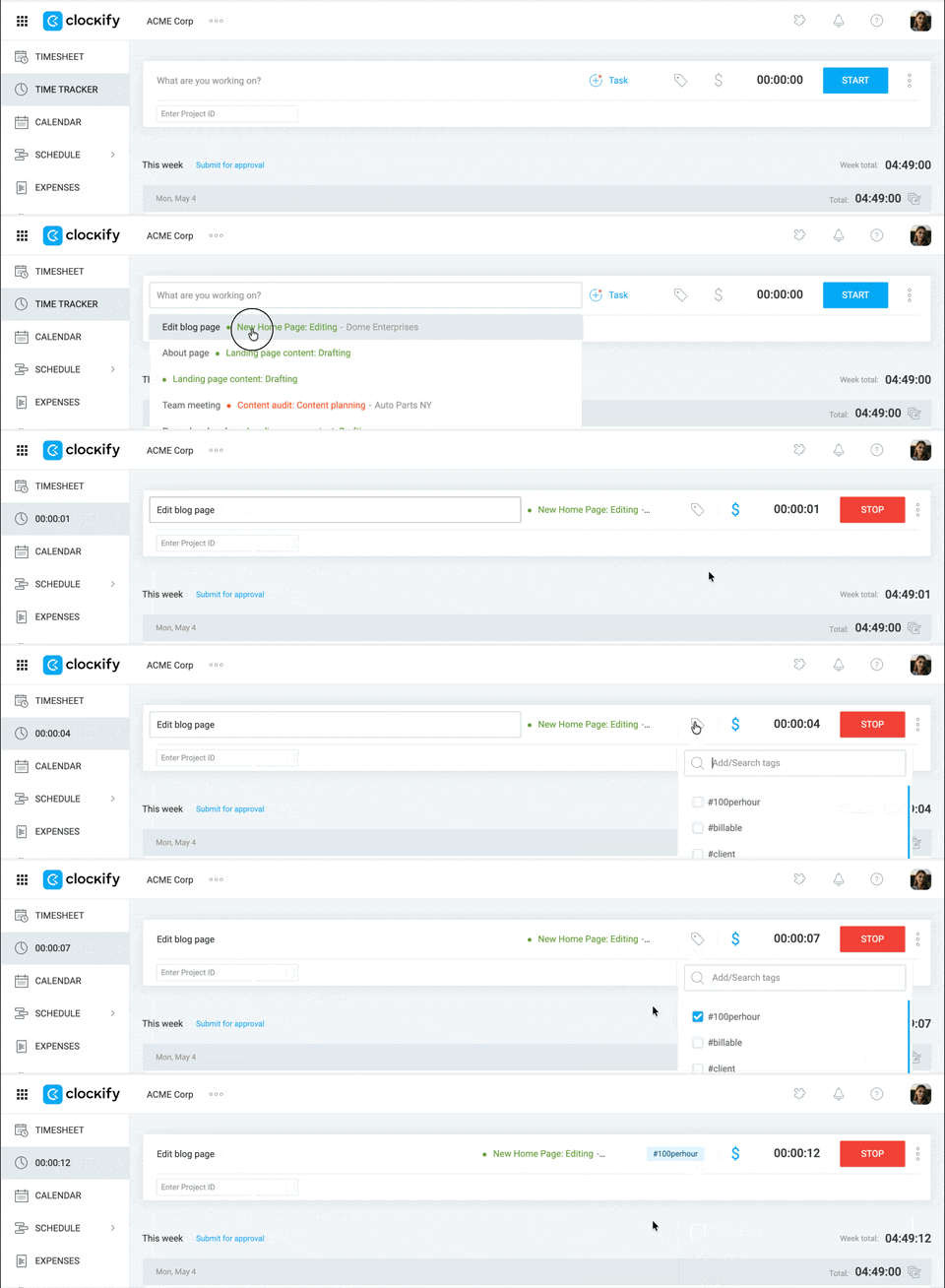
Puedes crear una etiqueta si aún no lo has hecho escribiendo el nombre de la etiqueta (p. ej., #80porhora) y haciendo clic en Crear etiqueta.
Establecer monedas personalizadas #
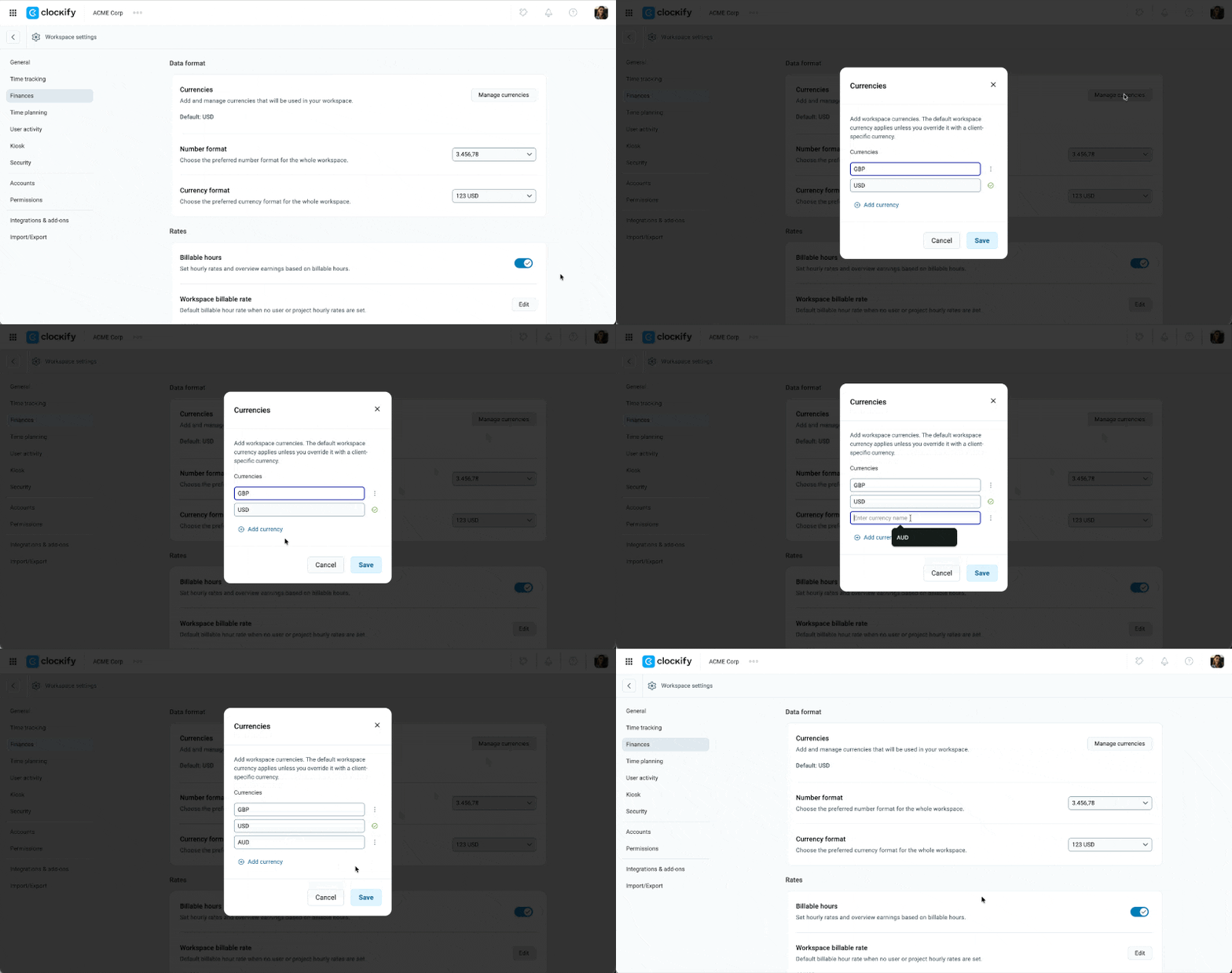
Solo los propietarios y administradores del espacio de trabajo pueden editar la moneda. Una vez cambiada, se aplica a toda la cuenta, incluidas todas las tarifas facturables.
Por defecto, Clockify usa USD. Sin embargo, puedes cambiar la moneda de tu espacio de trabajo.
To add another currency:
- Ve a Configuración del espacio de trabajo
- Haz clic en Finanzas de la barra lateral
- Click Manage currencies
- Haz clic en Añadir moneda
- Introduce la nueva moneda
- Haz clic en Guardar
Facturabilidad de proyectos y tareas #
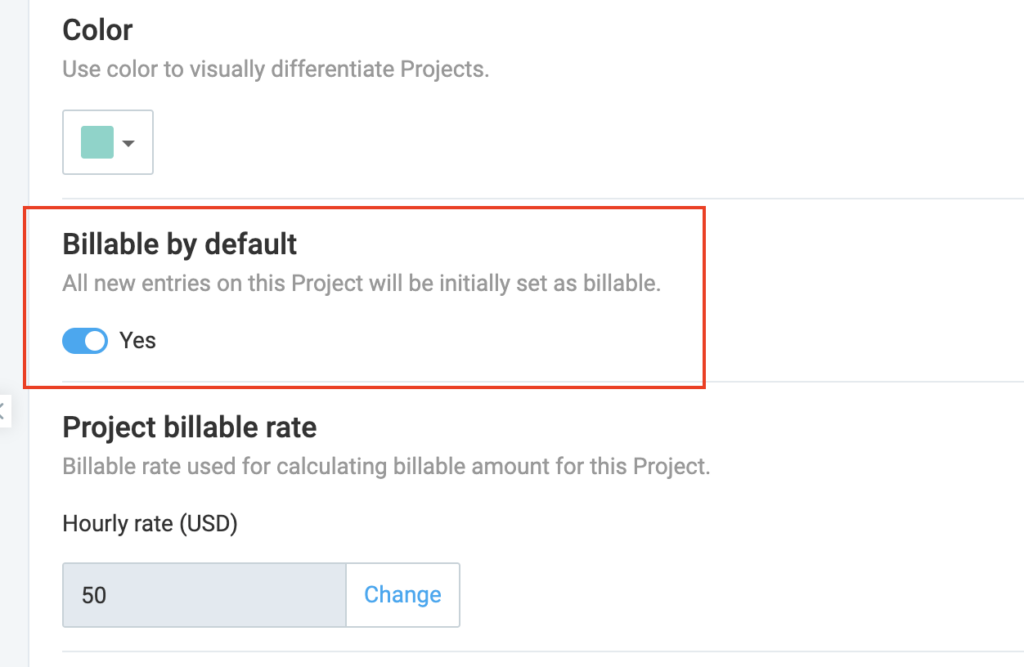
Puedes configurar proyectos o tareas individuales como facturables o no facturables por defecto, lo que significa que todas las nuevas entradas se configurarán inicialmente según tu elección. Esto evita que tu equipo tenga que hacer clic en el ícono $ manualmente en cada entrada de tiempo.
Para hacer esto:
- Ve a la página de Proyectos y selecciona un proyecto
- Ve a la pestaña de Configuración
- Activa o desactiva el estado de facturación por defecto del proyecto
Cómo gestionar las tarifas históricas #
Cuando actualizas una tarifa por hora (por ejemplo, al aumentar el sueldo de un miembro del equipo de 20 $/hora a 40 $/hora), la nueva tarifa solo se aplica a las nuevas entradas de tiempo creadas a partir de ese momento.
Las entradas existentes conservarán la tarifa histórica para garantizar que tus informes y facturas anteriores sean legal y financieramente correctos.
Nota: Puedes ver la tarifa por hora exacta de cada entrada histórica pasando el cursor sobre el importe en el Informe detallado o exportando a CSV/Excel.
Aplicar nuevas tarifas retroactivamente #
Si quieres sobrescribir una tarifa histórica y aplicar una tarifa actualizada a las entradas de tiempo anteriores, tienes dos opciones:
Opción A: Actualización retroactiva (Disponible en cualquier plan de pago)
- Al cambiar una tarifa en la pantalla de configuración, se te ofrecerá la opción de aplicar la nueva tarifa retroactivamente a todas las entradas existentes a la vez.
Opción B: Actualización manual
Ya que las entradas de tiempo adoptan la tarifa válida más reciente cada vez que se actualiza su estado de facturación, puedes forzar una actualización manual:
- Ve al Rastreador o al Informe detallado
- Haz clic en el ícono de facturación $ para marcar la entrada como no facturable
- Vuelve a hacer clic para marcarla como facturable. Esta acción restablece la entrada para que utilice la tarifa aplicable más reciente.
Puedes hacerlo individualmente o usar la función de Edición masiva para editar varias entradas a la vez.
Para evitar la pérdida accidental de tarifas históricas debido a ediciones manuales de los usuarios, utiliza la función Bloquear planillas de horarios para que los usuarios regulares no puedan editar entradas de tiempo anteriores. Como alternativa, usa la función Aprobación para congelar las planillas una vez que se hayan revisado.
Además de las tarifas facturables, tienes la opción de establecer tarifas de coste, que te permiten comparar los cargos de los clientes con los costes del equipo y monitorear la rentabilidad general. Obtén más información sobre las tarifas de coste.