Configurações do espaço de trabalho
Saiba como utilizar cada página nas configurações do espaço de trabalho (Workspace settings) do Clockify para gerenciar as definições padrão do espaço de trabalho, configurar regras de registro de horas e agendamento, definir tarifas faturáveis e aspectos financeiros, além de habilitar integrações.
Abaixo, apresentamos uma visão geral das páginas de configurações do espaço de trabalho. Clique no título de uma página para saber mais:
- Geral: Ajuste a identidade do espaço de trabalho, defina os parâmetros da semana de trabalho padrão e estabeleça comportamentos-padrão para projetos.
- Registro de tempo: Configure estruturas de lançamento de horas, regras de registro, processos de aprovação de folhas de ponto e preferências dos membros.
- Finanças: Configure moedas aceitas, taxas de cobrança e de custo, registro de despesas e processos de faturamento para clientes.
- Planejamento de tempo: Supervisionar a disponibilidade da equipe, estabelecer políticas de folgas, organizar cronogramas de projetos e acompanhar métricas financeiras planejadas.
- Atividade do usuário: Ative o monitoramento de atividades, rastreie dados de localização por GPS em dispositivos móveis, capture a atividade da tela no computador e analise os registros de auditoria do sistema.
- Quiosque: Configure estações de registro de ponto compartilhadas, defina métodos de verificação para o registro de ponto (PIN/código QR) e habilite a captura de foto.
- Segurança: Configure locais de armazenamento de dados, estabeleça o Single Sign-On (SSO), crie subdomínios personalizados e habilite o provisionamento de usuários via SCIM.
- Contas: Crie campos de usuário personalizados e gerencie os membros da equipe no espaço de trabalho por meio de um diretório centralizado.
- Permissões: Especifique direitos de acesso, disponibilidade de funcionalidades e opções administrativas para diferentes perfis de usuário.
- Integrações e complementos: Controle integrações ativas, ative ou desative recursos opcionais e navegue no Marketplace.
- Importação/Exportação: Importe dados externos em formato CSV para o Clockify, baixe modelos de CSV pré-formatados e exporte os registros de tempo do seu espaço de trabalho.
O acesso a determinadas configurações depende do seu nível de assinatura, uma vez que alguns recursos exigem um plano pago.
Geral
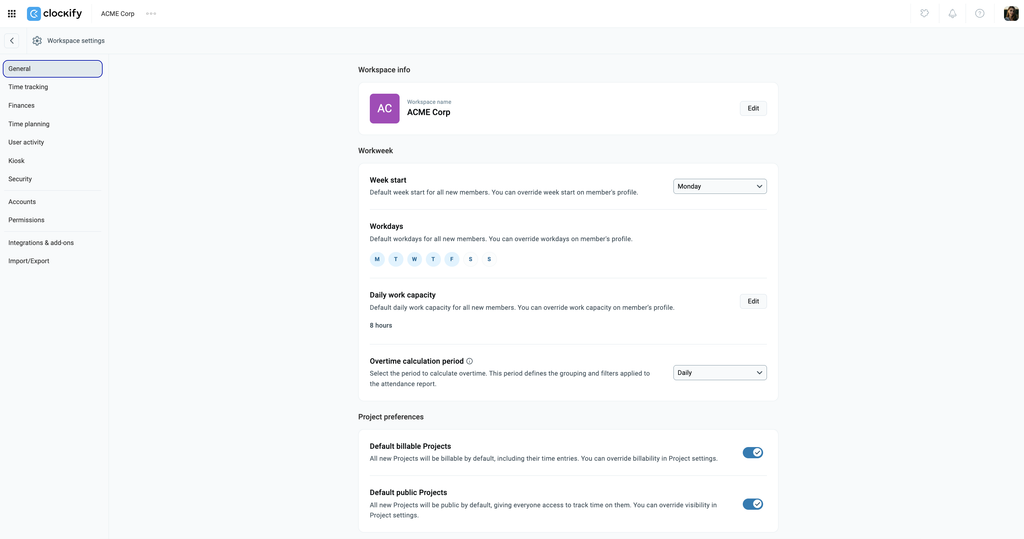
A página Geral permite que administradores e proprietários de espaços de trabalho configurem definições organizacionais fundamentais, incluindo a identidade do espaço de trabalho, as configurações da semana de trabalho padrão e o comportamento padrão dos projetos.
Workspace Info
Nome do espaço de trabalho: Exibe o avatar ou logotipo da sua empresa e o nome do espaço de trabalho atual, além de um botão Editar para alterá-los.
Adicionar uma imagem ou logotipo ao seu espaço de trabalho contribui para a identidade visual da sua empresa, uma vez que essa imagem aparecerá em relatórios e faturas.
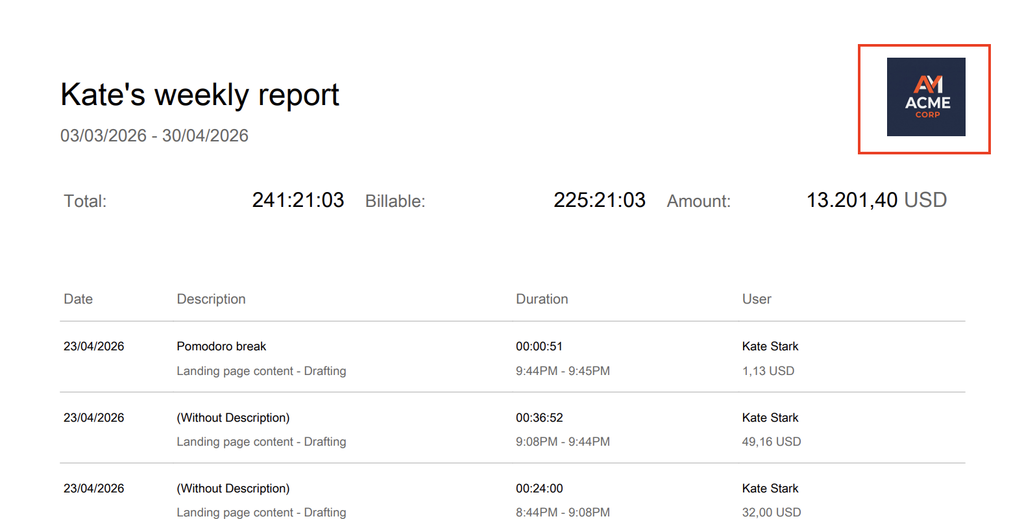
Para obter os melhores resultados, seu logotipo deve estar no formato PNG ou JPG e recortado em um formato quadrado (proporção 1:1). Se o logotipo da sua empresa utiliza uma proporção diferente (como 4:1, 4:3, etc.), recomendamos ajustar a área da imagem para um formato quadrado (1:1), preenchendo o espaço vazio ao redor do logotipo com um fundo transparente ou de cor sólida antes de fazer o upload.
Workweek
Estas configurações definem a jornada de trabalho, a capacidade de trabalho e o cálculo de horas extras da sua equipe.
- Início da semana: Um menu suspenso que define o primeiro dia da semana para relatórios e registros de horas. Essa configuração serve como padrão para todos os novos membros, embora possa ser alterada no perfil de cada membro individualmente.
- Dias de trabalho: Seletores circulares que representam os dias da semana (S, T, Q, Q, S, S, D) e definem os dias de trabalho padrão. Assim como a definição do início da semana, este é um parâmetro padrão para novos membros que pode ser alterado individualmente.
- Capacidade diária de trabalho: Exibe o número padrão de horas de trabalho esperadas por dia (por exemplo, 8 horas), ajustável por meio do botão Editar. Esse valor também serve como padrão para novos membros, podendo ser alterado no perfil de cada um.
- Período de cálculo de horas extras: Um menu suspenso (por exemplo, "Diário") que define o intervalo de tempo utilizado para calcular as horas extras. Essa configuração influencia diretamente o agrupamento e os filtros aplicados ao relatório de frequência do seu espaço de trabalho.
Project Preferences
Estas opções determinam como novos projetos se comportam no momento em que são criados.
- Projetos faturáveis por padrão: Uma opção que, quando ativada, torna automaticamente faturáveis — por padrão — todos os projetos recém-criados, bem como os registros de tempo a eles vinculados. Você ainda pode alterar manualmente o status de faturamento nas configurações de cada projeto, se desejar.
- Projetos públicos por padrão: Uma opção que torna, automaticamente, todos os novos projetos visíveis para todos no espaço de trabalho.
Controle de tempo
A página de registro de tempo é o local onde você personaliza os formatos de lançamento de horas, define regras de registro, configura aprovações e gerencia as preferências dos usuários.
Tracking & Approval
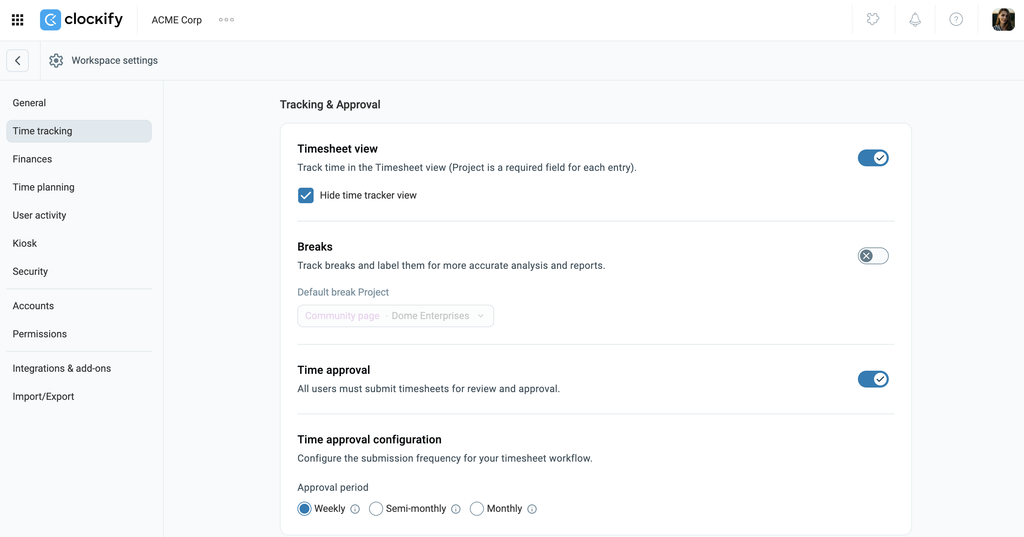
- Visualização de folha de horas: Habilita uma interface em formato de grade semanal para o registro de horas, exigindo a seleção de um projeto para cada lançamento. Ao ativar esse recurso, também é disponibilizada a opção de ocultar a visualização do cronômetro, caso você queira que os membros da equipe registrem suas horas exclusivamente por meio de folhas de horas.
- Pausas: Permite que os membros da equipe registrem os períodos de pausa separadamente, proporcionando um detalhamento mais claro nos relatórios. Inclui uma configuração de projeto padrão para pausas, que atribui automaticamente o tempo de pausa registrado a um projeto específico.
- Aprovação de horas: Exige que os membros da equipe enviem seus registros de horas — semanais, quinzenais ou mensais — aos gestores ou administradores para análise e aprovação, antes que os lançamentos sejam bloqueados.
Time Entry Format
- Formato de duração: Define como as durações de tempo são exibidas em todo o espaço de trabalho (por exemplo, hh:mm:ss).
- Personalize rótulos: Permite renomear a terminologia organizacional padrão do Clockify (como Cliente, Projeto ou Tarefa) para que ela fique alinhada à linguagem interna da sua organização.
- Campos personalizados para registros de tempo: Permite adicionar campos de dados personalizados (como local, ID do projeto ou anexos) para que os usuários possam registrar metadados adicionais em cada entrada.
- Campos obrigatórios no registro de tempo: Permite definir quais campos (por exemplo, Projeto, Tarefa, Etiqueta, Descrição ou Campos Personalizados) devem ser preenchidos antes que um registro de tempo possa ser salvo.
- Arredondamento de tempo em relatórios: Define regras de arredondamento padrão (como arredondar para cima em intervalos de 15 minutos) ao gerar relatórios de espaço de trabalho.
Tracking Rules
- Bloqueio de registros de tempo e despesas: Estabelece uma regra de limite para impedir que os membros da equipe adicionem, editem ou excluam registros de tempo e despesas referentes a datas passadas.
- Forçar cronômetro: Desativa o registro manual e a edição de apontamentos de horas passados, exigindo que os membros da equipe registrem o tempo exclusivamente por meio do temporizador de início/fim em tempo real.
Favorites
- Project and task favorites: Allows users to mark frequently used projects and tasks so they appear at the top of selection lists for quicker time tracking.
- Favorite entries: Enables users to save recurring time entry details as shortcuts for fast, one-click reuse.
Finanças
A página de Finanças contém configurações para gerenciar formatos de exibição de moeda, definir taxas de cobrança e de custo, além de configurar o acompanhamento de despesas e o faturamento para clientes.
Data format
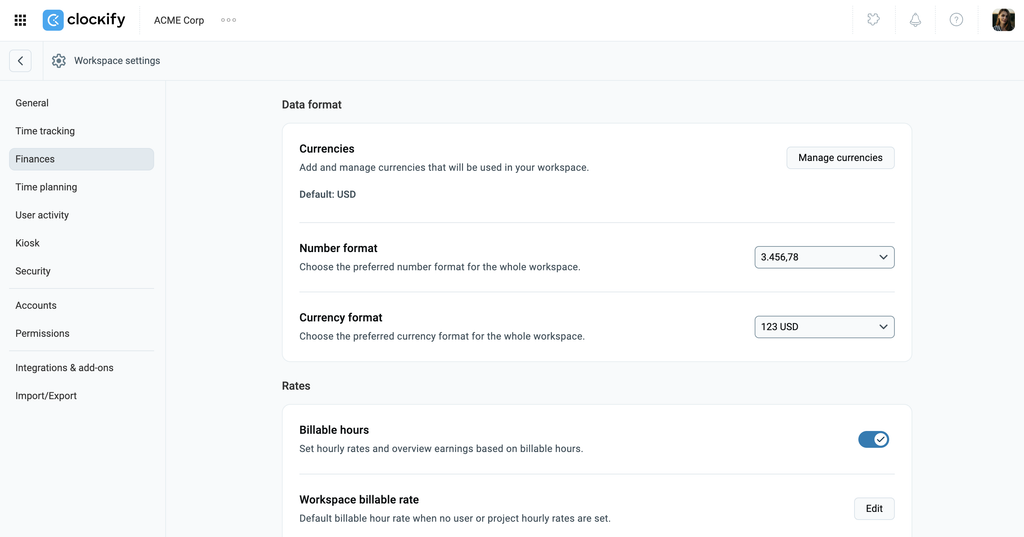
- Moedas: Permite adicionar e gerenciar as moedas utilizadas em todo o seu espaço de trabalho; exibe a moeda padrão atual (por exemplo, USD) e oferece uma opção para gerenciar as moedas disponíveis.
- Formato numérico: Define como os valores numéricos e os separadores decimais são exibidos em todo o espaço de trabalho (por exemplo, 3.456,78).
- Formato de moeda: Define como os símbolos e códigos de moeda são posicionados em relação aos valores monetários em relatórios e lançamentos (por exemplo, 123 USD).
Rates
- Horas faturáveis: Ativa cálculos com base em tarifas horárias, permitindo visualizar ganhos e calcular a receita a partir do tempo faturável registrado.
- Tarifa de faturamento do espaço de trabalho: Define a tarifa horária de faturamento padrão, aplicada em todo o espaço de trabalho sempre que não houver uma tarifa específica definida para um projeto, tarefa ou usuário.
- Taxa de custo: Permite o acompanhamento dos custos horários internos, auxiliando na análise das margens de lucro ao comparar o faturamento para o cliente com os custos da equipe interna.
- Taxa de custo do espaço de trabalho: Define a taxa de custo interna padrão aplicada às horas registradas, quando não é especificada uma taxa de custo individual para o usuário. Esta configuração é liberada quando a opção Taxa de custo está ativada.
- Tarifas por tarefa: Permite definir valores de cobrança exclusivos para tarefas específicas dentro de projetos.
- Definir faturabilidade padrão de tarefas: Permite definir um status de faturamento padrão (faturável ou não faturável) para as tarefas criadas dentro de um projeto.
Expenses
- Acompanhamento de despesas: Permite registrar despesas relacionadas ao trabalho por valor fixo ou quantidade, anexar comprovantes e transferir despesas para faturas de clientes.
- Aprovação de despesas: Habilita um processo de aprovação para as despesas enviadas, com periodicidade semanal, quinzenal ou mensal. Esta configuração é liberada assim que o acompanhamento de despesas é ativado.
Invoicing
- Faturamento: Habilita a capacidade de gerar, gerenciar e baixar faturas para clientes, com base diretamente nas horas faturáveis e despesas registradas.
- Endereço da empresa: Armazena o endereço legal da sua organização para exibição na seção “Cobrança de” em todas as faturas geradas. Esta configuração é liberada assim que o recurso de Faturamento é ativado.
Planejamento de tempo
A página de planejamento de tempo ajuda você a gerenciar a disponibilidade da equipe, prever cronogramas de projetos e acompanhar os custos planejados.
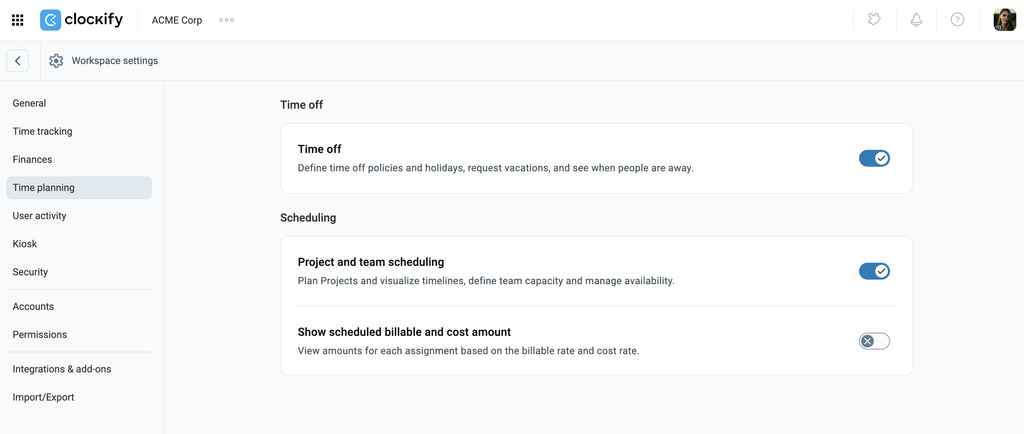
Time off
Folgas: Esta opção permite definir políticas de folgas e configurar feriados da empresa. Quando ativada, os membros da equipe podem solicitar férias, e você consegue visualizar facilmente quando as pessoas estão ausentes do trabalho.
Scheduling
- Planejamento de projetos e equipes: Ao ativar esta opção, você libera os recursos de planejamento, permitindo organizar projetos e visualizar cronogramas. Além disso, a ferramenta oferece meios para definir a capacidade de trabalho da sua equipe e gerenciar a disponibilidade geral dos seus integrantes.
- Exibir valores faturáveis e de custo agendados: Assim que o agendamento estiver habilitado, esta opção secundária permite visualizar os valores financeiros de cada alocação, com base na taxa faturável e na taxa de custo estabelecidas. Observe que esta opção permanece bloqueada e não pode ser ativada enquanto você não habilitar, primeiramente, o recurso Agendamento de projetos e equipes.
Atividade do usuário
A página de atividade do usuário permite que os administradores monitorem dados de localização de usuários de dispositivos móveis, capturem a atividade na tela durante o período de monitoramento em computadores (desktop) e mantenham um histórico de auditoria das alterações realizadas no seu espaço de trabalho.
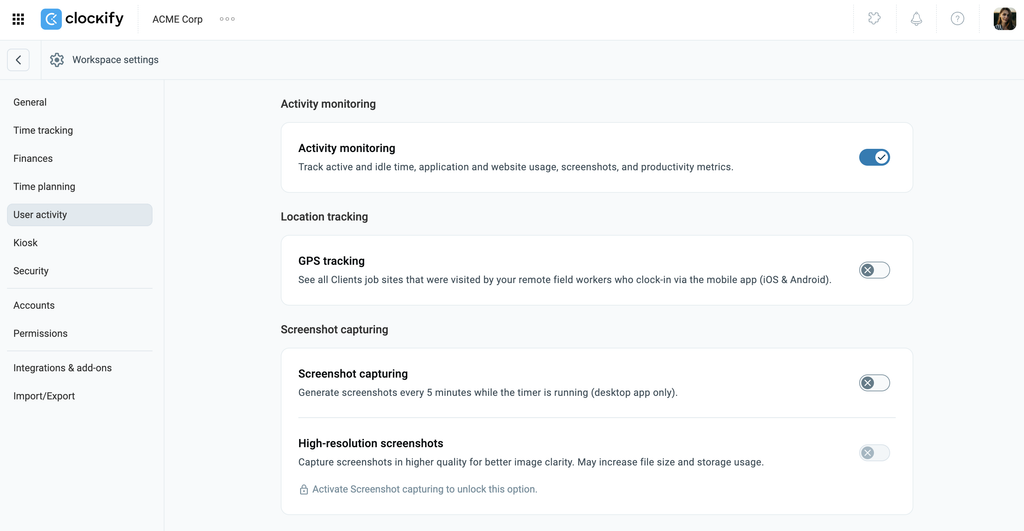
Activity monitoring
Monitoramento de atividades: ative o recurso de monitoramento de atividades e comece a monitorar o tempo ativo da sua equipe, o uso de sites e aplicativos e a produtividade geral.
Location tracking
Rastreamento por GPS: Monitora a localização dos membros da equipe quando eles registram o tempo por meio do aplicativo móvel do Clockify (iOS e Android).
Screenshot capturing
- Captura de tela: Gera uma captura da tela ativa do usuário a cada 5 minutos, enquanto o cronômetro está em execução no aplicativo para desktop do Clockify.
- Capturas de tela em alta resolução: Aumenta a qualidade e a nitidez das capturas de tela, embora possa resultar em arquivos maiores e maior consumo de espaço de armazenamento. Esta configuração exige que a opção Captura de tela esteja ativada previamente.
Audit log
- Registro de auditoria: Habilita o rastreamento em todo o espaço de trabalho para registrar ações específicas de usuários e atividades administrativas.
- Registrar todas as alterações: Permite selecionar quais tipos de entidade (registros de tempo, projetos, clientes, etiquetas ou despesas) terão todos os eventos de criação, atualização e exclusão registrados automaticamente. Observação: esta seção é liberada quando o registro de auditoria está ativado.
Quiosque
A seção Quiosque permite que administradores configurem estações de registro de ponto compartilhadas em dispositivos designados, definam a autenticação dos colaboradores e gerenciem a segurança do quiosque.
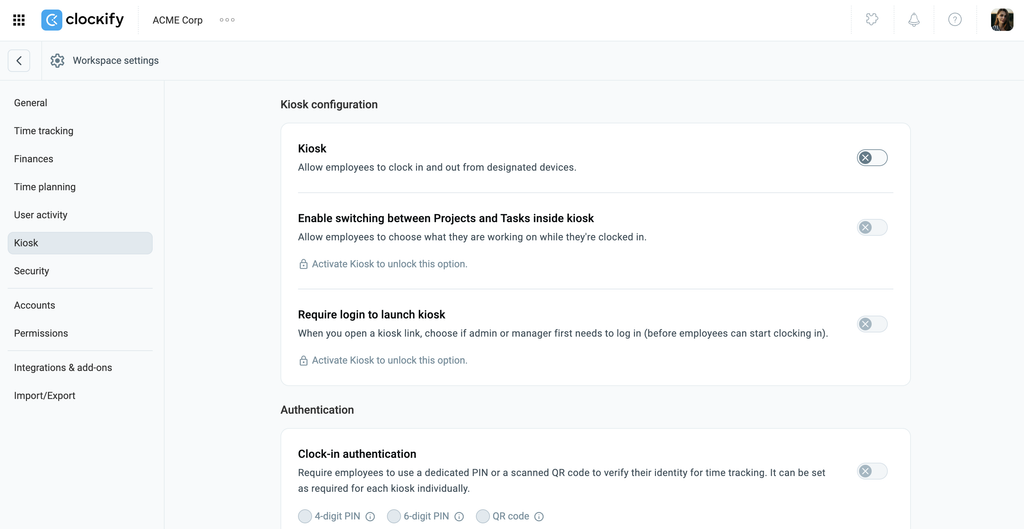
Kiosk configuration
- Quiosque: Habilita o recurso de quiosque, permitindo que os colaboradores registrem o início e o fim da jornada de trabalho a partir de dispositivos compartilhados designados (como um tablet ou um computador no local).
- Habilitar a alternância entre projetos e tarefas no quiosque: Permite que os colaboradores selecionem ou alterem o projeto e a tarefa em que estão trabalhando, diretamente pela interface do quiosque, enquanto estiverem com o ponto registrado. Observação: é necessário ativar o “Quiosque” primeiro.
- Exigir login para iniciar o quiosque: Exige que um administrador ou gerente faça login em sua conta antes de abrir um link de quiosque e disponibilizá-lo para que os funcionários registrem o ponto. Observação: é necessário ativar o recurso “Quiosque” previamente.
Authentication
- Autenticação no registro de ponto: Exige que os colaboradores confirmem sua identidade por meio de uma credencial específica ao registrar a entrada ou a saída. É possível escolher entre um PIN de 4 dígitos, um PIN de 6 dígitos ou um código QR, com configurações que podem ser definidas individualmente para cada terminal.
- Captura de foto: Registra uma foto do colaborador a cada marcação de entrada e saída, a fim de verificar sua identidade e evitar fraudes no registro de ponto (como o registro feito por terceiros). Esse recurso pode ser habilitado individualmente para cada terminal quiosque.
Segurança
A solução de Segurança permite gerenciar a residência de dados, configurar o Single Sign-On (SSO) e automatizar o provisionamento de usuários em toda a sua organização.
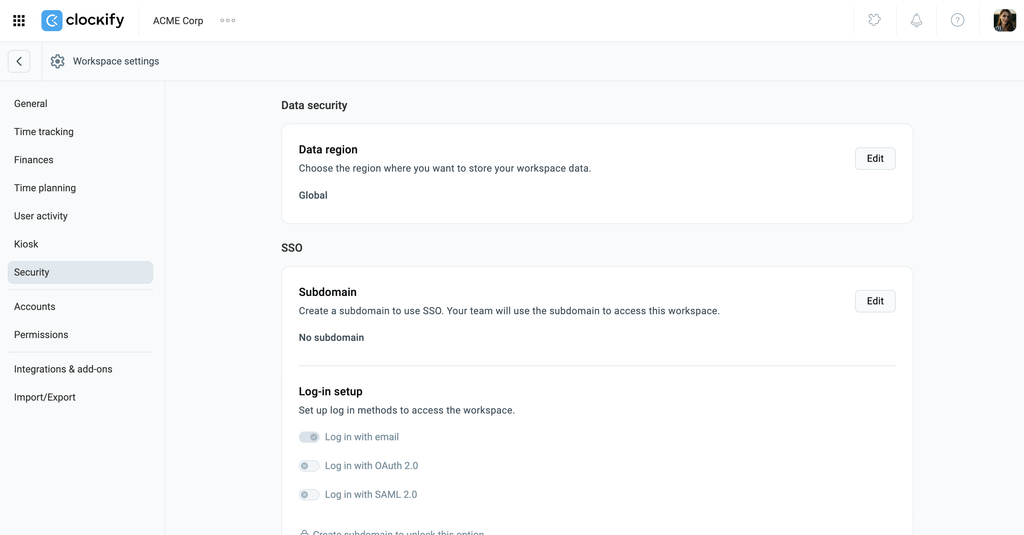
Data Security
Região de dados: Permite selecionar a localização geográfica do servidor onde os dados do seu espaço de trabalho são armazenados (por exemplo, Global).
SSO
- Subdomain: Enables you to set up a custom workspace URL, which is required to activate Single Sign-On (SSO) for your team.
- Configuração de login: Controla os métodos de autenticação permitidos para o seu espaço de trabalho, incluindo login por e-mail, OAuth 2.0 e SAML 2.0.
- Logotipo para SSO: Permite fazer o upload de um logotipo da empresa para ser exibido no botão personalizado Entrar com SSO.
- SSO configuration: Connects Clockify to external identity providers (such as Google, Okta, OneLogin, or Microsoft Entra) using OAuth 2.0 or SAML 2.0 protocols.
- SCIM: Habilita o System for Cross-domain Identity Management (SCIM) para provisionar, atualizar e desativar automaticamente contas de usuário e grupos, diretamente por meio do seu provedor de identidade.
Contas
A página Contas disponibiliza configurações para campos personalizados de usuário e contas de membros em toda a sua organização.
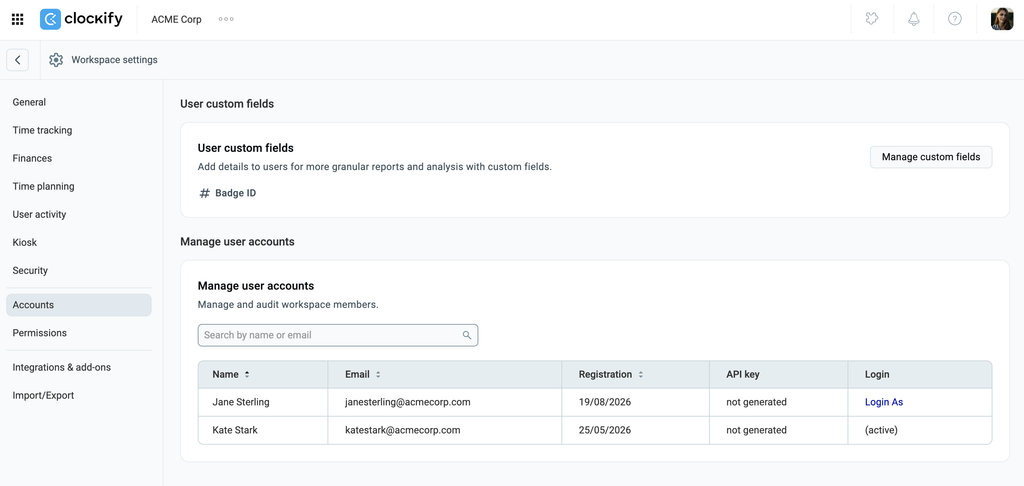
User custom fields
- Campos personalizados de usuário: Permite criar campos de metadados personalizados (como Departamento, ID do funcionário ou Cargo) que são vinculados diretamente aos perfis de usuário.
- Gerenciar campos personalizados: Ao clicar neste botão, você pode configurar, modificar ou excluir os campos personalizados aplicados aos membros da sua equipe.
Manage user accounts
- Oferece um diretório centralizado para auditar e supervisionar todos os membros do seu espaço de trabalho.
- Exibe dados administrativos fundamentais de cada membro da equipe em várias colunas:
- Nome e e-mail: Informações de contato registradas do usuário.
- Cadastro: A data em que o usuário ingressou ou foi cadastrado no espaço de trabalho.
- Chave de API: Indica se o usuário gerou uma chave de API para integrações personalizadas
- Acessar como: Permite que administradores acessem temporariamente o espaço de trabalho a partir da conta de outro usuário, para fins de solução de problemas ou gerenciamento de contas.
Permissões
Estas configurações permitem definir exatamente o que diferentes níveis de usuário podem ver e fazer dentro do seu espaço de trabalho.
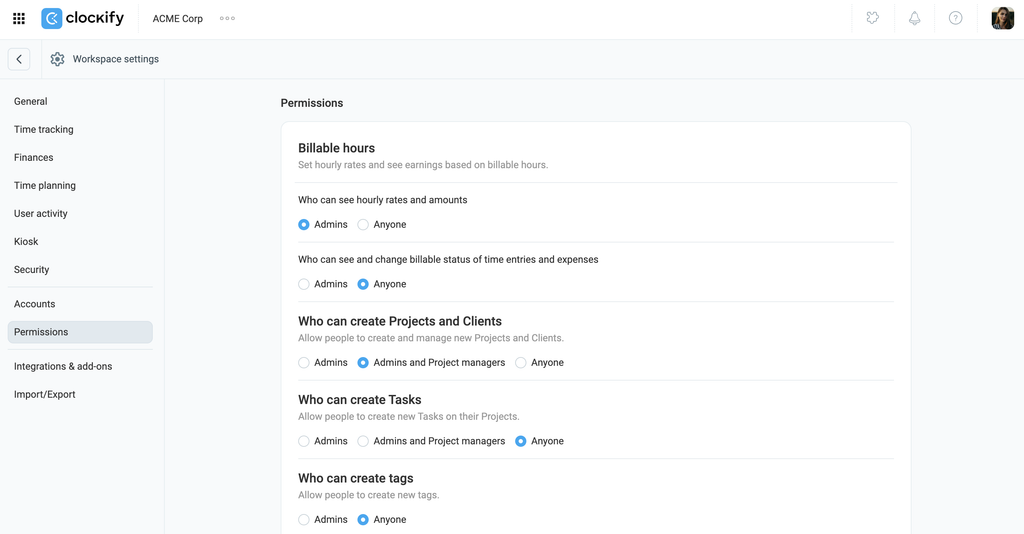
- Quem pode visualizar valores por hora e montantes: Restringe a visibilidade de dados financeiros — como valores por hora dos usuários e montantes monetários totais — apenas a administradores ou a qualquer pessoa.
- Quem pode visualizar e alterar o status de faturabilidade de registros de tempo e despesas: Define se apenas administradores ou qualquer usuário podem visualizar e alternar o status — faturável ou não faturável — de tempos registrados e despesas lançadas.
- Quem pode criar projetos e clientes: Define o nível de permissão necessário para adicionar novos projetos e clientes ao espaço de trabalho, com opções para Administradores, Administradores e gerentes de projeto, ou Qualquer pessoa.
- Quem pode criar tarefas: Define quem tem autorização para criar tarefas dentro dos projetos; as opções são: administradores, administradores e gerentes de projeto, ou qualquer pessoa.
- Quem pode criar etiquetas: Define se apenas administradores ou qualquer pessoa podem criar novas etiquetas usadas para categorizar registros de tempo.
- Usuários comuns podem ver: Define o nível básico de visibilidade do tempo registrado para usuários comuns. Você pode permitir que eles visualizem todo o tempo e as despesas registrados, limitar a visualização ao tempo e às despesas em projetos públicos ou restringi-los estritamente à visualização apenas do seu próprio tempo e das suas próprias despesas.
- Usuários podem acessar o painel da equipe: Uma opção que permite ou impede que usuários comuns visualizem o painel da equipe no espaço de trabalho.
- Quem pode ver o status do projeto: Define se apenas administradores ou qualquer pessoa podem visualizar o progresso geral e o status dos projetos.
- Hide pages from regular users: Hide specific navigation pages such as Projects, Team, or Reports, from regular users to simplify their interface or restrict access.
- Quem pode aprovar as folhas de ponto enviadas: Define quem pode aprovar as folhas de ponto enviadas pelos membros da equipe
- Who can approve submitted expenses: Defines who can approve expenses submitted by team members
- Quem pode editar registros de horas e despesas de outros usuários: Define quem tem permissão para modificar os registros de horas e as despesas de outros membros da equipe, com opções que permitem o acesso apenas a administradores ou a administradores e gestores de equipe.
- Quem pode gerenciar faturas: Controla as permissões relacionadas a faturas. Administradores possuem essa capacidade por padrão, e você pode, opcionalmente, estendê-la a membros específicos.
- Quem pode criar e editar atribuições: define o nível de permissão para atribuir membros da equipe a projetos e tarefas, oferecendo opções para administradores, administradores e gerentes de projeto ou qualquer pessoa.
- Acesso a dados de monitoramento de atividades: Para organizações que utilizam o monitoramento de atividades, os administradores têm a opção de restringir o acesso à página de monitoramento de atividades exclusivamente aos administradores ou ampliá-lo para incluir gestores de equipe.
Integrações e complementos
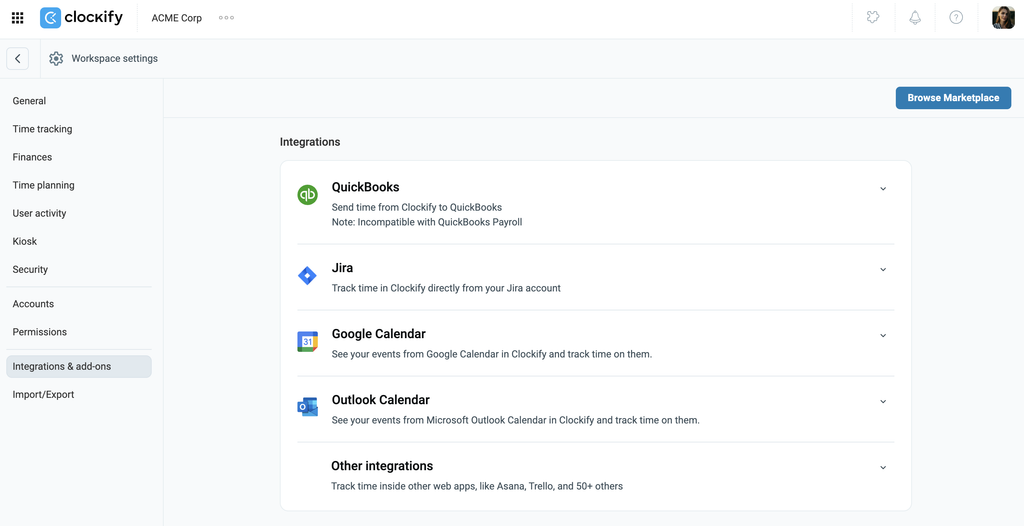
A página de Integrações e complementos permite gerenciar a configuração das extensões instaladas e ativar ou desativar integrações específicas.
Clique no botão Explorar Marketplace, localizado no canto superior direito, para conferir e instalar recursos adicionais.
Importação/Exportação
A página de Importação/Exportação, dentro das configurações do seu espaço de trabalho, oferece ferramentas para importar dados externos para o Clockify em massa e baixar arquivos com o registro do seu tempo.
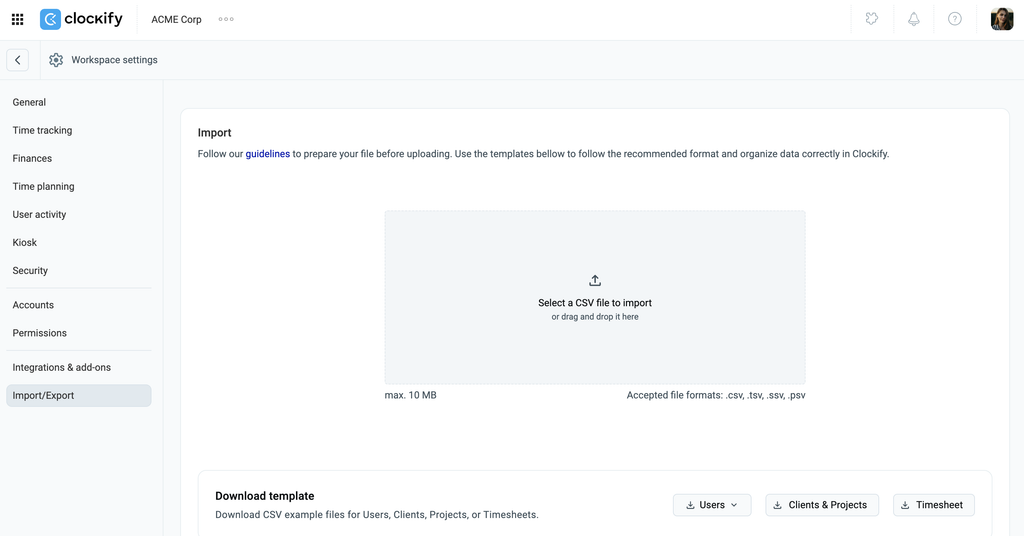
Import
Uma área específica de "arrastar e soltar" para importar dados para o seu espaço de trabalho. Você pode clicar para selecionar um arquivo do seu dispositivo ou arrastá-lo diretamente para dentro da caixa.
Download template
Oferece exemplos de arquivos CSV pré-formatados para que você possa organizar seus dados facilmente, adequando-os à estrutura exigida pelo Clockify. Você pode clicar nos botões correspondentes para baixar modelos específicos para dados de Usuários, Clientes e Projetos, e Planilha de horas .
Data export
Permite baixar um backup completo de todos os registros de tempo feitos em todo o seu espaço de trabalho para um determinado ano civil. Basta selecionar o ano desejado no menu suspenso e clicar no botão Exportar registros de tempo para gerar o arquivo de exportação.