Arquivo exportado mostra um nome diferente
Se o arquivo exportado (CSV, PDF ou Excel) estiver exibindo um nome ou título diferente, estas são algumas possíveis causas e como corrigi-las.
1. O espaço de trabalho recebeu o nome de um membro da equipe #
Por padrão, o Clockify exibe o nome do espaço de trabalho na parte superior dos relatórios em PDF exportados. Quando alguém cria uma conta no Clockify, o sistema geralmente define o nome do espaço de trabalho como Espaço de trabalho de [Nome do criador].
Se um colega criou o espaço de trabalho e convidou você para participar, o nome dele aparecerá nos relatórios exportados de todos.
Como corrigir: se você tiver permissões de administrador, poderá renomear o espaço de trabalho para o nome da sua empresa ou da sua equipe:
- Clique nos três pontos (
 ) ao lado do nome do espaço de trabalho
 - Selecione Configurações do espaço de trabalho
- Clique no botão Editar ao lado de Nome do espaço de trabalho, em Informações do espaço de trabalho
- Insira o nome do espaço de trabalho
- Clique em Salvar
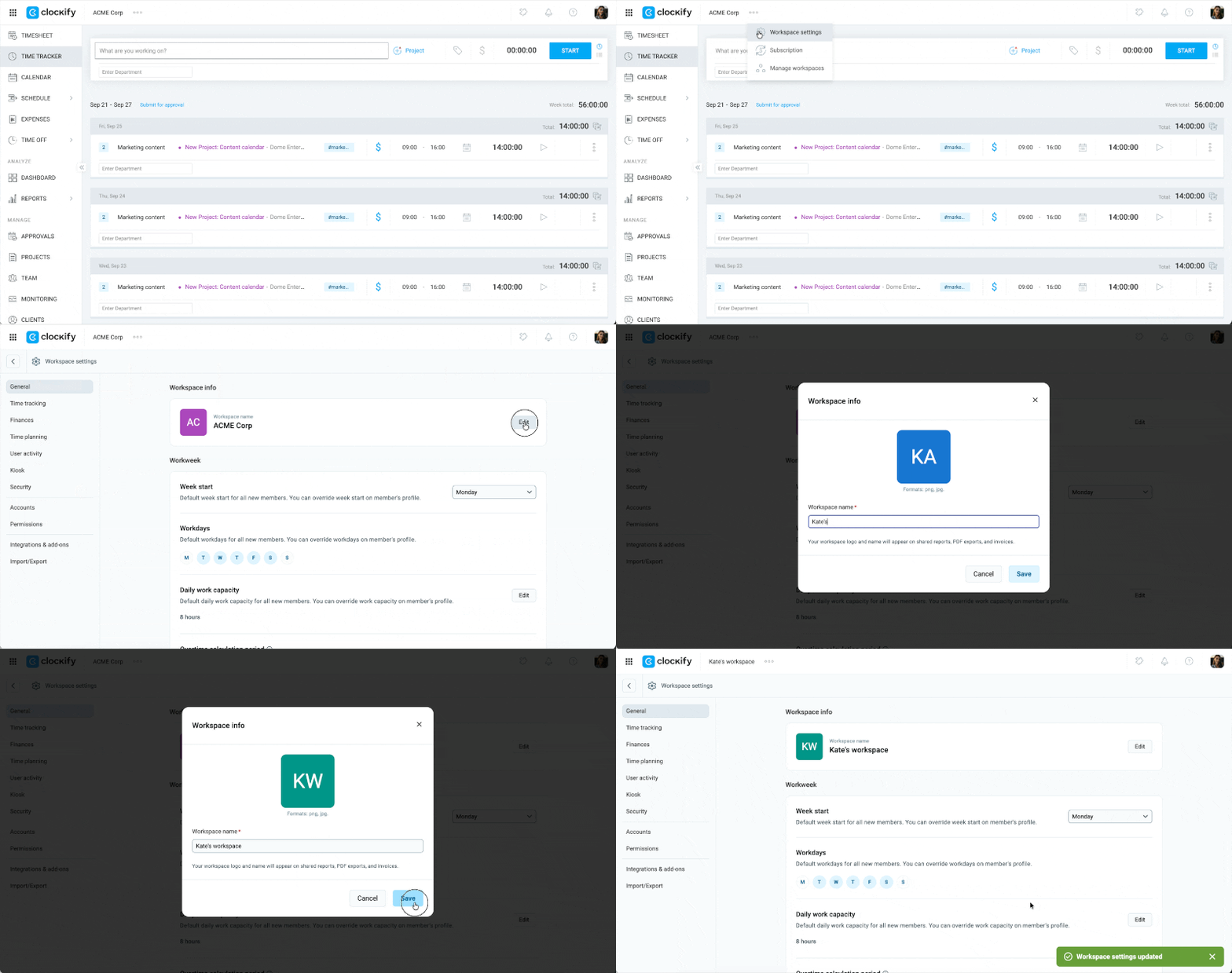
Se você não for um administrador, precisará solicitar ao proprietário do espaço de trabalho ou a um administrador que faça essa alteração.
2. Há um filtro de usuário ativo aplicativo #
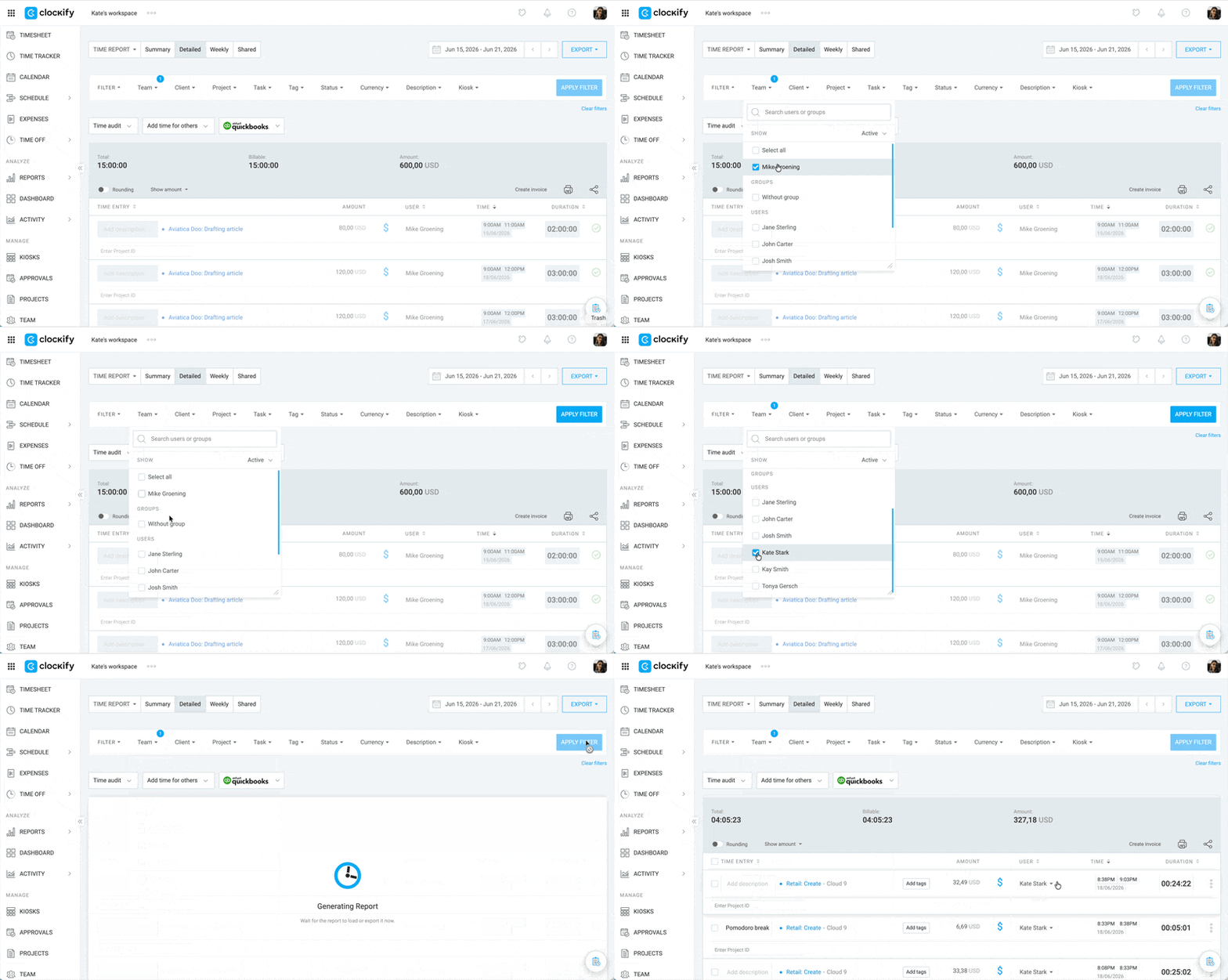
Se você tiver permissões de Gerente ou Administrador, poderá visualizar o tempo registrado por outros membros da equipe. É possível que um filtro tenha permanecido ativado por engano, incluindo as horas registradas de outro membro da equipe, fazendo com que o relatório resuma os dados dele e exiba o nome dessa pessoa.
Como corrigir:
- Acesse a página Relatórios (Resumo, Detalhado ou Semanal)
- Verifique o menu suspenso Equipe/Usuário na parte superior da tela
- Certifique-se de que apenas o seu nome esteja selecionado
- Clique em Aplicar filtro e exporte o relatório novamente
3. Um título de exportação personalizado está salvo #
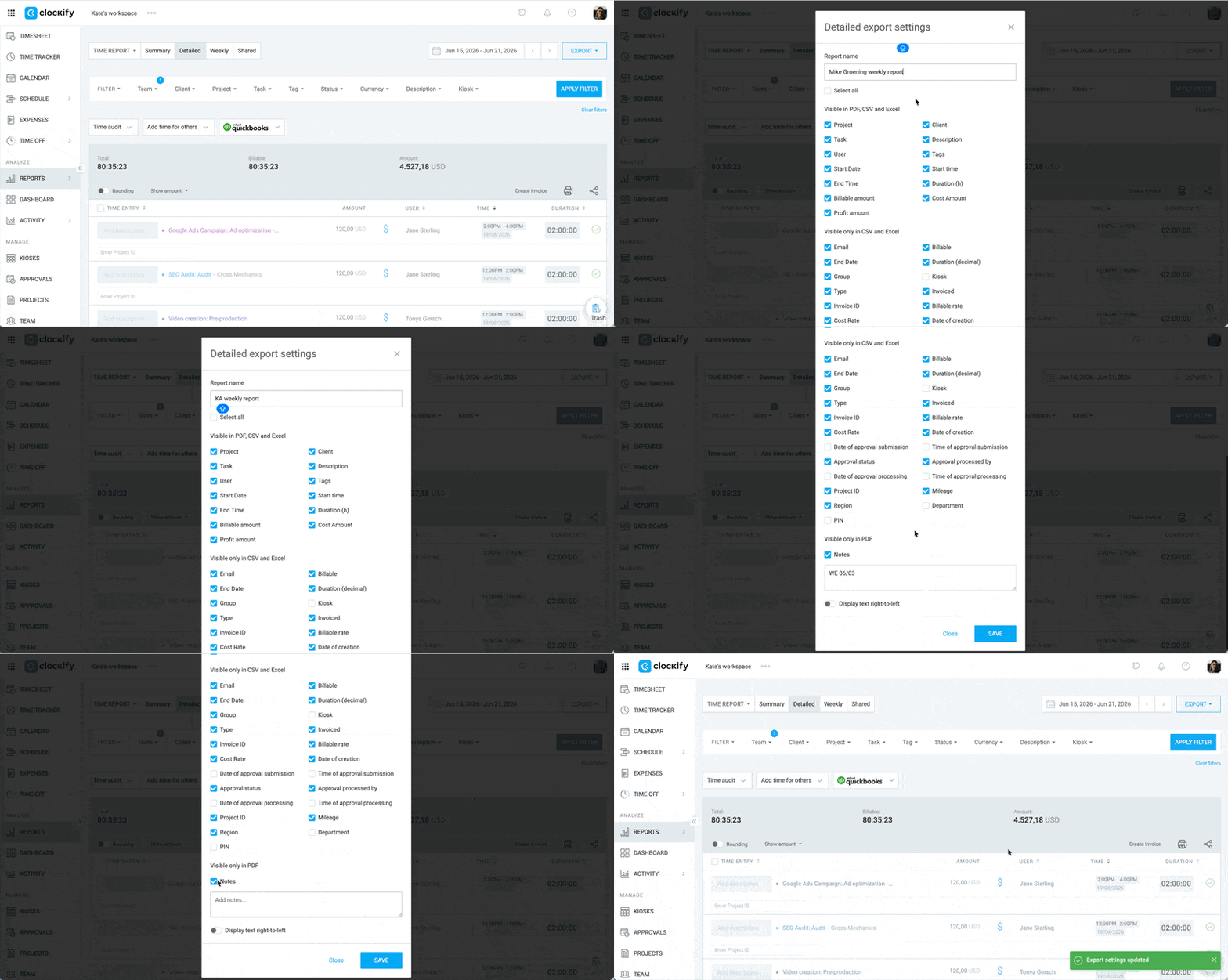
Se o seu espaço de trabalho estiver em um plano pago, o Clockify permite personalizar as exportações em PDF. É possível que alguém tenha adicionado um título ou rodapé personalizado nas configurações de exportação em PDF (por exemplo: Horas mensais da Jane).
Como essa personalização é salva por usuário e permanece entre sessões, todos os PDFs exportados conterão esse texto personalizado até que você o desative ou altere.
Como corrigir:
- Acesse Relatórios > Resumido/Detalhado/Semanal
- Clique no botão Exportar no canto superior direito
- Selecione Personalizar
- Verifique se o campo Nome do relatório ou Observações foi preenchido manualmente com o nome da outra pessoa
- Atualize com seu nome ou título preferido e clique em Salvar
4. Você está visualizando um relatório compartilhado #
Se você clicar em um link para visualizar um relatório compartilhado criado por outra pessoa, o título do relatório ficará fixo com o nome que ela deu ao link.
Você não pode alterar o nome de um relatório compartilhado, mas pode gerar o mesmo relatório usando sua própria conta do Clockify.
Como corrigir:
- Acesse Relatórios
- Defina os intervalos de datas e os filtros para gerar o relatório
- Clique no menu suspenso Exportar
- Selecione Salvar como PDF/CSV/Excel
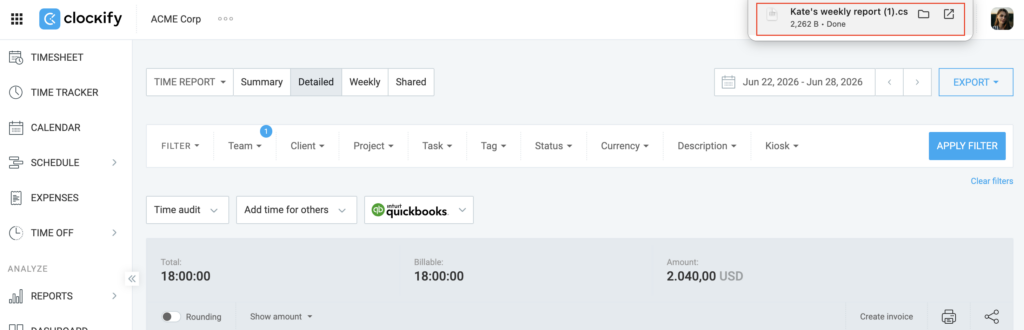
O relatório deve ser exportado com o seu nome.
Ainda com problemas? A equipe de suporte do Clockify terá prazer em analisar e ajudar você. Entre em contato conosco pelo e-mail support@clockify.me e inclua as seguintes informações:
- Seu endereço de e-mail
- Uma captura de tela do relatório exportado ou de quaisquer outros erros encontrados
- Sua função no espaço de trabalho