Não consigo copiar a semana anterior na planilha de horas
A opção "Copiar semana anterior", na visualização da planilha de horas, permite duplicar rapidamente projetos e tarefas com ou sem o tempo da semana anterior. Se a opção estiver desabilitada ou não estiver funcionando, veja o que pode estar causando isso.
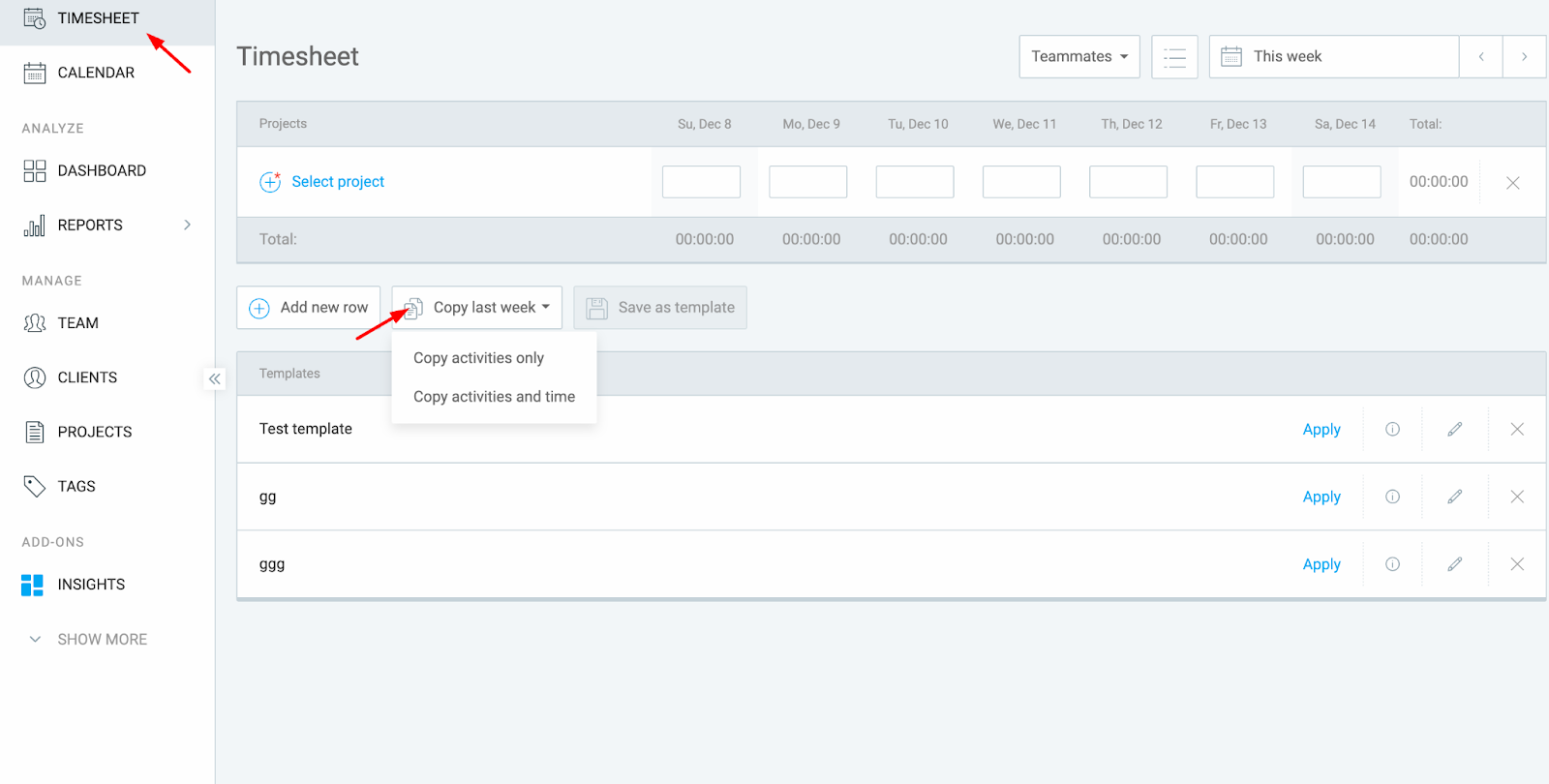
O período de aprovação não está definido como semanal #
A funcionalidade "Copiar semana anterior" só funciona quando o seu espaço de trabalho utiliza um período de aprovação semanal. Se o período de aprovação estiver definido como quinzenal ou mensal, o botão ficará desativado.
Veja como verificar o período de aprovação:
- Clique nos três pontos ao lado do nome do seu espaço de trabalho
- Selecione Configurações do espaço de trabalho
- Clique em Controle de tempo na barra lateral
- Verifique o Período de aprovação na seção Aprovação de horas
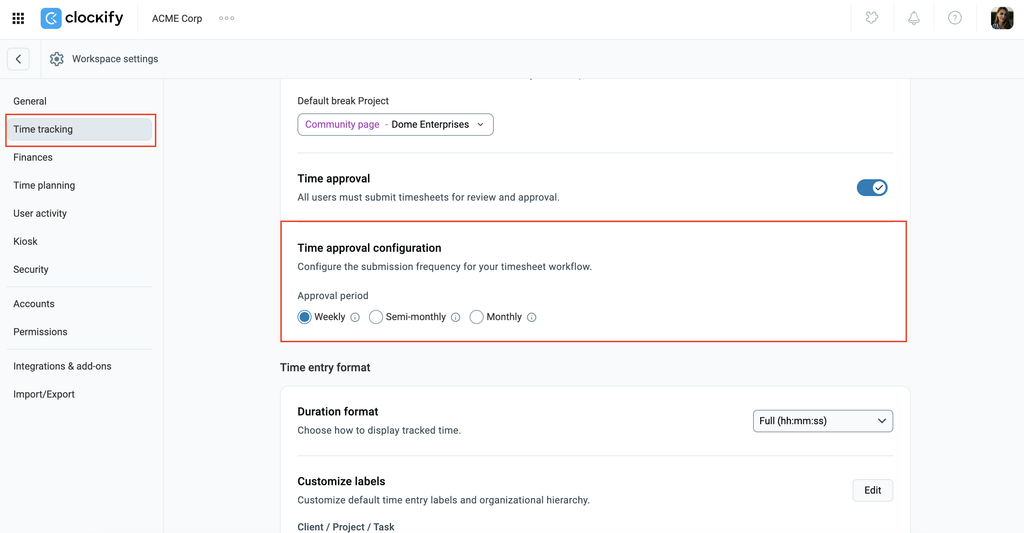
Se você for um usuário comum do espaço de trabalho, peça ao administrador para revisar o período de aprovação nas Configurações do espaço de trabalho.
Esse comportamento também se aplica aos modelos de planilha de horas. Você só poderá criá-los e aplicá-los se o período de aprovação estiver definido como Semanal.
A planilha de horas da semana anterior está em branco #
Se você não registrou tempo durante a semana anterior, não haverá nada para copiar.
- Pelo menos um registro de tempo deve estar presente na planilha da semana anterior.
- O botão não aparecerá se a semana anterior estiver vazia.
- Você pode verificar os registros da semana anterior clicando na seta para voltar no ícone do calendário.
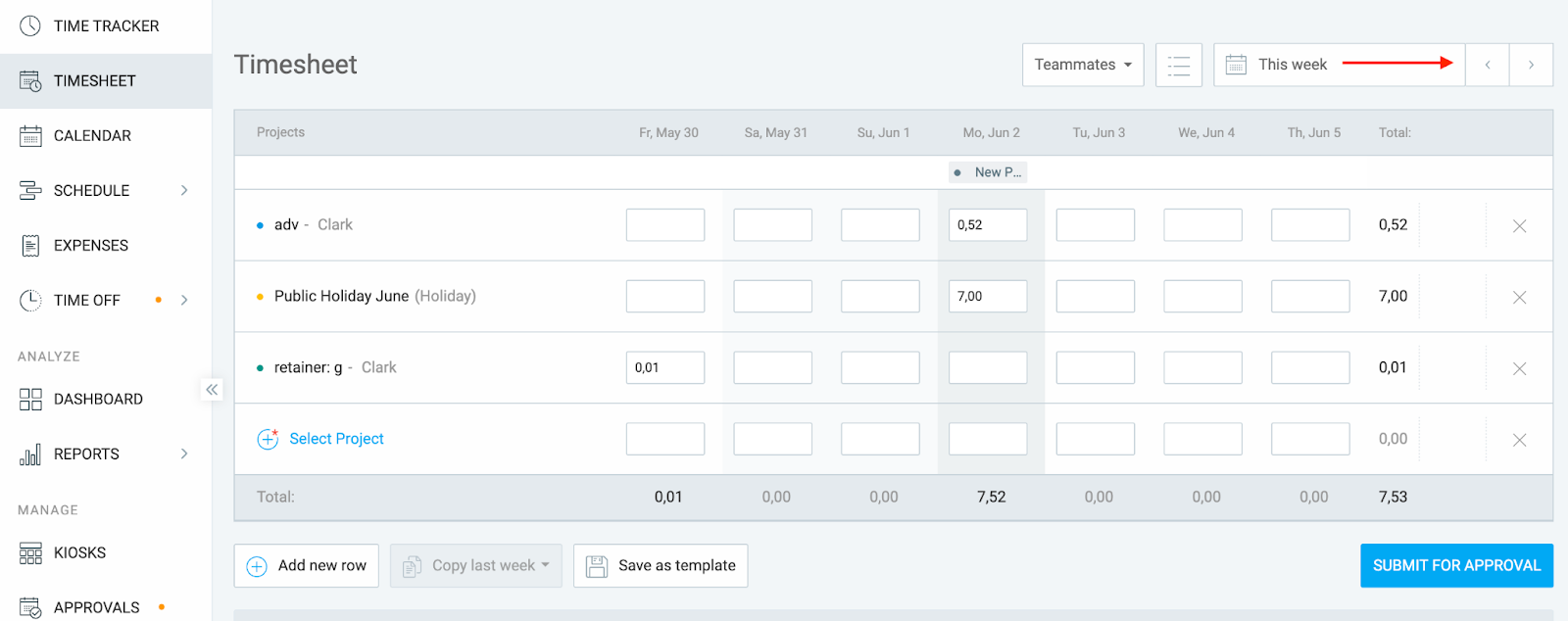
A semana atual já possui registros de tempo #
A opção "Copiar semana anterior" só funciona se a semana atual estiver completamente vazia.
- Se você já adicionou tempo em apenas uma célula, o botão ficará inativo.
- Exclua todos os registros de tempo da semana atual se desejar copiar a anterior.
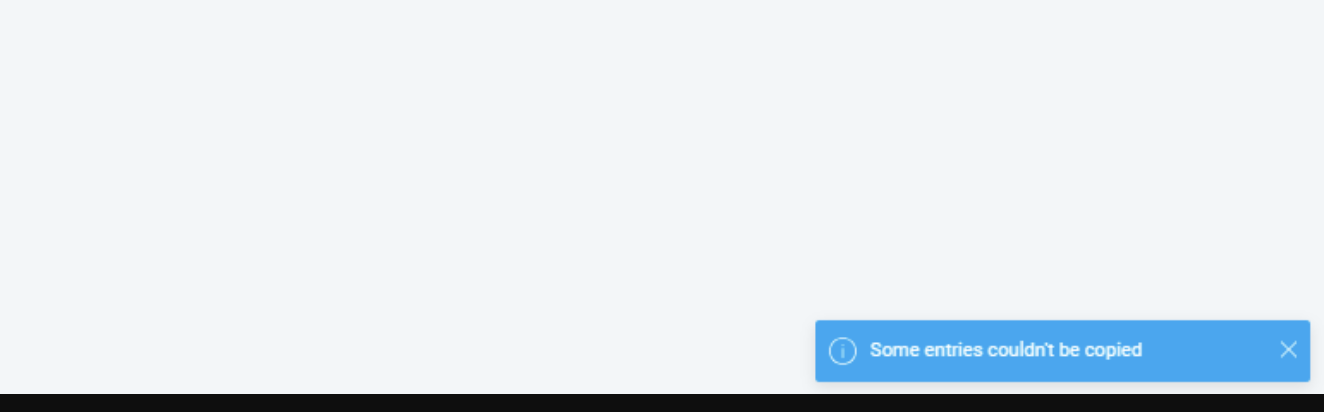
Se você vir uma mensagem informando que alguns registros de tempo não puderam ser copiados, é provável que um ou mais projetos ou tarefas tenham sido arquivados ou excluídos desde a semana passada. Você pode verificar isso na página Projetos usando o filtro Arquivado.
Ainda está com problemas? A equipe de suporte do Clockify terá prazer em ajudar. Entre em contato conosco pelo e-mail support@clockify.me e inclua as seguintes informações:
- Uma captura de tela da sua planilha de horas atual
- Informações sobre o período de aprovação (se estiver ativado)
- Uma captura de tela dos registros de tempo da semana anterior