Não consigo parar o cronômetro
Se você estiver com problemas para parar um cronômetro em execução, geralmente é porque algo está faltando ou restrito.
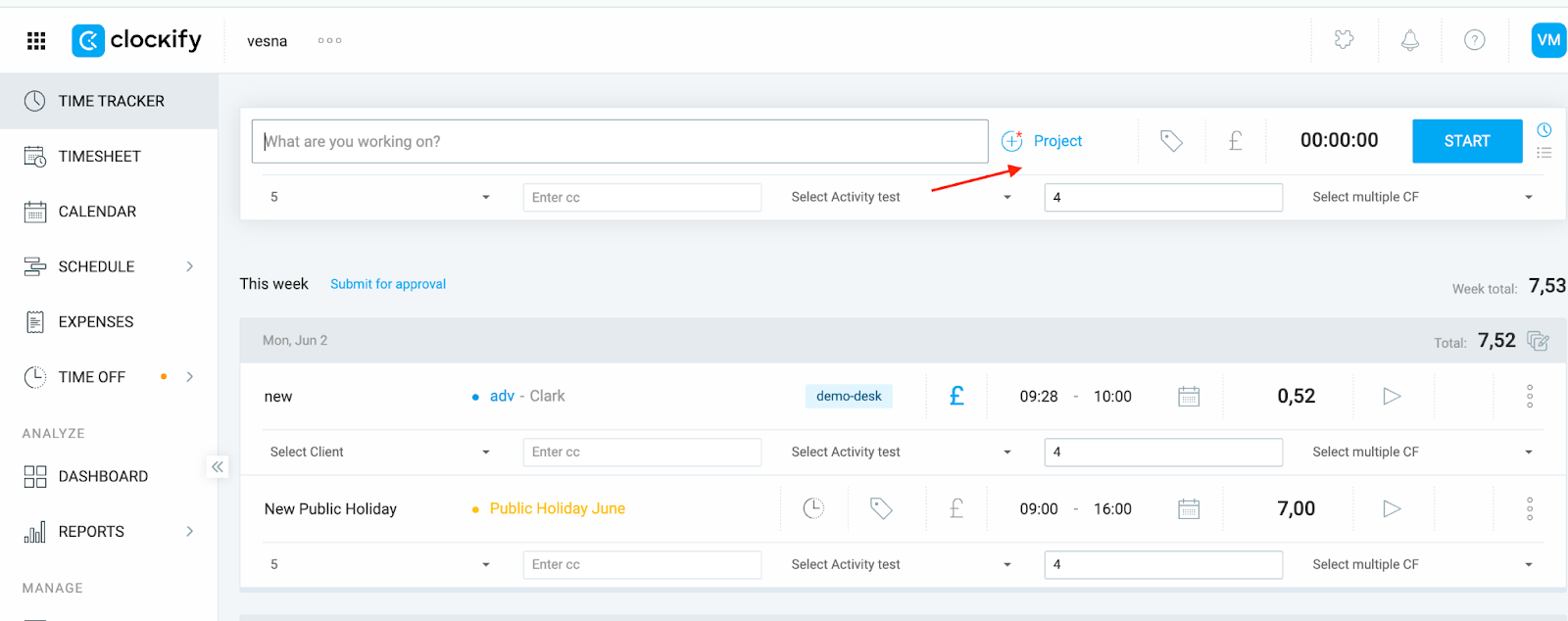
Verifique se algum campo obrigatório está faltando #
Se o seu espaço de trabalho exigir campos como projeto, tarefa ou descrição, o cronômetro não parará até que você adicione essas informações.
- Abra a página do Cronômetro
- Procure os campos marcados com um asterisco vermelho
- Insira os detalhes que faltam
- Tente Parar o cronômetro novamente
Cronômetro de longa duração #
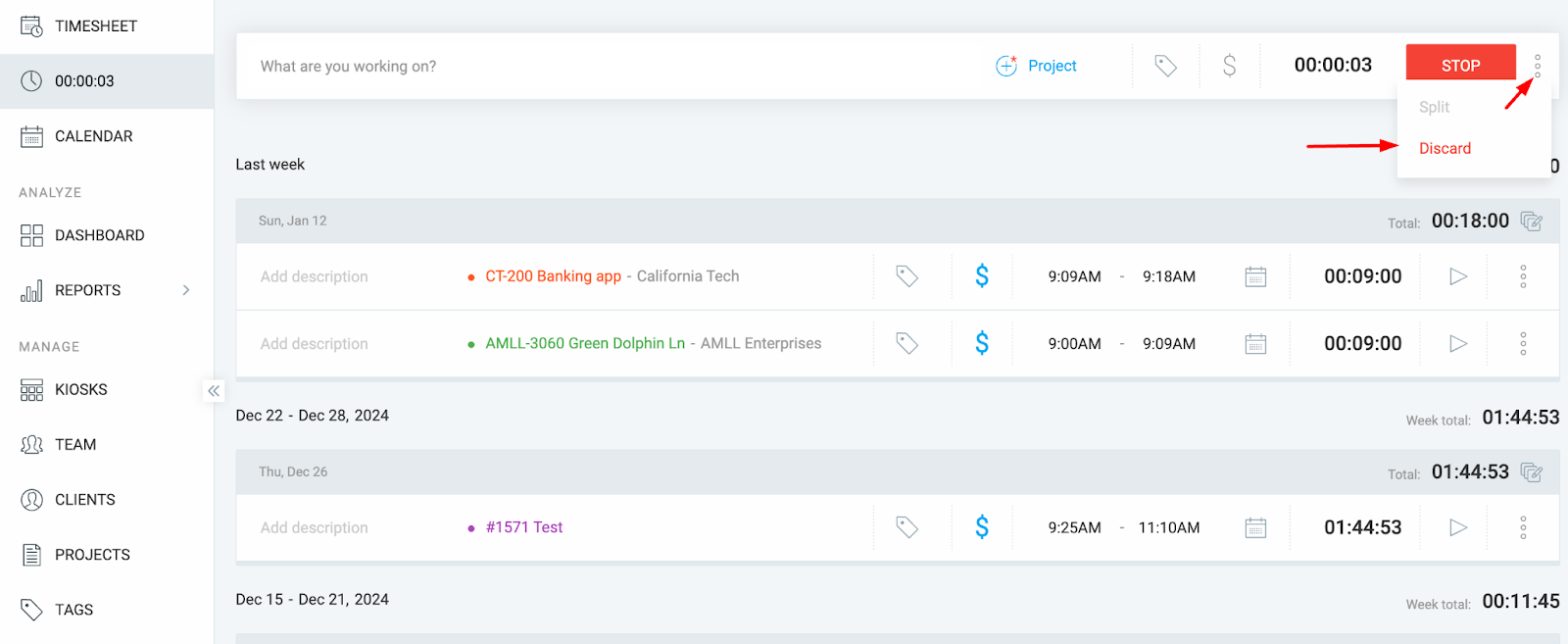
Se o seu cronômetro ficou ativo por muito tempo (por exemplo, durante a noite) e o seu espaço de trabalho tem a funcionalidade de bloqueio de planilhas de horas ativado, isso pode impedir que você pare o cronômetro em execução.
- Verifique a duração total do registro de tempo
- Se o cronômetro atingir um dia bloqueado (por exemplo, mais de 10 horas), você não poderá pará-lo
- Peça ao administrador do seu espaço de trabalho para ajustar ou desbloquear o registro de horas, ou você pode descartar o cronômetro
O tempo do dispositivo não está sincronizado #
Se a hora do seu dispositivo não estiver sincronizada corretamente, o cronômetro poderá parar.
O Clockify armazena as entradas de hora em UTC para manter os dados consistentes entre todos os usuários e locais. Se a hora do seu dispositivo, as configurações do navegador e o fuso horário atual não corresponderem, o Clockify pode não conseguir calcular a duração corretamente.
Exemplo:
Se você iniciar um cronômetro enquanto seu dispositivo estiver configurado para GMT+2 e depois seu sistema mudar para GMT+0 (ou estiver incorreto), o Clockify verá o horário de término como anterior ao horário de início e impedirá que você o salve.
- Acesse time.is para verificar se a hora do seu dispositivo corresponde à hora real.
- Se estiver desativada, atualize as Configurações de hora do seu dispositivo para sincronizar automaticamente com o seu fuso horário.
- Tente Parar o cronômetro novamente
Como verificar e corrigir suas configurações de hora
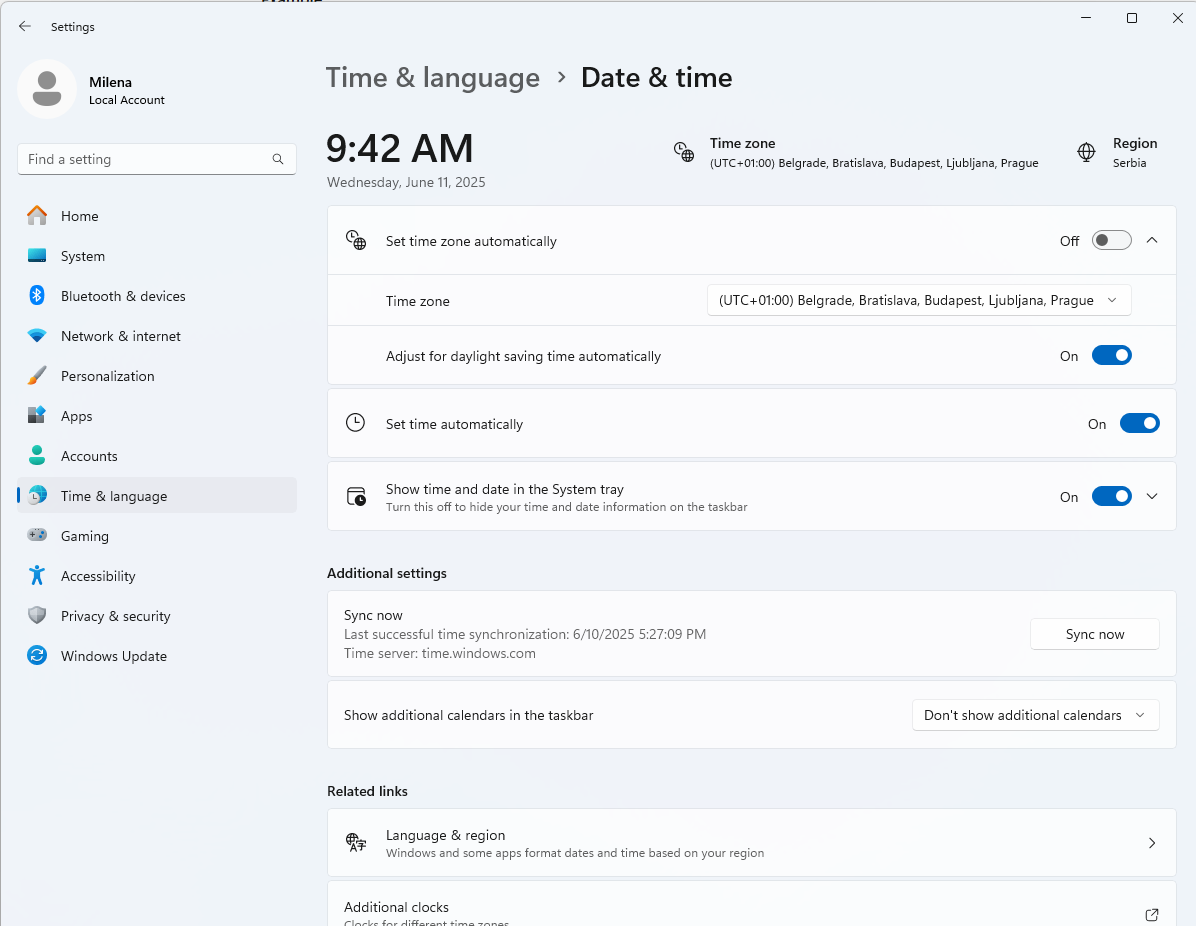
No Windows:
- Clique no menu Iniciar e abra Configurações.
- Vá em Hora e Idioma > Data e Hora.
- Ative a opção "Definir hora automaticamente" e "Definir fuso horário automaticamente".
- Se necessário, selecione manualmente o fuso horário correto.
- Reinicie o navegador e atualize o Clockify.
No macOS:
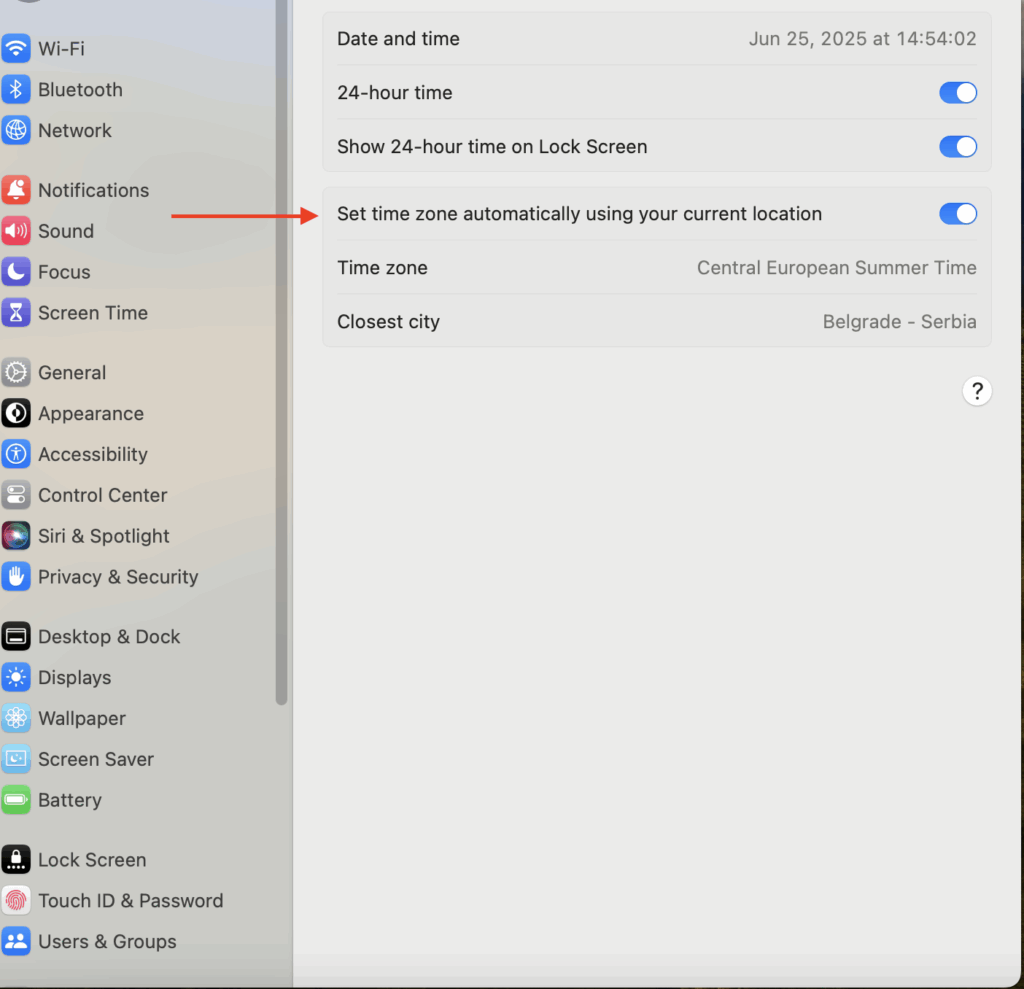
- Abra as Configurações do Sistema (ou Preferências do Sistema em versões mais antigas)
- Vá em Geral > Data e hora
- Habilite a opção Definir hora e data automaticamente
- Ative a opção Definir fuso horário automaticamente utilizando a localização atual, se disponível
- Reinicie o navegador e atualize o Clockify.
Ainda não está funcionando?
- Atualize seu navegador
- Saia e entre novamente
- Tente usar um navegador diferente ou o modo de navegação anônima
Ainda com problemas? A equipe de suporte do Clockify terá prazer em analisar e ajudar você. Entre em contato conosco pelo e-mail support@clockify.me e nos forneça as seguintes informações:
- Uma captura de tela do problema na página de Cronômetro
- Quaisquer mensagens de erro que você esteja vendo na página do Cronômetro