Clockify & Xero
Conecte o Xero ao Clockify para criar um ciclo de faturamento. Envie faturas do Clockify para o Xero e receba atualizações automáticas do status de pagamento no Clockify.
Esta ação pode ser realizada pelo proprietário ou administrador do espaço de trabalho. Para utilizar este complemento, localize-o no CAKE.com Marketplace e instale-o em seu espaço de trabalho.
O complemento do Xero requer uma assinatura e um pagamento à parte de US$ 4,99/mês.
Conecte o Clockify e o Xero #
Após instalar o complemento, prossiga com a conexão dos dois aplicativos (Xero e Clockify).
Para conectar o Xero ao Clockify:
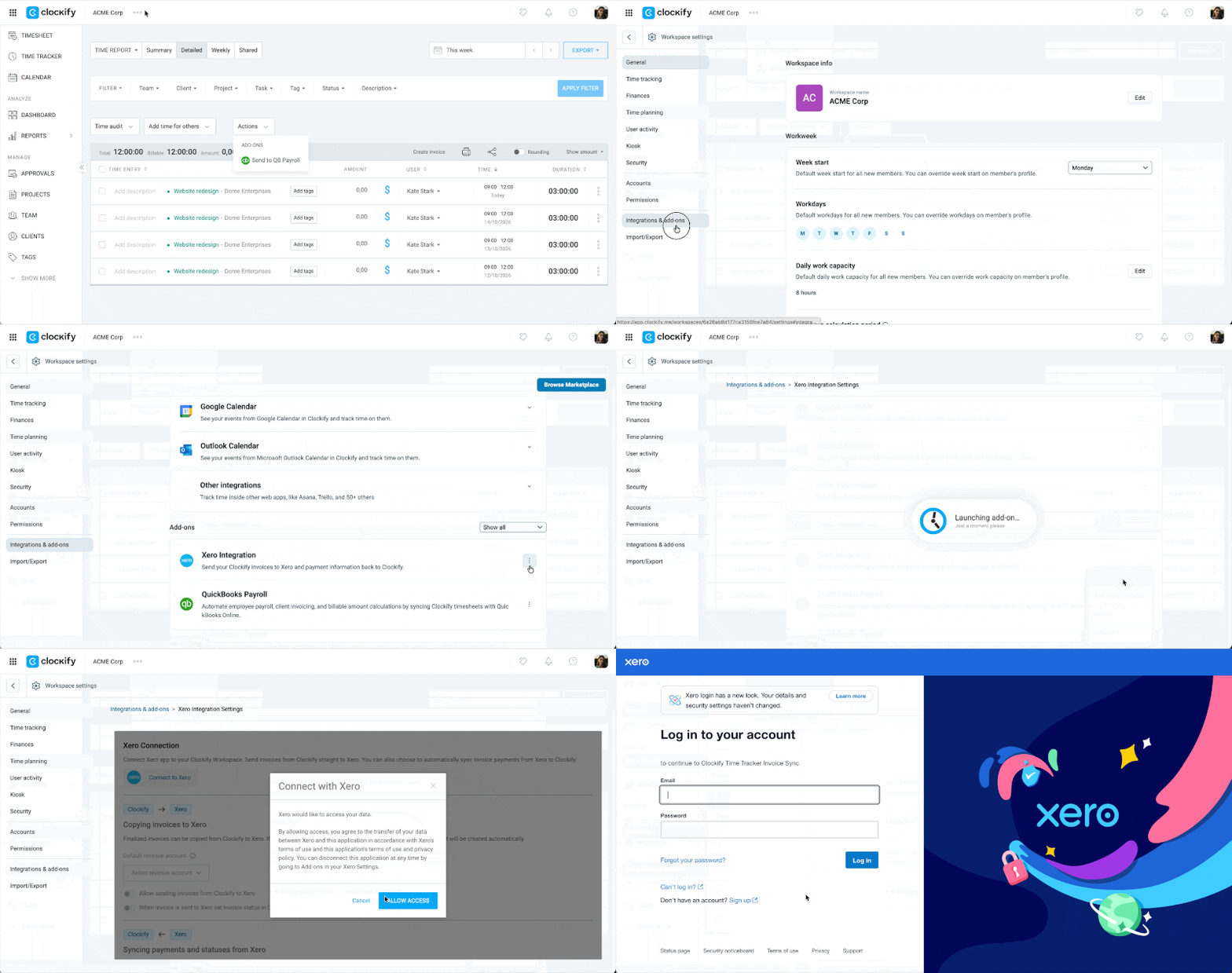
- Acesse a página Configurações do espaço de trabalho > Integrações e complementos
- Encontre o complemento Xero e abra as Configurações
- Clique em Conectar ao Xero
- Clique em Permitir acesso na janela pop-up
- Faça login na sua conta Xero
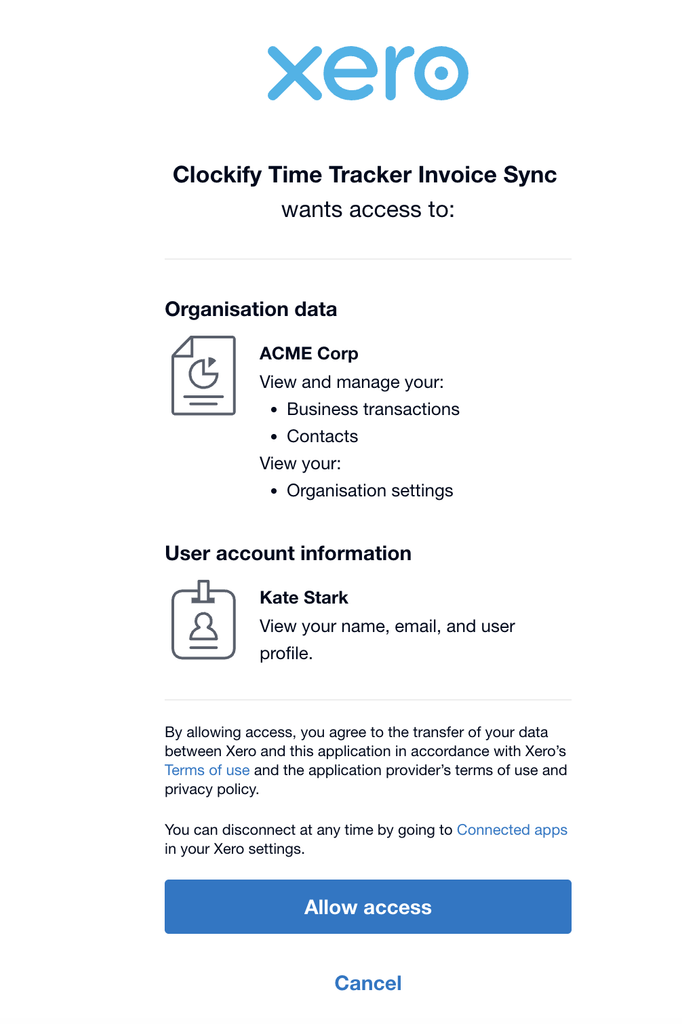
6. Clique em Permitir acesso na página do Xero
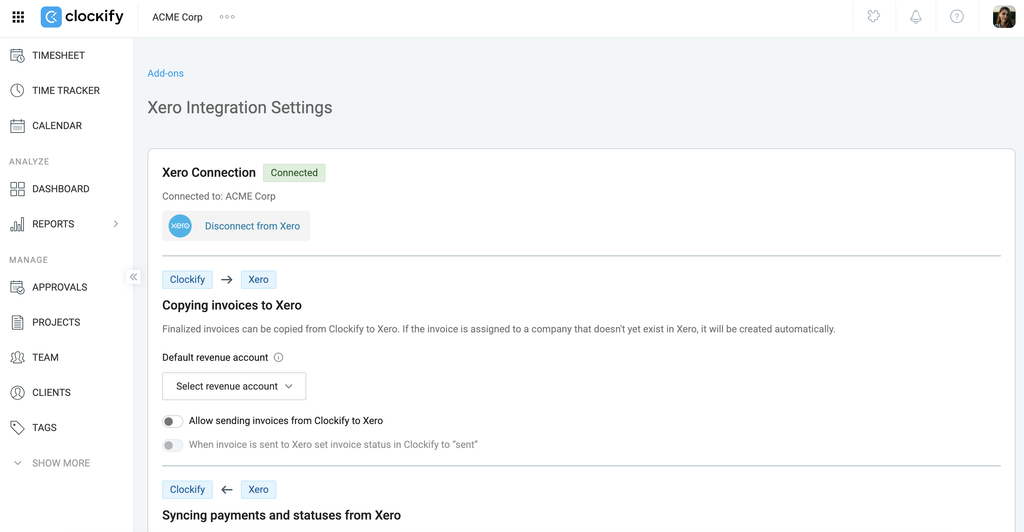
Após conectar o Clockify ao Xero com sucesso, você deverá retornar às configurações do espaço de trabalho (Workspace) do Clockify, onde o Xero aparecerá agora como Conectado.
Enviar fatura do Clockify para o Xero #
Para enviar uma fatura com sucesso pelo Clockify, a fatura do Xero precisa estar em status de rascunho.
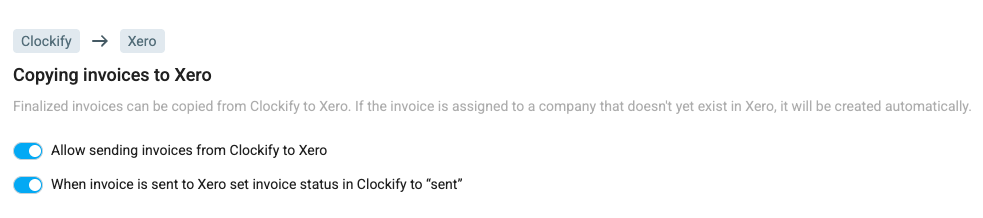
Ative esta opção para permitir que a ação "Enviar para o Xero" apareça na sua página de Faturas.
- Acesse Configurações do espaço de trabalho > Integrações e complementos
- Clique no ícone de três pontos
 ao lado do Xero
 - Clique em Configurações
- Ative a opção Permitir o envio de faturas do Clockify para o Xero (coloque-a em ON)
Enviar fatura para o Xero #
Para enviar uma fatura do Clockify para o Xero:
- Acesse a página de Faturas no Clockify.
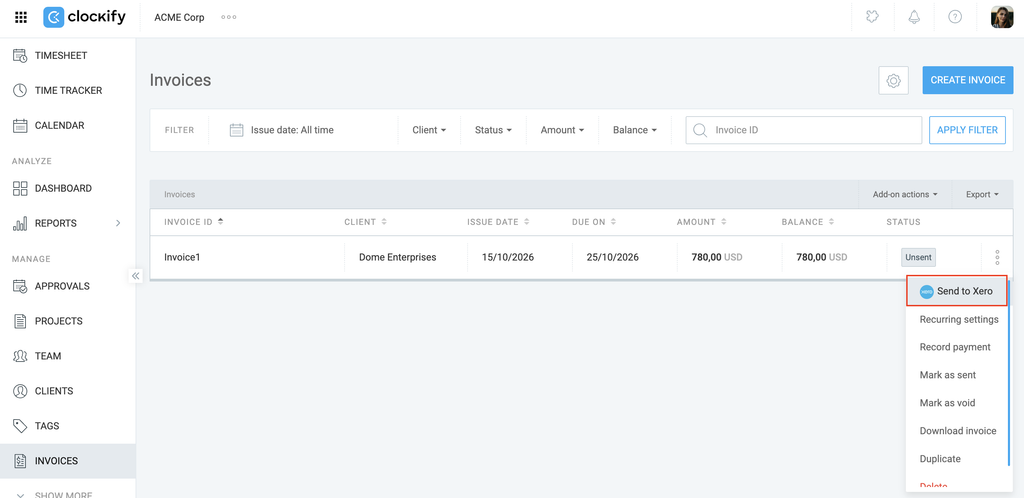
- Para enviar uma fatura individual, clique no menu de três pontos ao lado da fatura.
- Escolha Enviar para o Xero.
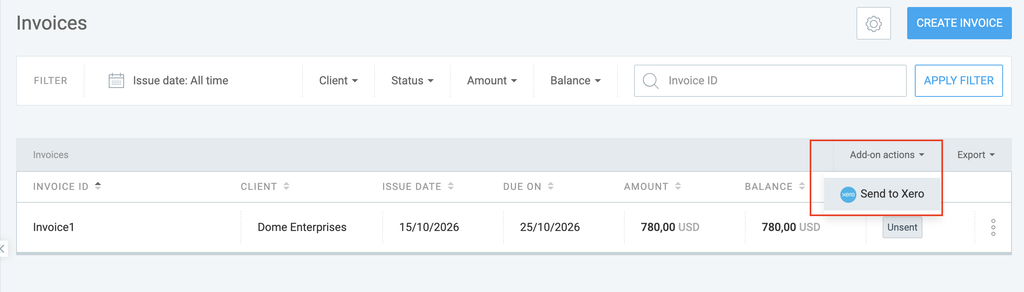
Para enviar várias faturas ao mesmo tempo, selecione a opção "Enviar para o Xero" no menu suspenso "Ações adicionais" no canto superior direito.
Ao enviar uma fatura, o status no Clockify será atualizado automaticamente para "enviado". Ao editar uma fatura no Clockify, você pode enviar a versão atualizada para o Xero.
Desconectar o Xero #
Você pode desconectar o Xero caso queira desativar temporariamente a integração.
Para desconectar o Xero do Clockify:
- Acesse Configurações do espaço de trabalho > Integrações e complementos
- Clique no ícone de três pontos ao lado do Xero
- Selecione Configurações
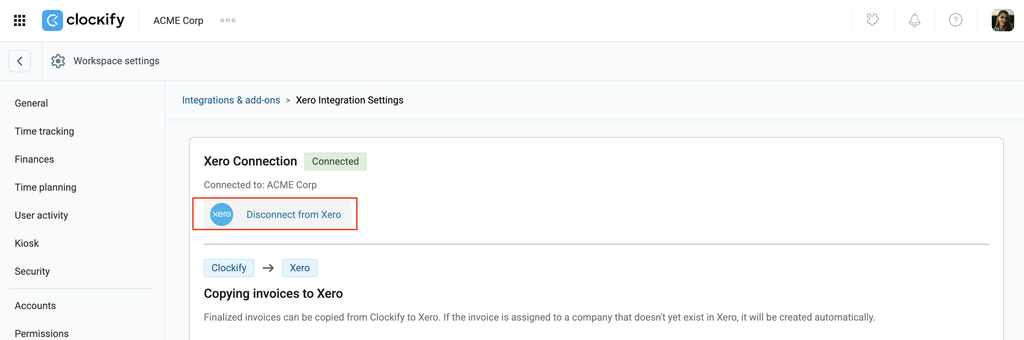
- Clique em Desconectar do Xero
Sincronizar automaticamente os pagamentos de faturas do Xero para o Clockify #
Sincronize pagamentos e status do Xero para manter seus registros atualizados.

Qualquer valor de pagamento recebido no Xero será sincronizado e exibido automaticamente no Clockify. O status da fatura no Clockify será alterado imediatamente (por exemplo, para pago ou parcialmente pago) para estar em sincronia com o status do Xero.
Os impostos no Xero são calculados de forma diferente do Clockify, o que pode resultar em uma diferença nos totais quando os impostos estão ativados.
Impostos no Xero #
A principal razão para a diferença no cálculo deve-se ao arredondamento de cada item no Xero.
| Método de cálculo | Xero | Clockify |
| Ponto de arredondamento | Arredonda o imposto em cada item individual antes da soma. | Arredonda o imposto com base no total da fatura. |
Para minimizar a discrepância, você pode fazer o seguinte:
- Com a API do Xero, os desenvolvedores podem especificar e substituir o cálculo padrão do Xero com seu próprio campo TaxAmount ao criar uma fatura.
- Adicione um item de ajuste de arredondamento à fatura no Xero para corresponder ao total do Clockify.
Criar cliente #
Ao enviar uma fatura para o Xero, as informações do cliente precisam corresponder.
Se o cliente ainda não existir no Xero (como um Contato), um novo registro de cliente com o mesmo nome será criado automaticamente. Além disso, se o cliente com o mesmo nome já existir no Xero, a fatura será criada no mesmo contato.
No Xero, não há distinção entre letras maiúsculas e minúsculas para clientes/contatos; isso significa que um contato digitado como “Clockify CliEnt” será reconhecido no Xero como um contato.
Aqui estão alguns exemplos específicos:
| Cenário | Cliente Clockify | Contato Xero | Integração |
| Mapeamento bem-sucedido | QuickBuild Solutions | Já existe um contato chamado QuickBuild Solutions. | A fatura foi criada com sucesso no contato Xero existente. |
| Criado automaticamente | Sunshine Cafe | Não existe nenhum contato chamado Sunshine Cafe. | O Xero cria automaticamente um novo contato chamado Sunshine Cafe e vincula a fatura a ele. it. |
| Correspondência sem distinção entre maiúsculas e minúsculas | ACME Corp | Já existe um contato chamado Acme Corp no Xero. | O sistema ignora maiúsculas e minúsculas e vincula a fatura ao contato existente Acme Corp. |