Clockify y Xero
Conecta Xero con Clockify para crear un ciclo de facturación. Envía facturas de Clockify a Xero y recibe automáticamente las actualizaciones sobre el estado de pagos en Clockify.
Esta acción puede ser realizada por el propietario o administrador del espacio de trabajo. Para utilizar este complemento, debes buscarlo en el Marketplace de CAKE.com e instalarlo en tu espacio de trabajo.
El complemento para Xero requiere una suscripción y un pago independiente de 4,99 $/mes.
Conectar Clockify y Xero #
Después de instalar el complemento, sigue con la conexión entre las dos aplicaciones (Xero y Clockify).
Para conectar Xero con Clockify:
- Ve a la página de Configuración del espacio de trabajo > Integraciones y complementos
- Busca el complemento Xero y abre la Configuración
- Haz clic en Conectar con Xero
- Haz clic en Permitir acceso en la ventana emergente
- Inicia sesión en tu cuenta de Xero
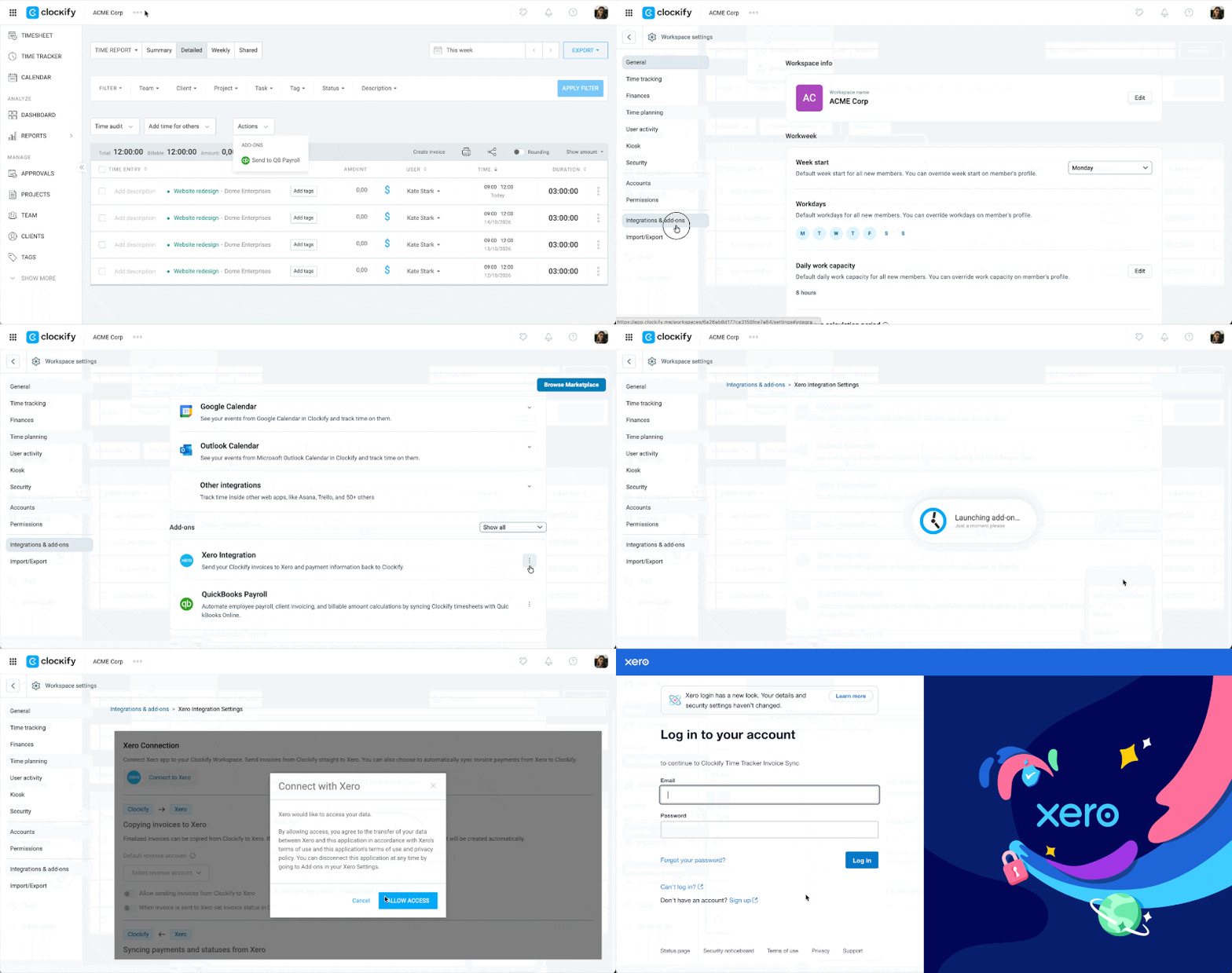
6. Haz clic en Permitir acceso en la página de Xero
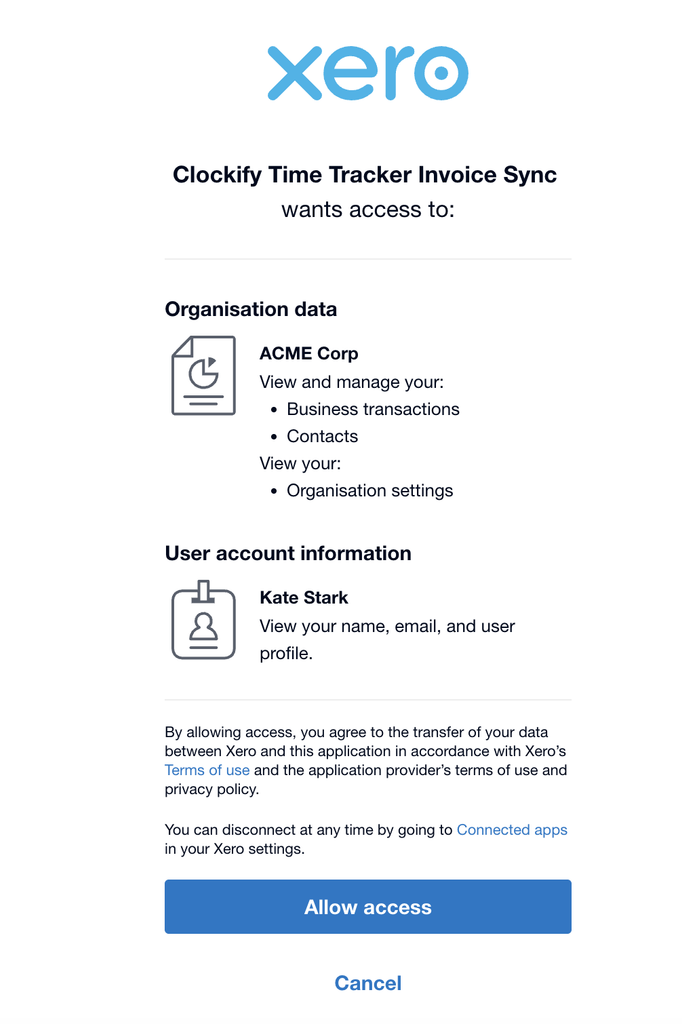
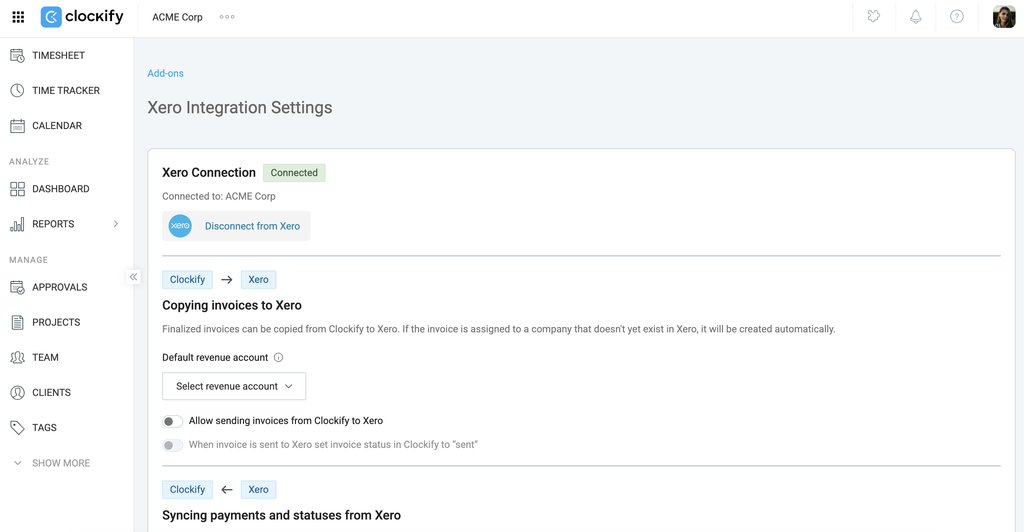
Tras conectar correctamente Clockify y Xero, deberías volver a la Configuración del espacio de trabajo de Clockify, donde Xero aparecerá ahora como Conectado.
Enviar una factura de Clockify a Xero #
Para envíar una factura de Clockify con éxito, la factura de Xero debe tener estado de borrador.
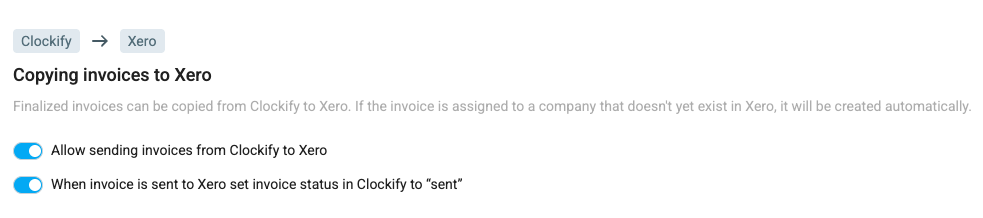
Activa esta opción para permitir que la acción Enviar a Xero (Send to Xero) aparezca en tu página de Facturas.
- Ve a Configuración del espacio de trabajo > Integraciones y complementos
- Haz clic en el
 icono de los tres puntos junto a Xero
- Haz clic en Configuración
- Activa la opción Permitir el envío de facturas desde Clockify a Xero
Enviar una factura a Xero #
Para enviar una factura de Clockify a Xero:
- Ve a la página de Facturas en Clockify
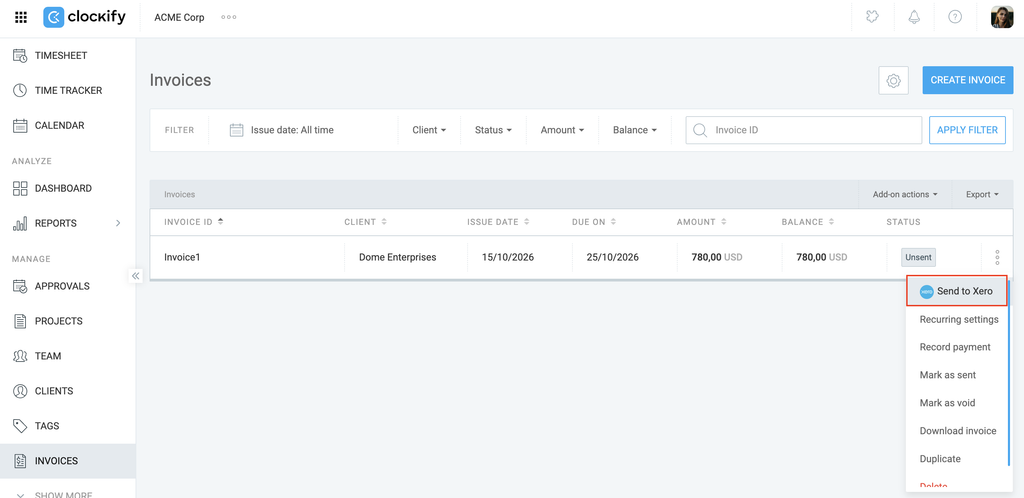
- Para enviar una factura, haz clic en el menú de tres puntos al lado de la factura
- Selecciona Enviar a Xero (Send to Xero)
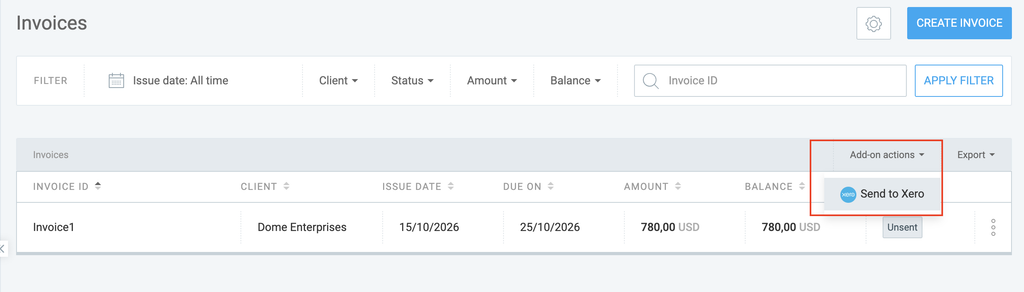
Para enviar facturas de forma masiva, selecciona la opción Enviar a Xero (Send to Xero) del menú desplegable Acciones complementarias en la esquina superior derecha.
Al enviar una factura, el estado en Clockify se actualizará automáticamente a enviado.
Cuando editas una factura en Clockify, puedes enviar la versión modificada a Xero.
Desconectar Xero #
Puedes desconectar Xero si quieres desactivar temporalmente la integración.
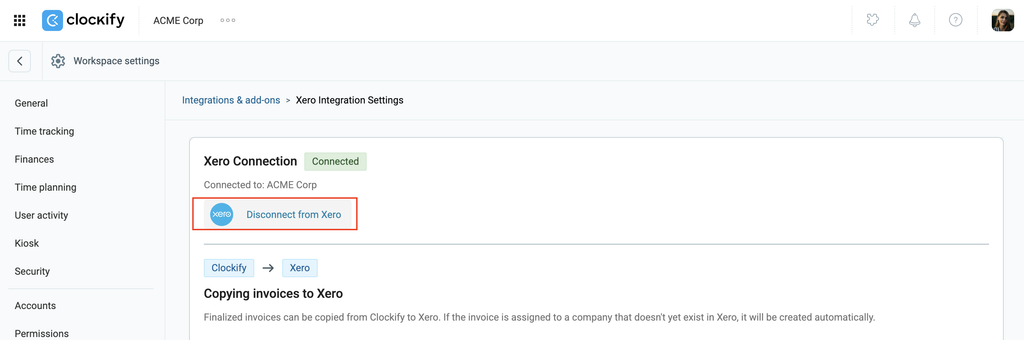
Para desconectar Xero de Clockify:
- Ve a Configuración del espacio de trabajo > Integraciones y complementos
- Haz clic en el icono de los tres puntos junto a Xero
- Selecciona Configuración
- Haz clic en Desconectar de Xero
Sincronización de pagos y estados #
Sync payment and statuses from Xero to keep your records updated.

Cualquier pago recibido en Xero se sincronizará y se mostrará automáticamente en Clockify.
El estado de factura en Clockify cambiará inmediatamente (por ejemplo, de pagado a pagado parcialmente) para estar sincronizado con el estado de Xero.
Los impuestos se calculan de manera diferente a como se calculan en Clockify, lo que puede causar una diferencia en los totales cuando se activan los impuestos.
Impuestos en Xero #
La razón principal para la diferencia entre cálculos es el redondeo en cada elemento en Xero.
| Método de cálculo | Xero | Clockify |
| Punto de redondeo | Redondea el impuesto en cada elemento individual antes de sumar. | Redondea el impuesto según el total de la factura. |
Para minimizar la discrepancia, puedes hacer lo siguiente:
- Con la API de Xero, los desarrolladores pueden especificar y sobreescribir el cálculo predeterminado de Xero con su propio campo de TaxAmount a la hora de crear una factura
- Añade un elemento de ajuste de redondeo a la factura en Xero para que coincida con el total de Clockify
Crear cliente #
Cuando envías una factura a Xero, la información del cliente debe coincidir.
Si el cliente todavía no existe en Xero (como Contacto), se crea automáticamente un registro de nuevo cliente con el mismo nombre. Además, si el cliente con el mismo nombre existe en Xero, entonces la factura se crea bajo el mismo contacto.
Los clientes/contactos no distinguen entre mayúsculas y minúsculas en Xero, lo que significa que Clockify CliEnte se asociará con el contacto de Xero.
Aquí tienes algunos ejemplos específicos:
| Situación | Cliente de Clockify | Contacto de Xero | Integración |
| Mapeo exitoso | QuickBuild Solutions | Un contacto con el nombre QuickBuild Solutions ya existe. | La factura se crea exitosamente bajo el contacto existente de Xero. |
| Creación automática | Sunshine Cafe | No existe ningún contacto con el nombre Sunshine Cafe. | Xero crea automáticamente un nuevo contacto llamado Sunshine Cafe y vincula la factura a él. |
| Coincidencia sin distinción entre mayúsculas y minúsculas | ACME Corp | Un contacto llamado Acme Corp ya existe en Xero. | El sistema ignora las mayúsculas y vincula la factura al contacto existente de Acme Corp. |