Clockify und Xero
Verbinde Xero mit Clockify, um einen Abrechnungszyklus zu erstellen. Sende Clockify-Rechnungen an Xero und erhalte automatisch Status-Updates zu Zahlungen in Clockify.
Diese Aktion kann vom Besitzer/Administrator des Arbeitsbereichs durchgeführt werden. Um dieses Add-on nutzen zu können, musst du es im CAKE.com Marketplace finden und in deinem Arbeitsbereich installieren.
Das Xero-Add-on erfordert ein Abonnement und eine separate Zahlung von 4,99 $/Monat.
Clockify und Xero verbinden #
Nachdem du das Add-on installiert hast, fahre mit der Verbindung der beiden Anwendungen (Xero und Clockify) fort.
So verbindest du Xero mit Clockify:
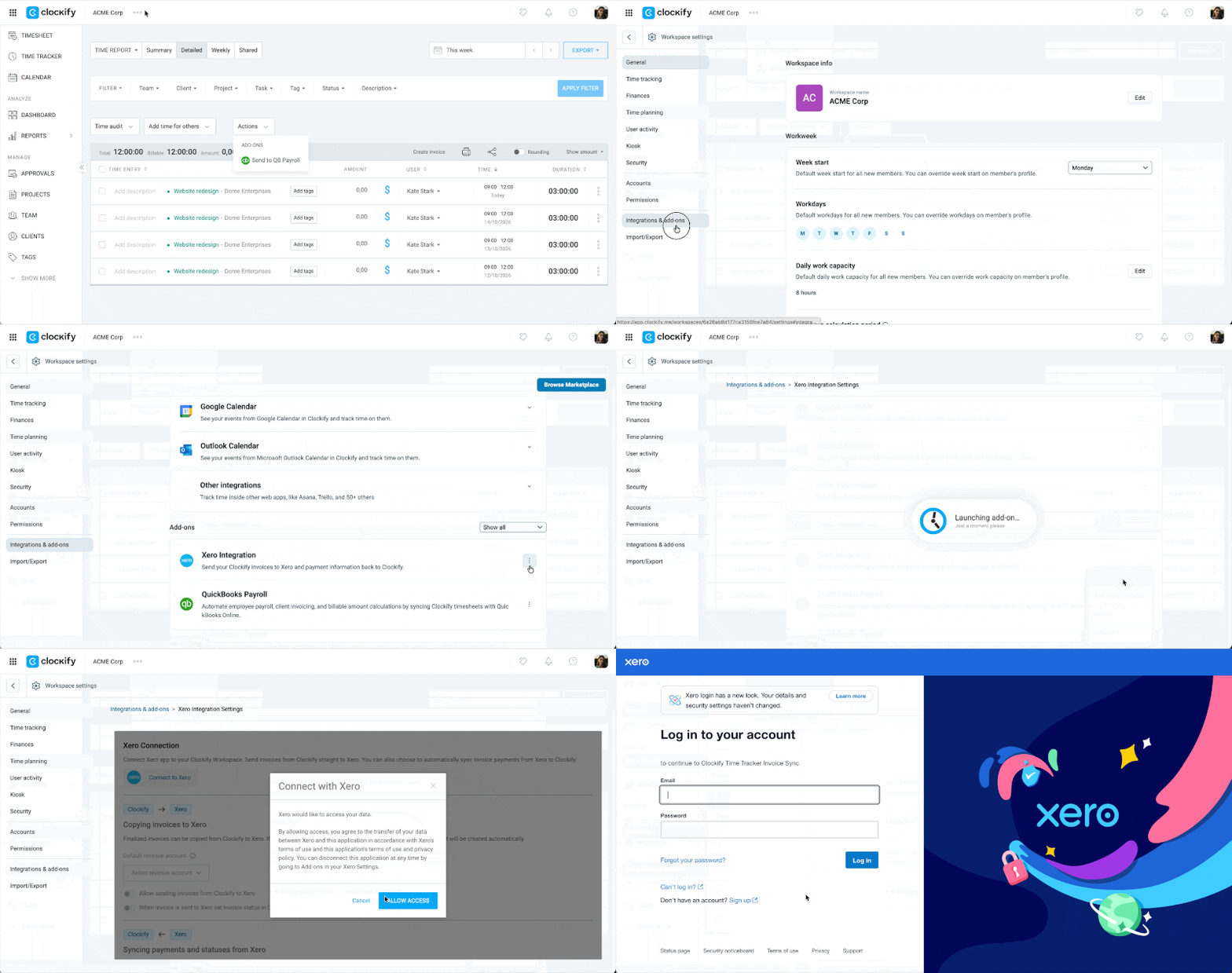
- Gehe zu den Arbeitsbereichseinstellungen > Integrationen und Add-ons
- Suche das Xero-Add-on und öffne Einstellungen
- Klicke auf Xero verbinden
- Klicke im Pop-up-Fenster auf Zugriff erlauben
- Melde dich in deinem Xero-Konto an
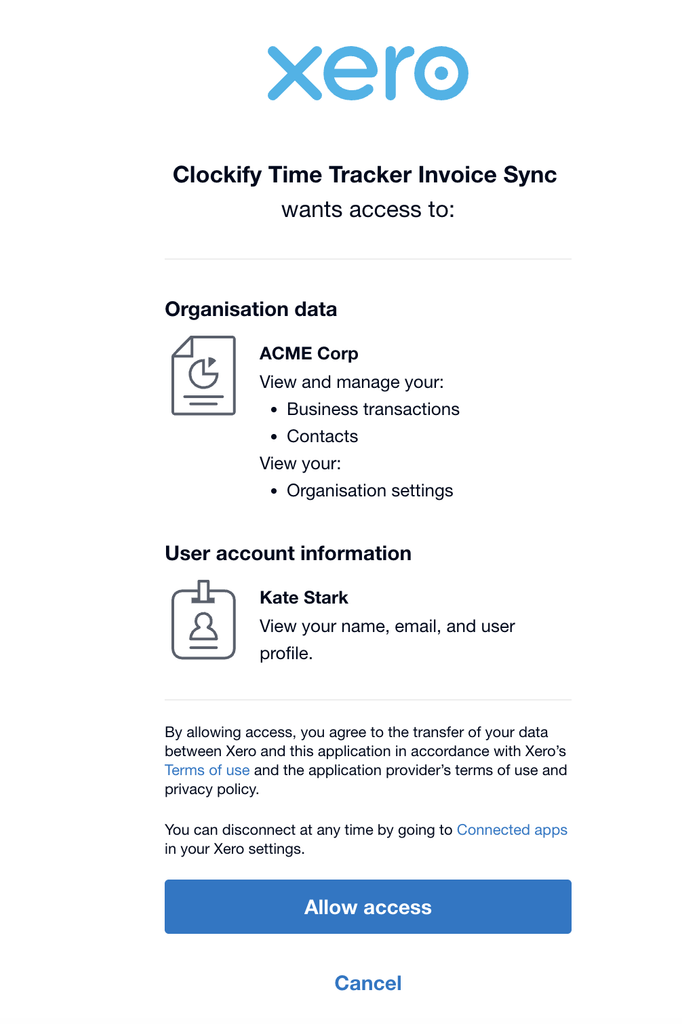
6. Klicke auf der Xero-Seite auf Zugriff erlauben
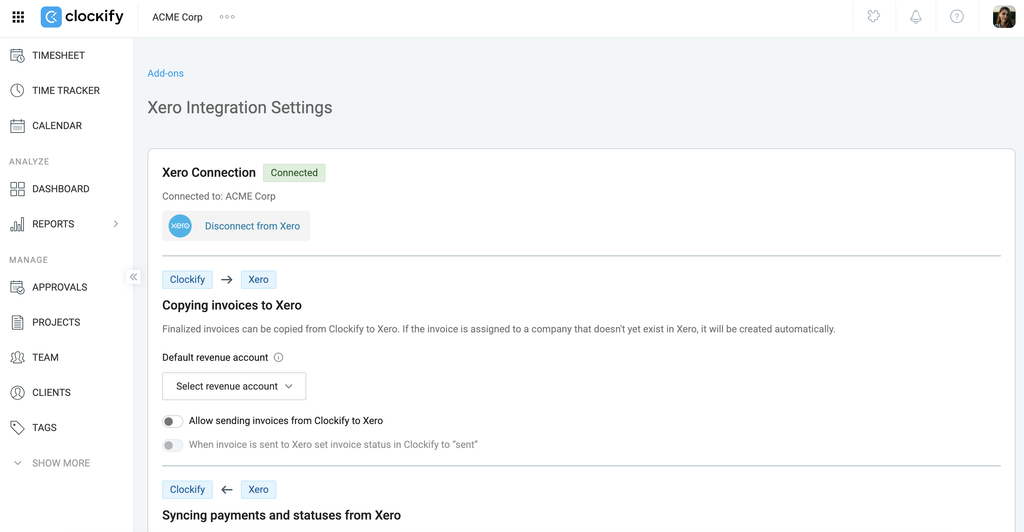
Nach der erfolgreichen Verknüpfung von Clockify und Xero kehrst du zu den Arbeitsbereichs-Einstellungen von Clockify zurück. Xero wird dort nun als Verbunden angezeigt.
Rechnung von Clockify an Xero senden #
Damit eine Rechnung erfolgreich von Clockify gesendet werden kann, muss die Xero-Rechnung den Status „Entwurf“ haben.
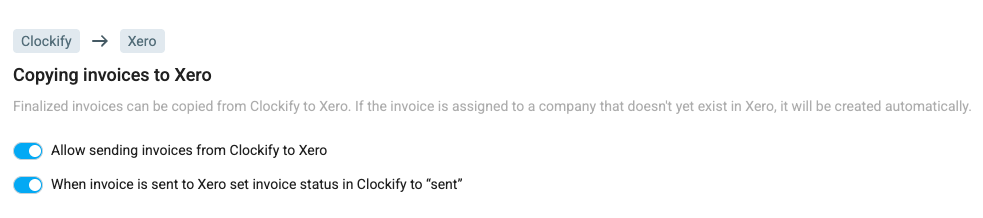
Aktiviere diese Option, damit die Aktion An Xero senden auf deiner Rechnungsseite erscheint.
- Gehe zu Arbeitsbereichseinstellungen > Integrationen und Add-ons
- Klicke auf das
 Drei-Punkte-Symbol neben Xero
 - Klicke auf Einstellungen
- Aktiviere den Schalter für Senden von Rechnungen von Clockify an Xero zulassen
Rechnung an Xero senden #
So sendest du eine Rechnung:
- Gehe in Clockify zur Seite Rechnungen
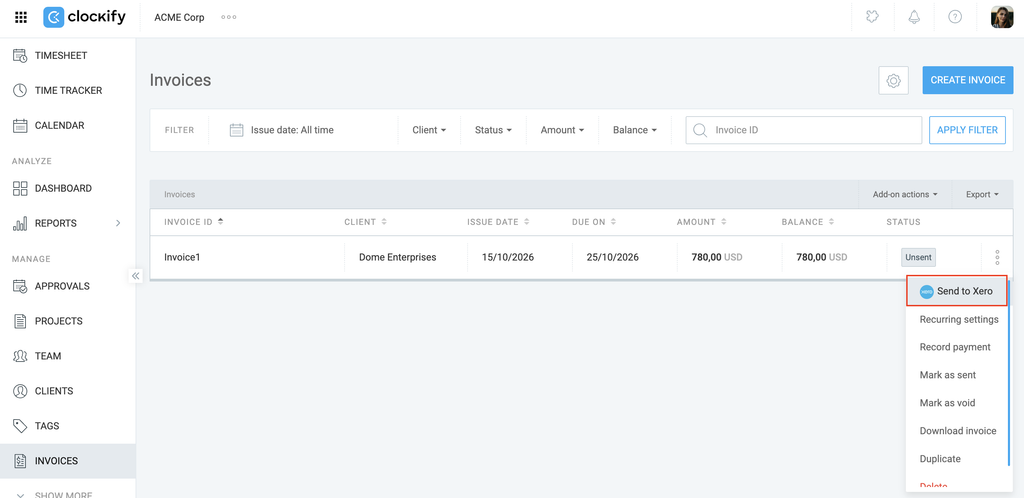
- Klicke auf das Dreipunkt-Menü neben der Rechnung
- Wähle An Xero senden
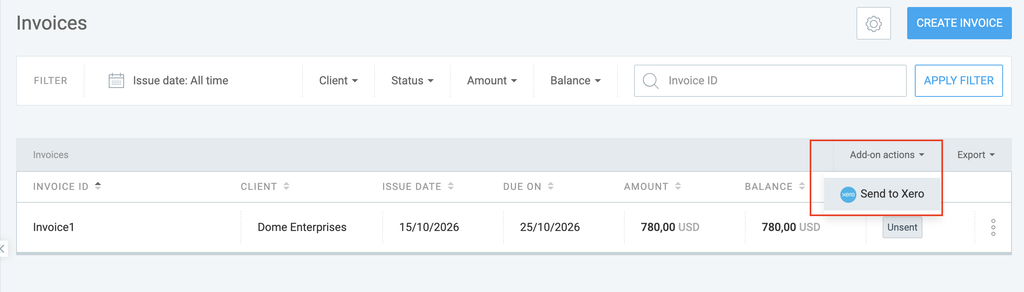
So sendest du Rechnungen in großen Mengen: Wähle die Option An Xero senden aus dem Dropdown-Menü Add-on-Aktionen oben rechts.
Wenn du eine Rechnung sendest, wird der Status in Clockify automatisch auf Gesendet aktualisiert.
Wenn du eine Rechnung in Clockify bearbeitest, kannst du die aktualisierte Version an Xero senden.
Xero trennen #
Du kannst Xero trennen, wenn du die Integration vorübergehend deaktivieren möchtest.
So trennst du Xero von Clockify:
- Gehe zu Arbeitsbereichseinstellungen > Integrationen und Add-ons
- Klicke auf das Drei-Punkte-Symbol neben Xero
- Wähle Einstellungen
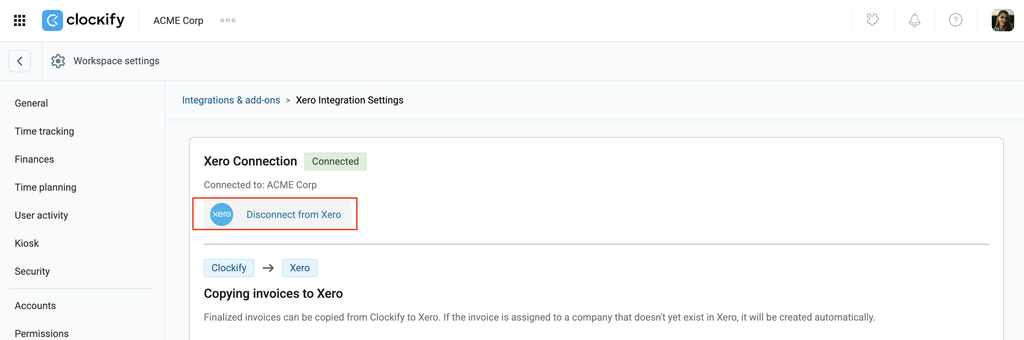
- Klicke auf Verbindung zu Xero trennen
Zahlung und Status synchronisieren #
Synchronisiere Zahlungen und Status von Xero, um deine Aufzeichnungen aktuell zu halten.

Jeder in Xero eingegangene Zahlungsbetrag wird automatisch synchronisiert und in Clockify angezeigt. Der Rechnungsstatus in Clockify ändert sich sofort (z. B. zu Bezahlt oder Teilweise bezahlt), um mit dem Xero-Status synchron zu sein.
Steuern in Xero werden anders berechnet als in Clockify, was zu einer Differenz in den Gesamtsummen führen kann, wenn die Steuern aktiviert sind.
Steuern in Xero #
Der Hauptgrund für den Unterschied in der Berechnung liegt in der Rundung jedes einzelnen Postens in Xero.
| Berechnungsmethode | Xero | Clockify |
| Rundungspunkt | Rundet die Steuer auf jedem einzelnen Posten, bevor sie summiert wird. | Rundet die Steuer basierend auf der Gesamtsumme der Rechnung. |
Um die Diskrepanz zu minimieren, kannst du Folgendes tun:
- Mithilfe der Xero API können Entwickler die Standardberechnung von Xero mit ihrem eigenen Steuerbetragsfeld bei der Erstellung einer Rechnung überschreiben und spezifizieren
- Füge der Rechnung in Xero eine Rundungsanpassungszeile hinzu, um die Gesamtsumme von Clockify anzugleichen
Kunden erstellen #
Wenn du eine Rechnung an Xero sendest, müssen die Kundeninformationen übereinstimmen.
Falls der Kunde in Xero noch nicht existiert (als Kontakt), wird automatisch ein neuer Kundendatensatz mit demselben Namen erstellt. Existiert der Kunde mit demselben Namen in Xero, wird die Rechnung unter diesem Kontakt erstellt.
Bei Kunden/Kontakten wird in Xero nicht zwischen Groß- und Kleinschreibung unterschieden. Das bedeutet, dass ein Kontakt, der als „Clockify CliEnt“ eingegeben wird, in Xero als Kontakt zugeordnet wird.
Hier sind spezifische Beispiele:
| Szenario | Clockify-Kunde | Xero-Kontakt | Integration |
| Erfolgreicher Abgleich | QuickBuild Solutions | Ein Kontakt namens QuickBuild Solutions existiert bereits. | Rechnung wird erfolgreich unter dem bestehenden Xero-Kontakt erstellt. |
| Automatisch erstellt | Sunshine Cafe | Kein Kontakt namens Sunshine Cafe existiert. | Xero erstellt automatisch ein neues Kontakt namens Sunshine Cafe und verknüpft die Rechnung damit. |
| Nicht groß-/kleinschreibungsempfindlich | ACME Corp | Ein Kontakt namens Acme Corp existiert bereits in Xero. | Das System ignoriert die Groß-/Kleinschreibung and verknüpft die Rechnung mit dem bestehenden Acme Corp-Kontakt. |