Use o servidor MCP do Clockify para se conectar a um agente de IA
Conecte seu agente de IA favorito diretamente à sua conta do Clockify com segurança para ajudar você a registrar horas, gerar relatórios e auditar planilhas de horas.
Segurança e permissões
- O agente de IA herda exatamente as mesmas permissões do seu usuário do Clockify.
- O agente de IA só pode ler dados ou registrar horas nos projetos aos quais você já tem acesso.
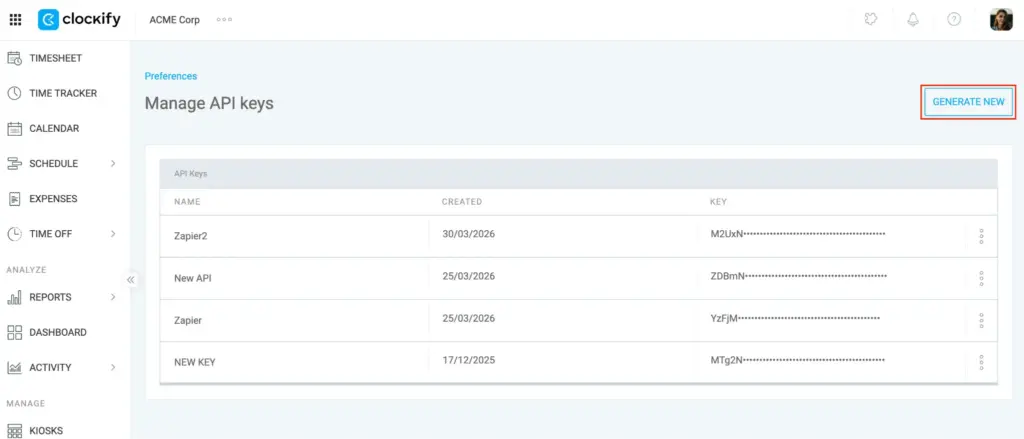
Gerar chave de API #
Você conectará seu agente de IA ao Clockify usando sua chave de API.
Para gerar sua chave de API pessoal:
- Entre na sua conta Clockify
- Clique na sua foto no canto superior direito
- Selecione Preferências
- Clique na aba Avançado
- Clique em Gerenciar chaves de API
- Selecione Gerar nova
Conectar o MCP do Clockify ao Claude CLI #
Se você estiver usando o Claude CLI, também pode conectá-lo ao servidor MCP do Clockify. Para isso, cole o código abaixo no seu arquivo `.mcp.json`:
{
  "mcpServers": {
    "clockify-mcp": {
      "type": "http",
      "url": "https://api.clockify.me/mcp-server/mcp",
      "headers": {
        "x-api-key": "API_KEY"
      }
    }
  }
}
Ou você pode usar o seguinte comando:
claude mcp add clockify-mcp https://api.clockify.me/mcp-server/mcp --transport http --header "x-api-key: API_KEY"Substitua API_KEY pela chave de API gerada no seu espaço de trabalho.
Conectar o MCP do Clockify ao Codex CLI #
O servidor MCP do Clockify também pode se conectar ao Codex CLI. Para isso, basta colar o código abaixo no arquivo config.toml:
[mcp_servers.clockify-mcp]
transport = "http"
url = "https://api.clockify.me/mcp-server/mcp"
http_headers = { "x-api-key" = "API_KEY" }
Substitua API_KEY pela chave de API gerada no seu espaço de trabalho.
Conectar o MCP do Clockify ao Gemini CLI #
Após obter sua chave de API, você pode conectá-la ao seu Gemini CLI.
- Localize o arquivo settings.json, que normalmente fica no diretório raiz do usuário, dentro da pasta oculta .gemini (cd ~/.gemini/).
Observação: No macOS, você pode pressionar CMD+SHIFT+G e digitar esse caminho para abrir o diretório diretamente. - Abra o arquivo settings.json e adicione o seguinte código:
{
"mcpServers": {
  "posts-api-mcp": {
    "httpUrl": "https://api.clockify.me/mcp-server/mcp",
    "headers": {
      "x-api-key": "API_KEY"
    }
  }
}
3. Substitua API_KEY pela chave de API gerada no seu espaço de trabalho.
3. Substitua API_KEY pela chave de API gerada no seu espaço de trabalho.
Ou use o seguinte comando:
gemini mcp add --transport http --header "x-api-key: API_KEY" posts-api-mcp https://api.clockify.me/mcp-server/mcpSubstitua API_KEY pela chave de API gerada no seu espaço de trabalho.
Se o seu espaço de trabalho estiver hospedado em uma região de dados específica (como a UE), o servidor MCP do Clockify oferece suporte à hospedagem regional. Você pode especificar sua região de dados adicionando o cabeçalho de região à sua configuração ou ao comando.
Por exemplo, se você estiver usando o Claude CLI e precisar se conectar à região de dados da UE, use o seguinte comando:
claude mcp add clockify-mcp https://api.clockify.me/mcp-server/mcp --transport http --header "x-api-key: API_KEY" --header "region: EU"Substitua API_KEY pela chave de API gerada no seu espaço de trabalho.
O que você pode fazer #
As ferramentas e ações disponíveis dependem das suas permissões atuais de Controle de Acesso Baseado em Funções (RBAC) no Clockify. Estas são todas as ferramentas disponíveis que o servidor Clockify MCP permite utilizar:
As ferramentas são as ações principais que o agente de IA pode realizar por você no Clockify:
| Ferramenta | Descrição |
| iniciar cronômetro | Inicie um cronômetro de forma natural. Você também pode registrar horários retroativamente, registrar "Pausas" (se habilitado no seu espaço de trabalho) ou pedir ao agente de IA para incluir campos personalizados disponíveis no seu espaço de trabalho, como quilometragem, despesas, localização ou departamento. |
| parar cronômetro | Pare o cronômetro atual. Você também pode pedir ao agente de IA para adicionar informações que estejam faltando ao parar o cronômetro. |
| registrar tempo anterior | Registre horas de períodos anteriores. Você pode informar uma duração simples ao agente de IA, pedir para dividir o tempo ao longo de um dia inteiro ou fornecer uma sequência de tarefas para registrar consecutivamente, a partir do início do seu expediente. |
| atualizar entrada de tempo | Corrija erros em registros anteriores. Basta dizer ao agente de IA o que precisa ser alterado, e ele localizará o registro e atualizará o projeto, a tarefa, a etiqueta ou a descrição. |
| atualizar entradas de tempo em massa | Make massive changes instantly without slowing down. You can say, “Faça alterações em massa instantaneamente,. Você pode dizer: "Marque todos os meus registros de ontem como faturáveis", e o agente de IA os atualizará de uma só vez. |
| listar entradas de tempo | O agente de IA usa isso para entender referências em linguagem natural, como "o registro de ontem de manhã", para que você não precise procurar datas ou IDs exatos. |
| criar cliente / projeto / tarefa / etiqueta | Crie novos itens no espaço de trabalho rapidamente, apenas pedindo ao agente de IA para configurá-los. |
| obter cronômetro atual | Pergunte ao agente de IA no que você está trabalhando no momento para obter uma atualização rápida do status. |
| listar campos personalizados | O agente de IA usa isso para verificar quais campos personalizados (como despesas ou listas suspensas) estão disponíveis no seu espaço de trabalho, aplicando-os com precisão. |
| listar clientes / projetos / tarefas / etiquetas | O agente de IA consulta essas listas para reconhecer instantaneamente os nomes dos itens em que você está trabalhando |
| obter relatório resumido | Faça perguntas em linguagem natural sobre suas horas, como: "Mostre minhas horas faturáveis dos últimos 6 meses" ou "Quanto tempo foi dedicado ao projeto Apollo no 3º trimestre?", e o agente de IA calculará as datas e apresentará os totais exatos. |
| obter relatório detalhado | Obtenha uma lista detalhada de registros de tempo individuais para auditar tarefas específicas realizadas no passado. |
| gerar relatório de presença | Verifique sua capacidade exata diária, semanal ou mensal, incluindo cálculos precisos de horas extras e horas abaixo da capacidade (requer o plano Pro). |
Prompts disponíveis (Fluxos de trabalho predefinidos) #
Prompts são rotinas inteligentes de várias etapas que o agente de IA pode executar para analisar seu trabalho, utilizando seu histórico de registros de tempo para gerar relatórios, auditar suas planilhas de horas e avaliar a produtividade.
Por exemplo, você pode executar o prompt auditoria de padrões de produtividade para analisar cronologicamente suas entradas de tempo do último mês e identificar os períodos em que você mantém maior foco.
| Prompt | Descrição |
| gerar resumo diário | Formata um resumo profissional, pronto para copiar e colar, das horas registradas no dia útil anterior para compartilhar nas conversas da sua equipe. |
| auditoria planilha de horas | Verifica registros recentes para encontrar anomalias comuns, como metadados ausentes (projetos, clientes, etiquetas e descrições), dias sem horas registradas ou cronômetros deixados ligados por engano. |
| resumo de faturamento do cliente | Gera um detalhamento das horas distribuídas entre os projetos de um cliente. |
| analisador de consumo do orçamento do projeto | Compara o tempo real monitorado com a estimativa original do projeto para ver se ele está dentro do previsto ou acima do orçamento. |
| auditoria de utilização da equipe | Revisa as taxas de utilização da equipe, calculando a eficiência faturável de cada membro e comparando-a com a meta esperada. |
| auditoria de padrão de produtividade | Analisa os registros de tempo em ordem cronológica para medir a troca de contexto, blocos de trabalho focado e o ritmo diário geral. |
Recursos disponíveis #
O agente de IA consulta silenciosamente os seguintes recursos em segundo plano, para que nunca precise fazer as mesmas perguntas de configuração:
- Perfil do usuário: Fornece ao agente de IA sua identidade, as configurações do espaço de trabalho, o fuso horário local, o horário padrão de início do expediente, a capacidade diária e o dia de início da sua semana de trabalho.
- Registros de tempo recentes: Fornece um histórico dos seus registros de tempo recentes para que o agente de IA compreenda seu contexto e hábitos atuais.
Glossário #
- Ações: As operações ou comandos específicos executados pelo agente de IA para gerenciar seus dados do Clockify, como registrar tempo, atualizar entradas ou obter relatórios.
- Agente de IA: Um sistema de inteligência artificial (acessado via Gemini, Claude ou Codex CLI) que se conecta de forma segura ao seu espaço de trabalho para registrar o tempo, analisar dados e executar tarefas por meio de conversas.
- Chave de API: Um token de segurança exclusivo gerado nas preferências da sua conta do Clockify, utilizado para autenticar e autorizar o acesso do agente de IA ao seu espaço de trabalho.
- CLI (Interface de linha de comando): O ambiente de terminal baseado em texto (por exemplo, Gemini CLI, Claude CLI, Codex CLI) onde você define as configurações para conectar o agente de IA ao servidor MCP.
- Campos personalizados: Categorizações adicionais no seu espaço de trabalho do Clockify (como quilometragem, despesas, localização ou departamento) que o agente de IA pode associar automaticamente aos seus registros de tempo.
- Servidor MCP (Model Context Protocol): A ponte de integração segura que permite que o agente de IA consulte o contexto e execute ações com segurança dentro da sua conta do Clockify.
- Prompts (Fluxos de trabalho predefinidos): Rotinas analíticas inteligentes de várias etapas que o agente de IA pode executar por você, como auditar planilhas de horas, gerar relatórios de reuniões diárias (stand-ups) ou analisar padrões de produtividade.
- RBAC (Controle de acesso baseado em função): A estrutura de segurança do Clockify que determina exatamente quais projetos e permissões o agente de IA herda ao interagir com o seu espaço de trabalho.
- Recursos: Dados em segundo plano, como seu perfil de usuário, fuso horário local, capacidade diária e registros de tempo recentes, que o agente de IA consulta silenciosamente para contextualizar suas solicitações, sem exigir configuração manual.
- Ferramentas: As funções principais integradas que o agente de IA utiliza para interagir com o Clockify, variando desde iniciar e parar cronômetros até gerar relatórios detalhados de faturamento e presença.