Complemento do Harvest
O Harvest to Clockify Migrator é um complemento gratuito que permite importar o histórico da sua conta do Harvest diretamente para seu espaço de trabalho no Clockify.
Esta funcionalidade está disponível em todos os planos do Clockify, incluindo o plano gratuito.
Instalar o complemento do Harvest
Você pode migrar seus dados usando o complemento do Harvest por meio de dois métodos diferentes, conforme sua preferência:
- API do Harvest: O principal meio de conectar, de forma segura, sua conta do Harvest diretamente ao Clockify por meio de um token de acesso.
- Exportações CSV do Harvest: Um método alternativo no qual você importa manualmente seus arquivos exportados do Harvest diretamente no sistema.
Ambas as opções estão disponíveis no complemento do Harvest.
Instalar o complemento #
Para instalar o Harvest to Clockify Migrator em seu espaço de trabalho:
- Acesse marketplace.cake.com
- Procure por Harvest to Clockify Migrator
- Clique em Instalar na barra lateral
- Selecione seu espaço de trabalho
- Marque a caixa de seleção para concordar com a Política de Privacidade
- Clique em Instalar
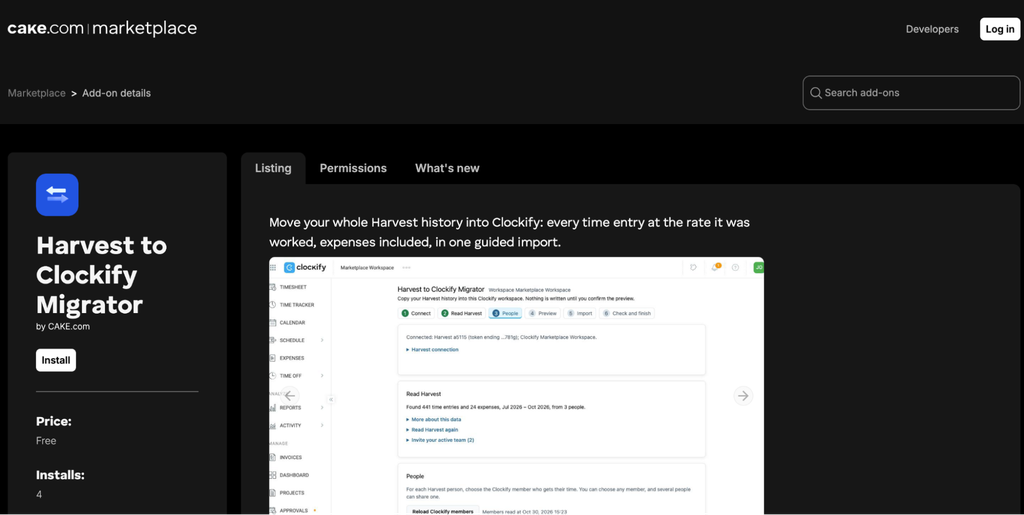
Agora, você deve ver o complemento na barra lateral do Clockify e ao acessar Configurações do espaço de trabalho > Integrações e complementos.
Importar dados usando a API do Harvest
- Clique em Harvest Migrator na barra lateral do Clockify
- Insira seu Token de Acesso Pessoal (Personal Access Token) do Harvest e o ID da conta para conectar sua conta
- Clique em Testar conexão
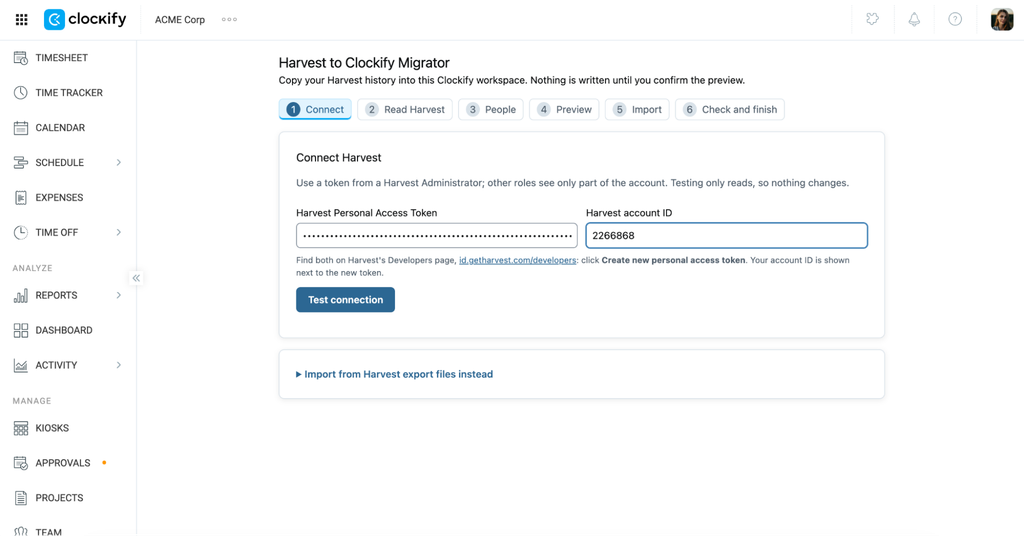
4. Clique em Ler dados do Harvest (Read Harvest) para gerar os dados para a importação
5. Associe cada usuário do Harvest a um membro da equipe já existente no Clockify
6. Clique em Salvar associações
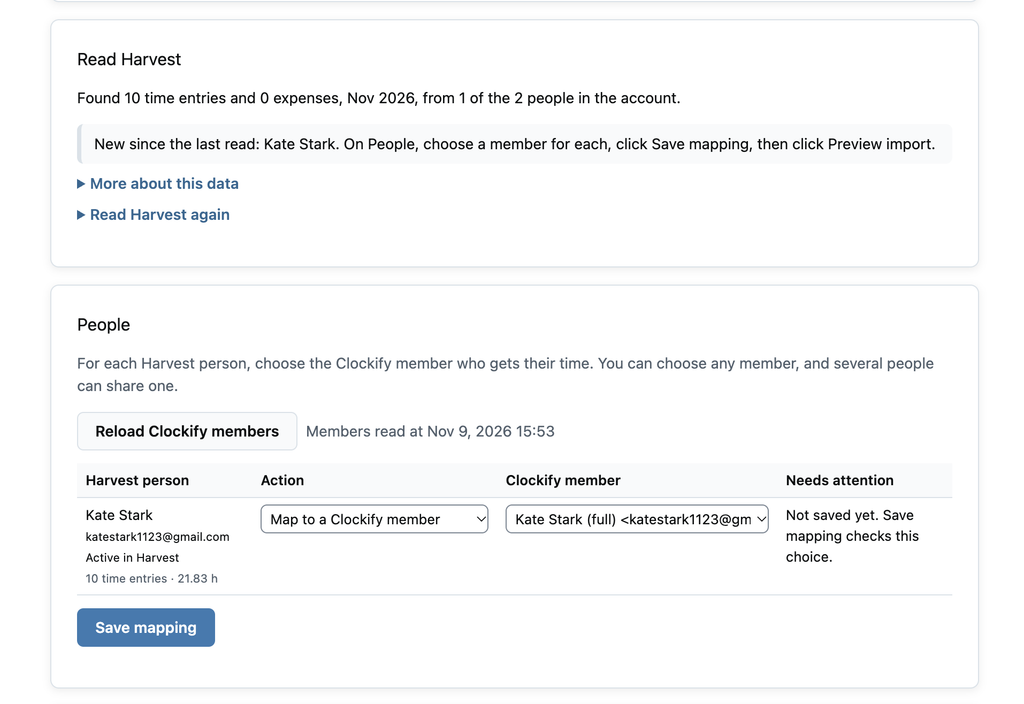
7. Analise a tela de pré-visualização para ver quais dados serão importados
8. Digite o nome do seu espaço de trabalho para confirmar a importação
9. Clique em Iniciar importação
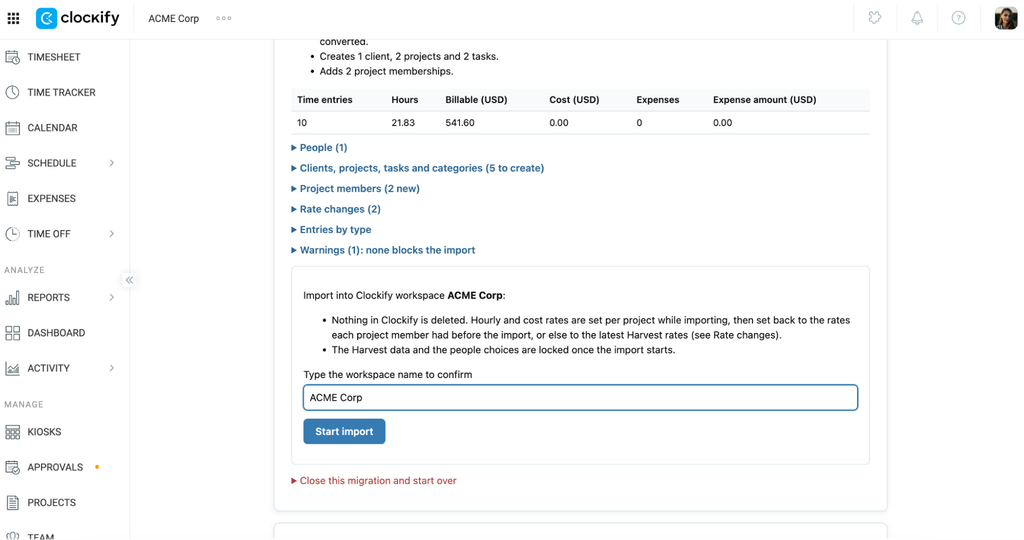
10. Clique em Comparar com o Harvest para verificar se os dados no Clockify correspondem aos do Harvest
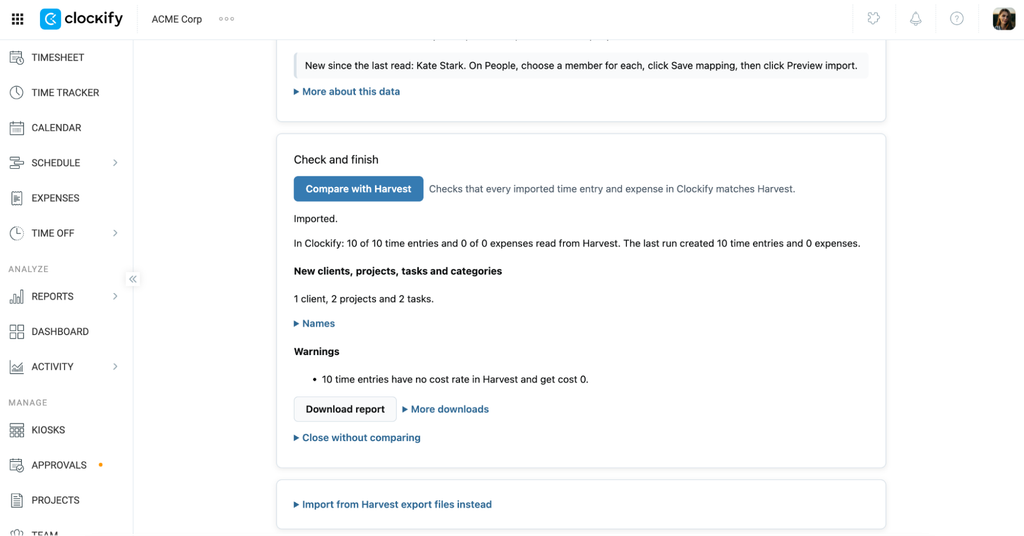
11. Leia o resumo da importação e clique em Concluir migração, caso tudo esteja correto
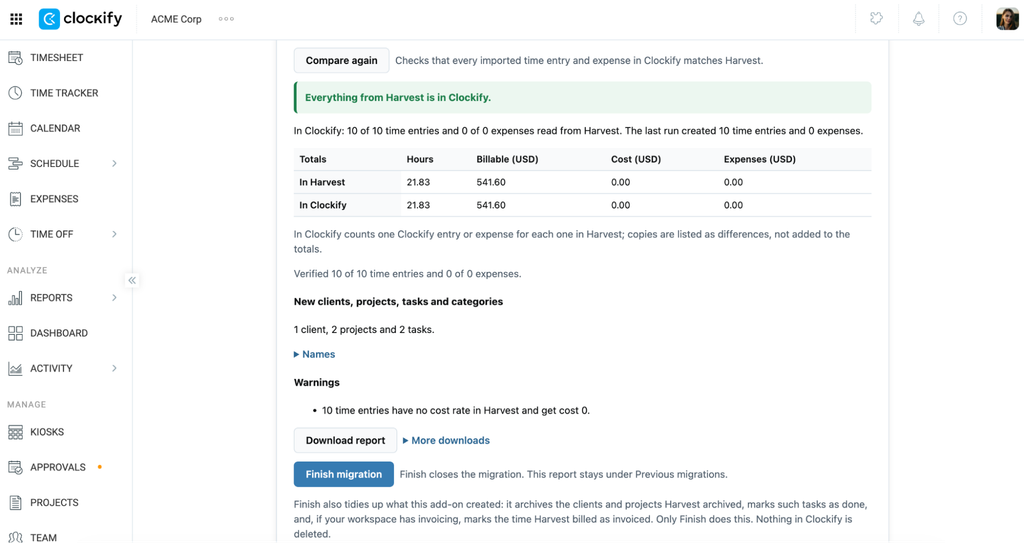
Você também pode selecionar Baixar relatório para fazer o download de um arquivo CSV contendo todos os dados importados.
Uma correspondência de e-mail é pré-selecionada automaticamente para você, mas será necessário confirmar manualmente os membros da equipe que foram identificados apenas pelo nome.
Importar dados usando arquivos CSV #
Você pode gerar um relatório CSV detalhado no Harvest e importá-lo para o Clockify.
Para fazer isso:
- Clique em Harvest Migrator na barra lateral do Clockify
- Clique em Importar dos arquivos exportados do Harvest
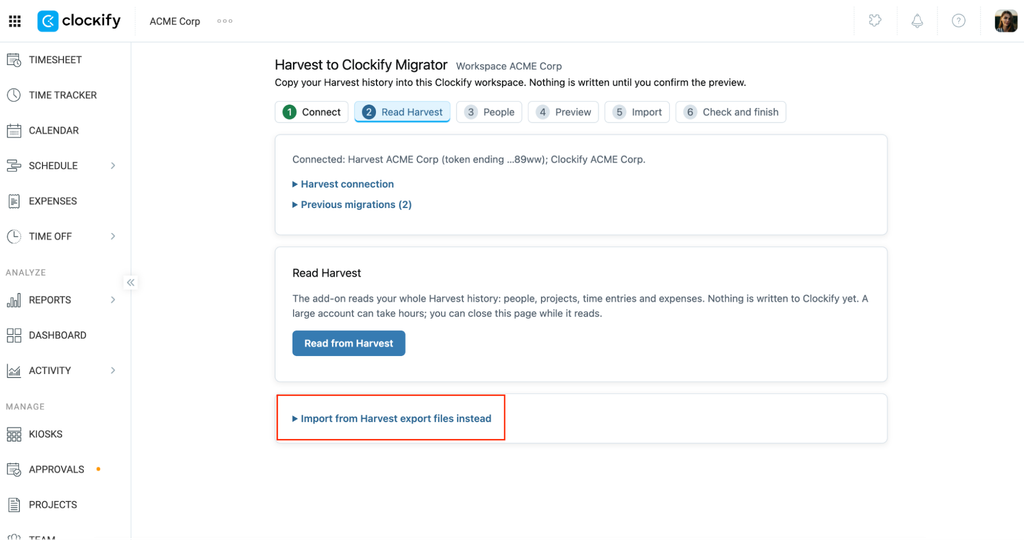
3. Clique em Escolher arquivos e selecione o arquivo exportado
Selecione Verificar arquivos
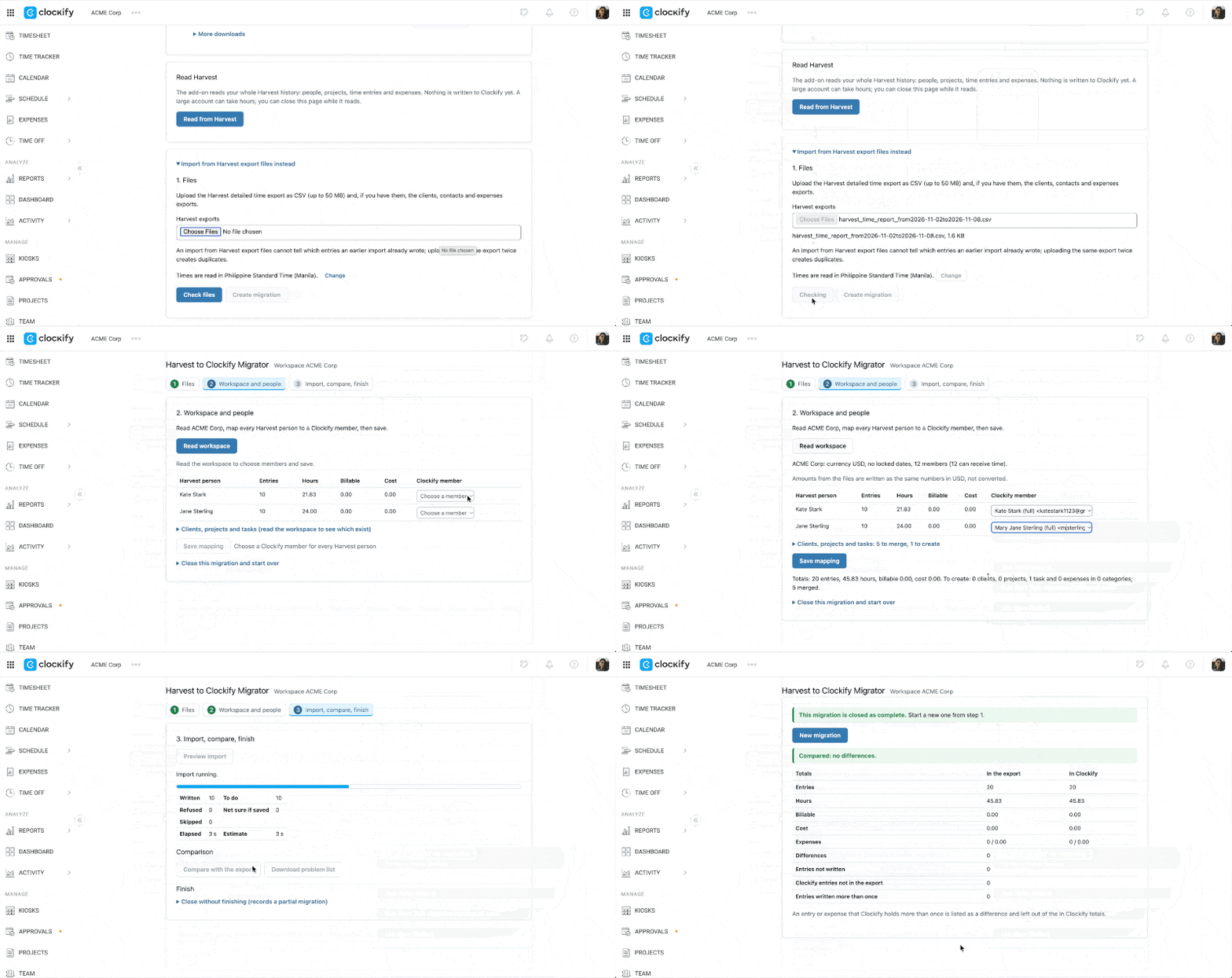
5. Clique em Detalhes do arquivo para ver um resumo dos dados encontrados no arquivo exportado
6. Clique em Criar migração
7. Clique em Ler dados do espaço de trabalho
8. Use os menus suspensos para associar os usuários do Harvest aos membros da equipe no Clockify
9. Clique em Salvar associações
10. Clique em Visualizar importação e marque a caixa de seleção ao lado da descrição resumida da importação
11. Clique em Iniciar importação
12. Clique em Comparar com arquivo exportado para conferir os dados importados em relação ao arquivo de exportação
13. Clique em Fechar migração quando tudo estiver correto na tabela de resumo da importação
Você precisa enviar o relatório detalhado de horas para utilizar este método, mas os arquivos de despesas, clientes e contatos são opcionais.
Tipos de dados compatíveis #
Para ajudar você a preparar seu espaço de trabalho, apresentamos um detalhamento do que é transferido durante a migração e do que permanece onde está.
| Categoria de dados | Itens compatíveis |
| Importados para o Clockify | Clientes (incluindo endereços e contatos), projetos, tarefas e categorias de despesas. Membros dos projetos, taxas de membros dos projetos, registros de tempo e despesas. |
| Não importados | Faturas, estimativas, recibos, anexos e funções do Harvest. Etiquetas e valores de campos personalizados do Clockify. |
A ferramenta de migração se adapta ao seu plano atual do Clockify. Se o seu plano não incluir funcionalidades como despesas ou taxas de custo, esses itens específicos serão ignorados durante a importação.