Gerenciar e configurar complementos
Você pode usar complementos para personalizar seu espaço de trabalho, conectando os aplicativos que sua equipe já utiliza. Após a instalação, é possível gerenciá-los nas configurações do seu espaço de trabalho.
Encontre seus complementos #
Existem duas maneiras de verificar os complementos instalados no Clockify.
Barra de navegação
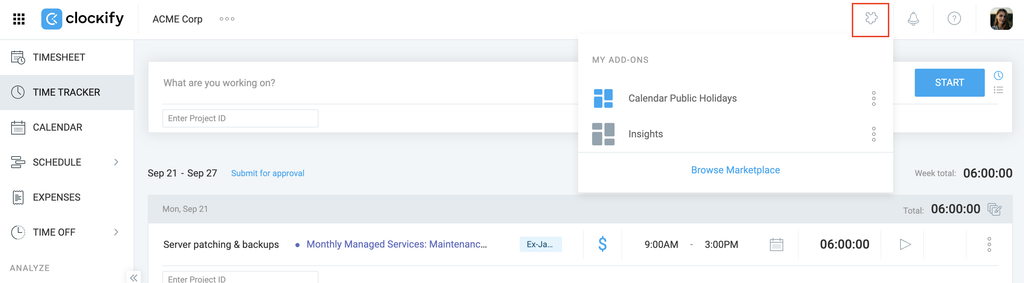
Para ver uma lista dos complementos instalados, clique no ícone de complemento no canto superior direito da sua página do Clockify.
Configurações do espaço de trabalho
Para configurar e gerenciar esses complementos, você precisa ir para Configurações do espaço de trabalho.
Para gerenciar seus complementos:
- Clique no ícone de três pontos ao lado do nome do seu espaço de trabalho
- Selecione Configurações do espaço de trabalho
- Clique em Integrações e complementos na barra lateral
- Role a tela até a seção Complementos
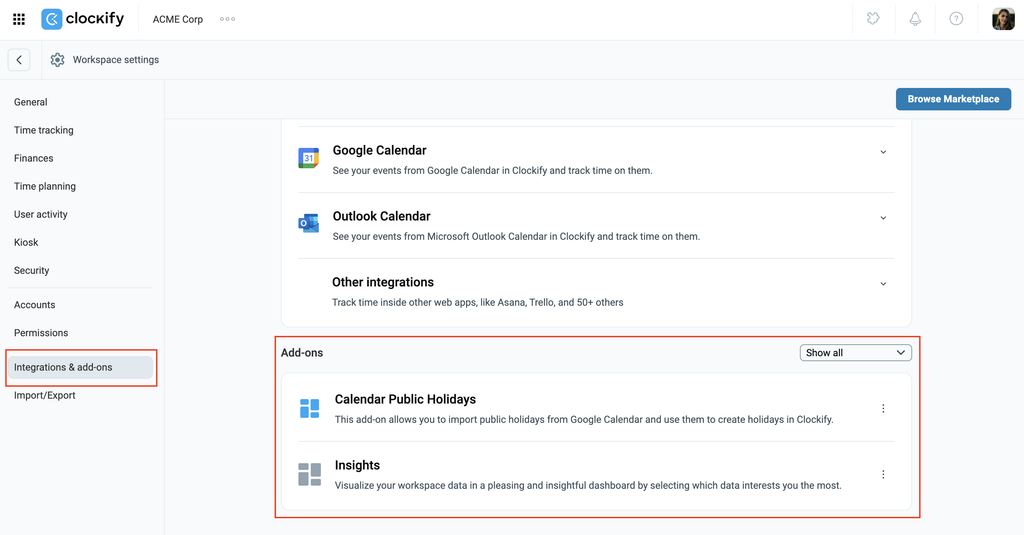
Complementos pagos com pagamentos em atraso serão marcados como "em atraso". Você pode continuar utilizando um complemento com o status "em atraso" até o fim do período de carência (data de vencimento da parcela + 14 dias).
Alguns complementos da sua lista podem estar marcados como Privados. Eles são destinados a testes internos e não estão disponíveis ao público. Para obter mais informações, entre em contato com o responsável pela sua organização ou com a equipe de desenvolvimento.
Opções do complemento #
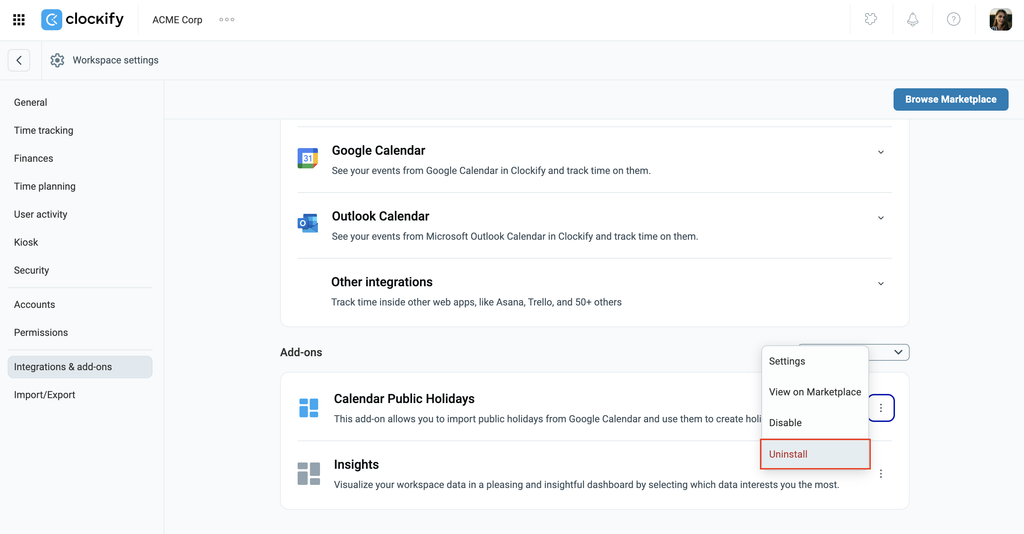
Ao clicar no ícone de três pontos ao lado de um complemento, são exibidas as seguintes opções:
- Configurações – Acesse as configurações para ajustar as opções do complemento
- Ver no Marketplace – Redireciona para a página do Marketplace onde o complemento está publicado
- Ativar/Desativar – Ative ou desative o complemento
- Desinstalar – Desinstale o complemento
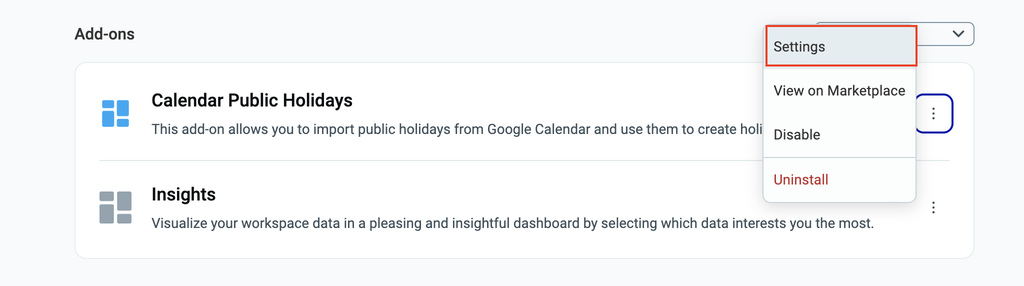
Configurações adicionais são opcionais e definidas pelo desenvolvedor que as criou.
Navegar pelo Marketplace #
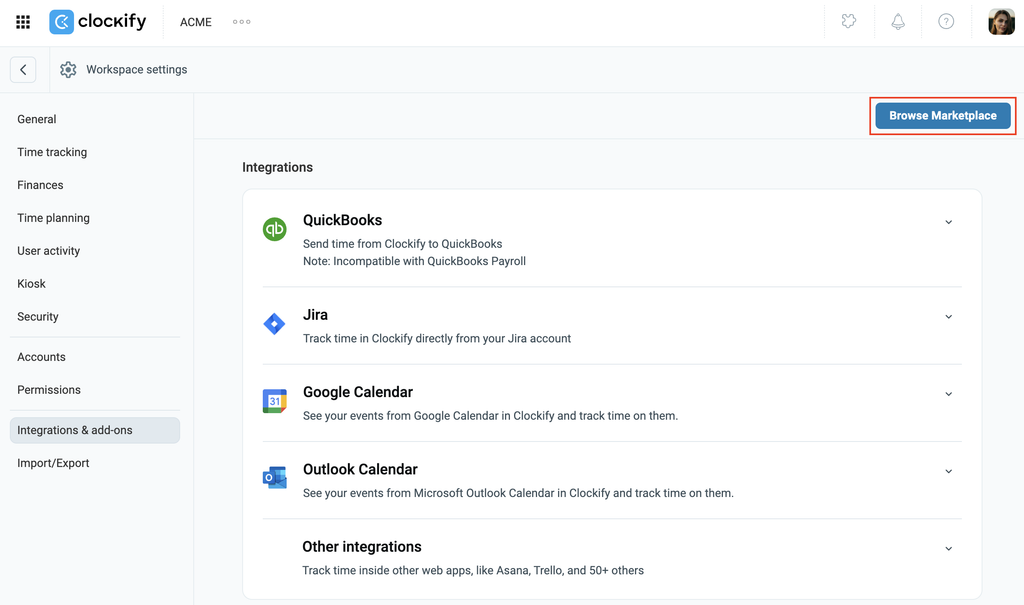
Para pesquisar outros complementos disponíveis, clique no botão Explorar marketplace na página Integrações e complementos. Isso abrirá a página inicial do CAKE.com Marketplace em uma nova aba.
Desinstalar complemento do Clockify #
Como administrador, você pode desinstalar complementos do seu espaço de trabalho.
Para fazer isso, siga estas etapas:
1. Acesse o complemento instalado e abra o menu dele
2. Selecione Desinstalar
3. Digite UNINSTALL na janela que aparecer
4. Clique em Desinstalar para confirmar a ação
Como resultado:
- O complemento é desativado e removido da lista de espaços de trabalho no menu suspenso
- O complemento é desativado e removido da guia Complementos
- Dependendo dos Termos de Uso e da Política de Privacidade, os dados armazenados podem ser perdidos
O complemento pago pode ser reinstalado sem pagamento adicional.
Cancelar ou alterar o plano da sua assinatura do Clockify #
A assinatura do complemento será cancelada automaticamente após a desinstalação do complemento. Para cancelar sua assinatura, basta seguir as instruções sobre como desinstalar o complemento do seu espaço de trabalho Clockify.
Cancelar ou remover a sua assinatura do Clockify #
Se você fizer um downgrade do seu plano de assinatura Clockify para um plano que não atenda aos requisitos mínimos para seus complementos ativos, esses complementos serão desinstalados automaticamente ao final do seu ciclo de faturamento.
Você receberá uma notificação por e-mail confirmando o cancelamento e a desinstalação dos complementos afetados.
Os complementos também serão desinstalados ao final do período de avaliação.
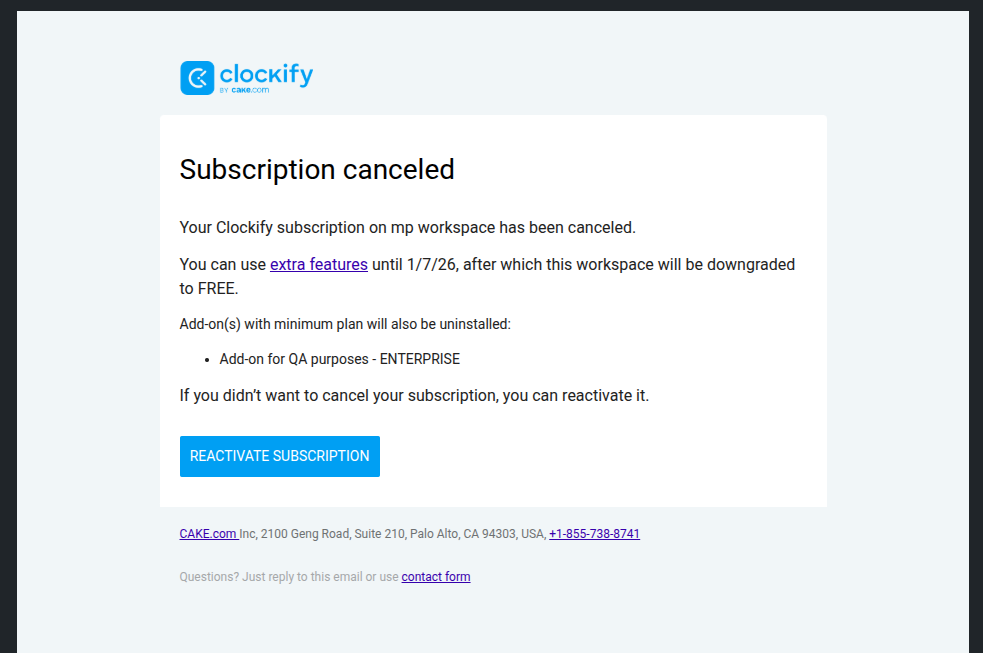
Você pode optar por reativar sua assinatura clicando em Reativar assinatura no e-mail.
Caso o complemento não responda do lado no Clockify, uma tela aparecerá indicando que o aplicativo está atualmente indisponível.