Comece a usar complementos
To make the most of your CAKE.com and unlock its vast array of functionalities, you first need to ensure that you’re logged in with your CAKE.com Marketplace account.
Se você visitar o Marketplace pela primeira vez através do Clockify, será conectado automaticamente.
Cadastre-se para uma conta Clockify #
To explore extra features and add-ons for Clockify, you will need to visit the CAKE.com Marketplace.
To access it, first create a Clockify account and ensure you verify your email address. Once your email is verified, you can use your new Clockify credentials to log directly into the Marketplace.
Iniciar sessão #
After creating your Clockify account, you can go to marketplace.cake.com and click Log in.
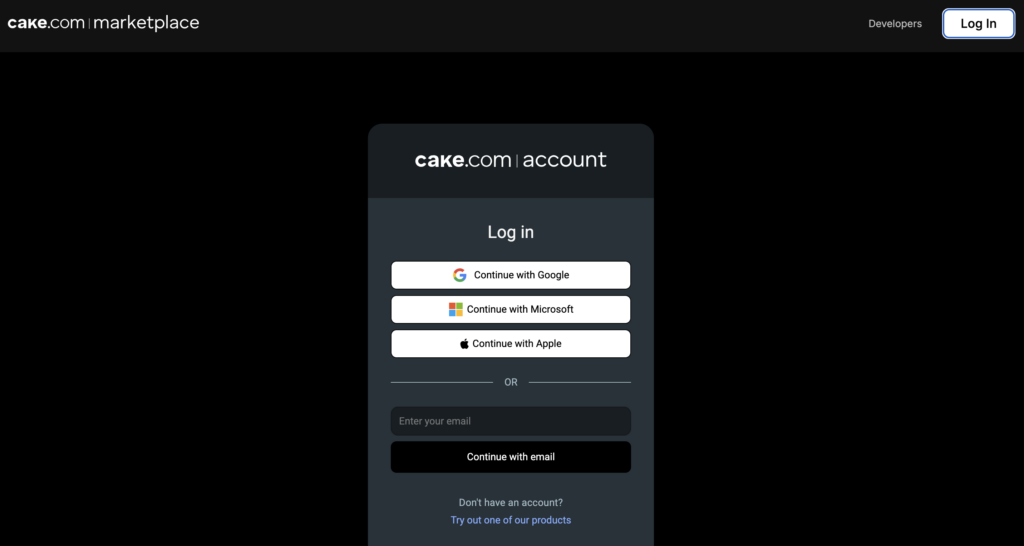
You can log in with Google, Microsoft, Apple, or you can choose to enter your email and click Continue com e-mail.
Instalar complementos gratuitos #
Ensure that you’re logged in to Clockify and that you’re a workspace owner or admin for the account before installing add-ons.
To install a free add-on:
- Go to marketplace.cake.com
- Search for the add-on
- Click Install on the left panel
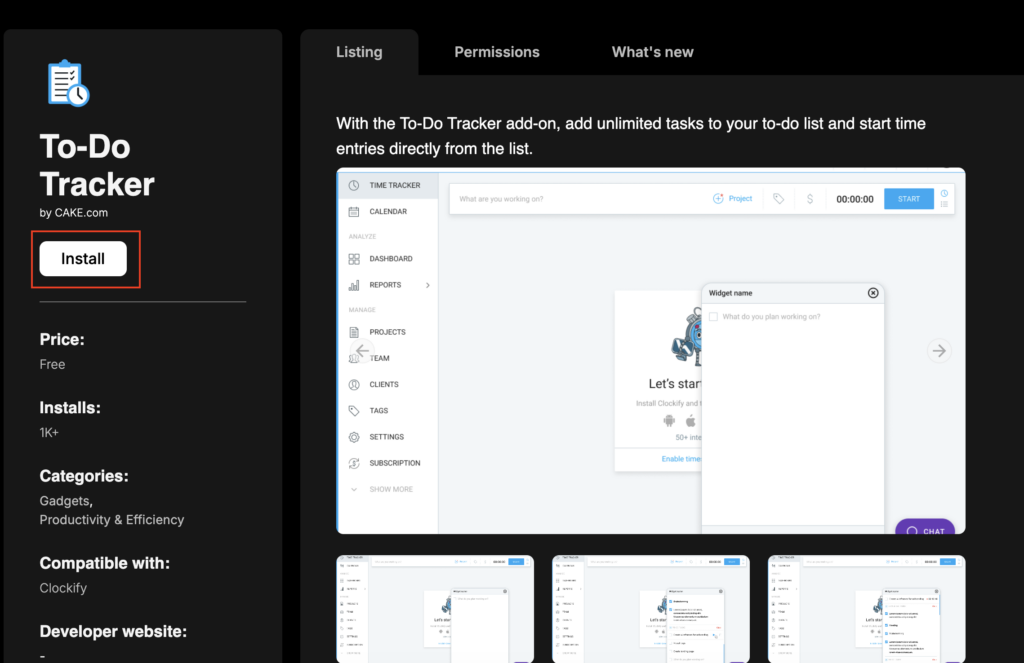
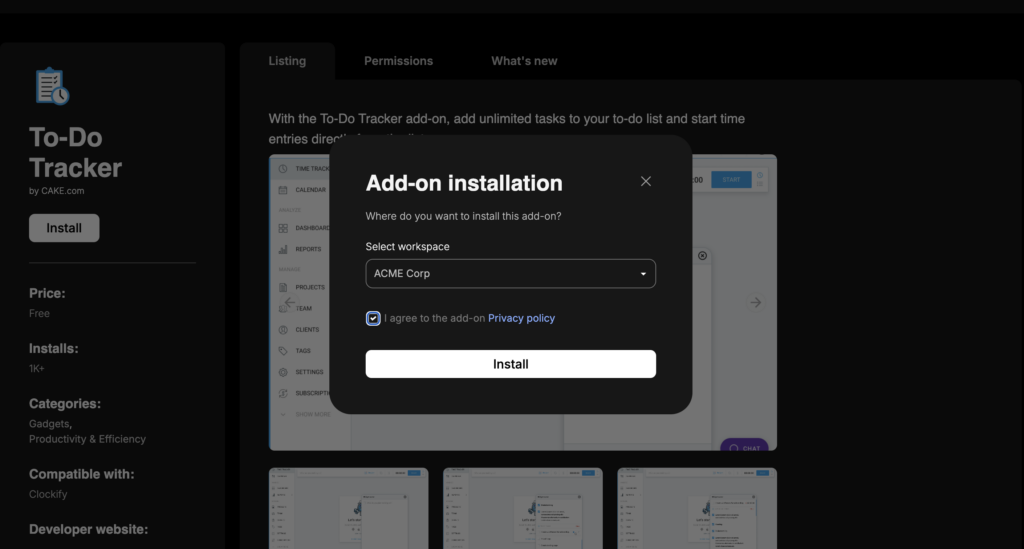
4. Select your workspace
5. Tick the box to agree to the Privacy policy
6. Click Instalar
7. Click Test add-on the success message
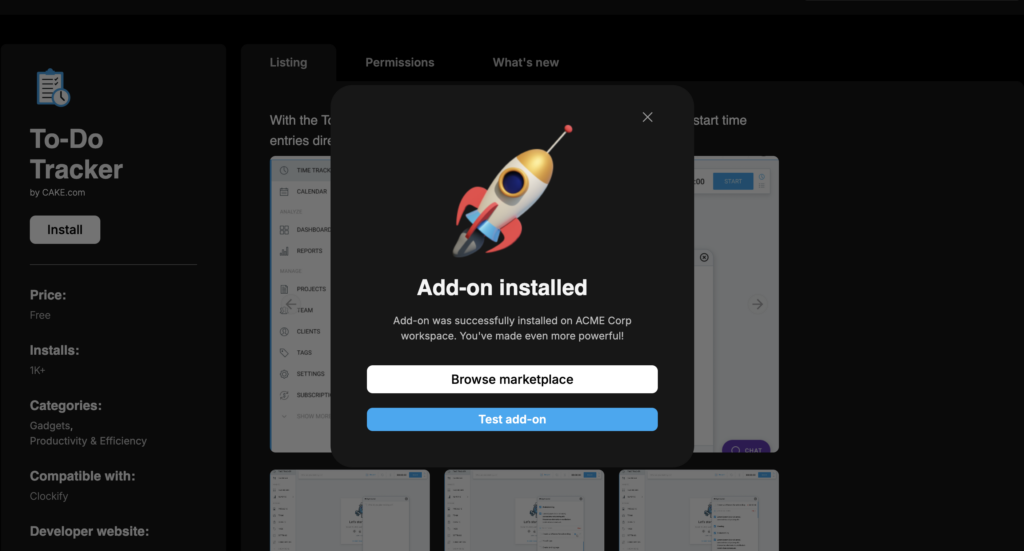
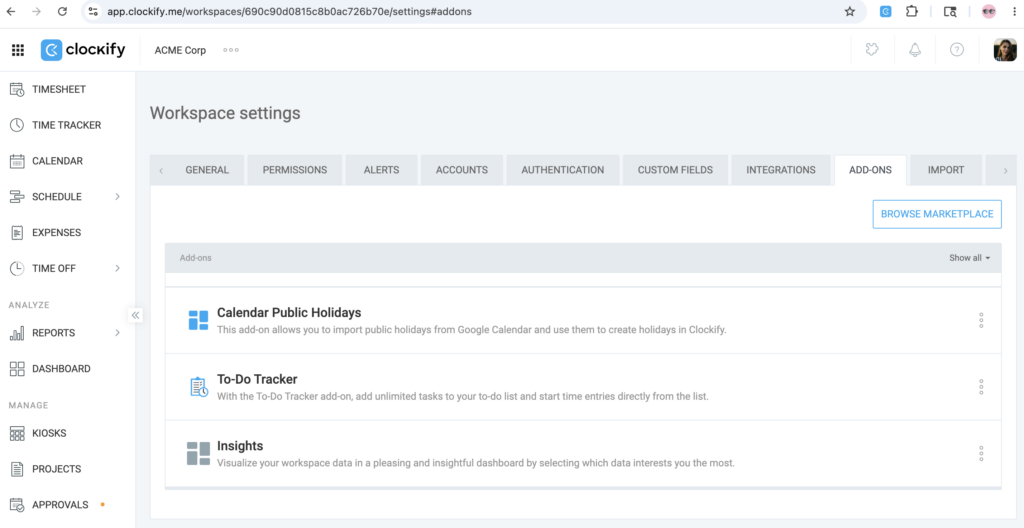
You should be directed to your Clockify account where you can see all installed add-ons.
Instalar complementos pagos #
Currently, paid add-ons are installed and billed at the workspace level, meaning a single flat monthly rate covers your entire workspace.
A “per-seat” option is coming soon, which will allow you to manage and pay for add-ons only for specific users
To install a paid add-on, follow these steps:
- Log in to your Clockify workspace
- Click to install your desired add-on
- Select the workspace
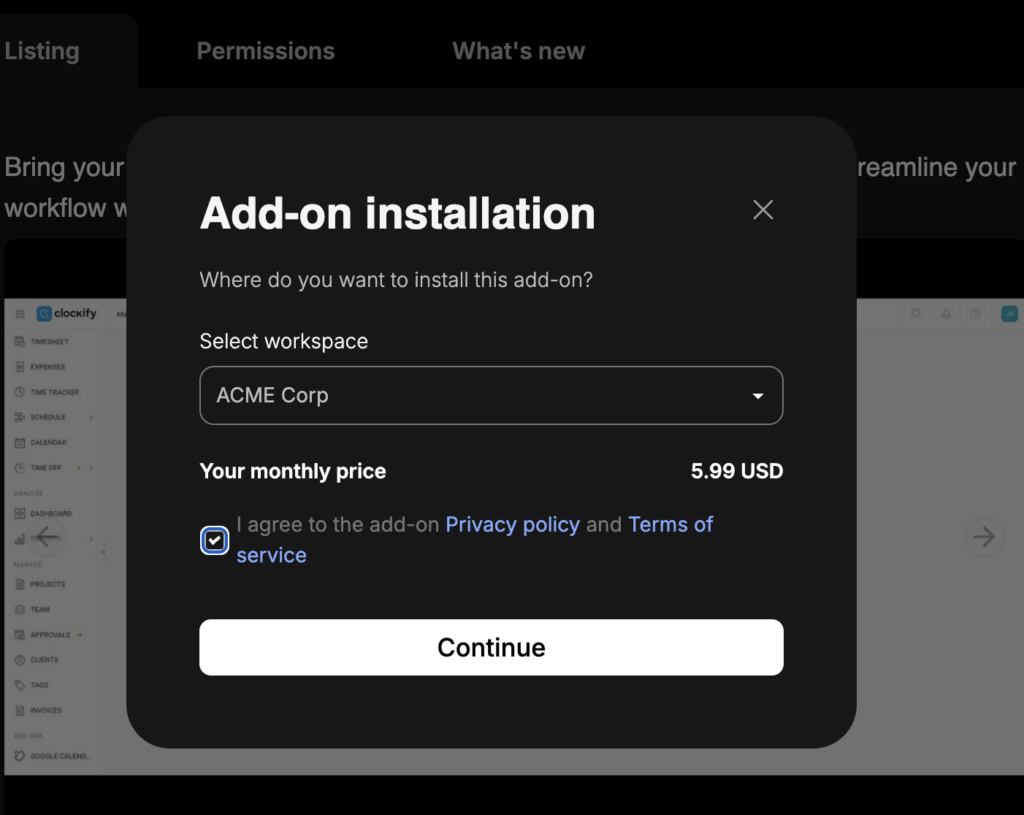
- Review the flat-rate monthly price
- Tick the box to agree to the Privacy policy and Terms of service
- Clique em Continuar to complete your setup
View installed add-ons #
To view all installed add-ons:
1. Click on your profile icon on the top-right corner of the page
2. Select My profile
3. Go to Geral .

Deactivate or uninstall add-ons #
To deactivate or uninstall an add-on:
1. Go to your profile
2. Click on the three dots icon next to the add-on
3. Select Desativar ou Desinstalar
4. Type UNINSTALL again on the confirmation window (if you chose to uninstall)
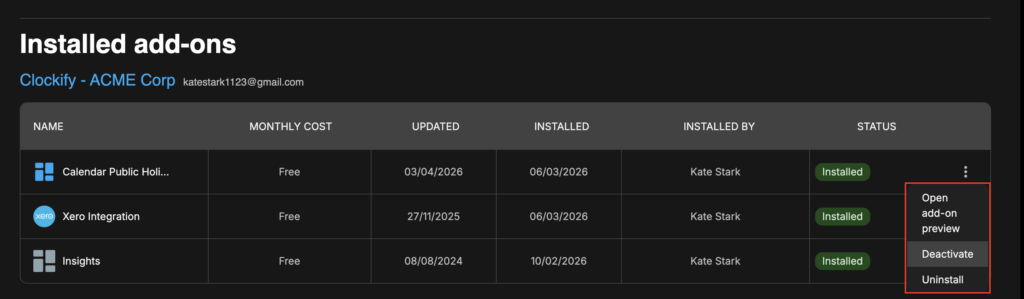
Deactivating an add-on temporarily removes it from your workspace (and it can be reactivated). Uninstalling an add-on permanently removes it from your workspace.
Instalar complementos privados #
Para melhorar a segurança da sua integração, você pode criar complementos privados diretamente no portal do desenvolvedor.
Lembre-se de colocar seu espaço de trabalho Clockify na lista de permissões durante o processo de lançamento do complemento.
Para instalar e usar seu complemento privado com sucesso, siga estas etapas:
- Adicione seu espaço de trabalho Clockify à lista de permissões ao criar um complemento privado no portal do desenvolvedor
- Você receberá um e-mail confirmando a inclusão na lista de permissões, que inclui um botão Exibir complemento
- Click this button to be redirected to your private add-on’s preview page in the Marketplace
- Click the Install button
- Escolha seu espaço de trabalho para concluir a instalação
If you see a This page doesn’t exist error, make sure you’re logged into the CAKE.com Marketplace with the correct Clockify account.
Customer & payment information tab #
Information regarding customer and payment data can be edited at any time, but only workspace owners can edit customer information.
To check or edit your payment information:
1. Click on your profile icon on the top right corner of the page
2. Selecione Meu perfil
3. Go to Customer & Payment information
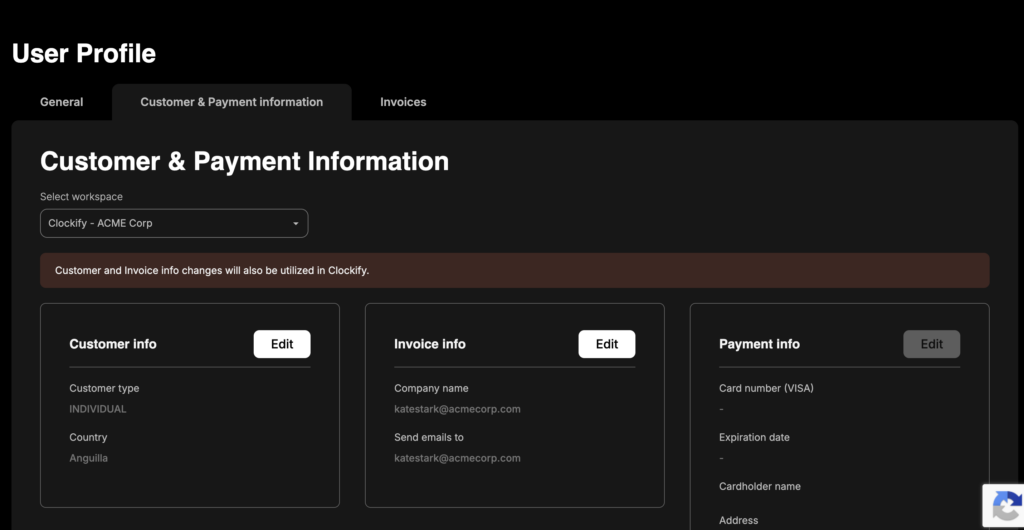
You can select different countries for Customer and Payment info.
Importante lembrar: #
- Se um complemento já estiver instalado em um espaço de trabalho, esse espaço de trabalho será desativado no menu suspenso.
- Para espaços de trabalho em regiões específicas, o complemento pode não salvar os dados devido às regulamentações de proteção de dados. Isso significa que o Clockify não tem conhecimento de onde os dados do complemento são armazenados. Os complementos podem armazenar dados em regiões diferentes da região do espaço de trabalho.
Solução de problemas #
No caso improvável de ocorrer um erro durante o processo de instalação, a tela Manutenção do complemento aparecerá notificando-o de que a instalação está temporariamente indisponível.
Para obter mais assistência, sinta-se à vontade para entrar em contato com nossa equipe de suporte.