Jira: Integração bidirecional com o Clockify
Nosso aplicativo gratuito para Jira permite que você acompanhe o tempo gasto em tarefas diretamente do Atlassian Jira com apenas um clique.
O aplicativo Clockify para Jira está disponível na versão web do Jira, nos aplicativos móveis do Jira para Android e iOS e também no aplicativo para desktop do Jira para macOS.
Instalar o aplicativo Clockify para Jira #
O administrador do Jira precisa instalar o aplicativo Clockify a partir do Atlassian Marketplace.
Para instalar o aplicativo Clockify a partir do Atlassian Marketplace:
- Acesse a página do Clockify: Time Tracking & Timesheet 2-Way Sync no Atlassian Marketplace
- Clique no botão azul Obter agora no canto superior direito
- Faça login na sua conta Atlassian (caso ainda não tenha feito) e verifique se você possui permissões de administrador do site na sua instância do Jira
- Escolha a URL específica do Jira Cloud (por exemplo, suaempresa.atlassian.net) na qual deseja instalar o aplicativo
- Clique em Revisar
- Revise as permissões e os termos do aplicativo
- Clique em Obter agora
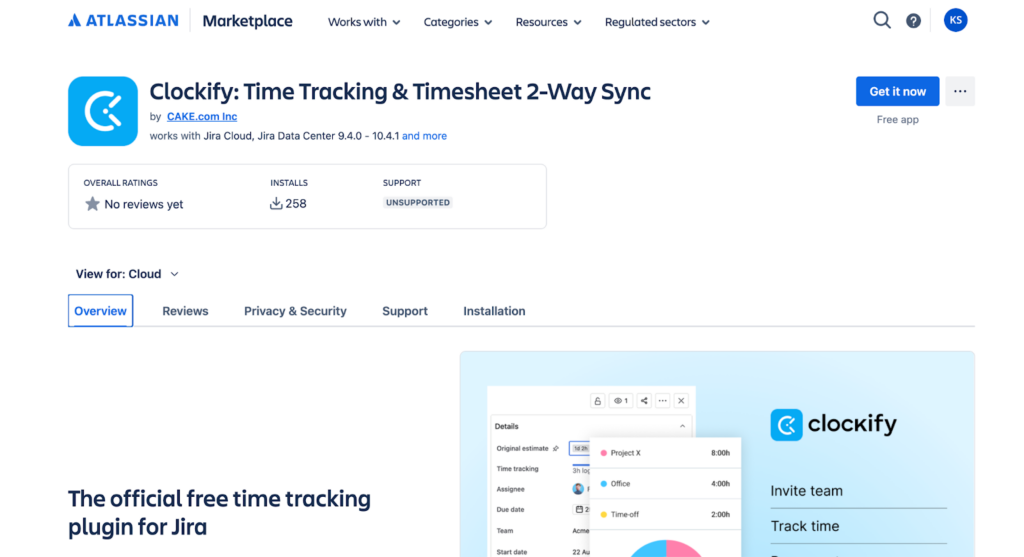
Após a instalação, você será direcionado para a página do aplicativo, onde uma mensagem de confirmação informará que o aplicativo foi instalado com sucesso.
Conectar sua conta Clockify #
Agora que o aplicativo está instalado na sua instância do Jira, você precisa vinculá-lo aos seus dados do Clockify seguindo estas etapas:
- Faça login no Jira Data Center
- Acesse a página Meu perfil
- Selecione Tokens de acesso pessoal no menu lateral esquerdo
- Clique em Criar token
- Cole o Token nas configurações do aplicativo Clockify
- Clique em Enviar token
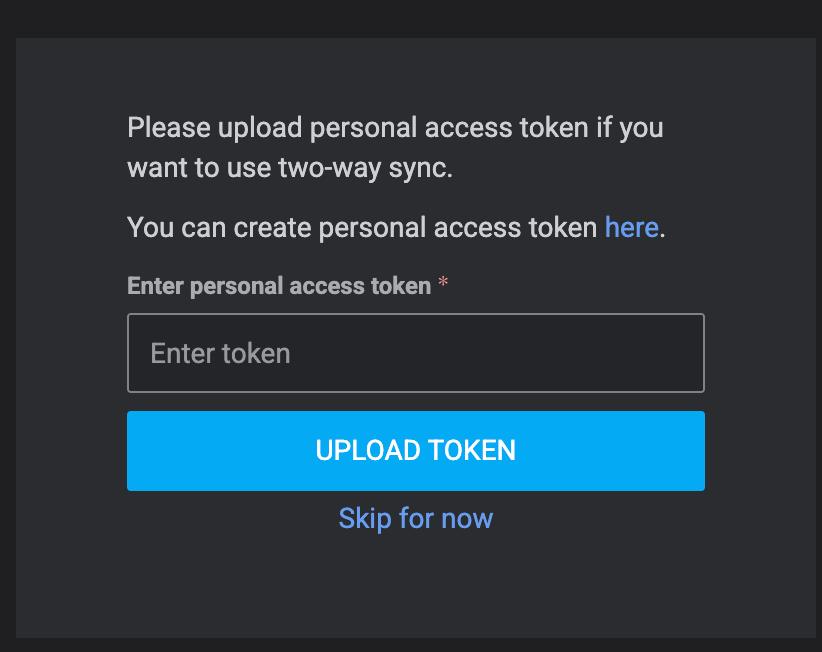
Instalar o Jira a partir do Clockify #
Você também pode instalar o Jira a partir do Clockify.
- Click the three dots icon next to your workspace name
- Acesse Configurações do espaço de trabalho
- Click Integrations & add-ons from the sidebar
- Expand the dropdown for the Jira add-on
- Clique em Instalar plug-in do Jira
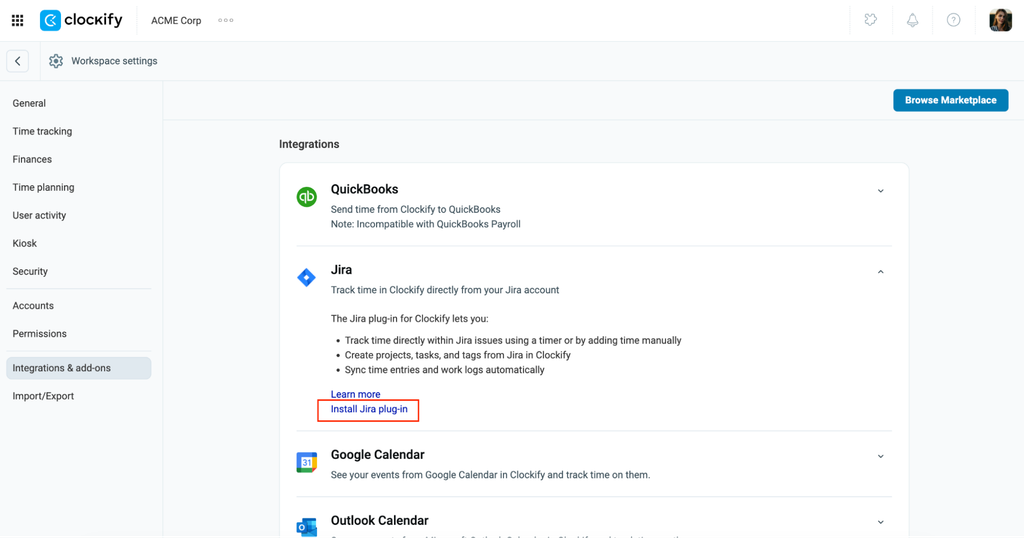
Jira Cloud + Clockify Cloud
- Acesse o Atlassian Marketplace e encontre o Clockify (certifique-se de instalar o aplicativo desenvolvido pela CAKE.com).
- Clique em Obter agora
- Selecione o local onde deseja instalar o aplicativo na lista suspensa.
- Siga as instruções para rever as permissões e concluir a instalação.
Centro de dados do Jira (Servidor do Jira) + Clockify Cloud
O rastreamento de tempo para o Jira Data Center via Clockify estará disponível em breve.
Jira Cloud + Clockify
Na sua instância do Jira Cloud:
- Acesse Gerenciar aplicativos > Configurações
- Ative o Modo de desenvolvimento e clique em Aplicar
- Acesse Gerenciar aplicativos >Instalar aplicativo privado
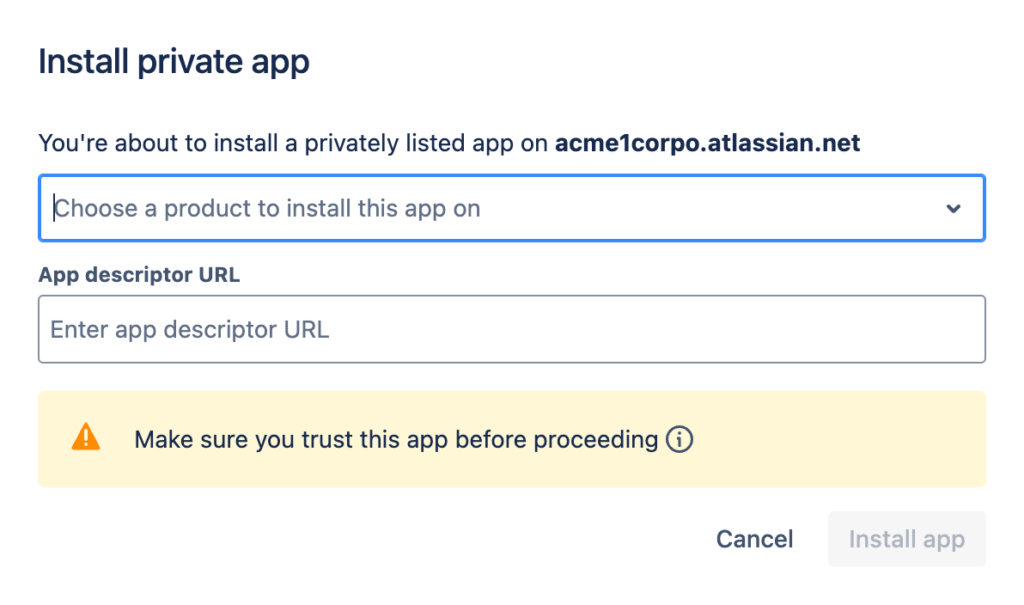
- Selecione Jira no menu suspenso.
- Em URL do descritor do aplicativo, insira o URL do seu plugin Clockify e clique em Instalar aplicativo.
Iniciando #
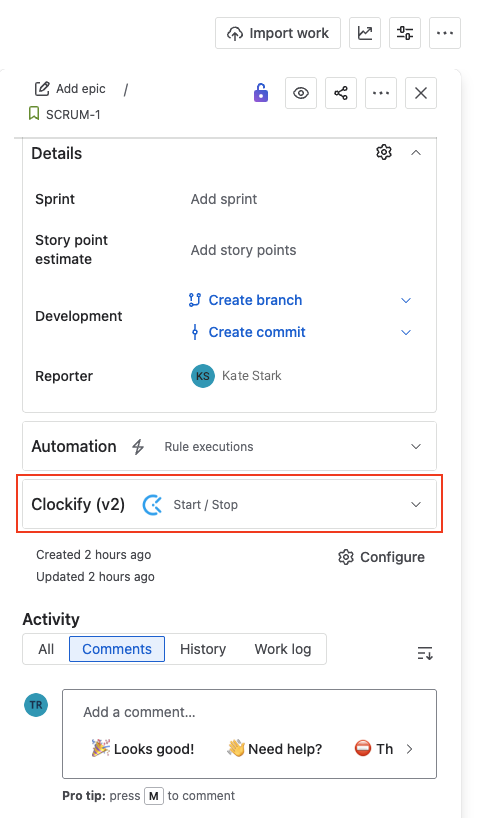
Após a instalação do aplicativo, o botão do cronômetro Clockify aparecerá em todas as tarefas do Jira.
Conecte suas contas #
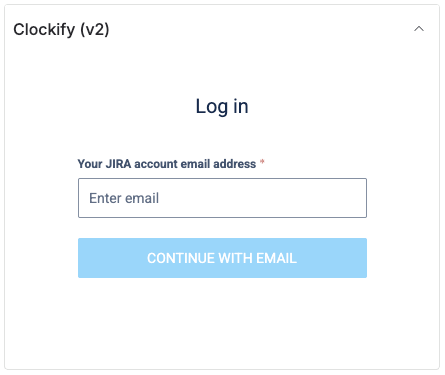
Na primeira vez que você clicar no botão do cronômetro Clockify, será solicitado que você faça login.
Gerencie seu aplicativo #
Você receberá uma notificação após a instalação.
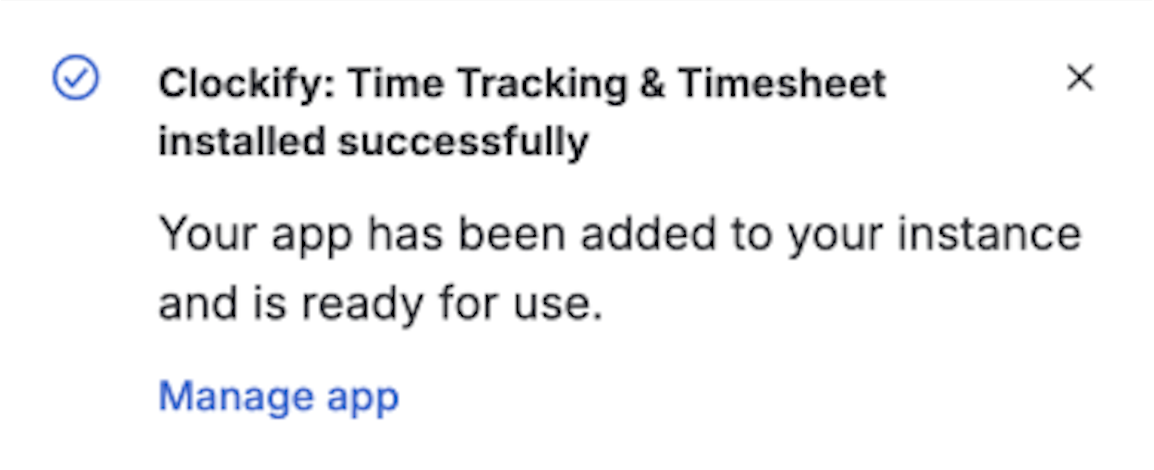
Acesse Gerenciar app na notificação e, em seguida, Leve-me até lá para ir para a página Administração, onde você pode gerenciar os detalhes e as configurações do aplicativo.
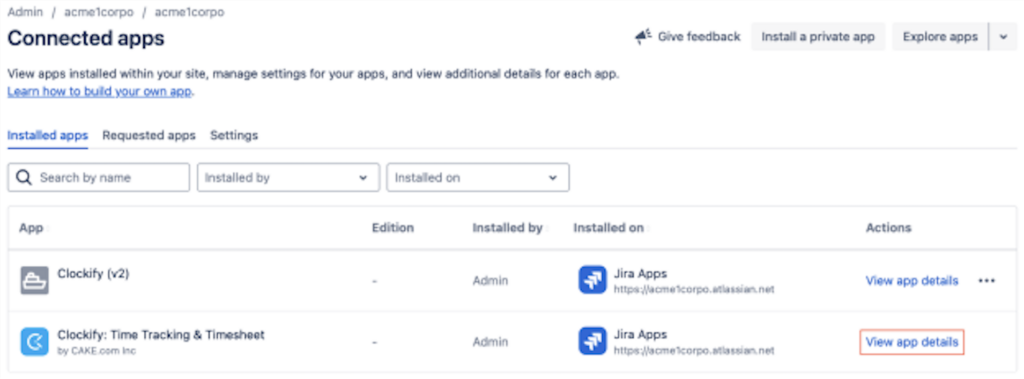

Somente administradores do Jira podem gerenciar aplicativos no Jira e instalar o aplicativo Clockify.
Hospedagem de servidor regional #
Além da hospedagem global, você pode optar por hospedar seus dados em outras regiões específicas.
Jira Cloud + Clockify em servidor regional
Se os seus dados do Clockify estiverem hospedados em um dos centros regionais, siga estas etapas para integrar o Clockify ao Jira:
- Primeiro, você precisa concluir o processo de instalação (link para Jira Cloud + Clockify Cloud).
- Em seguida, ao fazer login, no menu suspenso, escolha a região específica onde seus dados do Clockify estão hospedados:

- EUA (Estados Unidos)
- UE (União Europeia)
- Reino Unido (United Kingdom)
- AU (Austrália)
- Após fazer login, você verá uma lista de todos os espaços de trabalho hospedados nessa região.
- Agora, escolha o espaço de trabalho do Clockify que deseja integrar.
Registrar tempo #
Ao clicar no botão do cronômetro Clockify, em uma tarefa, você pode escolher entre o modo cronômetro e o modo Manual.
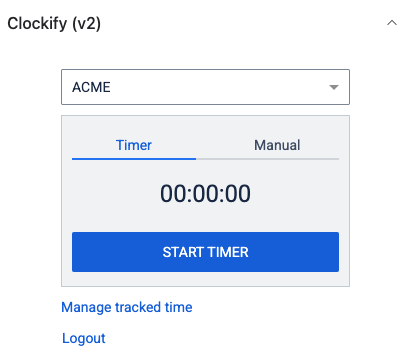
Modo cronômetro #
O cronômetro ajuda você a controlar o tempo gasto em tarefas, medindo intervalos de tempo específicos.
Para iniciar o cronômetro:
- Selecione a tarefa
- Clique para expandir o Cronômetro Clockify na descrição da tarefa.
- Certifique-se de estar na aba cronômetro e inicie o cronômetro.
- Clique no botão Parar quando terminar.
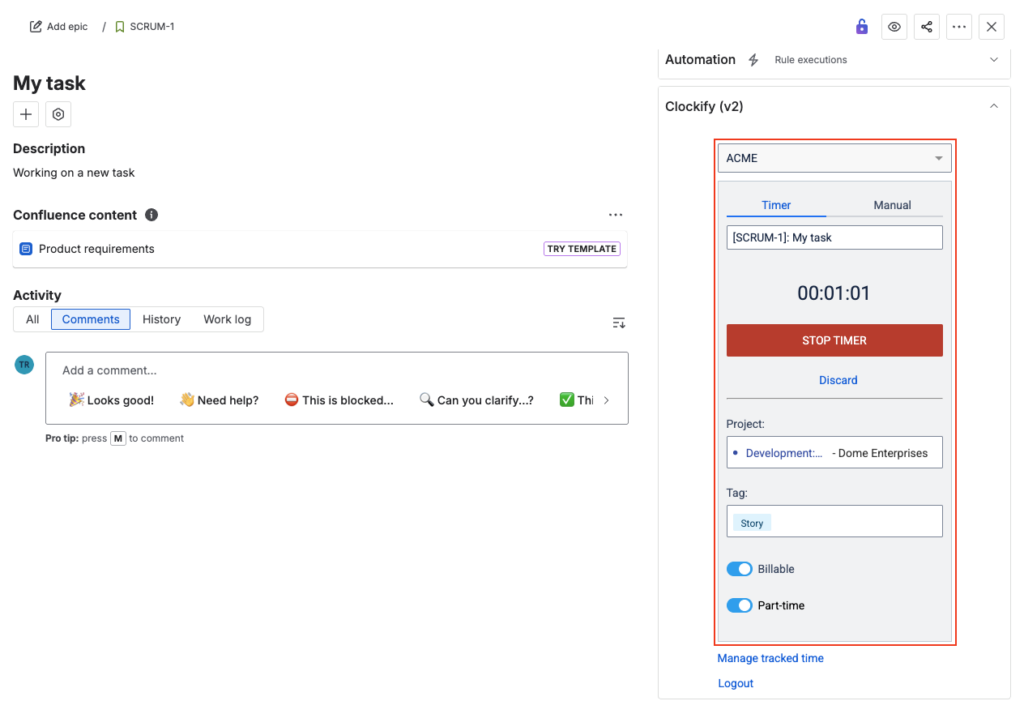
O cronômetro é sincronizado com sua conta Clockify em todos os dispositivos e pode ser interrompido no Jira ou em qualquer um dos aplicativos Clockify (navegador, celular ou computador).

Se você iniciar um novo cronômetro em uma tarefa diferente do Jira, o cronômetro anterior será interrompido automaticamente e um novo será iniciado.
Modo manual #
Se você se esqueceu de iniciar o cronômetro ou prefere preencher todas as suas horas de trabalho de uma só vez, você pode usar o modo manual.
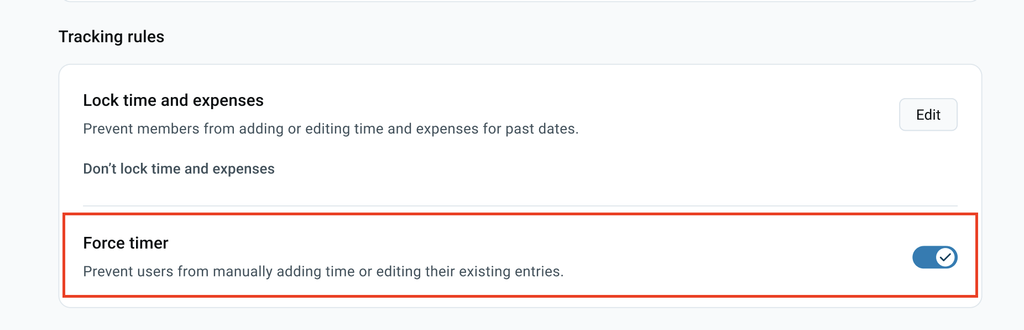
Proprietários/administradores podem desativar o modo manual e ativar a opção Forçar cronômetro nas configurações do espaço de trabalho Clockify.
To do this, go to Workspace settings > Time tracking and enable the Forçar cronômetro option in the Tracking rules .
Para adicionar tempo manualmente:
- Selecione a tarefa
- Clique para expandir o Cronômetro Clockify na descrição da tarefa.
- Certifique-se de estar na aba Manual
- Insira o intervalo de tempo e clique em Adicionar tempo
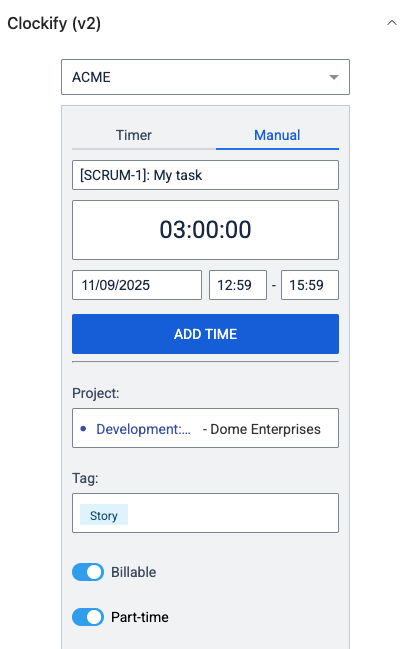
Se você tiver vários espaços de trabalho no Clockify, poderá selecionar o espaço de trabalho desejado antes de adicionar a entrada de tempo.
O que é registrado no Clockify #
Ao iniciar o cronômetro, o Clockify coleta automaticamente as seguintes informações do Jira e as sincroniza com seu registro de tempo:
- Descrição: O número da chave da tarefa no Jira e o título da tarefa são usados como descrição de um registro de tempo.
- Projeto: Seu projeto no Jira está mapeado para um Projeto no Clockify
- Tarefa: A chave da issue do Jira é usada como uma tarefa no Clockify
- Etiquetas: Os tipos de problema (bug/tarefa/história) e os rótulos no Jira são convertidos em etiquetas no Clockify.
Você pode alterar manualmente a tarefa em que está trabalhando diretamente no Jira, clicando no nome da tarefa e selecionando a desejada no menu suspenso. O tempo registrado em uma subtarefa no Jira será registrado como uma tarefa com a etiqueta Subtarefa.
Para que a integração funcione corretamente, o projeto ou a tarefa correspondente deve já existir no Clockify, ser acessível ao usuário e não privado, ou o usuário deve ter permissão para criar novos projetos e tarefas nas configurações do espaço de trabalho do Clockify.
Importante observar #
- Os registros de tempo interrompidos no Jira serão adicionados ao registro de trabalho do Jira. Além disso, as alterações feitas no registro de trabalho do Jira serão sincronizadas com o Clockify e vice-versa.
- As informações sobre uma Epic ou Sprint não serão registradas. No entanto, o registro de tempo diretamente em uma Epic criará uma entrada de tempo com a etiqueta Epic.
Quando o cronômetro forçado está ativado, as alterações de duração nas entradas de tempo não serão aplicadas no registro de trabalho. Se as entradas estiverem bloqueadas, os usuários sem privilégios de administrador não poderão alterar nenhum detalhe.
Perguntas frequentes #
Os campos personalizados do Jira são sincronizados com o Clockify? #
Não, a integração não mapeia campos personalizados do Jira para o Clockify. A sincronização automática está limitada aos seguintes dados padrão: chave da issue, título, projeto, tarefa e etiquetas padrão. Se você usa campos personalizados no Clockify, precisará atualizá-los manualmente na interface do Clockify.
O que acontece com o meu tempo registrado se eu desinstalar a integração com o Jira? #
Seus dados existentes permanecem seguros. Desconectar ou desinstalar o aplicativo Clockify do Jira não excluirá nenhum dos seus registros de tempo previamente feitos no Clockify nem no registro de trabalho do Jira. No entanto, você não poderá mais registrar tempo diretamente das tarefas do Jira e a sincronização bidirecional para futuras alterações será desativada.
Por que o Jira não está importando projetos automaticamente? #
Existem alguns motivos pelos quais isso pode acontecer. Verifique o seguinte:
- Certifique-se de que o usuário tenha acesso ao projeto em ambas as plataformas e que ele não esteja definido como privado.
- Verifique se o usuário tem permissão para criar novos projetos e tarefas nas configurações do espaço de trabalho do Clockify.
- Atualize a conexão verificando se o Token de Acesso Pessoal (Jira Data Center) expirou ou reconectando sua conta Clockify (Jira Cloud).
- Atualize o navegador ou limpe o cache para resolver eventuais atrasos temporários na sincronização.