Jira: Clockify 2-Wege-Integration
Unsere kostenlose Jira-App ermöglicht es dir, die Zeit für Vorgänge (Issues) direkt in Atlassian Jira mit nur einem Klick zu erfassen.
Das Clockify-Plugin für Jira ist in der Jira-Web-App, der mobilen Jira-App für Android und iOS sowie in der Jira-Desktop-App für macOS verfügbar.
Clockify-Jira-App installieren #
Der Jira-Administrator muss die Clockify-App aus dem offiziellen Atlassian Marketplace installieren.
Um Jira über den Atlassian Marketplace zu installieren:
- Rufe den Eintrag Clockify: Time Tracking & Timesheet 2-Way Sync auf dem Atlassian Marketplace auf
- Klicke auf die blaue Schaltfläche Get it now in der oberen rechten Ecke
- Melde dich bei deinem Atlassian-Konto an (falls du das noch nicht getan hast) und stelle sicher, dass du über Website-Administrator-Berechtigungen für deine Jira-Instanz verfügst
- Wähle die spezifische Jira-Cloud-URL aus (z. B. deinefirma.atlassian.net), auf der die App installiert werden soll
- Klicke auf Review
- Überprüfe die App-Berechtigungen und -Bedingungen
- Klicke auf Get it now
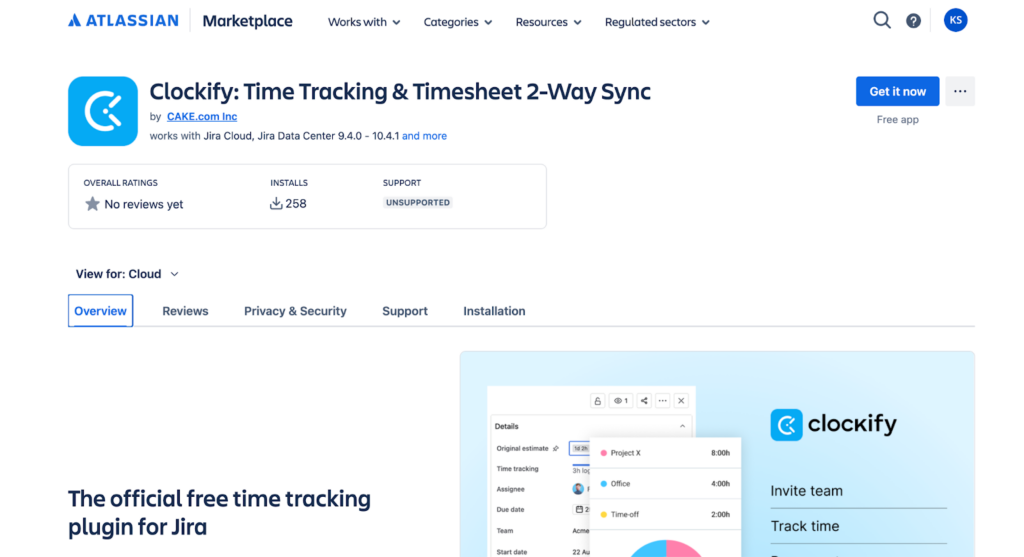
Nach der Installation wirst du zur App-Seite weitergeleitet, auf der eine Bestätigungsmeldung erscheint, dass die App erfolgreich installiert wurde.
Dein Clockify-Konto verknüpfen #
Nachdem die App nun in deiner Jira-Instanz installiert ist, musst du sie über die folgenden Schritte mit deinen tatsächlichen Clockify-Daten verknüpfen:
- Melde dich bei Jira Data Center an
- Gehe zu deiner Mein Profil-Seite
- Wähle in der linken Seitenleiste Persönliche Zugriffstoken
- Klicke auf Token erstellen
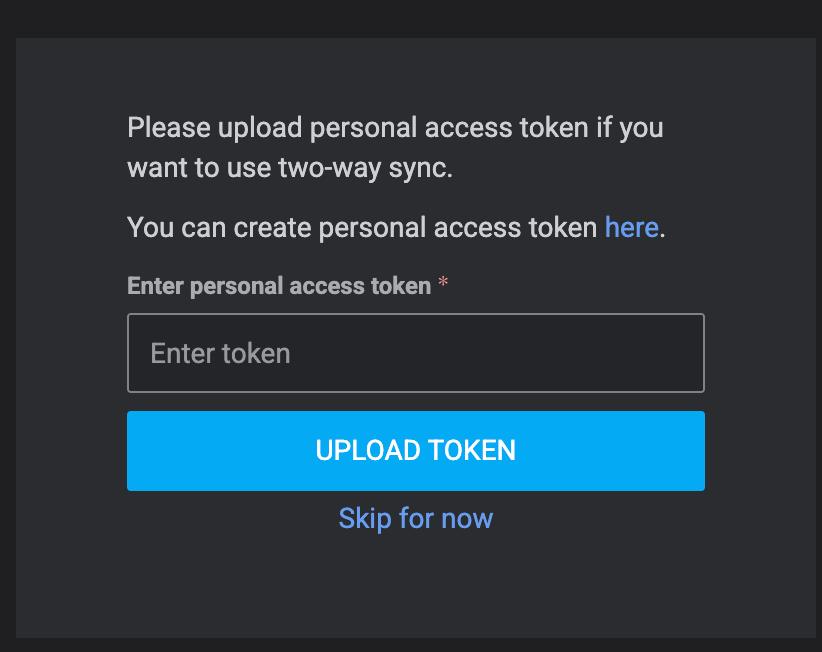
- Füge den Token in die Clockify-App-Einstellungen ein
- Klicke auf Token hochladen
Jira aus Clockify installieren #
Du kannst Jira auch direkt aus Clockify heraus installieren.
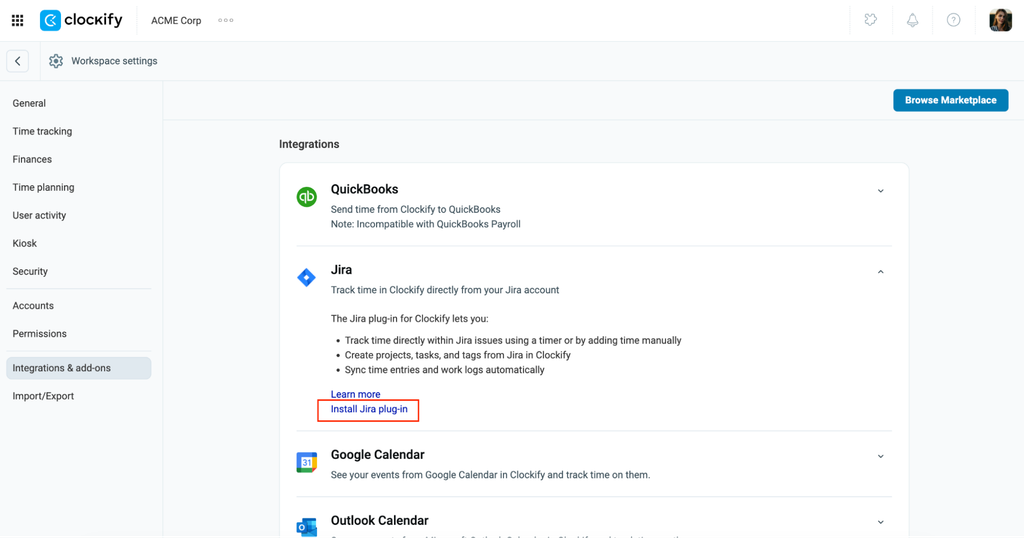
- Click the three dots icon next to your workspace name
- Gehe zu Arbeitsbereichseinstellungen
- Click Integrations & add-ons from the sidebar
- Expand the dropdown for the Jira add-on
- Klicke auf Jira-Plug-in installieren
Jira Cloud + Clockify Cloud
- Gehe zum Atlassian Marketplace und suche nach Clockify. (Stelle sicher, dass du die von CAKE.com entwickelte App installierst.)
- Klicke auf Get it now
- Wähle aus der Dropdown-Liste die Seite aus, auf der du die App installieren möchtest
- Folge den Anweisungen, um die Berechtigungen zu überprüfen und die Installation abzuschließen
Jira Data Center (Jira Server) + Clockify Cloud
Die Zeiterfassung für Jira Data Center über Clockify wird in Kürze verfügbar sein.
Jira Cloud + Clockify
In deiner Jira Cloud-Instanz:
- Gehe zu Apps verwalten > Einstellungen
- Wähle Entwicklungsmodus aktivieren und klicke auf Anwenden
- Gehe zu Apps verwalten > Private Apps installieren
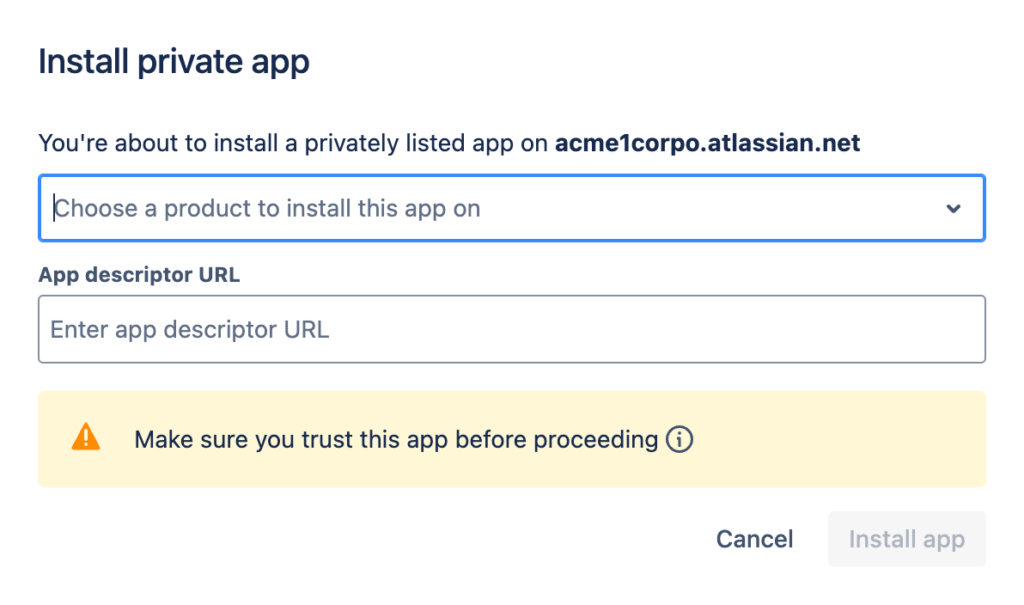
- Wähle Jira aus dem Dropdown-Menü aus
- Gib im Feld URL für App-Deskriptor die URL für dein Clockify-Plugin ein und klicke auf App installieren
Erste Schritte #
Sobald die App installiert ist, erscheint die Clockify-Timer-Schaltfläche in allen Jira-Vorgängen.
Konten verknüpfen #
Wenn du zum ersten Mal auf die Clockify-Timer-Schaltfläche klickst, wirst du aufgefordert, dich anzumelden.
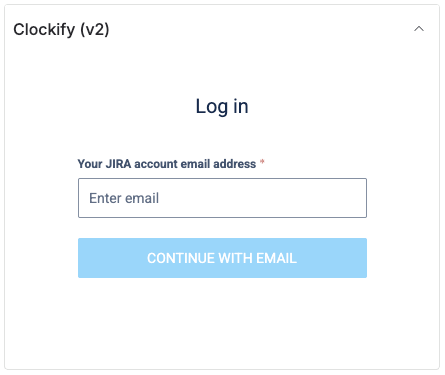
Deine App verwalten #
Nach der Installation erhältst du eine Benachrichtigung.
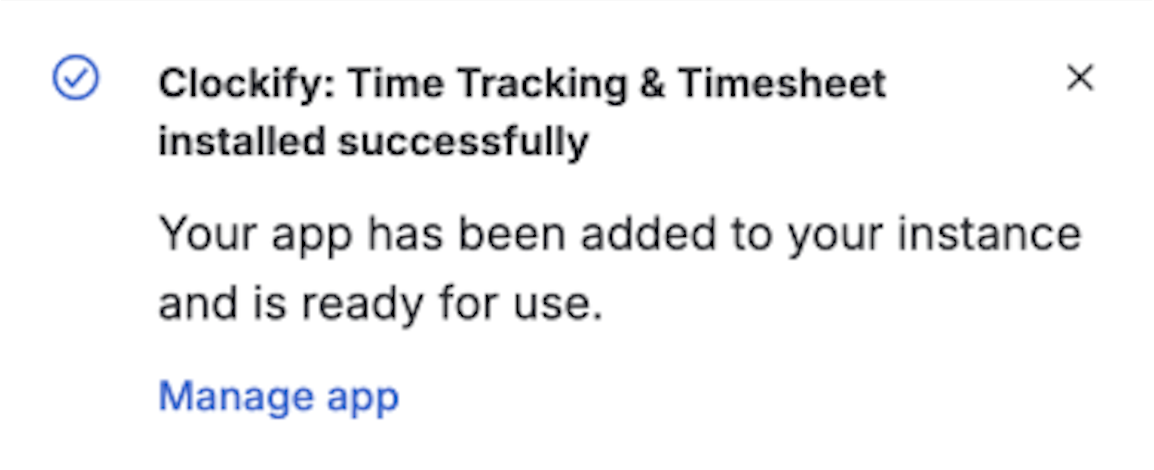
Gehe in der Benachrichtigung auf App verwalten und klicke dann auf Dorthin, um zur Administrationsseite zu gelangen. Dort kannst du die App-Details und Einstellungen verwalten.
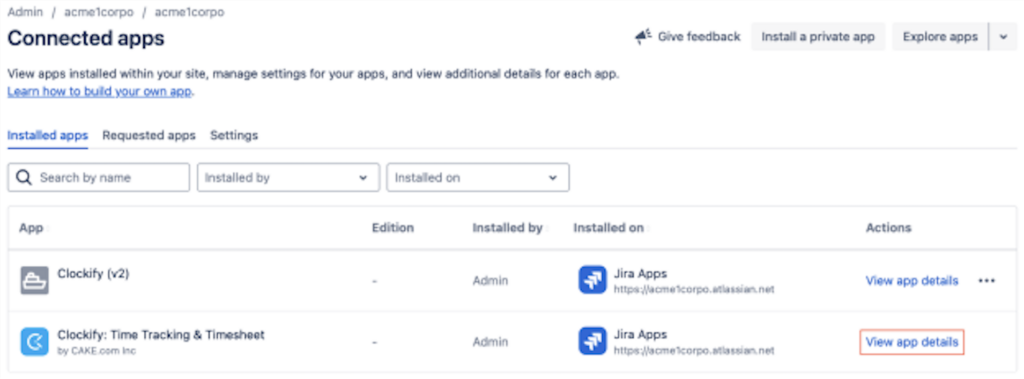

Nur Jira-Administratoren können Apps in Jira verwalten und die Clockify-App installieren.
Regionales Serverhosting #
Zusätzlich zum globalen Hosting kannst du wählen, ob deine Daten in anderen spezifischen Regionen gehostet werden sollen.
Jira Cloud + Clockify in einem regionalen Rechenzentrum
Wenn deine Clockify-Daten in einem der regionalen Rechenzentren gehostet werden, folge diesen Schritten, um Clockify mit Jira zu integrieren:
- Zuerst musst du den Installationsprozess abschließen (Link zu Jira Cloud + Clockify Cloud)
- Wähle dann bei der Anmeldung aus dem Dropdown-Menü die spezifische Region aus, in der deine Clockify-Daten gehostet werden:

- Sobald du dich angemeldet hast, siehst du eine Liste aller Arbeitsbereiche, die in dieser Region gehostet werden
- Wähle nun den Clockify-Arbeitsbereich aus, den du integrieren möchtest
Zeit erfassen #
Wenn du in einem Vorgang auf die Clockify-Timer-Schaltfläche klickst, kannst du zwischen dem Timer-Modus und dem manuellen Modus wählen.
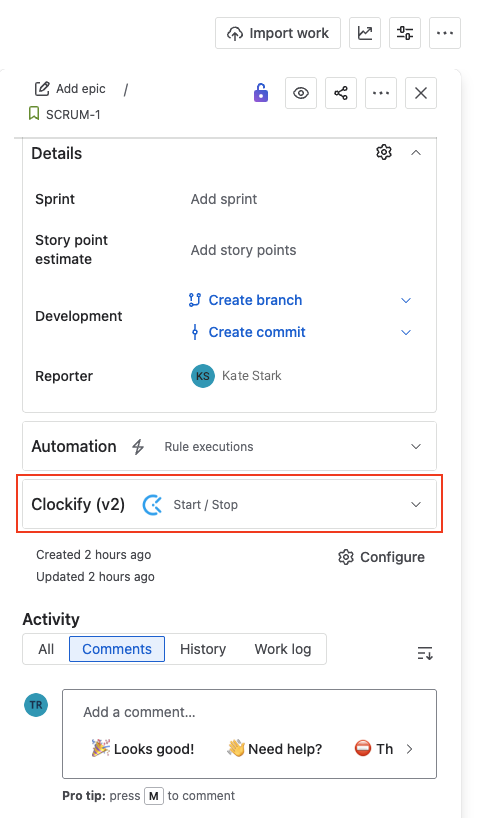
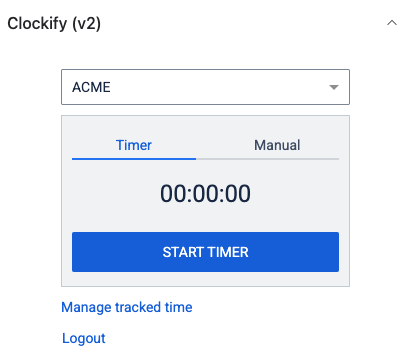
Timer-Modus #
Der Timer hilft dir dabei, die für Aufgaben aufgewendete Zeit zu erfassen, indem er spezifische Zeitintervalle misst.
So startest du den Timer:
- Wähle eine Aufgabe aus
- Klicke in der Aufgabenbeschreibung auf den Clockify-Timer um ihn zu erweitern
- Vergewissere dich, dass du dich im Reiter Timer befindest, und starte den Timer
- Klicke auf die Schaltfläche Stopp, wenn du fertig bist
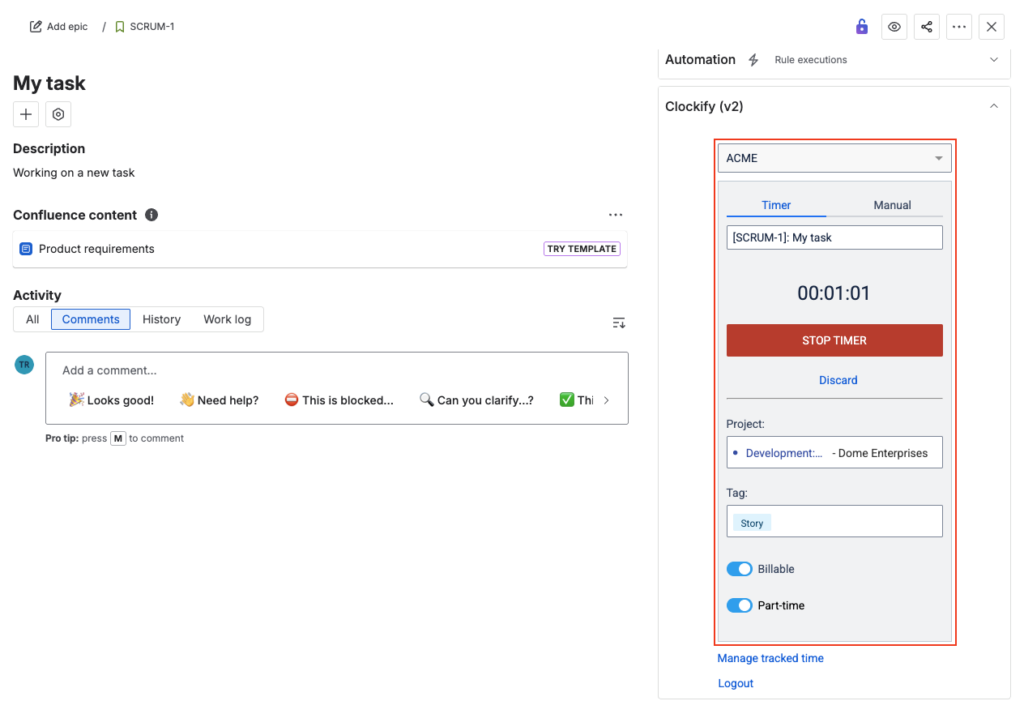
Der Timer wird mit deinem Clockify-Konto über alle Geräte hinweg synchronisiert und kann direkt in Jira oder über eine der Clockify-Apps (Browser, Mobile oder Desktop) gestoppt werden.

Wenn du einen neuen Timer bei einem anderen Jira-Vorgang startest, wird der vorherige Timer automatisch gestoppt und ein neuer gestartet.
Manueller Modus #
Falls du vergessen hast, den Timer zu starten, oder deine Arbeitsstunden lieber gesammelt auf einmal eingeben möchtest, kannst du den manuellen Modus nutzen.
Besitzer und Administratoren können den manuellen Modus in den Clockify-Arbeitsbereich-Einstellungen deaktivieren und stattdessen die Option Timer erzwingen aktivieren.
To do this, go to Workspace settings > Time tracking and enable the Timer erzwingen im Abschnitt Tracking rules zu erstellen.
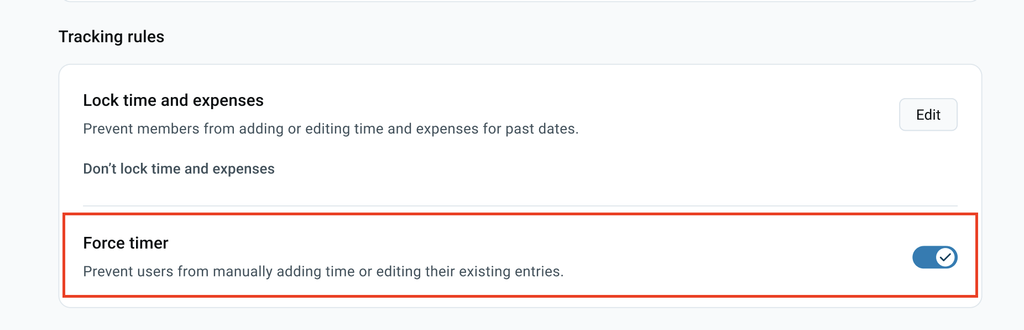
Um Zeit manuell hinzuzufügen:
- Wähle eine Aufgabe aus
- Klicke in der Aufgabenbeschreibung auf den Clockify-Timer um ihn zu erweitern
- Vergewissere dich, dass du dich im Reiter Manuell befindest
- Gib den Zeitraum ein und klicke auf Zeit hinzufügen
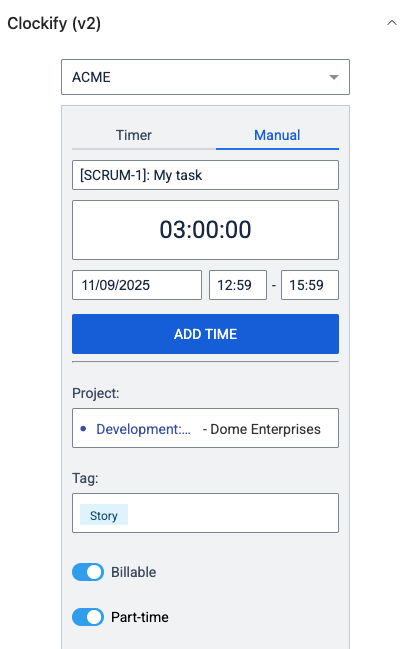
Wenn du mehrere Arbeitsbereiche in Clockify hast, kannst du den gewünschten Arbeitsbereich auswählen, bevor du den Zeiteintrag hinzufügst.
Was in Clockify aufgezeichnet wird #
Wenn du den Timer startest, übernimmt Clockify automatisch die folgenden Informationen aus Jira und synchronisiert sie mit deinem Zeiteintrag:
- Beschreibung: Die Jira-Vorgangsnummer (Key) und der Vorgangstitel werden als Beschreibung für den Zeiteintrag verwendet
- Projekt: Dein Projekt in Jira wird einem Projekt in Clockify zugeordnet
- Aufgabe: Die Jira-Vorgangsnummer wird in Clockify als Aufgabe angelegt
- Tags: Vorgangstypen (Bug/Task/Story) und Labels aus Jira werden in Clockify in Tags umgewandelt
Du kannst die Aufgabe, an der du gerade arbeitest, direkt in Jira manuell ändern, indem du auf den Aufgabennamen klickst und die gewünschte Aufgabe aus dem Dropdown-Menü auswählst. Die Zeiterfassung für einen untergeordneten Vorgang (Child issue) in Jira wird in Clockify als Aufgabe mit dem Tag „Unteraufgabe“ erfasst.
Damit die Integration korrekt funktioniert, muss ein entsprechendes Projekt oder eine Aufgabe bereits in Clockify existieren, für den Nutzer zugänglich und nicht privat sein oder der Nutzer muss die Berechtigung haben, neue Projekte und Aufgaben in den Clockify-Arbeitsbereichseinstellungen zu erstellen.
Wichtige Hinweise #
- Zeiteinträge, die in Jira gestoppt werden, werden automatisch zum Jira-Arbeitsprotokoll hinzugefügt. Auch Änderungen, die du im Jira-Arbeitsprotokoll vornimmst, werden mit Clockify synchronisiert und umgekehrt
- Informationen über ein Epic oder einen Sprint werden nicht automatisch aufgezeichnet. Wenn du jedoch die Zeit direkt für ein Epic erfasst, wird ein Zeiteintrag mit dem Tag Epic erstellt
Wenn die Option Timer erzwingen aktiviert ist, werden Änderungen an der Dauer von Zeiteinträgen nicht im Arbeitsprotokoll übernommen. Wenn Einträge gesperrt sind, können Nutzer ohne Administratorrechte keine Details mehr ändern.
Häufig gestellte Fragen #
Werden benutzerdefinierte Felder in Jira mit Clockify synchronisiert? #
Nein, die Integration ordnet Jira-eigene benutzerdefinierte Felder derzeit nicht in Clockify zu. Die automatische Synchronisierung beschränkt sich auf Standard-Datenpunkte: den Vorgangsschlüssel, den Titel, das Projekt, die Aufgabe sowie Standard-Tags/-Labels. Wenn du benutzerdefinierte Felder in Clockify verwendest, musst du diese manuell auf der Clockify-Benutzeroberfläche aktualisieren.
Was passiert mit meiner erfassten Zeit, wenn ich die Jira-Integration deinstalliere? #
Deine bestehenden Daten sind sicher. Das Trennen oder Deinstallieren der Clockify-App aus Jira löscht keine deiner zuvor erfassten Zeiteinträge in Clockify oder im Jira-Arbeitsprotokoll. Du kannst dann jedoch keine Zeit mehr direkt aus Jira-Vorgängen heraus erfassen und die wechselseitige Synchronisierung für zukünftige Bearbeitungen wird deaktiviert.
Warum erfasst Jira Projekte nicht automatisch? #
Das kann verschiedene Ursachen haben. Überprüfe bitte Folgendes:
- Stelle sicher, dass der Nutzer auf beiden Plattformen Zugriff auf das Projekt hat und dieses nicht als privat markiert ist.
- Überprüfe in den Clockify-Arbeitsbereichseinstellungen, ob der Nutzer die Berechtigung hat, neue Projekte und Aufgaben zu erstellen.
- Aktualisiere deine Verbindung, indem du prüfst, ob ein persönliches Zugriffstoken (Personal Access Token bei Jira Data Center) abgelaufen ist, oder indem du dein Clockify-Konto neu verknüpfst (Jira Cloud).
- Aktualisiere deinen Browser oder leere deinen Cache, um temporäre Synchronisierungsverzögerungen zu beheben.