Autenticação de entrada no quiosque
O Quiosque é um recurso pago disponível em qualquer plano pago.
Com o Clockify, você pode registrar sua entrada em um quiosque usando um código QR ou um PIN.
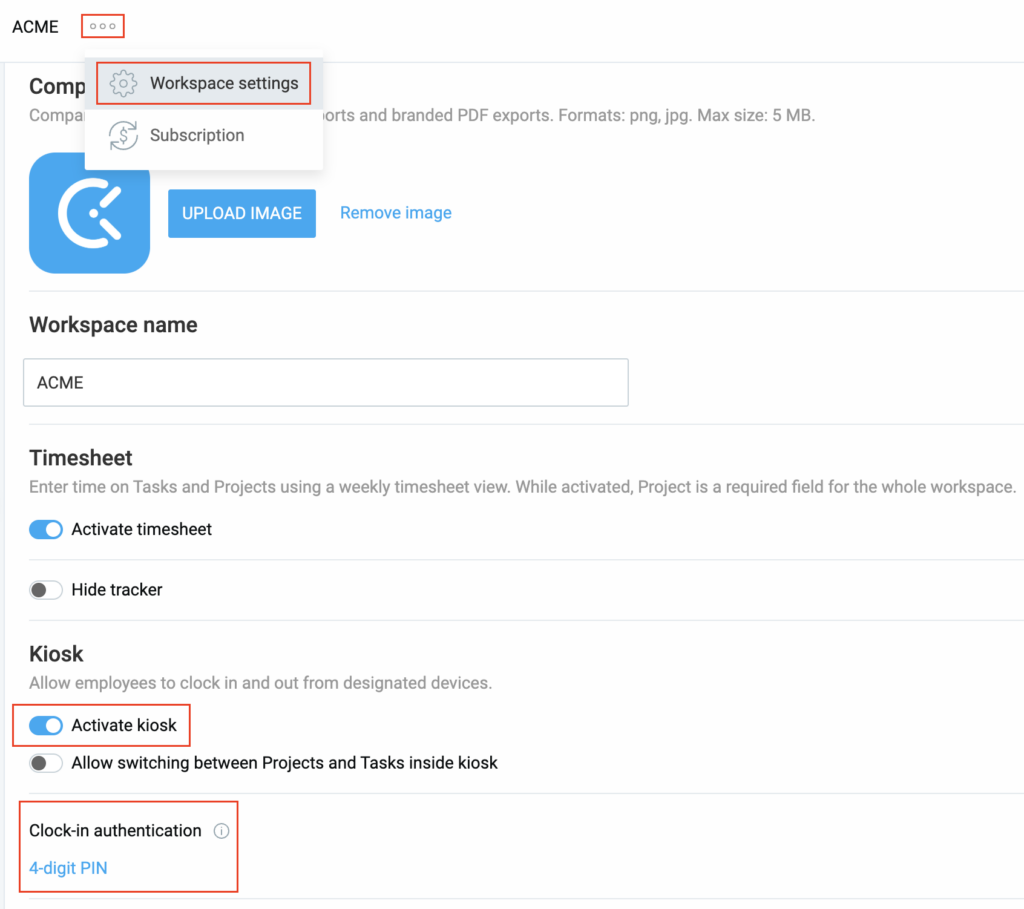
Os administradores do espaço de trabalho escolhem qual método de autenticação será usado nas Configurações do espaço de trabalho.
Para configurar o método de autenticação para o quiosque:
- Abra as Configurações do espaço de trabalho > guia Geral
- Escolha o método de autenticação: Código QR ou PIN (4 ou 6 dígitos)
Registre sua entrada por meio do código QR #
Os códigos QR tornam o registro de ponto rápido e seguro, tanto para usuários com acesso limitado quanto para usuários regulares.
O método de autenticação por código QR está disponível nos planos de assinatura Standard e superiores.
Antes de começar, habilite a autenticação por QR Code nas Configurações do Espaço de Trabalho.
Para registrar a entrada usando o código QR:
- Abra o aplicativo do quiosque
- Abra o código QR que você recebeu por e-mail.
- Após a leitura do código de barras, você entra automaticamente no sistema e pode registrar sua entrada e saída.
Registre sua entrada usando PIN #
Os PINs permitem acesso rápido sem precisar procurar seu nome no quiosque.
O login com PIN é um recurso pago, que você pode ativar atualizando sua conta para qualquer plano pago.
Existem dois tipos de PINs usados para autenticar membros do quiosque:
- PIN de 4 dígitos
- PIN de 6 dígitos (mais seguro e oferece mais combinações exclusivas)
O administrador pode impor qualquer uma das opções no nível do Espaço de Trabalho. Quando imposta, todos os quiosques usarão o mesmo tipo de PIN. Depois disso, os administradores recebem um arquivo com os PINs pessoais de todos os membros do quiosque e os distribuem.
Para registrar o ponto com PIN:
- Abra o quiosque
- Digite seu PIN de 4 ou 6 dígitos
- Clique em Entrar
Entre em contato com seu gerente ou administrador após três tentativas falhas.
Captura de fotos #
A captura de fotos está disponível para usuários do plano Pro e superiores.
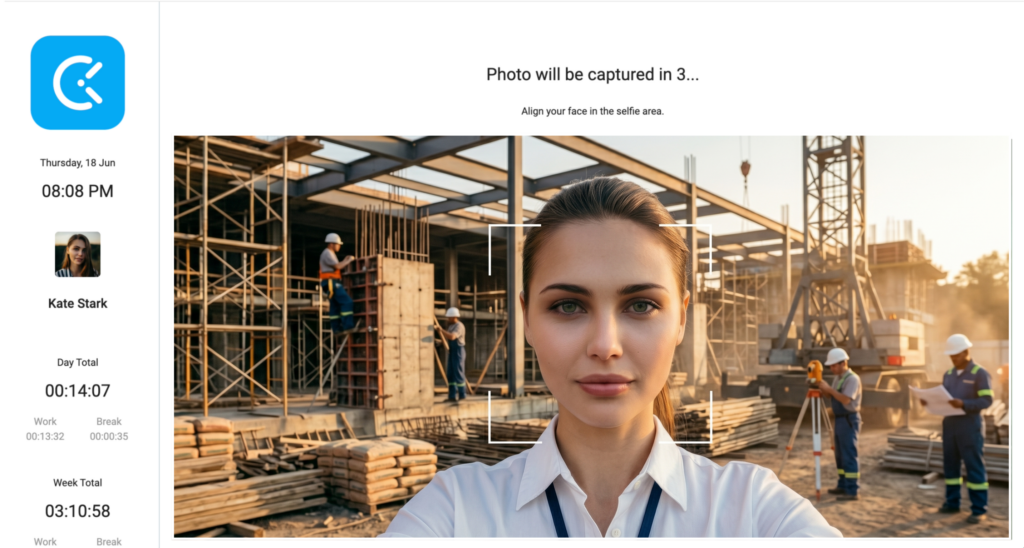
Se o seu espaço de trabalho tiver a captura de fotos ativada para o seu quiosque, você precisará tirar uma foto toda vez que registrar entrada/saída e ao iniciar ou finalizar os intervalos.
Para capturar sua foto:
1. Abra o link do seu quiosque
2. Clique em Registrar entrada/saída ou Iniciar /Finalizar intervalo
3. Centralize seu rosto na área da selfie
4. Permaneça parado por 3 segundos enquanto sua foto é capturada
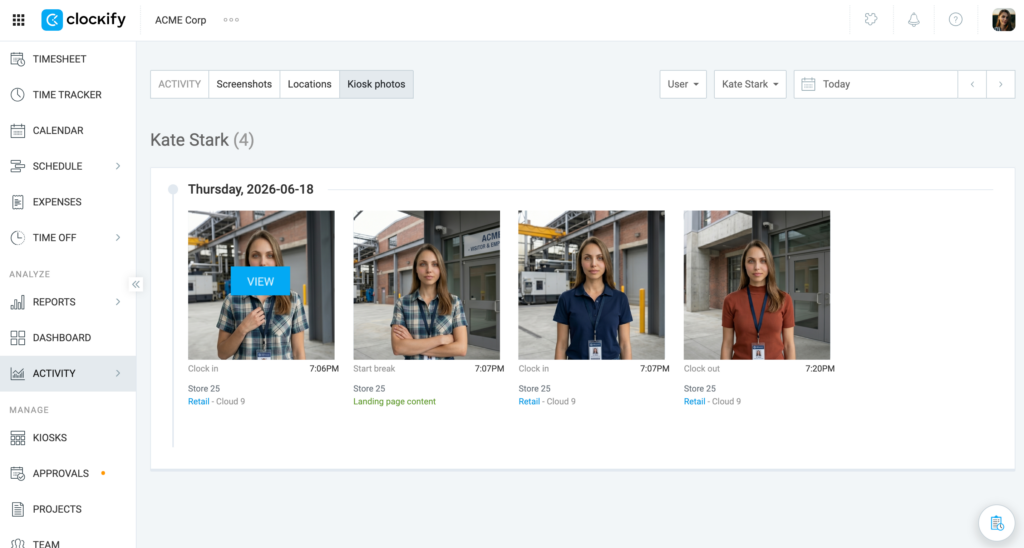
Para verificar suas fotos do quiosque:
1. Vá para Atividade > Fotos do quiosque
2. Passe o cursor sobre uma foto e clique em Visualizar
As fotos serão agrupadas por dia, e ao visualizar uma foto individual, será possível ver a hora em que foi registrada e o status (entrada/saída ou início/fim do intervalo).
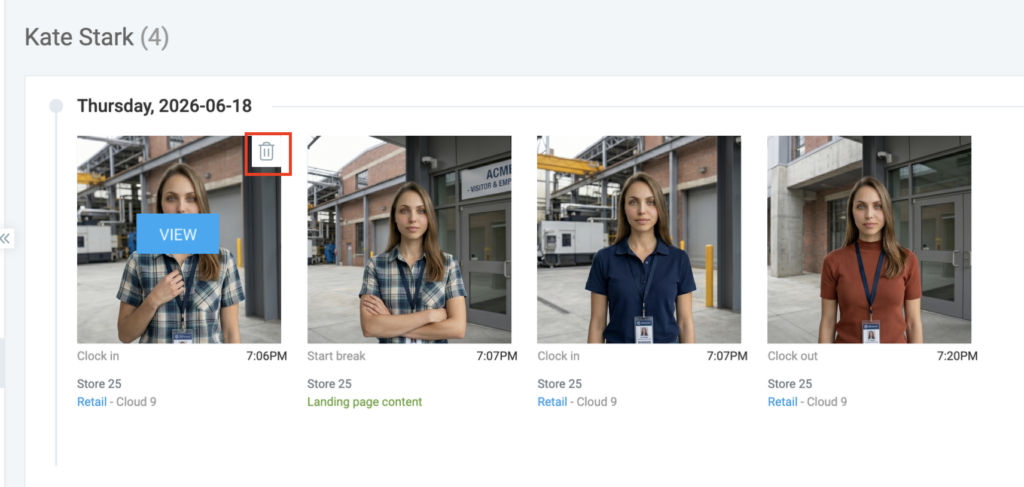
Para excluir uma foto, clique no ícone da lixeira no canto superior direito da foto e clique em Excluir na janela de confirmação.
Opções alternativas #
Se a leitura do seu código QR falhar, você poderá registrar a entrada usando o seu PIN pessoal de 6 dígitos. Se ainda assim não conseguir registrar a entrada, peça a um administrador para registrá-lo usando o PIN universal do quiosque.
O administrador pode visualizar e baixar todos os códigos QR e PINs, mesmo que os quiosques estejam offline. Ele pode alternar os métodos de autenticação a qualquer momento.
PIN pessoal vs. PIN universal #
Cada quiosque possui um PIN Universal que permite registrar a entrada e a saída de qualquer funcionário (exceto proprietário/administrador)
Ex: Forneça esse PIN a um gerente de turno para que ele possa registrar a entrada de uma equipe, se necessário.
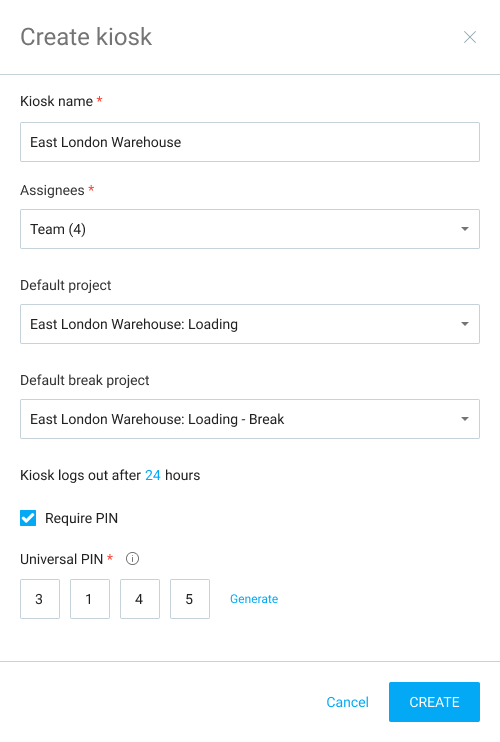
Ao se tornar membro, cada funcionário recebe automaticamente seu próprio código PIN pessoal.
Para registrar a entrada, o membro da equipe simplesmente seleciona seu perfil no quiosque e insere seu PIN pessoal.
Os administradores não podem usar um PIN universal ao registrar entrada ou saída e devem sempre usar seu PIN pessoal.
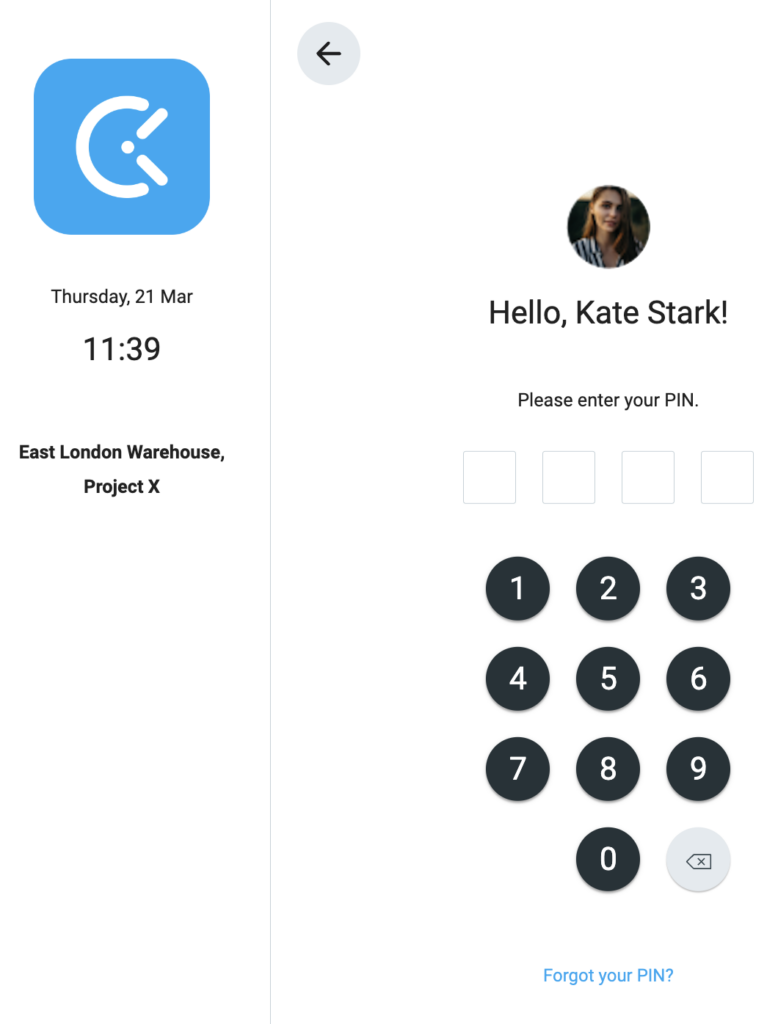
Gerencie PINs e códigos QR #
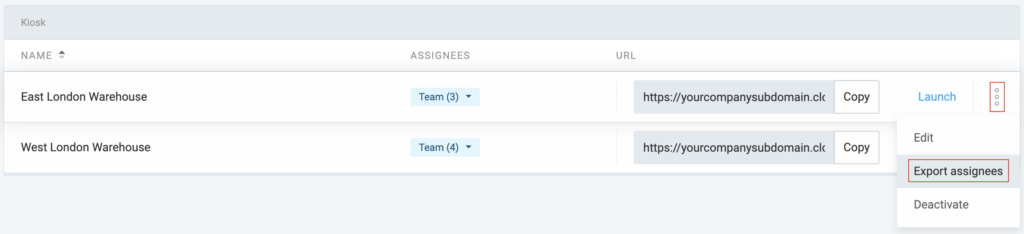
Para visualizar os códigos PIN ou QR codes de todos os usuários em um determinado quiosque:
- Acesse a página de Quiosques
- Clique nos três pontos ao lado de um quiosque
- Clique em Exportar responsáveis
- Abra o arquivo CSV para ver todos os responsáveis pelo quiosque e seus códigos PIN
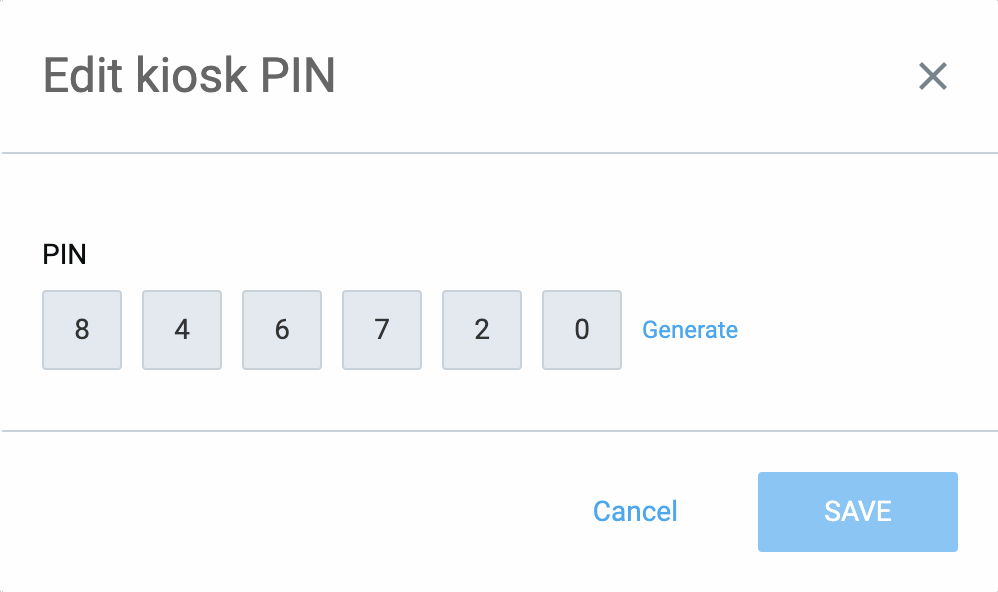
Para editar o código PIN pessoal do membro:
- Vá para a página da Equipe
- Clique nos três pontos ao lado de uma pessoa
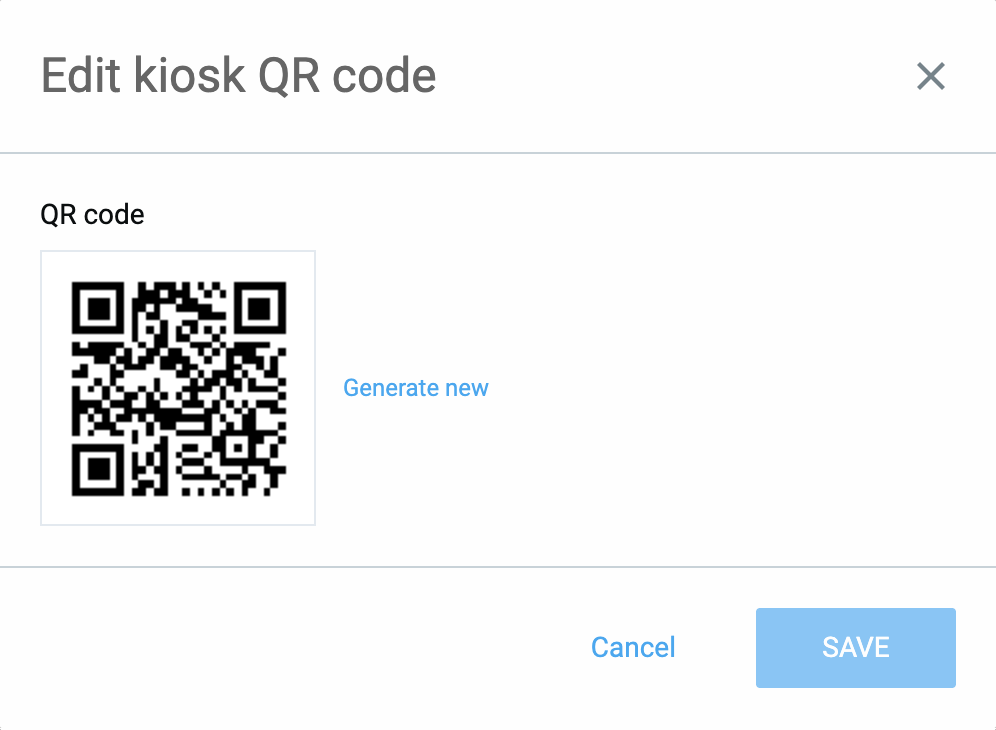
- Clique em Editar PIN/Código QR
- Clique em Gerar/Gerar novo
- Clique em Salvar
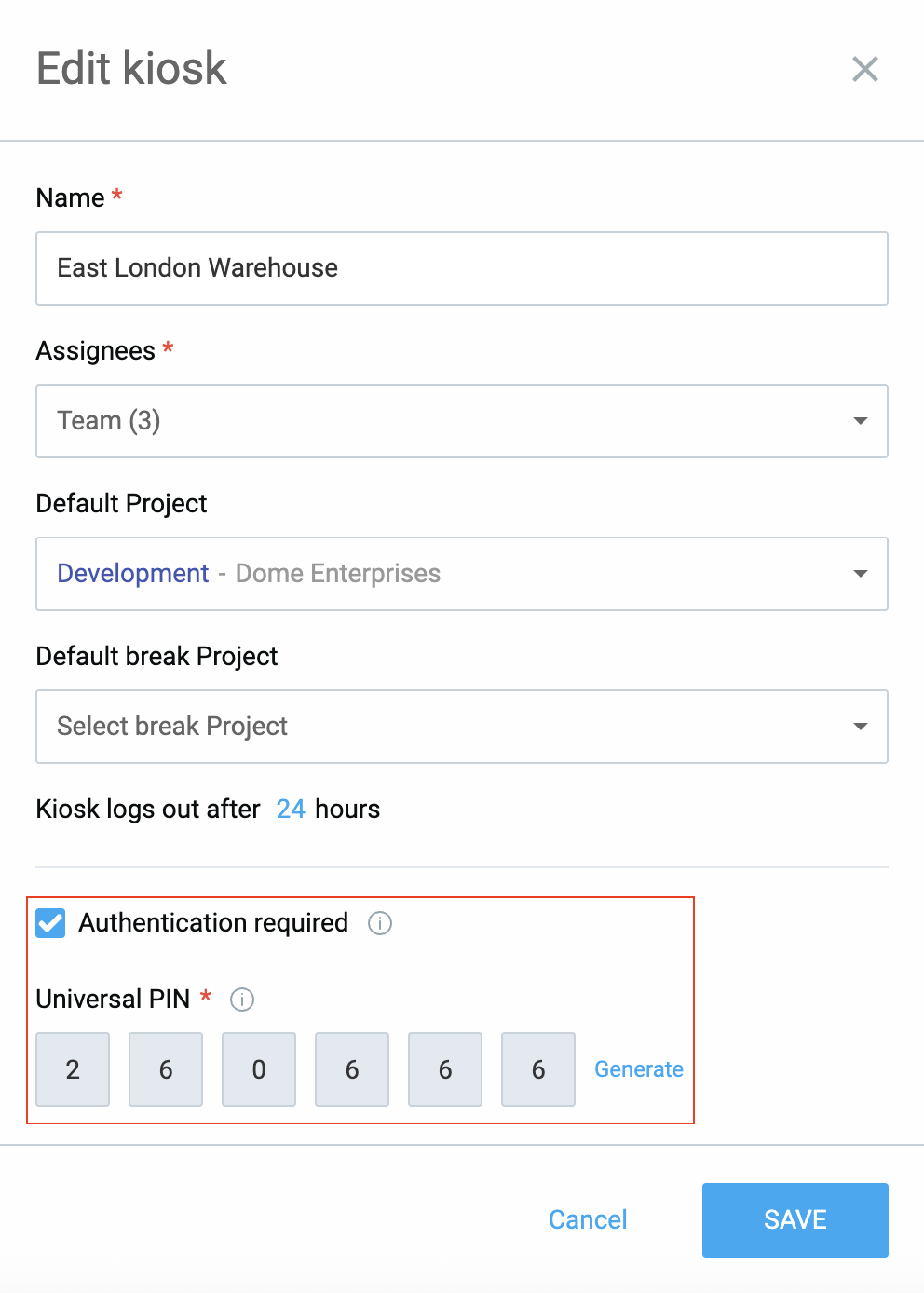
Para editar o código PIN universal para algum quiosque:
- Acesse a página de Quiosques
- Clique nos três pontos ao lado de um quiosque
- Certifique-se de que a opção Autenticação necessária esteja ativada
- Clique em Gerar e salve as alterações.
Esqueceu o PIN #
Se você esqueceu seu PIN, pode clicar no link Esqueceu seu PIN?
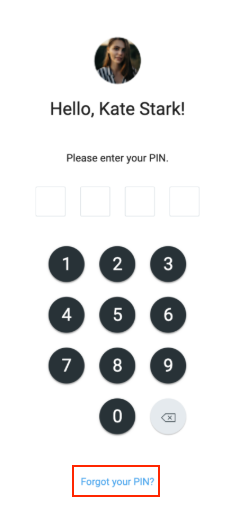
Confirme a ação e os administradores receberão um e-mail para ajudá-lo.
Requisitos do código PIN #
- Um usuário comum não pode ter o mesmo código PIN de um administrador.
- Cada quiosque possui um código PIN universal exclusivo.
- Um administrador não pode ter o mesmo código PIN de um outro usuário ou quiosque.
- Nenhum código PIN pode ter os mesmos quatro ou seis dígitos (ex.: 111111).
Envio em massa de códigos QR #
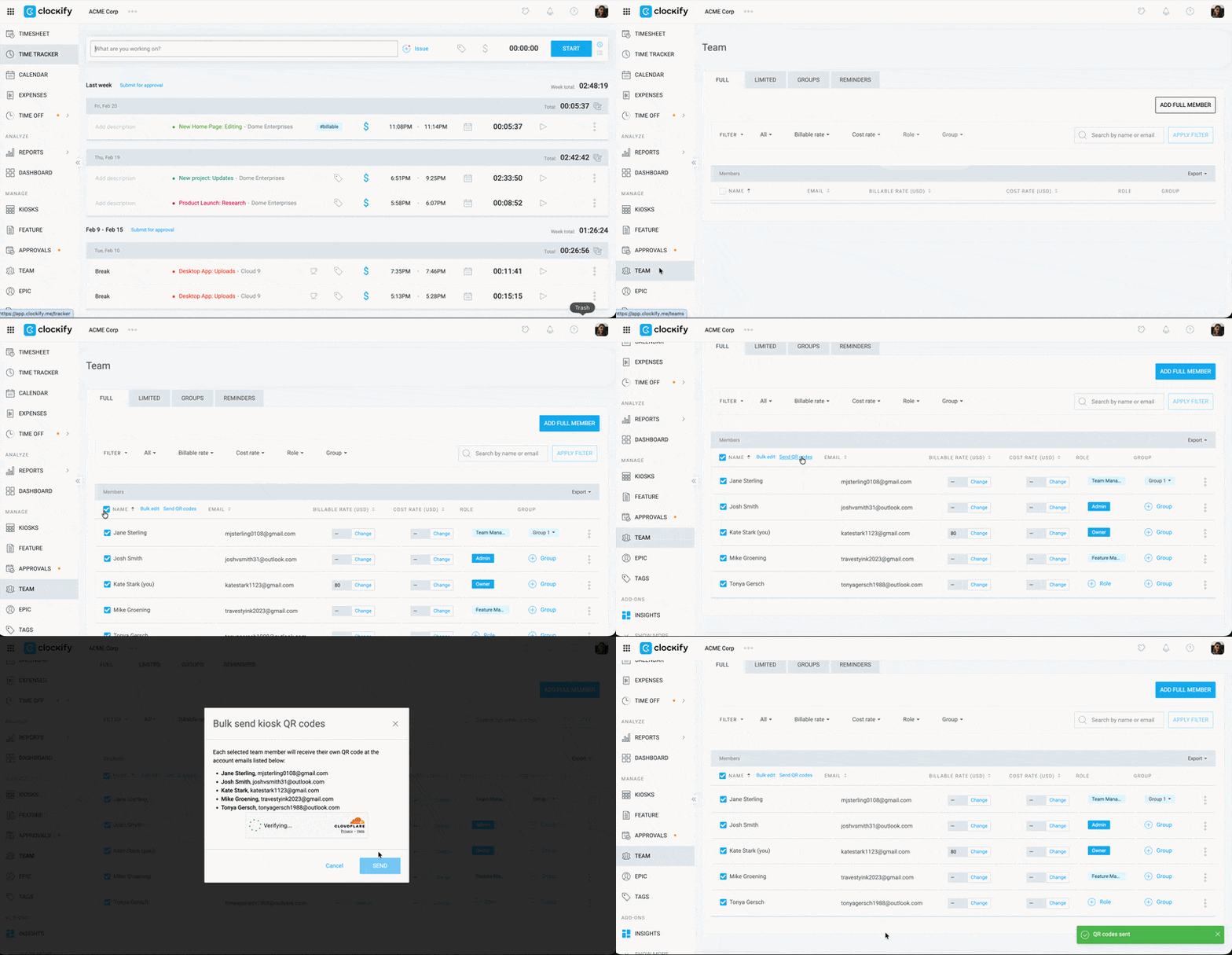
Use o recurso de envio em massa para enviar códigos QR para vários membros da equipe que fizerem login usando o quiosque.
Para enviar códigos QR para vários membros da equipe:
- Acesse a página Equipe
- Marque a caixa ao lado do nome dos membros da equipe para os quais você deseja enviar os códigos QR
- Clique em Enviar códigos QR
- Clique em Enviar na janela de confirmação
Marque a caixa no canto superior direito (ao lado de Nome) para selecionar todos os membros da equipe.
É importante notar também: #
- Os administradores podem gerar novos PINs para os usuários.
- Os administradores não podem editar manualmente o PIN de um funcionário.
- Se você desativar/reativar um quiosque, os PINs existentes permanecerão os mesmos.
- Se você alterar o método de autenticação, receberá um novo PIN para o novo método.
- Ao voltar para um método de autenticação anterior, receberá um novo PIN para o novo método.