Posso mesclar espaços de trabalho?
Cada espaço de trabalho é tratado como uma entidade separada, com seus próprios usuários, projetos e dados. Isso significa que não há uma opção integrada para combinar diretamente dois ou mais espaços de trabalho em um.
No entanto, se desejar mover dados de um espaço de trabalho para outro, você pode fazer isso manualmente exportando e importando dados usando arquivos CSV.
Como mover dados entre espaços de trabalho #
No espaço de trabalho de onde você deseja mover os dados, acesse o Relatório detalhado e exporte os dados para um arquivo CSV.
- Este arquivo inclui entradas de tempo, projetos, tarefas, clientes e muito mais
- Antes de exportar, certifique-se de selecionar o intervalo de datas correto no calendário.
- Navegue até a página Relatório detalhado
- Selecione um intervalo de datas no calendário
- Aplique Filtros (opcional)
- Clique no menu suspenso Exportar
- Select Save as CSV
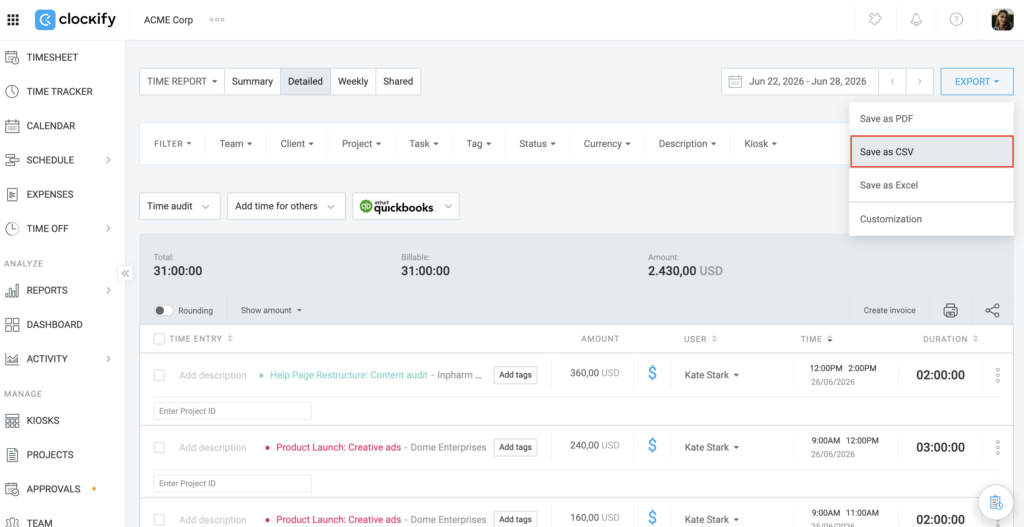
- Se você estiver em um plano pago, poderá selecionar um intervalo de datas personalizado que abranja vários anos
- Se estiver em um plano gratuito, precisará exportar os dados ano a ano
No espaço de trabalho para o qual deseja mover os dados, use o recurso de importação de CSV para carregar o arquivo
Para importar seu arquivo CSV:
- Clique nos três pontos ao lado do nome do seu espaço de trabalho
- Selecione Configurações do espaço de trabalho
- Acesse a opção Importar/Exportar
- Clique no botão de upload
- Escolha o arquivo CSV que você acabou de exportar do Relatório detalhado
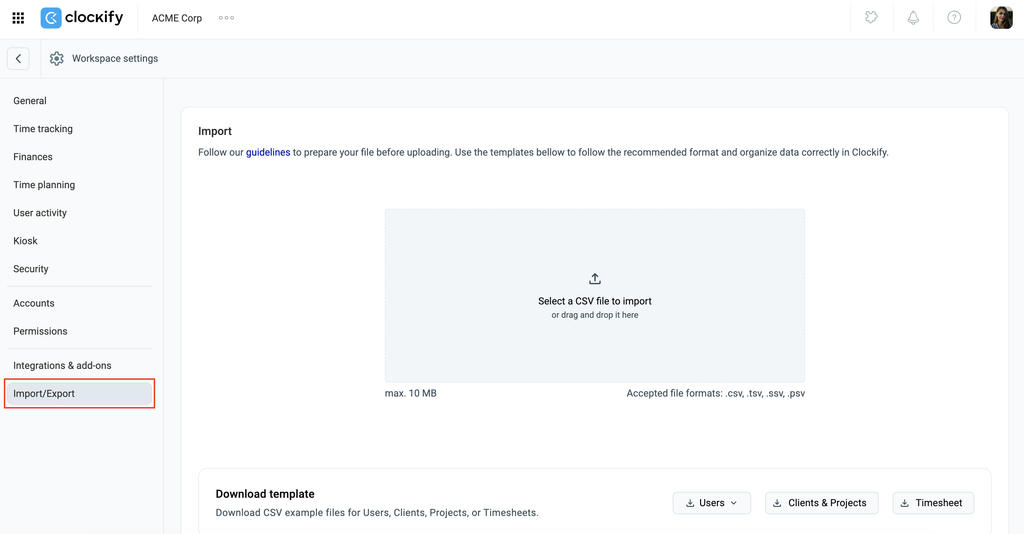
A importação de dados está disponível apenas em planos pagos. Somente dados de registro de ponto e metadados relacionados (projetos, clientes, etc.) serão importados. Configurações do espaço de trabalho, funções, acessos, etc., não serão transferidos.
Confira Importar dados para o Clockify para obter um guia detalhado sobre como importar arquivos CSV.