¿Puedo combinar espacios de trabajo?
Cada espacio de trabajo se considera una entidad independiente con sus propios usuarios, proyectos y datos. Esto significa que no existe una opción integrada para combinar directamente dos o más espacios de trabajo en uno.
Sin embargo, si quieres transferir datos de un espacio de trabajo a otro, puedes hacerlo manualmente exportándolos e importándolos mediante archivos CSV.
Cómo mover datos entre espacios de trabajo #
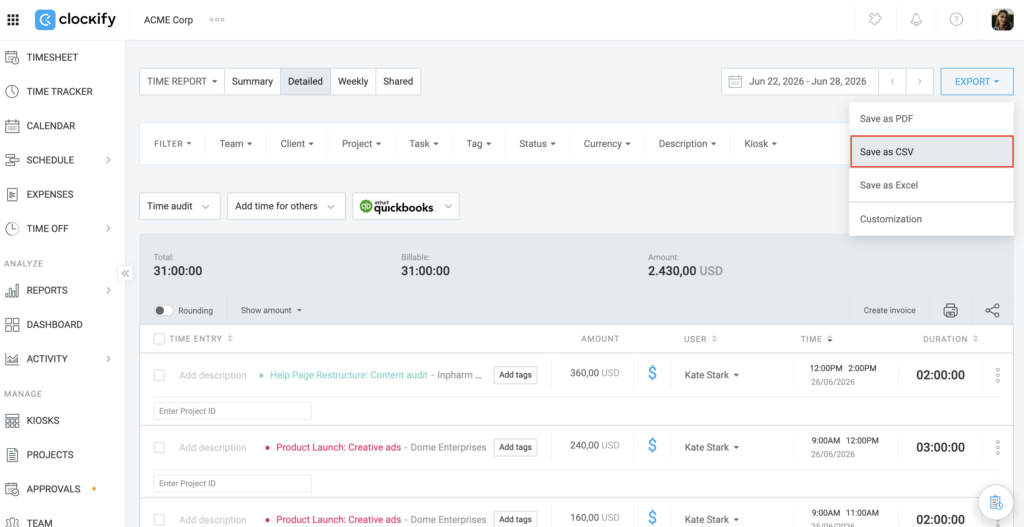
En el espacio de trabajo desde el que quieres mover los datos, ve al Informe detallado y exporta los datos a un archivo CSV
- Este archivo incluye entradas de tiempo, proyectos, tareas, clientes y más
- Antes de exportar, asegúrate de seleccionar el rango de fechas correcto en el calendario
- Navega a la página de Informe detallado
- Selecciona un intervalo de fechas del calendario
- Aplica filtros (opcional)
- Click the Export dropdown
- Select Save as CSV
- Si tienes un plan de pago, puedes seleccionar un rango de fechas personalizado que abarque varios años
- Si tienes un plan gratuito, deberás exportar los datos año por año
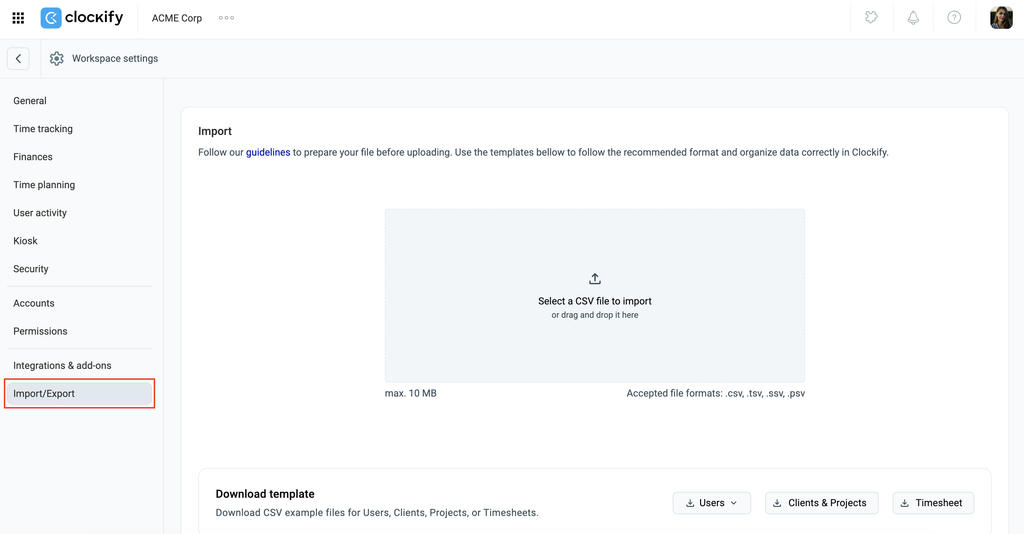
En el espacio de trabajo al que quieres mover los datos, utiliza la función de importación de CSV para cargar el archivo
Para importar tu archivo CSV:
- Haz clic en los tres puntos junto al nombre de tu espacio de trabajo
- Selecciona Configuración del espacio de trabajo
- Go to the Import/Export
- Click the upload button
- Choose the CSV file you just exported from Detailed report
La importación de datos solo está disponible en los planes de pago. Se importarán solamente los datos de entrada de tiempo y los metadatos relacionados (proyectos, clientes, etc.). La configuración del espacio de trabajo, los roles, el acceso, etc., no se transferirán.
Check out Import data into Clockify for a detailed guide on importing CSV files.