Exportar faturas
Se você deseja armazenar e salvar em um só lugar todas as faturas relacionadas a um determinado cliente ou período, é possível exportá-las como arquivos CSV ou Excel.
A exportação de faturas está disponível no teste gratuito, no plano Standard e nos planos superiores.
Administradores e membros específicos (indivíduos ou grupos) selecionados na configuração Quem pode gerenciar faturas podem usar essa funcionalidade, desde que esteja ativada em Configurações do espaço de trabalho > Permissões.
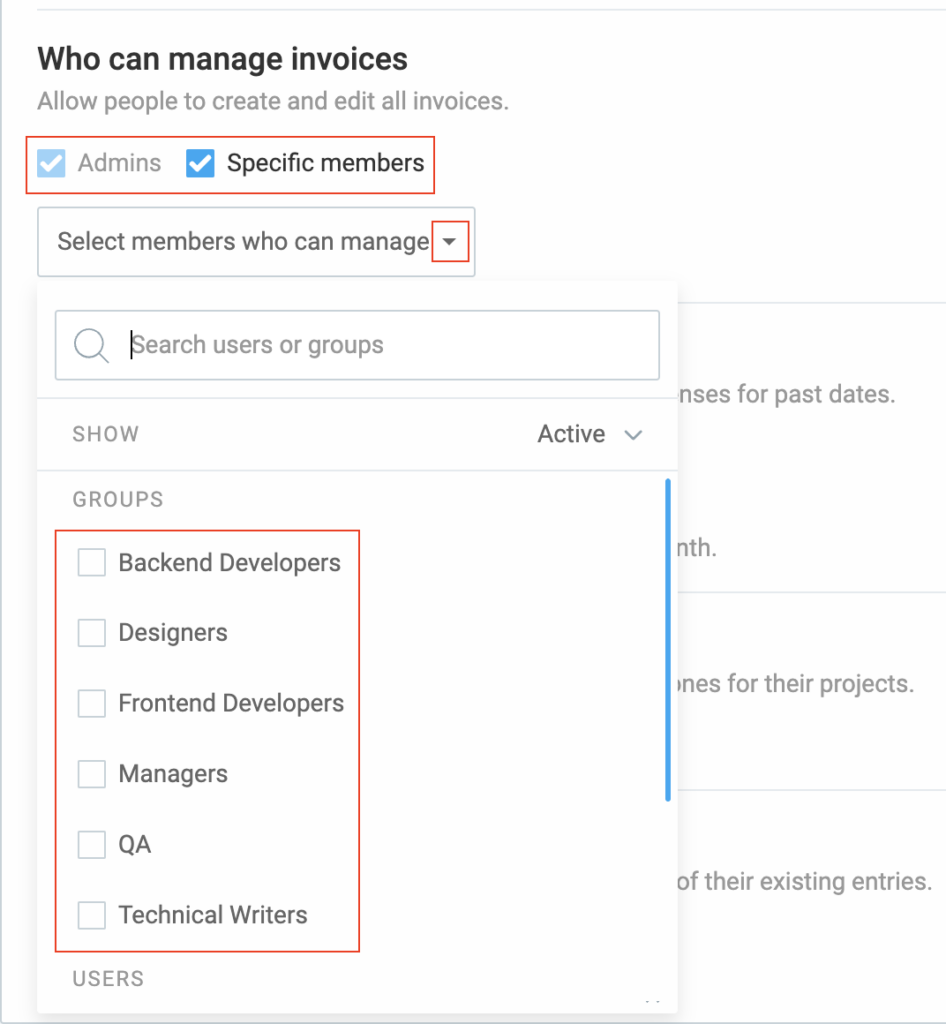
Para exportar faturas:
- Acesse Faturas
- Clique em Exportar no canto superior direito da tela
- Escolha uma das seguintes opções:
- Salvar como CSV
- Salvar como Excel
- Personalizar ...
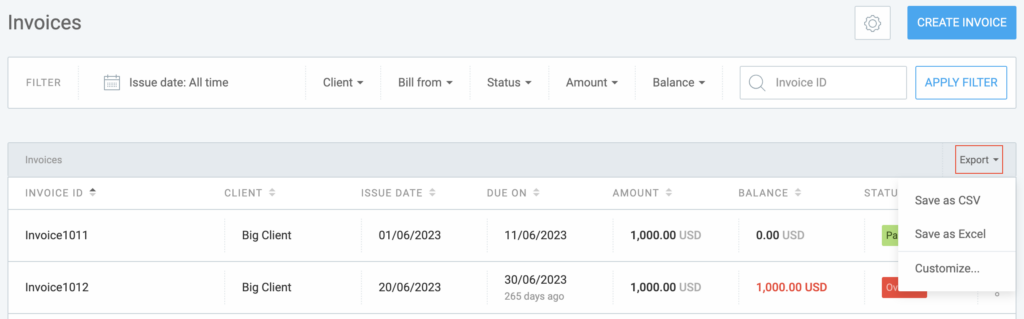
Exportar para Excel ou CSV #
A fatura exportada é nomeada da seguinte forma: Clockify_Fatura_.
As faturas exportadas como arquivos Excel ou CSV listam todos os itens com base nos filtros aplicados e contêm todas as informações relevantes, como ID da fatura, cliente, data de emissão, valor, saldo, moeda e status da fatura. Se houver várias páginas, todas serão exportadas no mesmo arquivo.
A informação de Saldo estão relacionadas ao status Parcialmente pago que oferecemos para as faturas.
Em vez de ter uma coluna Moeda separada, a exportação de faturas em múltiplas moedas é tratada da mesma forma que a exportação de registros de tempo/despesas em múltiplas moedas.
Personalizar exportação #
Para exportar apenas dados específicos das suas faturas, você pode personalizar as configurações de exportação.
Dessa forma, você pode exportar todas as faturas da tabela aplicando os filtros selecionados às planilhas CSV e Excel, de forma semelhante à exibição das tabelas de faturas no Clockify.
Para personalizar a exportação de faturas:
- Clique em Personalizar
- As as Configurações de exportação de faturas com informações sobre as Faturas mencionadas acima
- Escolha os dados que deseja exportar marcando ou desmarcando as caixas (todas as caixas são marcadas por padrão)
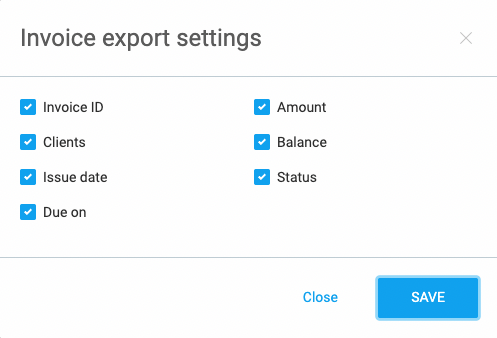
Depois de atualizar e salvar as configurações, essas alterações serão aplicadas a todas as exportações futuras. As configurações de exportação são individuais para cada usuário.