Exportar facturas
Si quieres tener todas las facturas relacionadas, por ejemplo, con un determinado cliente o fecha en un solo lugar almacenadas y guardadas, puedes exportarlas como archivos CSV o Excel.
La exportación de facturas está disponible en la prueba gratuita, en el plan Standard y en planes superiores.
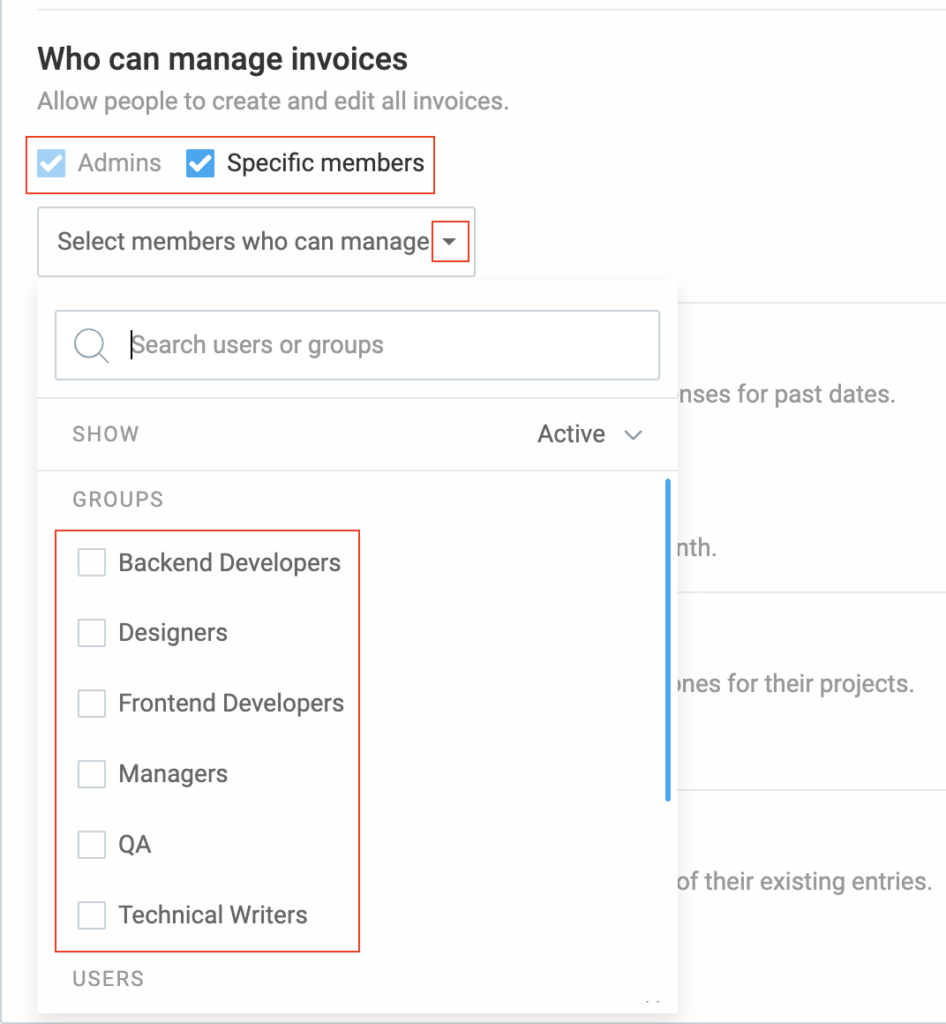
Los administradores y los miembros específicos (personas o grupos) seleccionados en la configuración Quién puede gestionar facturas pueden utilizar esta función, siempre que esté habilitada en Configuración del espacio de trabajo > Permisos.
Para exportar facturas:
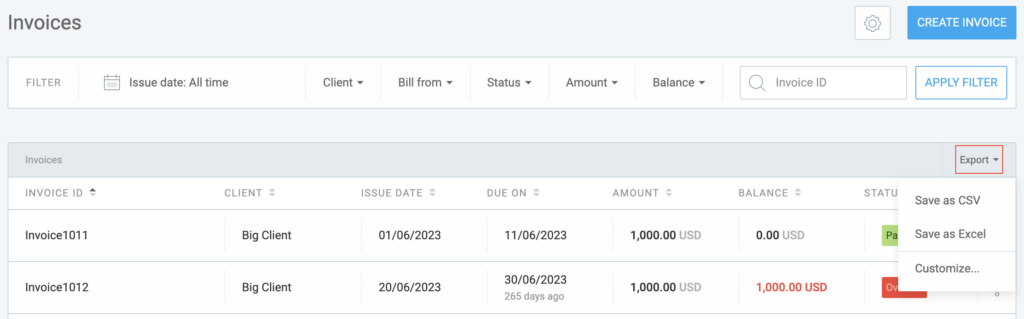
- Ve a Facturas
- Haz clic en Exportar en la esquina superior derecha de la pantalla
- Elige una de las siguientes opciones:
- Guardar como CSV
- Guardar como Excel
- Personalizar…
Exportar a Excel o CSV #
Exportado se nombra de la siguiente manera: Clockify_Invoices_.
Las facturas exportadas como archivos Excel o CSV incluyen todas las facturas resultantes de los filtros aplicados y contienen toda la información relevante, como el ID de la factura, el cliente, la fecha de emisión, el importe, el saldo, la moneda y el estado de la factura. Si hay varias páginas, todas ellas se exportan dentro del mismo archivo.
La información del Saldo está relacionada con el Estado de Parcialmente pagado que tenemos para las facturas.
En lugar de tener una columna de Moneda separada, la exportación de facturas con múltiples monedas se maneja de la misma manera que la exportación de entradas de tiempo/gastos con múltiples monedas.
Personalizar exportación #
Para exportar solo datos específicos relacionados con tus facturas, puedes personalizar la configuración de exportación de tus facturas.
De esta manera, puedes exportar todas las facturas en la tabla con los filtros elegidos aplicados a las tablas CSV y Excel, de manera similar a cómo se muestran las tablas de facturas en Clockify.
Para personalizar la exportación de facturas:
- Haz clic en Personalizar
- Abre la Configuración de exportación de facturas con información sobre las Facturas mencionadas anteriormente
- Elige los datos que quieres exportar marcando o desmarcando las casillas (todas las casillas están marcadas de forma predeterminada)
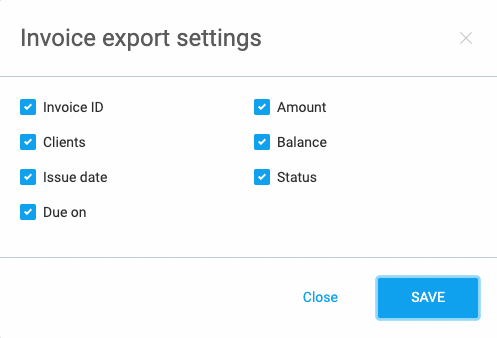
Después de actualizar y guardar la configuración, estos cambios se aplican a todas las exportaciones futuras. La configuración de exportación es individual para cada usuario.