Incompatibilidade de tempo e valores nos relatórios
Se você notar uma incompatibilidade em seus relatórios, aqui estão alguns motivos comuns pelos quais isso acontece:
O modo compacto está ativado #
- No Modo Compacto, cada entrada de tempo é arredondada automaticamente para o minuto inteiro mais próximo, apenas para fins de exibição.
- Isso não afeta o tempo real rastreado; o sistema sempre armazena o tempo no formato completo.
Como exibir o formato de hora exato #
- Clique no três pontos ao lado do nome do seu espaço de trabalho
- Clique nas Configurações do espaço de trabalho
- Na lista suspensa Formato de duração, selecione Completo
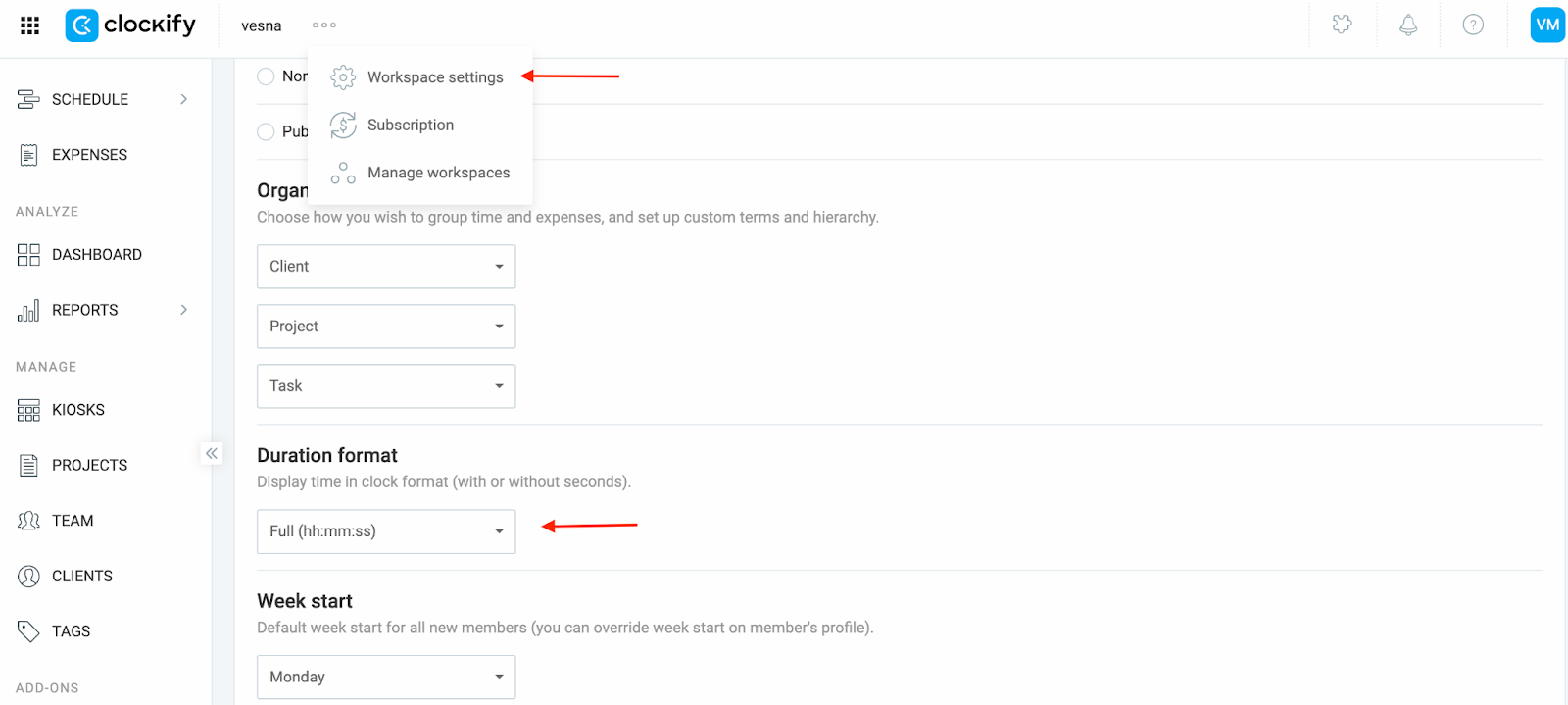
Ao mudar para o formato completo, seus relatórios exibirão os dados mais precisos, sem arredondamento.
A hierarquia de valores afeta os cálculos #
Os valores de faturamento podem variar dependendo de como os valores são aplicados. No Clockify, um valor mais específico substitui um menos específico, nesta ordem:
Taxa de membros do projeto > Taxa de tarefas > Taxa de projetos > Taxa de membros > Taxa de espaços de trabalho
Como verificar quais custos (ou valores) são aplicados #
Para identificar a origem de um custo, você pode verificar cada nível na hierarquia de custos:
Custo de integrante do projeto
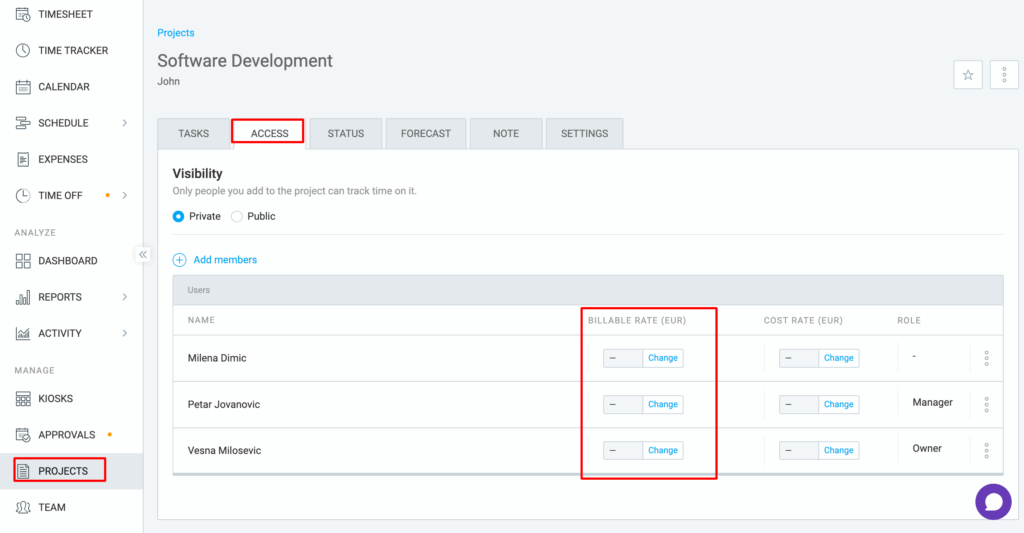
- Acesse a página Projetos e abra o projeto desejado
- Navegue até a aba Acesso dentro do projeto
- Verifique a coluna Taxa faturável para cada membro da equipe
Custo de tarefa
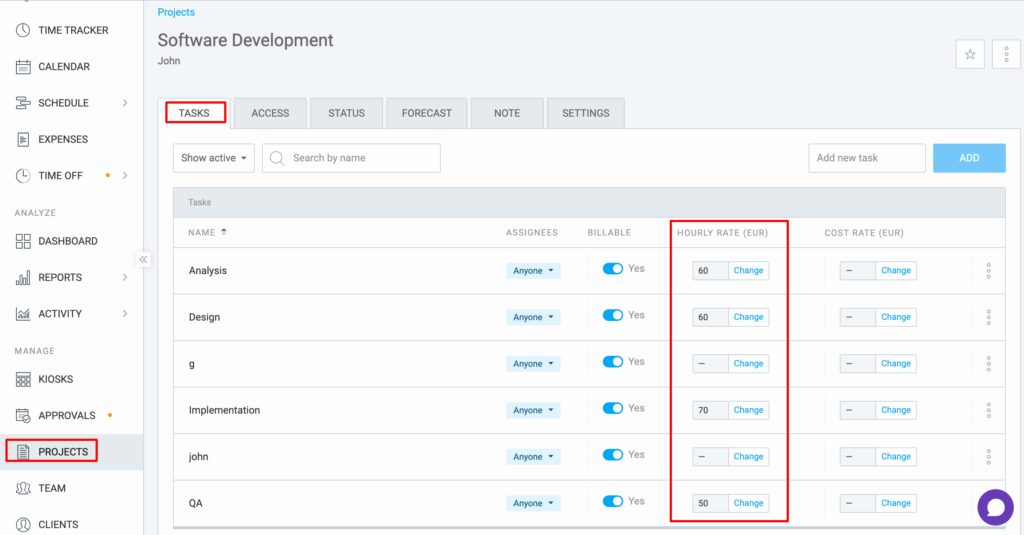
- Ainda dentro do projeto, navegue até a aba Tarefas
- Verifique a coluna Valor Hora para cada tarefa
Custo do projeto
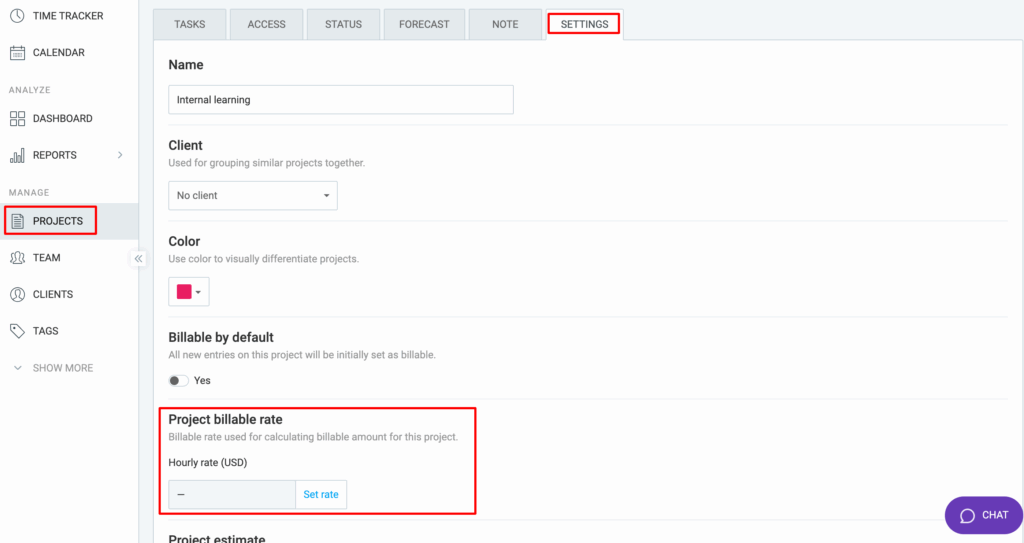
- Ainda dentro do projeto, acesse a aba Configurações
- Deslize para baixo e verifique a Taxa faturável do projeto
Custo do integrante da equipe
- Acesse a página Equipe localizada na barra lateral
- Verifique a coluna Taxa faturável para cada membro da equipe
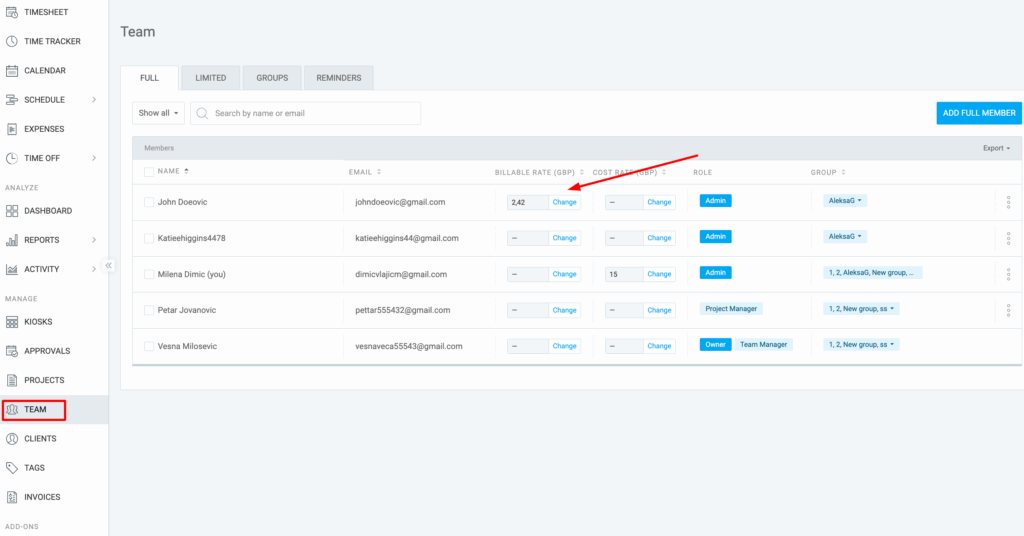
Custo do espaço de trabalho
- Clique nos três pontos ao lado do nome do Espaço de trabalho
- Clique em Configurações do espaço de trabalho
- Deslize para baixo e verifique a taxa faturável do espaço de trabalho
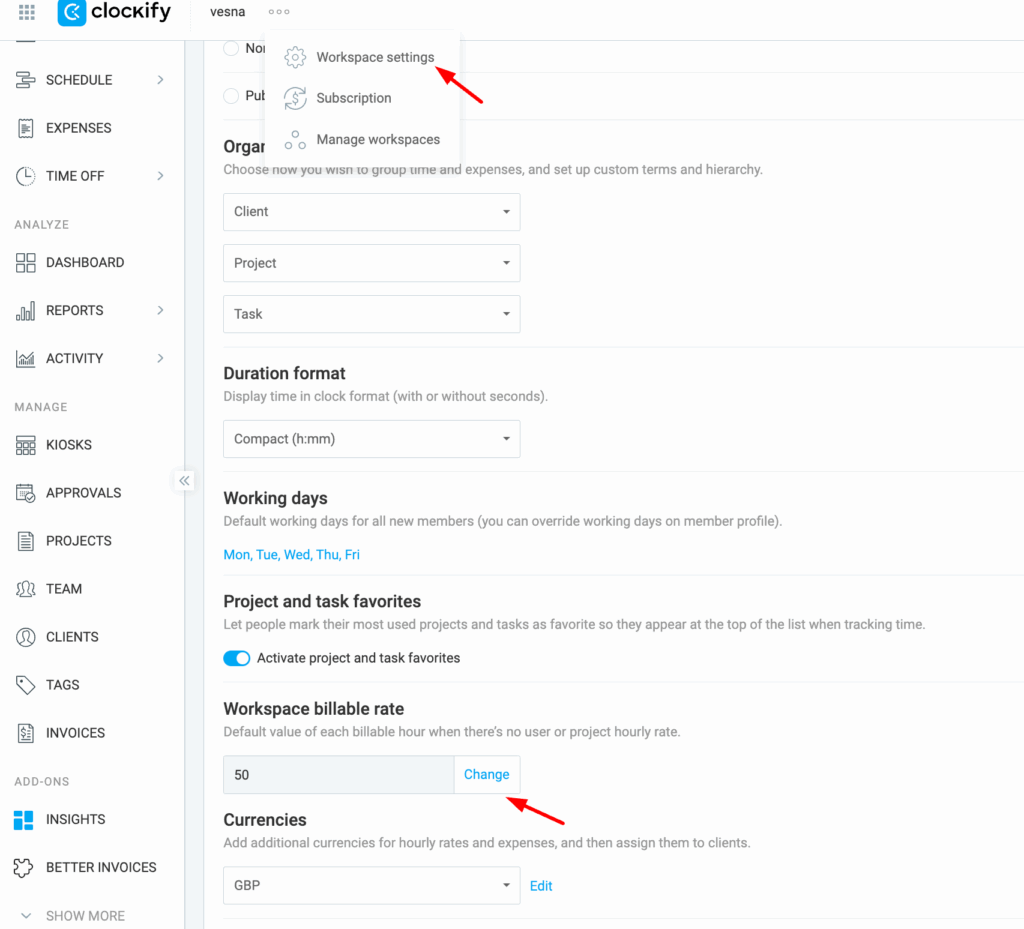
Você pode editar as taxas clicando no botão Alterar ao lado de cada valor por hora. Em um plano pago, você tem a opção de aplicar a taxa retroativamente selecionando Aplicar a todas as entradas de tempo futuras e passadas.
Discrepância no relatório do Excel #
Se você estiver observando pequenas diferenças nos totais ao exportar relatórios para o Excel, isso se deve à forma como os decimais são tratados:
- O aplicativo web e as exportações em PDF calculam os valores usando 4 casas decimais, o que garante totais precisos, especialmente quando o tempo é multiplicado por valor hora.
- Ao exportar para o Excel, os dados são enviados com apenas 2 casas decimais por motivos de exibição e compatibilidade.
- Se você usar a fórmula SOMA do Excel, os totais podem apresentar uma pequena diferença devido ao arredondamento no nível do item.
Exemplo:
Um valor de entrada de tempo de R$33,3368 pode aparecer como R$33,34 no Excel. Quando somadas em várias entradas, essas pequenas diferenças podem se acumular.
Para obter os valores mais precisos:
- Confie no relatório da web ou na exportação em PDF, que reflete o cálculo real com precisão decimal completa.
- Use as exportações do Excel principalmente para dados brutos ou visões gerais básicas.
Ainda com problemas? A equipe de suporte do Clockify terá prazer em analisar e ajudar você. Entre em contato conosco pelo e-mail support@clockify.me e inclua as seguintes informações:
- Uma captura de tela da discrepância em questão
- Uma cópia em CSV do relatório para o intervalo de datas relevante
- Informações sobre a Taxa faturável