Zeit- und Betragsabweichungen in Berichten
Hier sind die üblichen Ursachen dafür, warum Abweichungen in Berichten vorkommen:
Kompaktmodus ist aktiviert #
- Im Kompaktmodus wird jeder Zeiteintrag aus Darstellungsgründen auf die nächste volle Minute automatisch gerundet
- Dies beeinflusst nicht die tatsächlich erfasste Zeit; das System speichert immer Zeit im vollen Format
So zeigt du das exakte Zeitformat an #
- Klicke auf die drei Punkte neben deinem Arbeitsbereichsnamen
- Klicke auf Arbeitsbereichseinstellungen
- Klicke auf Zeiterfassung in der Seitenleiste gehen
- Wähle im Dauerformat-Dropdown Voll aus
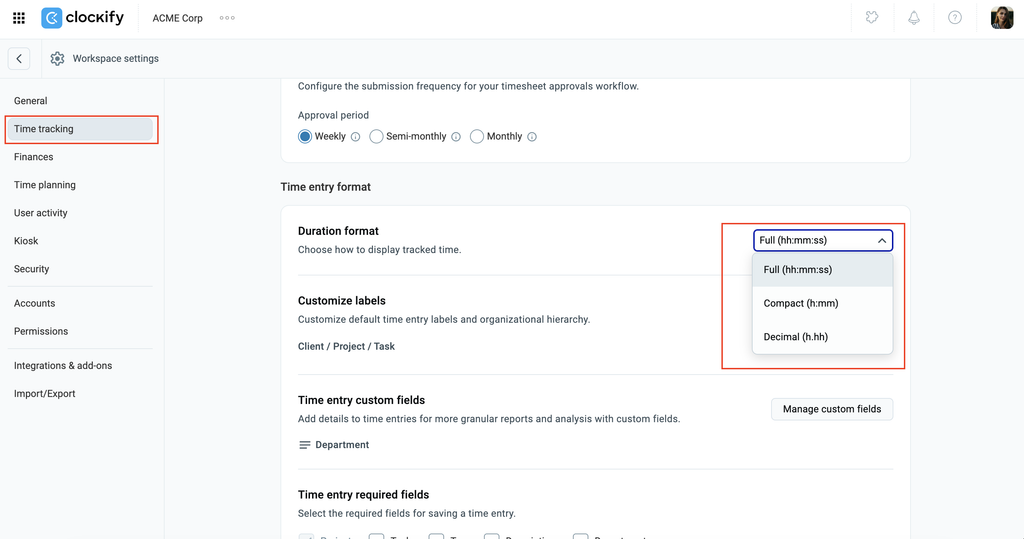
Sobald du zum vollen Format wechselst, werden in deinem Bericht die genauesten Daten ohne Rundung angezeigt.
Satzhierarchie beeinflusst die Berechnungen #
Die Abrechnungsbeträge können je nach angewendeten Sätzen variieren. In Clockify überschreibt ein spezifischerer Satz einen weniger spezifischen Satz in dieser Reihenfolge:
Projektmitgliedssatz > Aufgabensatz > Projektsatz > Mitgliedssatz > Arbeitsbereichssatz
So kannst du überprüfen, welche Sätze angewendet sind #
Um herauszufinden, woher ein Satz stammt, kannst du jede Ebene in der Satzhierarchie überprüfen:
Projektmitgliedssatz
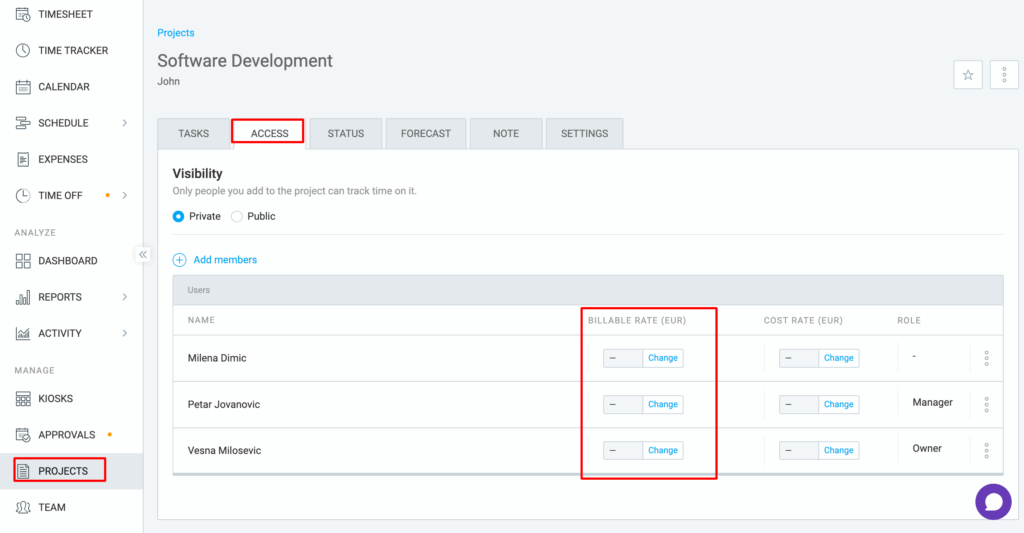
- Navigiere zur Projektseite und öffne das betroffene Projekt
- Navigiere zum Zugriffstab im Projekt
- Überprüfe die Spalte Abrechenbarer Satz für jedes Teammitglied
Aufgabensatz
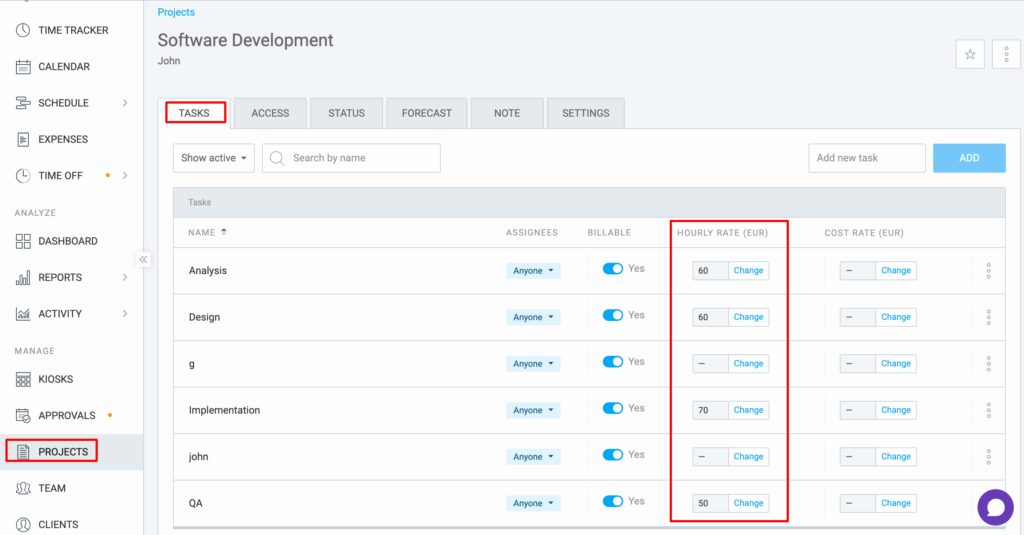
- Navigiere zum Aufgabentab während immer noch im Projekt
- Überprüfe die Spalte Abrechenbarer Satz für jede Aufgabe
Projektsatz
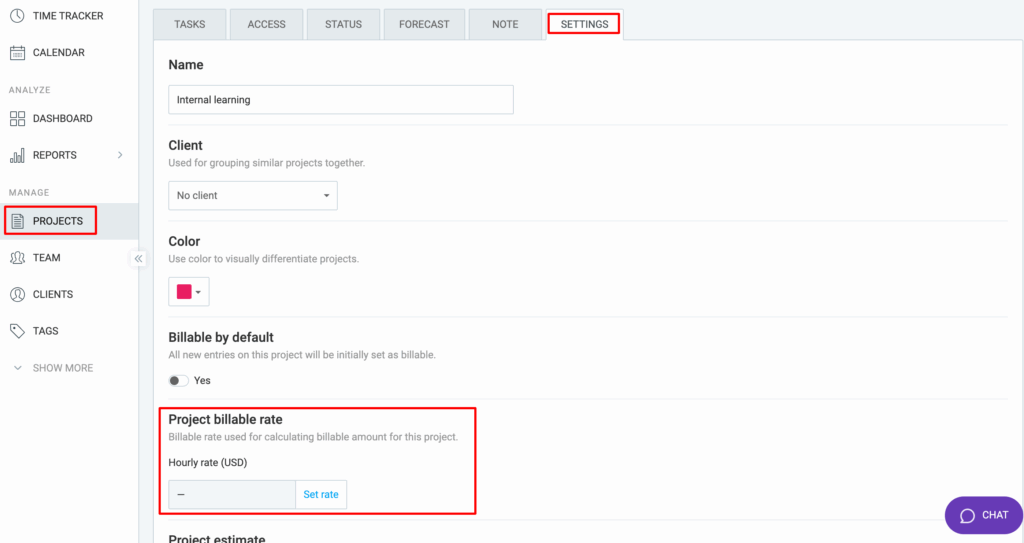
- Navigiere zum Einstellungstab während immer noch im Projekt
- Scrolle nach unten und überprüfe den Abrechenbaren Satz für das Projekt
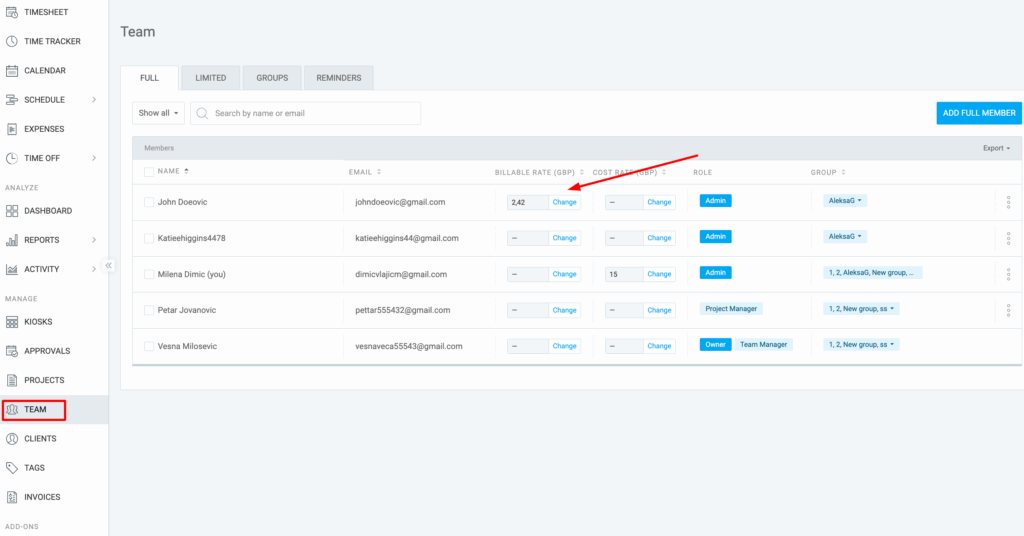
Teammitgliedssatz
- Navigiere zur Teamseite in der Seitenleiste
- Überprüfe die Spalte Abrechenbarer Satz für jedes Teammitglied
Arbeitsbereichssatz
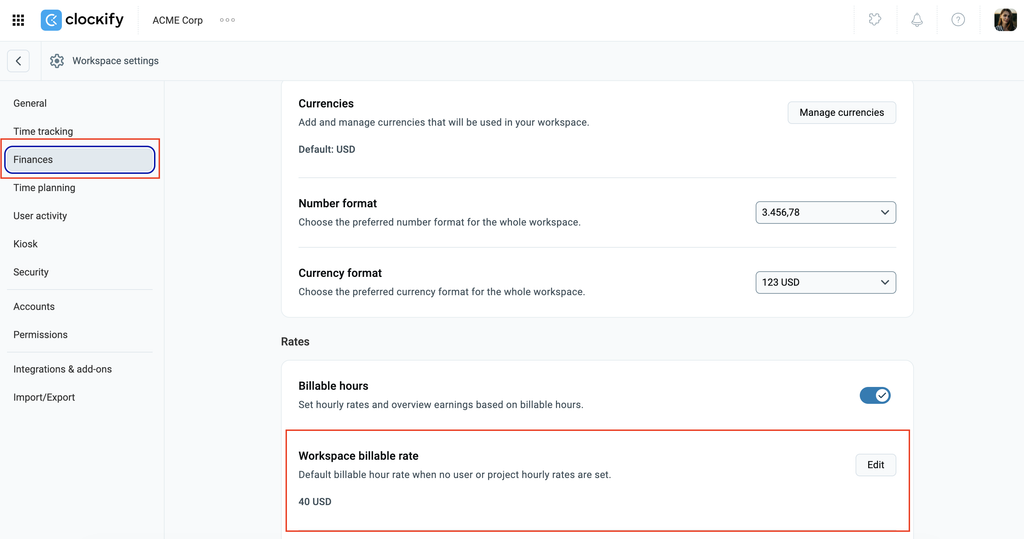
- Klicke auf die drei Punkte neben dem Arbeitsbereichsnamen
- Klicke auf Arbeitsbereichseinstellungen
- Klicke auf Finances in der Seitenleiste gehen
- Scrolle nach unten zu Abrechenbarer Satz für den Arbeitsbereich
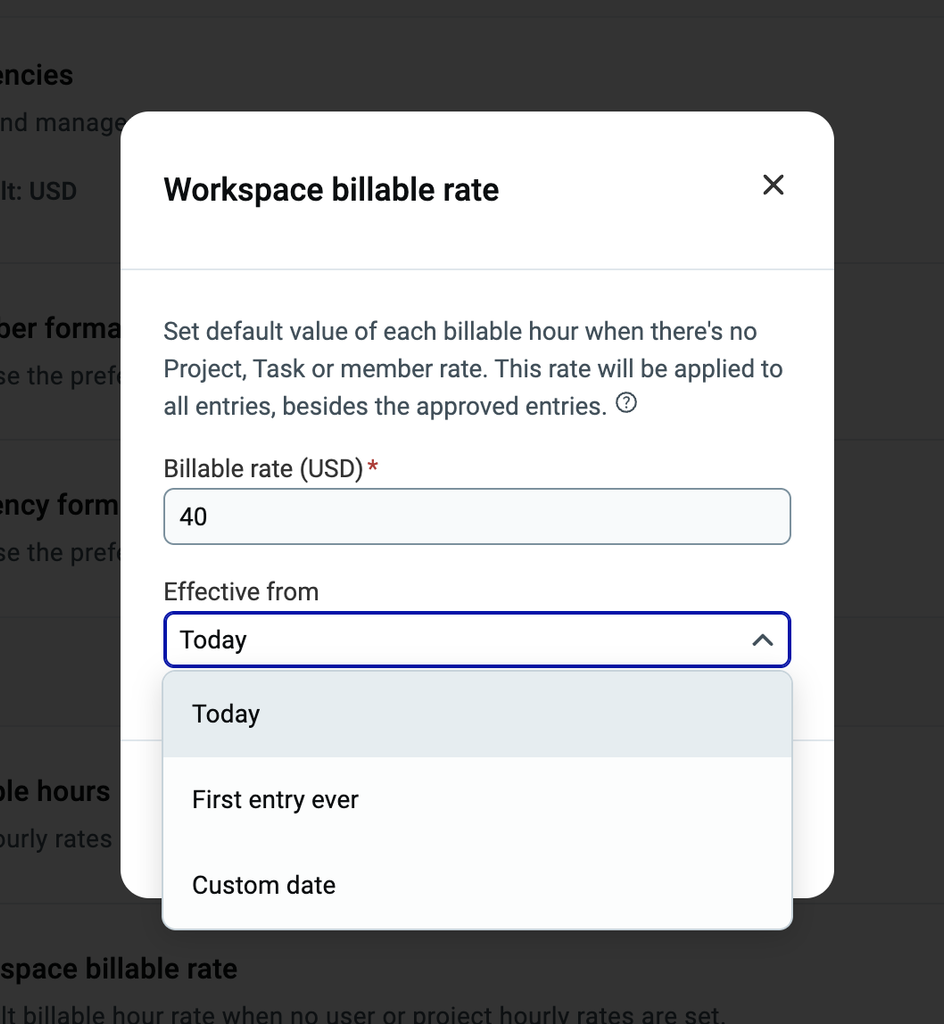
Du kannst den Satz bearbeiten, indem du auf die Schaltfläche Bearbeiten klickst. In einem kostenpflichtigen Abonnementsplan hast du die Möglichkeit, den Satz rückwirkend anzuwenden, indem du im Dropdown-Menü Gültig ab: entweder Allererstem Eintrag oder Benutzerdefiniertem Datum auswählst.
Diskrepanzen in Excel-Berichten #
Wenn du beim Exportieren von Berichten nach Excel kleine Diskrepanzen in den Gesamtsummen festlegst, liegt dies an der Art und Weise, wie Dezimalzahlen behandelt werden:
- Die Web-App und PDF-Exporte berechnen die Beträge mit 4 Dezimalstellen, was genaue Summen gewährleistet, besonders wenn die Zeit mit Stundensätzen multipliziert wird
- Beim Export nach Excel werden die Daten aus Anzeige- und Kompatibilitätsgründen nur mit 2 Dezimalstellen gesendet
- Wenn du die SUMMEN-Formel von Excel verwendest, können die Gesamtsummen aus Rundungsgründen auf Positionsebene leicht abweichen
Beispiel:
Ein Zeiteintragsbetrag von 33.3368 $ kann in Excel als 33.34 $ erscheinen. Wenn diese kleinen Diskrepanzen über mehrere Einträge summiert werden, können sie sich aufaddieren.
Für die genauesten Werte:
- Verlasse dich auf den Webbericht oder den PDF-Export, der die wahre Berechnung mit voller Dezimalpräzision widerspiegelt.
- Verwende Excel-Exporte hauptsächlich für Rohdaten oder grundlegende Übersichten
Hast du immer noch Probleme? Das Clockify-Support-Team hilft dir gerne weiter. Bitte kontaktiere uns unter support@clockify.me mit den folgenden Informationen:
- Ein Screenshot der betreffenden Diskrepanz
- Eine CSV-Kopie des Berichts für den relevanten Datumsbereich
- Informationen zu den verrechenbaren Sätzen