Incohérence entre le temps suivi et les montants dans les rapports
Si vous constatez une incohérence dans vos rapports, voici quelques raisons courantes qui peuvent expliquer ce phénomène :
Le mode compact est activé #
- En mode compact, chaque saisie de temps est automatiquement arrondie à la minute entière la plus proche à des fins d’affichage uniquement.
- Cela n’affecte pas le temps réel enregistré. Le système stocke toujours le temps dans son format complet.
Comment afficher le format d’heure exact #
- Cliquez sur les trois points situés à côté du nom de votre espace de travail
- Cliquez sur Paramètres de l’espace de travail
- Cliquez sur Suivre le temps dans la barre latérale
- In the Duration Format drop-down, select Full
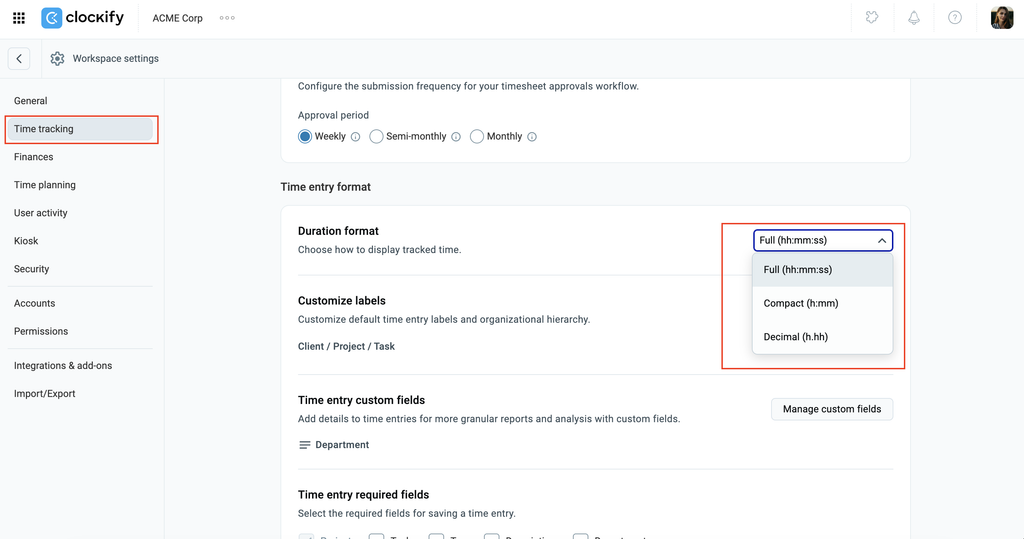
Une fois que vous passez au format complet, vos rapports vous montreront les données les plus précises sans arrondi.
La hiérarchie des taux affecte les calculs #
Les montants facturés peuvent varier en fonction de la manière dont les taux sont appliqués. Dans Clockify, un taux plus spécifique remplace un taux moins spécifique dans cet ordre :
Taux des membres du projet > Taux de tâche > Taux du projet > Taux des membres > Taux de l’espace de travail
Comment vérifier quels taux sont appliqués #
Pour identifier l’origine d’un taux, vous pouvez vérifier chaque niveau dans la hiérarchie des taux :
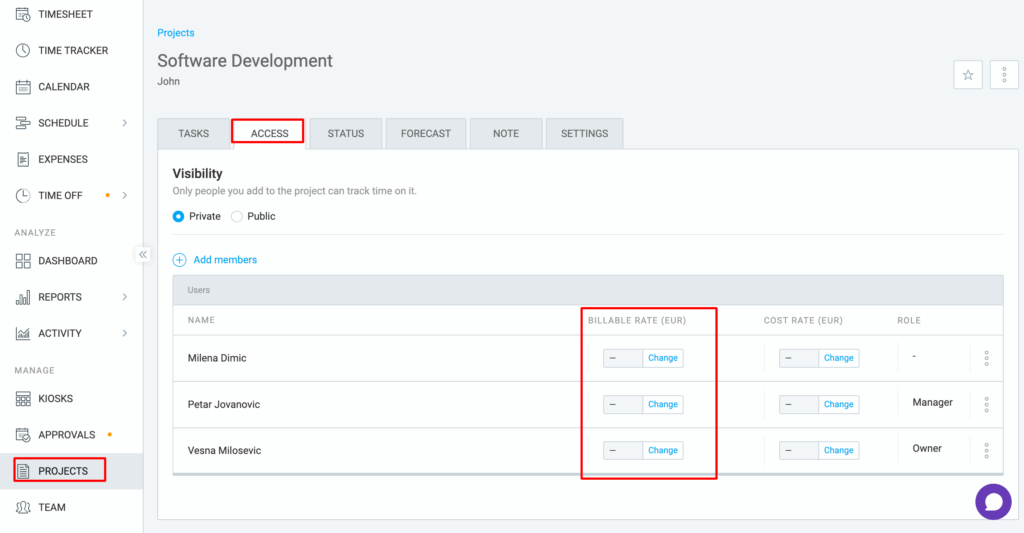
Taux des membres du projet
- Accédez à la page Projets et ouvrez le projet concerné
- Accédez à l’onglet Accès dans le projet
- Vérifiez la colonne Taux facturable pour chaque membre de l’équipe
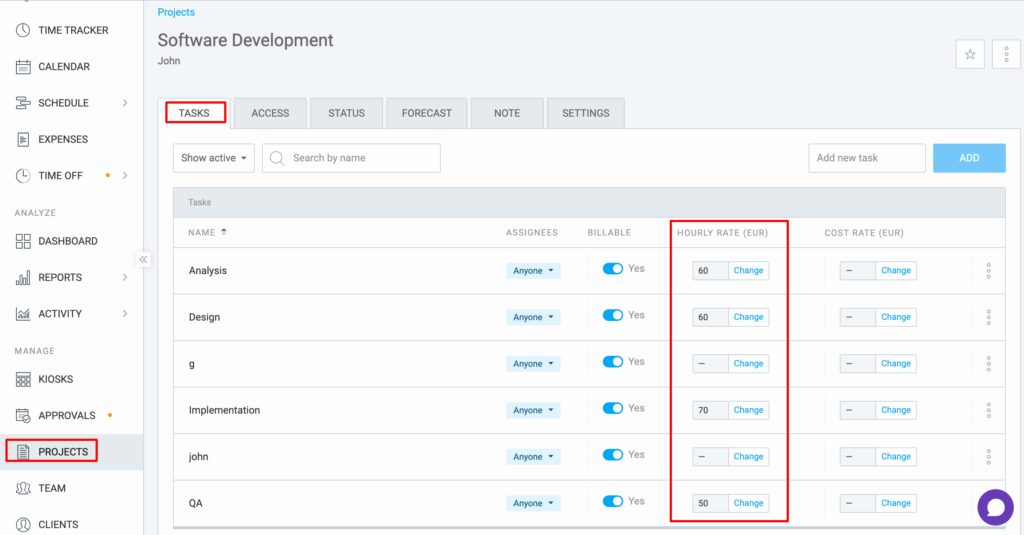
Taux de tâche
- Tout en restant dans le projet, accédez à l’onglet Tâches
- Vérifiez la colonne Taux horaire pour chaque tâche
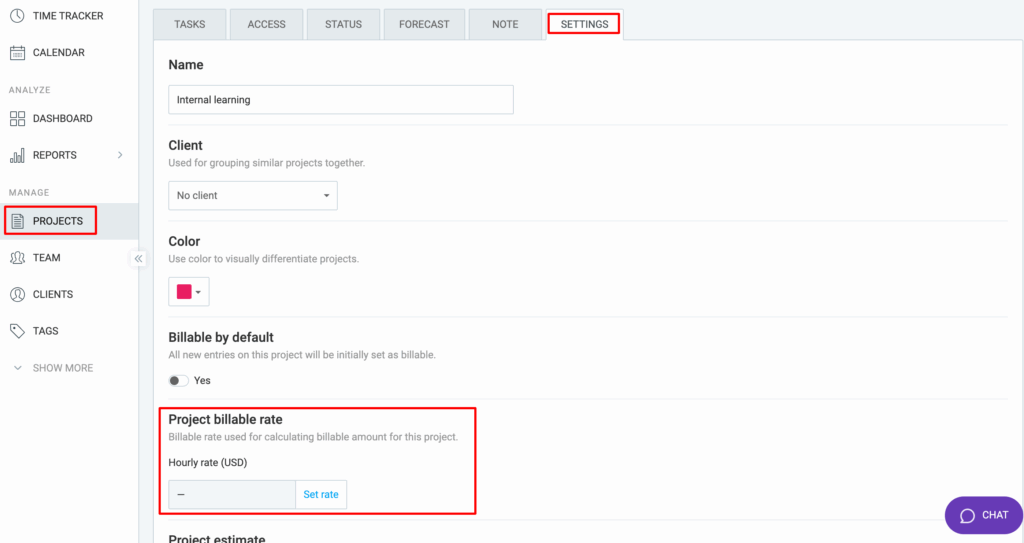
Taux du projet
- Accédez à l’onglet Paramètres dans un projet
- Faites défiler vers le bas et consultez le taux facturable du projet
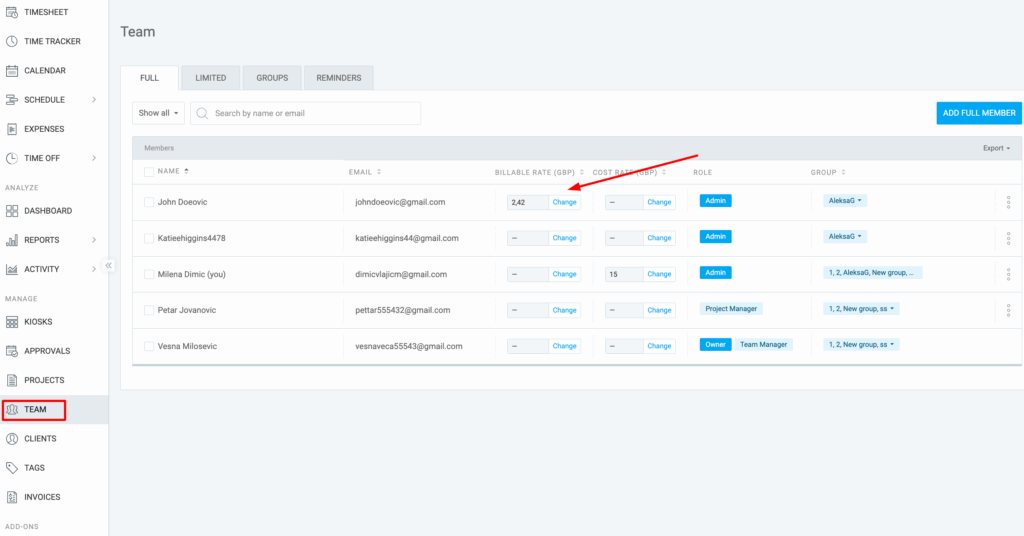
Taux des membres de l’équipe
- Accédez à l’onglet Équipe situé dans la barre latérale
- Vérifiez la colonne Taux facturable pour chaque membre de l’équipe
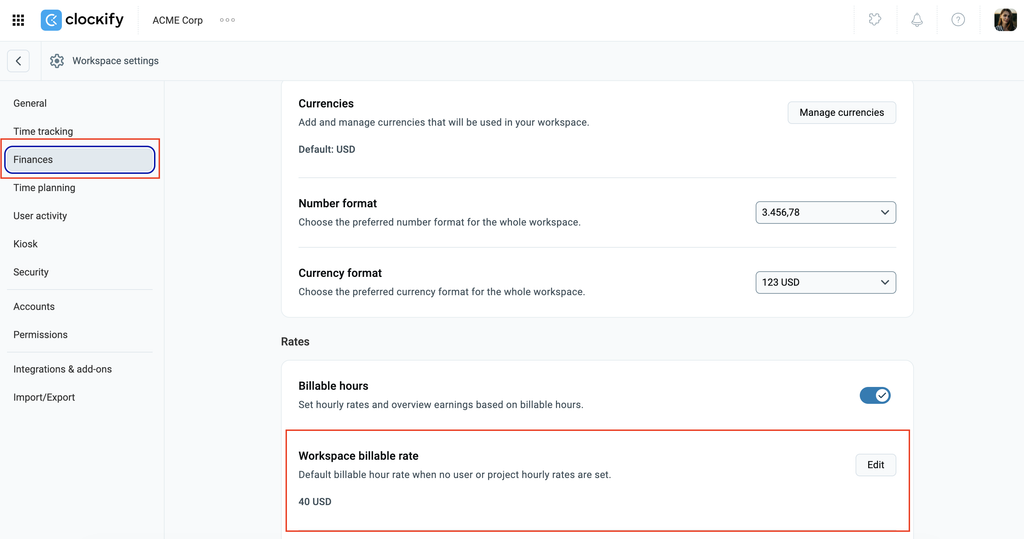
Taux de l’espace de travail
- Cliquez sur les trois points à côté du nom de l’espace de travail
- Cliquez sur Paramètres de l’espace de travail
- Click Finances from the sidebar
- Faites défiler vers le bas et consultez le taux facturable de l’espace de travail
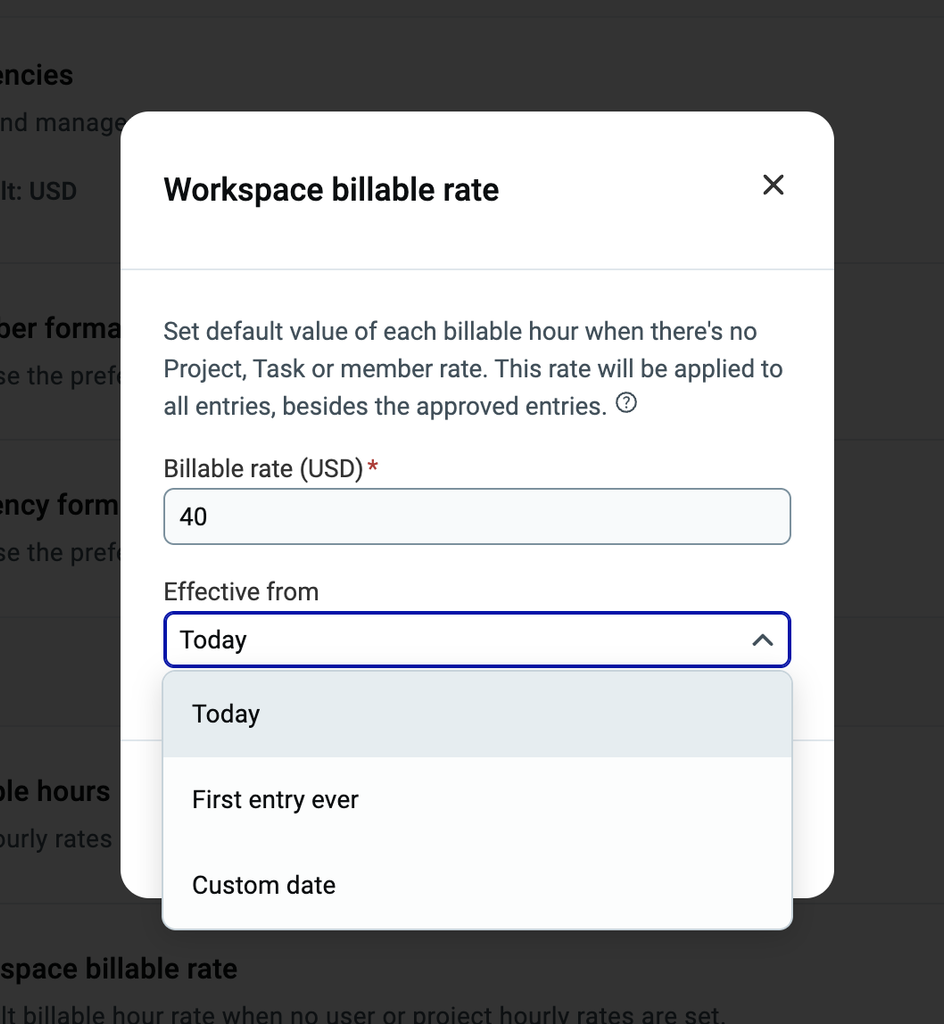
You can edit the rate by clicking the Edit button. On a paid plan, you have an option to apply the rate retroactively by selecting a First entry ever or Custom date in the Effective from drop down menu.
Différence dans le rapport Excel #
Si vous constatez de petites différences dans les totaux lors de l’exportation de rapports vers Excel, cela est dû à la manière dont les décimales sont traitées :
- L’appli Web et les exportations au format PDF calculent les montants avec 4 décimales, ce qui garantit des totaux précis, en particulier lorsque le temps est multiplié par des taux horaires.
- Lors de l’exportation vers Excel, les données sont envoyées avec seulement 2 décimales pour des raisons d’affichage et de compatibilité.
- Si vous utilisez la formule SUM d’Excel, les totaux peuvent être légèrement différents en raison de l’arrondi au niveau des lignes.
Exemple :
Un montant de saisie de temps de 33,3368 $ peut apparaître comme 33,34 $ dans Excel. Lorsque ces montants sont additionnés sur plusieurs saisies, ces petites différences peuvent s’accumuler.
Pour obtenir les valeurs les plus précises :
- Fiez-vous au rapport Web ou à l’exportation au format PDF, qui reflètent le calcul réel avec une précision décimale totale.
- Utilisez les exportations Excel principalement pour les données brutes ou les aperçus de base.
Vous rencontrez toujours des difficultés ? Notre équipe d’assistance se fera un plaisir d’examiner votre cas et de vous aider. Veuillez nous contacter à l’adresse support@clockify.me et nous fournir les informations suivantes :
- Une capture d’écran de la divergence en question
- Une copie CSV du rapport pour la période concernée
- Informations sur les taux facturables