Personalizar exportações de relatórios
Flexibilidade e personalização são cruciais quando se trata de gerenciar seus ativos de forma eficaz. Neste guia, orientaremos você nas maneiras de personalizar exportações de CSV, Excel e PDF para seus relatórios de controle de tempo e despesas. Ao personalizar suas exportações, você pode se concentrar nos dados específicos necessários em um formato que atenda às suas necessidades.
Este é uma ferramenta paga, que você pode habilitar ao atualizar seu espaço de trabalho para qualquer um dos nossos planos pagos.
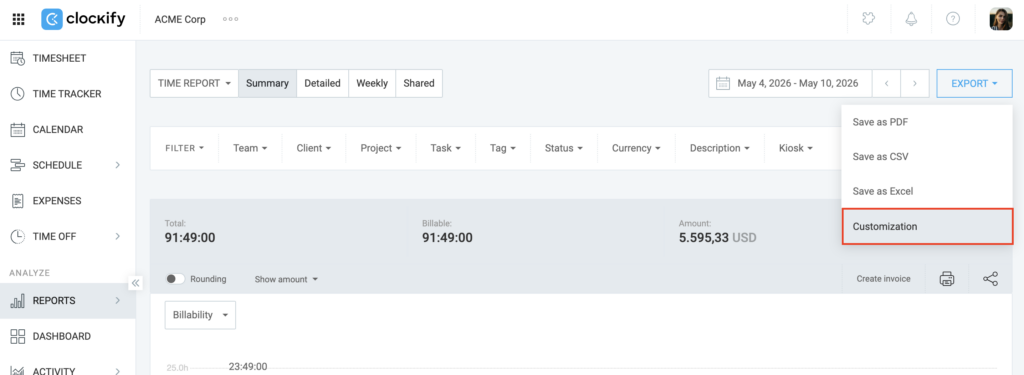
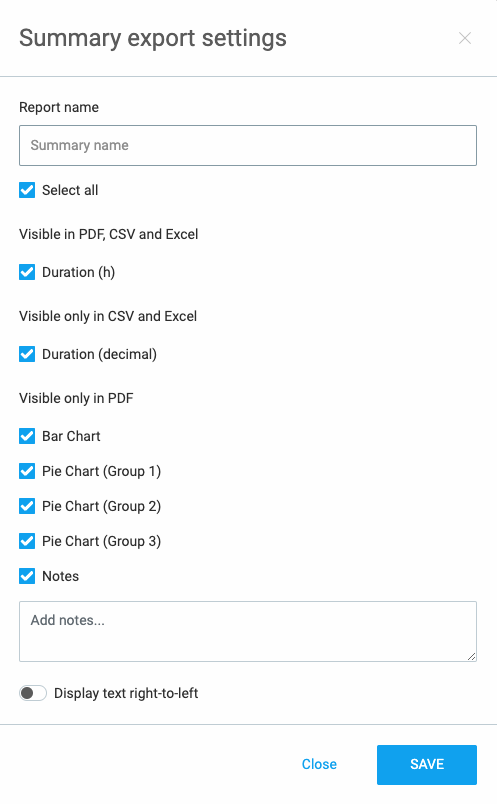
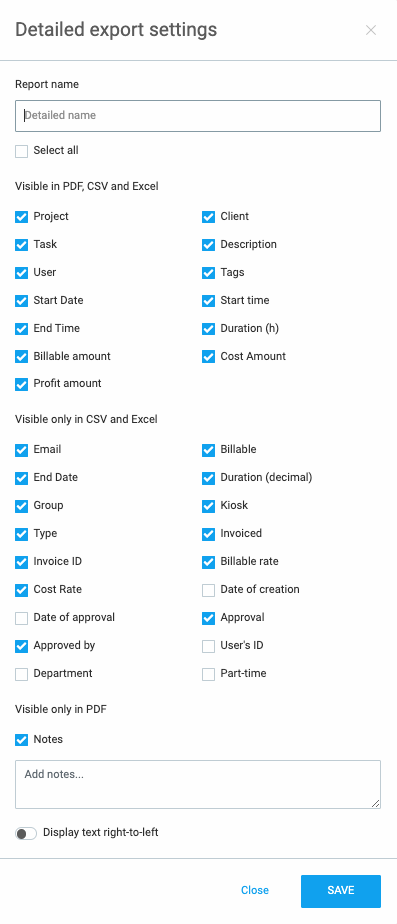
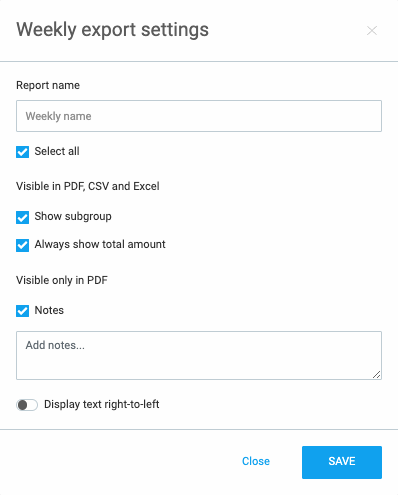
Quando você exporta um relatório, pode escolher quais colunas deseja obter em CSV e Excel.
Export settings #
Para definir as configurações de exportação:
- Acesse um relatório
- Clique em Exportar
- Escolha Personalização
- Selecione as informações que deseja obter ao exportar para CSV/Excel/PDF
- Click Save
Cada relatório que você exportar a partir de agora conterá apenas os dados selecionados.
Essa personalização funciona por usuário e é salva entre sessões. Se você decidir que precisa de uma determinada coluna, poderá ativá-la novamente.
You can add custom text at the footer of the PDF report by checking the Notes option and entering text. All PDF exports for that type of report will have that text until you disable the note.
You can also get a separate column for each user’s group in CSV/Excel once you enable Group in the Detailed report’s export settings.
PDF reports will only show start and end time of time entries in hh;mm (hour and minutes) even if you have Full duration enabled in Workspace settings. It will not show the seconds.
Branded reports #
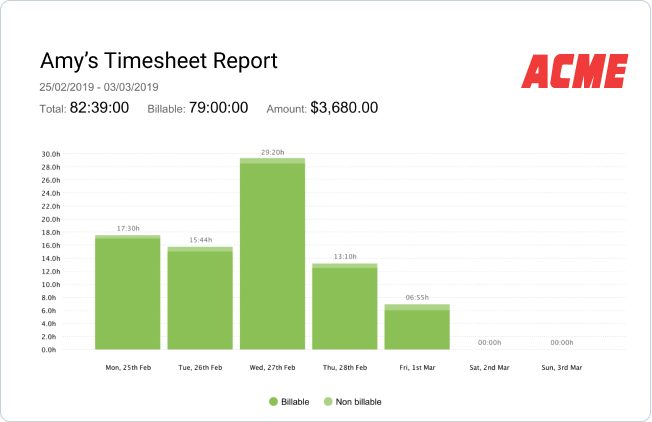
Exporte os relatórios em PDF com o logotipo da sua empresa.
Basta enviar o logotipo da sua empresa nas Configurações do espaço de trabalho e seu logotipo será incluído em cada PDF que você exportar, e Criado com Clockify não aparecerá mais no rodapé do PDF.
Relatórios de marca é uma ferramenta paga, que você pode habilitar atualizando seu espaço de trabalho para qualquer um dos planos pagos.
Você pode experimentar o recurso gratuitamente ativando o teste gratuito (não é necessário cartão de crédito).
Para obter os melhores resultados, seu logotipo deve estar no formato PNG ou JPG e recortado em um formato quadrado (proporção 1:1). Se o logotipo da sua empresa utiliza uma proporção diferente (como 4:1, 4:3, etc.), recomendamos ajustar a área da imagem para um formato quadrado (1:1), preenchendo o espaço vazio ao redor do logotipo com um fundo transparente ou de cor sólida antes de fazer o upload.
Name on the printed report #
Se você precisar exibir um texto personalizado no topo do relatório (por exemplo, em vez do habitual Relatório de resumo), compartilhe o relatório, abra o link e exporte o PDF.