Personnaliser les exportations de rapports
La flexibilité et la personnalisation sont cruciales lorsqu'il s'agit de gérer efficacement vos actifs. Dans ce guide, nous vous expliquons comment personnaliser les exportations CSV, Excel et PDF pour vos rapports de suivi du temps et des dépenses. En personnalisant vos exportations, vous pouvez vous concentrer sur les données spécifiques dont vous avez besoin dans un format qui répond à vos exigences.
Il s'agit d'une fonctionnalité payante, que vous pouvez activer en mettant à niveau votre espace de travail vers l'un de nos plans payants.
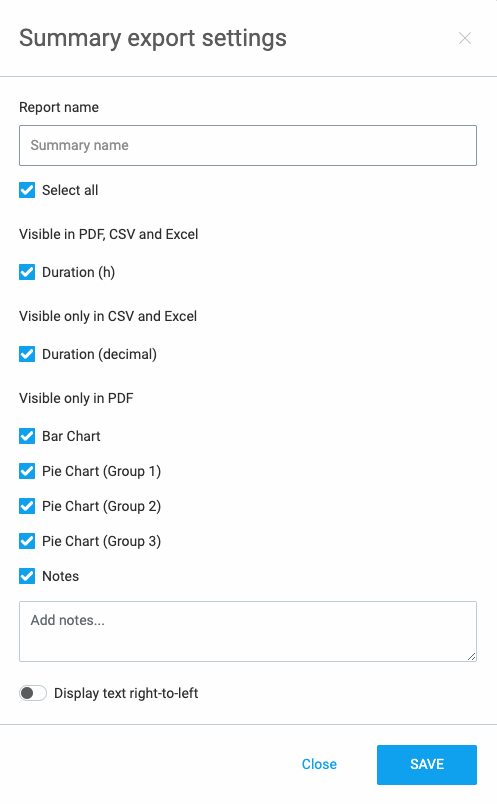
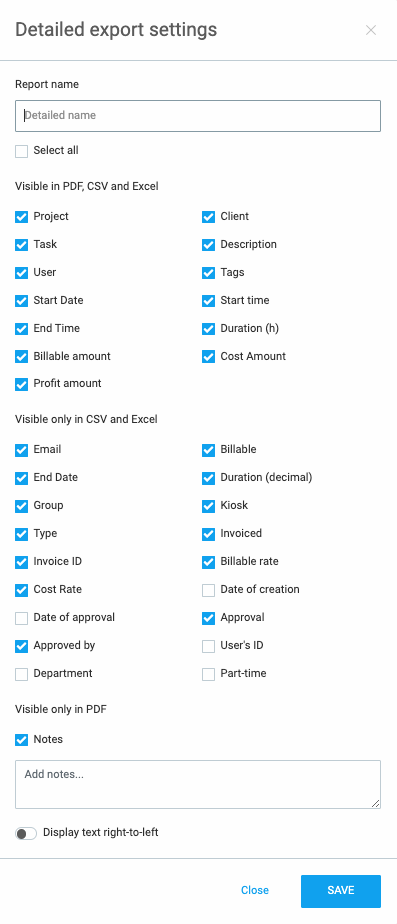
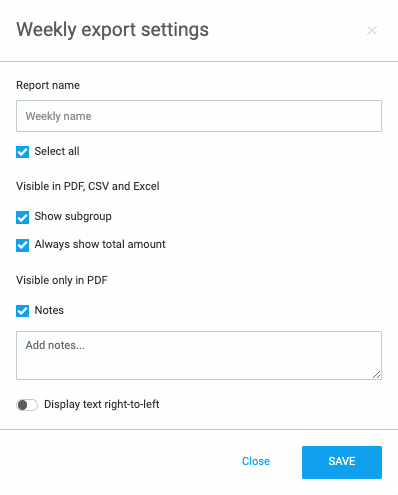
En personnalisant l'exportation d'un rapport, vous choisissez les colonnes que vous souhaitez obtenir dans les formats CSV, Excel ou PDF.
Paramètres d'exportation #
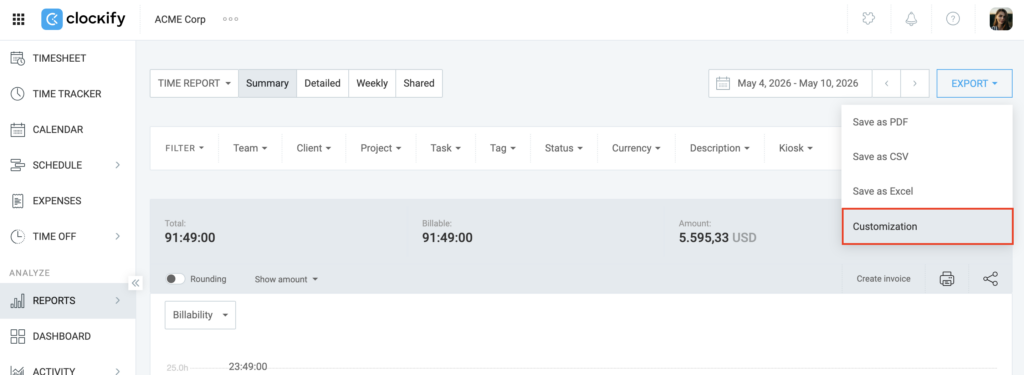
Pour configurer les paramètres d'exportation :
- Accédez à un rapport
- Cliquez sur Exporter
- Choose Customization
- Select the information you wish to get when you export CSV/Excel/PDF
- Cliquez sur Enregistrez
Chaque rapport que vous exporterez dorénavant ne contiendra que les données sélectionnées.
Cette personnalisation fonctionne sur une base par utilisateur, et est mémorisée au fil des sessions. Si vous décidez que vous avez besoin d'une certaine colonne, vous pouvez toujours la réactiver.
Vous pouvez ajouter un texte personnalisé dans le pied de page du rapport PDF en cochant l'option Remarques et en saisissant le texte. Toutes les exportations PDF pour ce type de rapport auront ce texte jusqu'à ce que vous désactivez la note.
Vous pouvez également obtenir une colonne distincte pour chaque groupe d'utilisateurs dans CSV/Excel si vous activez l'option Groupe dans les paramètres d'exportation du rapport détaillé.
Rapports de marque #
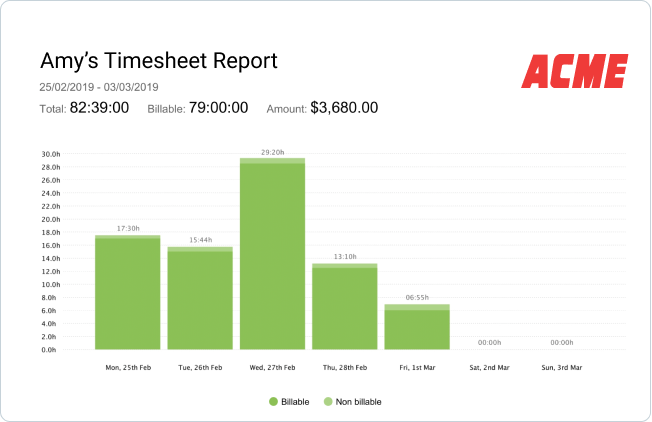
Exportez des rapports PDF avec le logo de votre entreprise.
Il vous suffit de télécharger le logo de votre entreprise dans les paramètres de votre espace de travail pour que votre logo soit inclus dans chaque PDF que vous exportez, et que Créé avec Clockify n'apparaisse plus dans le pied de page du PDF.
Les rapports de marque sont une fonctionnalité payante, que vous pouvez activer en mettant à niveau votre espace de travail vers l'un des plans payants.
Vous pouvez essayer cette fonctionnalité gratuitement en activant la version d'essai gratuit (aucune carte bancaire n’est requise).
For the best results, your logo should be in PNG or JPG format and cropped to a square (1:1 aspect ratio). If your company logo uses a different aspect ratio (such as 4:1, 4:3, etc.), we recommend resizing your image canvas to make it a 1:1 square and padding the empty space around your logo with a transparent or solid background before uploading.
Nom sur le rapport imprimé #
If you need to have a custom text displayed at the top of the report (e.g. instead of the usual Summary report), share the report and then open the link and export the PDF.