Capturas de tela do monitoramento de atividades
O Monitoramento de atividades é o novo aplicativo principal para captura de tela, substituindo a funcionalidade antiga de captura de tela nas configurações do espaço de trabalho. As capturas de tela oferecem aos administradores do espaço de trabalho ou gerentes de equipe uma camada adicional de verificação e comprovação visual do trabalho, permitindo validar a atividade dos membros, resolver questões específicas de produtividade ou identificar possíveis riscos de segurança.
A funcionalidade de captura de tela está incluída no Monitoramento de atividades, e pode ser acessado por assinantes dos planos Pro, Enterprise ou Pacote (Bundle).
Para usuários existentes: os espaços de trabalho existentes manterão o acesso às capturas de tela antigas nas configurações do espaço de trabalho; elas serão identificadas com o selo "Legacy" até 1º de janeiro de 2027. Recomendamos migrar para o monitoramento de atividades para aproveitar o monitoramento em tempo real, controles de privacidade e captura em segundo plano.
Ativar capturas de tela #
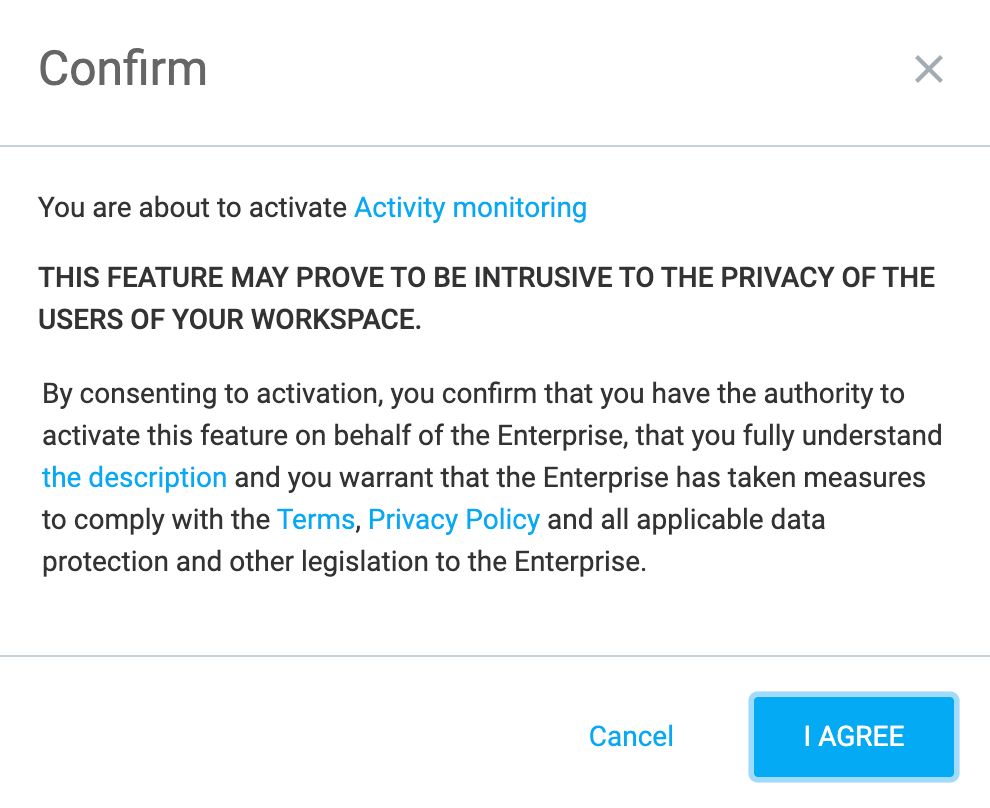
Ao habilitar o Monitoramento de atividades, uma caixa de diálogo de confirmação será exibida. Como o monitoramento de atividades envolve a privacidade dos usuários, é necessário fornecer consentimento antes da ativação.
Ao concordar com a ativação, você confirma que:
- Possui autoridade para ativar o recurso em nome da sua empresa.
- Compreende totalmente a descrição do recurso.
- Sua empresa está em conformidade com as leis de privacidade, termos e legislação de proteção de dados aplicáveis.
Como funciona a captura de tela #
Para capturar telas, seu espaço de trabalho deve ter as seguintes configurações:
- O agente para desktop deve estar instalado e em execução em segundo plano.
- As capturas de tela devem estar habilitadas em Monitoramento > Configurações gerais , na seção Configurações.
Ao detectar atividade do usuário, o agente para desktop captura as telas automaticamente com base no intervalo definido nas configurações do aplicativo do agente (entre 30 e 1800 segundos). Caso não haja uma configuração específica para o dispositivo, o intervalo padrão será o definido nas configurações gerais.
Para usuários com múltiplos monitores, todas as telas ativas serão capturadas simultaneamente em um único evento de captura de tela.
As capturas de tela não serão realizadas enquanto o usuário estiver inativo.
Gerenciar capturas de tela #
Analise as capturas de tela para examinar detalhes da atividade do espaço de trabalho, da equipe ou de um membro individual.
Visualizar capturas de tela #
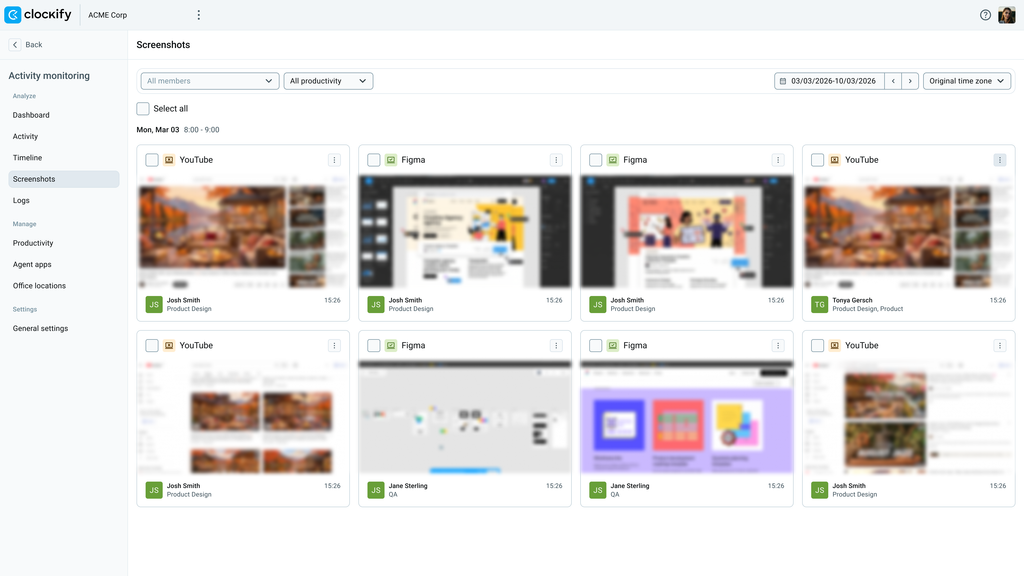
As capturas de tela são exibidas em ordem cronológica, com a mais recente em primeiro lugar, agrupadas por data e hora. Por padrão, as imagens aparecem desfocadas e exibem o ícone indicador de produtividade.
Você pode visualizar capturas de tela específicas utilizando os filtros disponíveis no topo da página: Escopo (Espaço de trabalho/Grupo/Membro), Produtividade, Intervalo de datas e Fuso horário. Consulte este artigo para obter mais informações sobre os filtros de monitoramento.
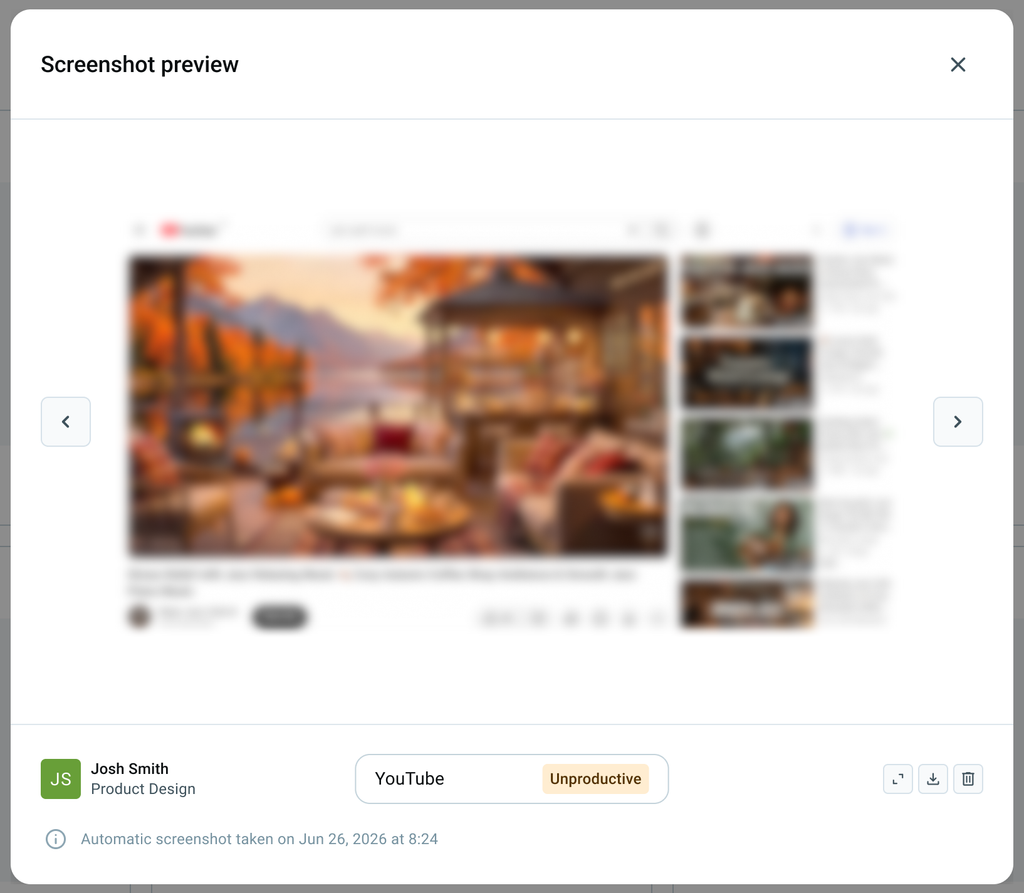
Você pode abrir uma imagem para visualizar a prévia de uma captura de tela individual, que exibe controles de navegação, tela cheia, botões de download e exclusão, além de detalhes como nome do membro, grupo, data/hora, nome do aplicativo ou site e tipo de produtividade (Produtivo, Improdutivo, Neutro ou Não definido).
Se o seu espaço de trabalho tiver dispositivos não atribuídos, um banner de alerta global dinâmico será exibido no topo da página com a mensagem: "Você tem X agentes não atribuídos. Atribua membros a esses agentes para visualizar dados de atividade e acessar insights completos”.
Clique em Atribuir no banner para atribuir os agentes na página Aplicativos do agente.
Excluir capturas de tela #
Para excluir capturas de tela:
- Vá para Monitoramento > Capturas de tela
- Para excluir uma única captura de tela: selecione o ícone de três pontos no canto superior direito da captura de tela e clique em Excluir
- Para excluir várias capturas de tela de uma vez, faça uma das seguintes opções:
a. Marque a caixa de seleção no canto superior esquerdo das capturas de tela e clique em Excluir
b. Marque a caixa de seleção ao lado de Selecionar tudo e clique em Excluir
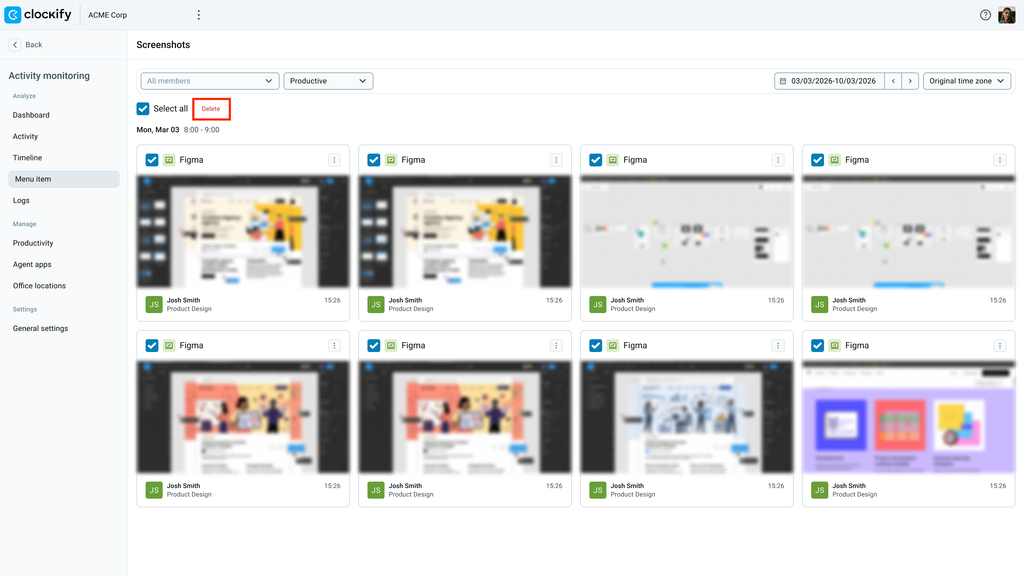
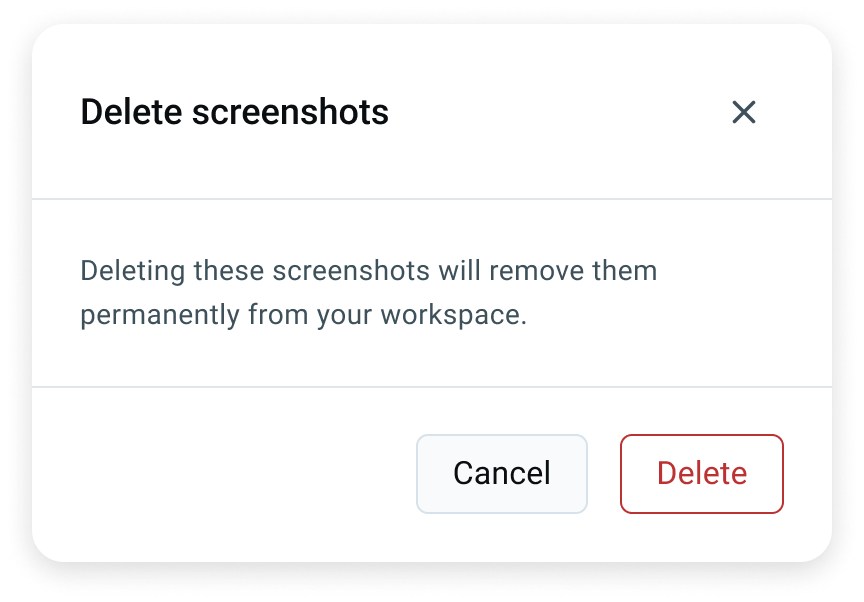
4. Clique em Excluir na caixa de diálogo Excluir capturas de tela.
Baixar capturas de tela #
Administradores do espaço de trabalho podem baixar capturas de tela individuais para seus dispositivos. Para fazer isso:
- Vá para Monitoramento > Capturas de tela
- Selecione o ícone de três pontos no canto superior direito da captura de tela e clique em Baixar
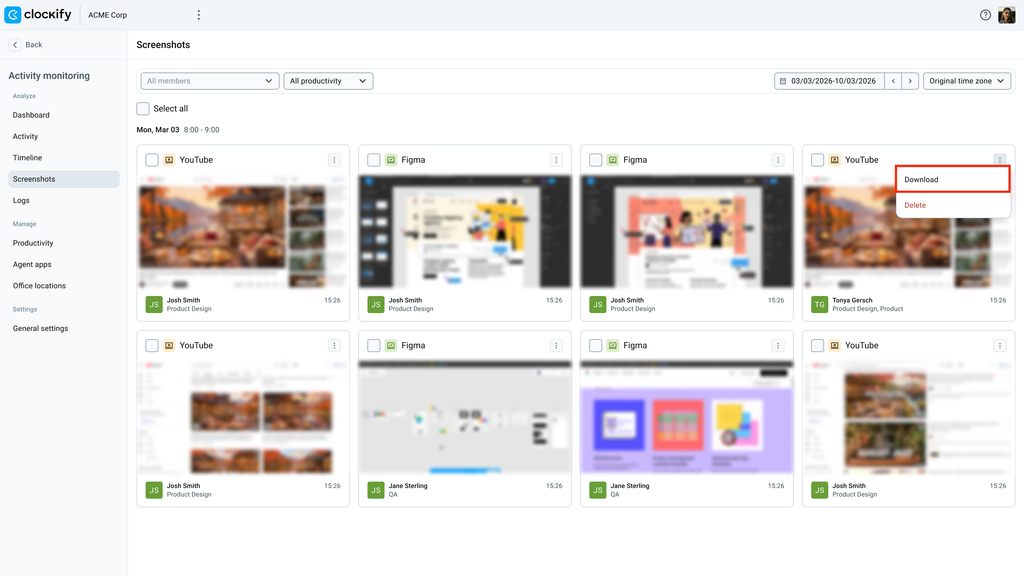
3. Salve a imagem no seu dispositivo
A captura de tela é baixada no seguinte formato: “Clockify_Screenshot_.jpg”
Período de retenção de dados #
As capturas de tela são armazenadas no sistema por 60 dias antes de serem excluídas automaticamente, sem necessidade de ação do administrador. Após a exclusão, as imagens não poderão ser visualizadas ou filtradas e aparecerão como imagens corrompidas se você selecionar um intervalo de datas posterior ao período de retenção.
Perguntas frequentes #
Quando as capturas de tela antigas deixarão de funcionar?
As capturas de tela antigas serão descontinuadas em 1º de janeiro de 2027. Os novos espaços de trabalho são integrados diretamente ao sistema de capturas de tela do Monitoramento de atividades.
As capturas de tela são feitas quando um usuário está inativo?
Não. As capturas de tela não são realizadas durante períodos de inatividade.
Como são capturadas as telas de múltiplos monitores?
Se um membro utiliza vários monitores, todas as telas ativas são capturadas juntas em um único evento de captura de tela.
Por quanto tempo as capturas de tela são mantidas no sistema?
As capturas de tela são excluídas automática e permanentemente após 60 dias.
Por que a página exibe "Nenhum dado para exibir"?
Isso aparece quando não há capturas para o intervalo de datas selecionado ou se o agente para desktop do Monitoramento de atividades não estiver instalado.