Analisar a atividade dos funcionários
Você pode usar o Painel do membro para obter informações sobre a atividade de cada funcionário e analisar como eles alocam seu tempo no trabalho. Se um membro usa vários dispositivos, esta página consolida os dados de todos eles em uma única visualização.
Formas de acesso:
- Painel: clique no nome do funcionário no bloco
- Atividade: clique no nome do membro ou do dispositivo na tabela de atividades
- Linha do tempo: clique no nome do membro ou do dispositivo na tabela da linha do tempo
- Capturas de tela: clique no nome do dispositivo no cartão da captura de tela
O Painel do membro é dividido em duas guias: Linha do tempo, que exibe métricas de tempo e uma linha do tempo visual de 24 horas; e Análises, que exibe um resumo das atividades, capturas de tela e os aplicativos/sites visitados pelo funcionário.
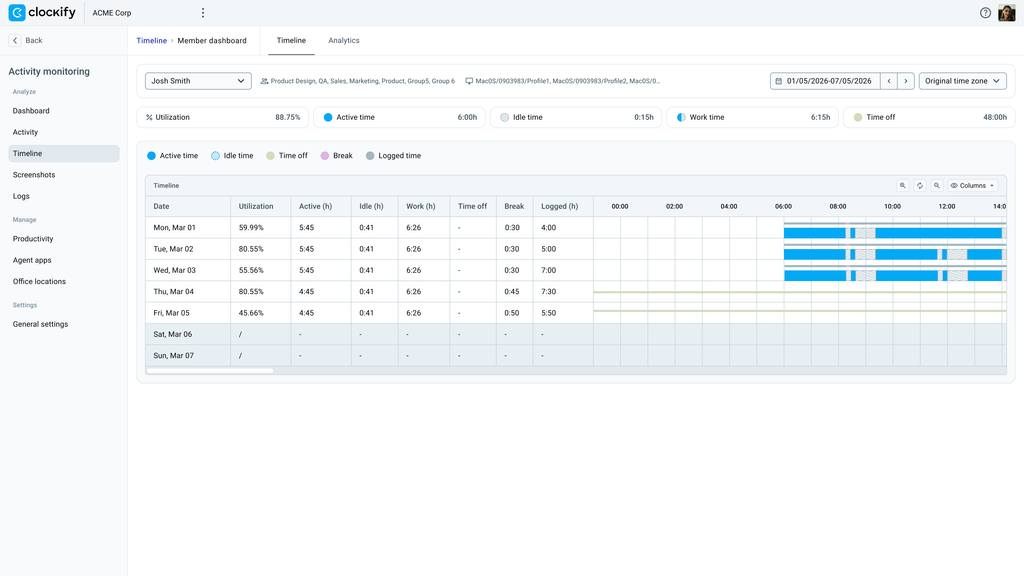
Na parte superior da página, você verá o nome do funcionário, o grupo (ou grupos) ao qual ele pertence e o nome do agente do dispositivo atribuído.
Ao visualizar o painel, você pode selecionar um intervalo de datas predefinido ou uma data específica no seletor de tempo para modificar as informações exibidas. Isso oferece a flexibilidade de visualizar a atividade do funcionário em um curto ou longo período.
Revisar os cartões de resumo #
Um conjunto de cartões exibido na parte superior do painel fornece um resumo do tempo total registrado por um funcionário para o dia ou intervalo de datas selecionado.
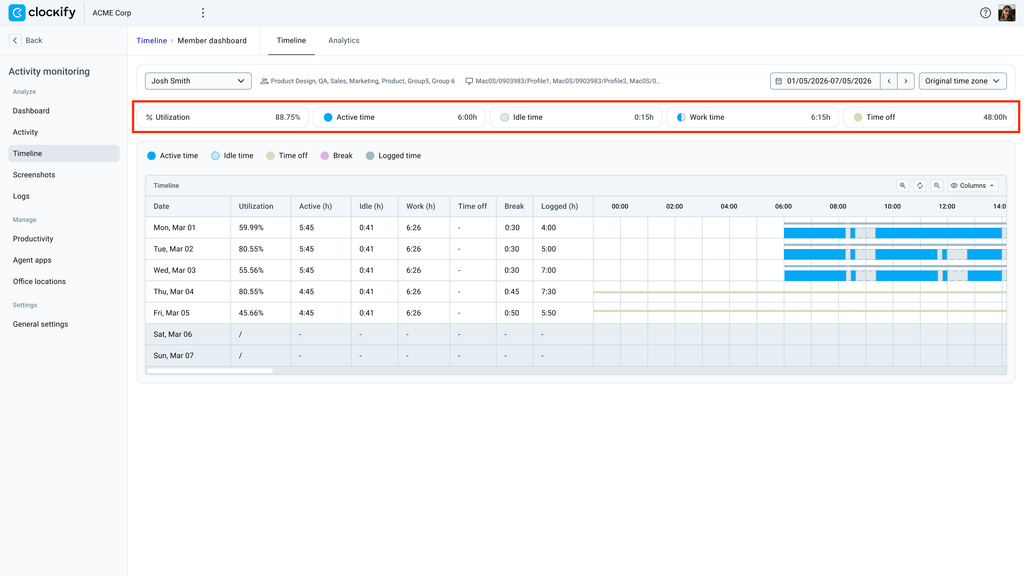
Você pode usar os cartões de resumo para:
- Avaliar a capacidade e a produtividade: consulte a seção Utilização para determinar a eficácia com que o tempo ativo foi gasto em aplicativos e sites produtivos em relação à carga de trabalho diária esperada do membro.
- Identificar inatividade sem explicação: compare o tempo de inatividade com o tempo total de trabalho para detectar períodos de inatividade incomumente longos durante o dia de trabalho.
- Considerar as ausências planejadas: consulte as Folgas para verificar se as horas ativas reduzidas ou os cálculos de capacidade ajustados se devem a licenças aprovadas, feriados ou folgas remuneradas (PTO).
Para definições de métricas, consulte Noções básicas de monitoramento de atividades.
Analisar a linha do tempo e as atividades #
Ao revisar a linha do tempo e as capturas de tela feitas pelo sistema, você pode ver facilmente como o funcionário utiliza seu tempo durante o período selecionado.
Visualização do tempo ativo #
Cada linha na faixa horizontal de 24 horas exibe um gráfico visual de como o funcionário utilizou seu tempo. Os blocos de tempo são extraídos dos registros de ponto do Clockify para o período selecionado e representam as seguintes atividades: Tempo ativo, Tempo de inatividade, Folgas, Intervalos e Tempo registrado.
Cada atividade é codificada por cores para facilitar a identificação na linha do tempo. Por exemplo, um bloco de tempo com listras diagonais indica que o funcionário estava inativo durante esse período.
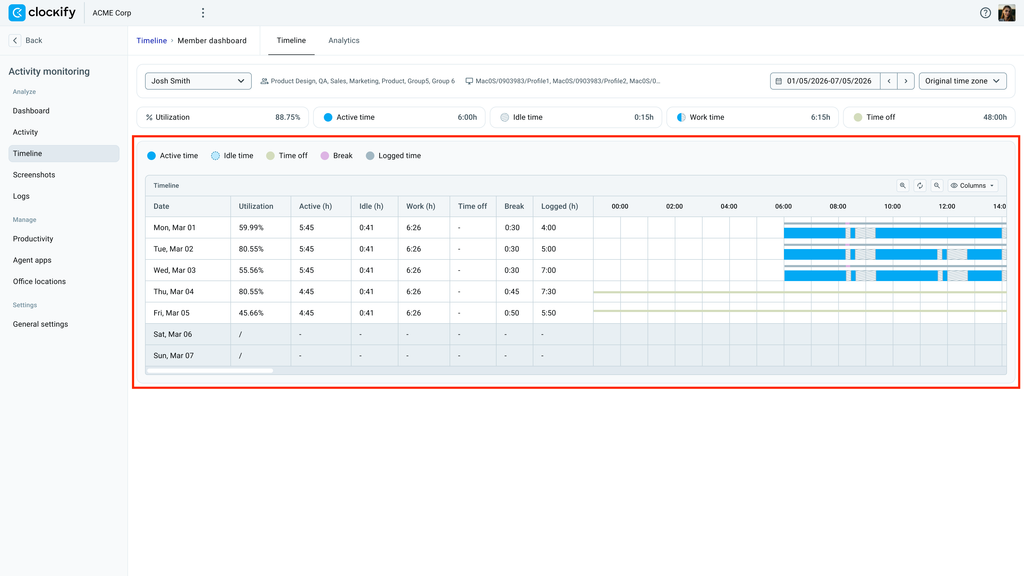
Se sua organização opera em várias regiões, você pode alterar a exibição do fuso horário para o Fuso horário original para ajustar a linha do tempo de acordo com o fuso horário do usuário.
Você pode visualizar mais informações sobre o bloco de tempo seguindo estas etapas:
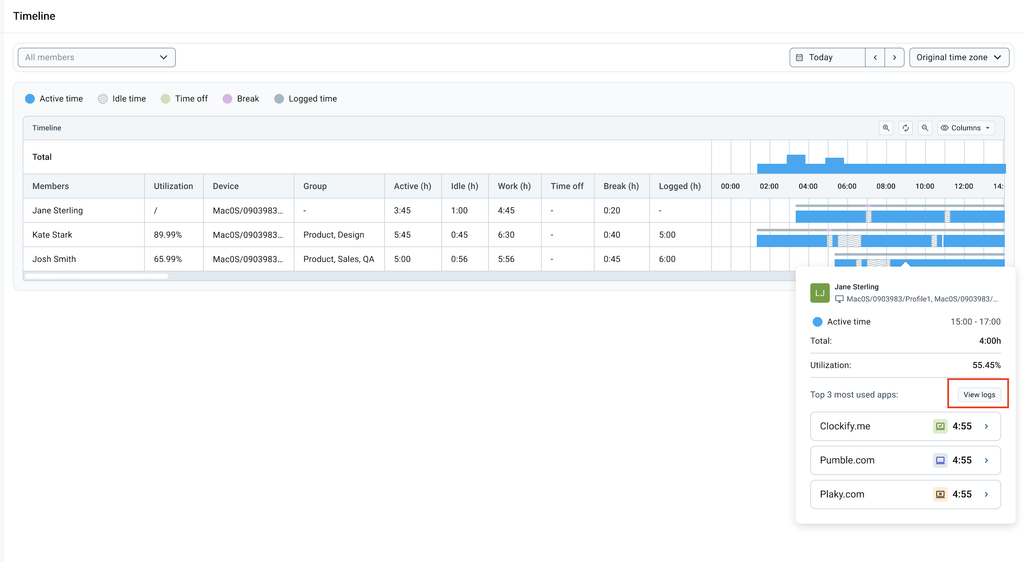
- Passe o cursor sobre o bloco de tempo para ver um balão de informações com detalhes da atividade.
- Clique na opção Exibir registros na janela pop-up para abrir o registro de atividades detalhado para esse período na página Registros.
Na guia Análises, o gráfico de Atividade mostra a divisão entre tempo ativo e inativo. Você pode comparar os períodos de inatividade detectados com os intervalos registrados para garantir que os períodos de descanso estejam sendo registrados corretamente.
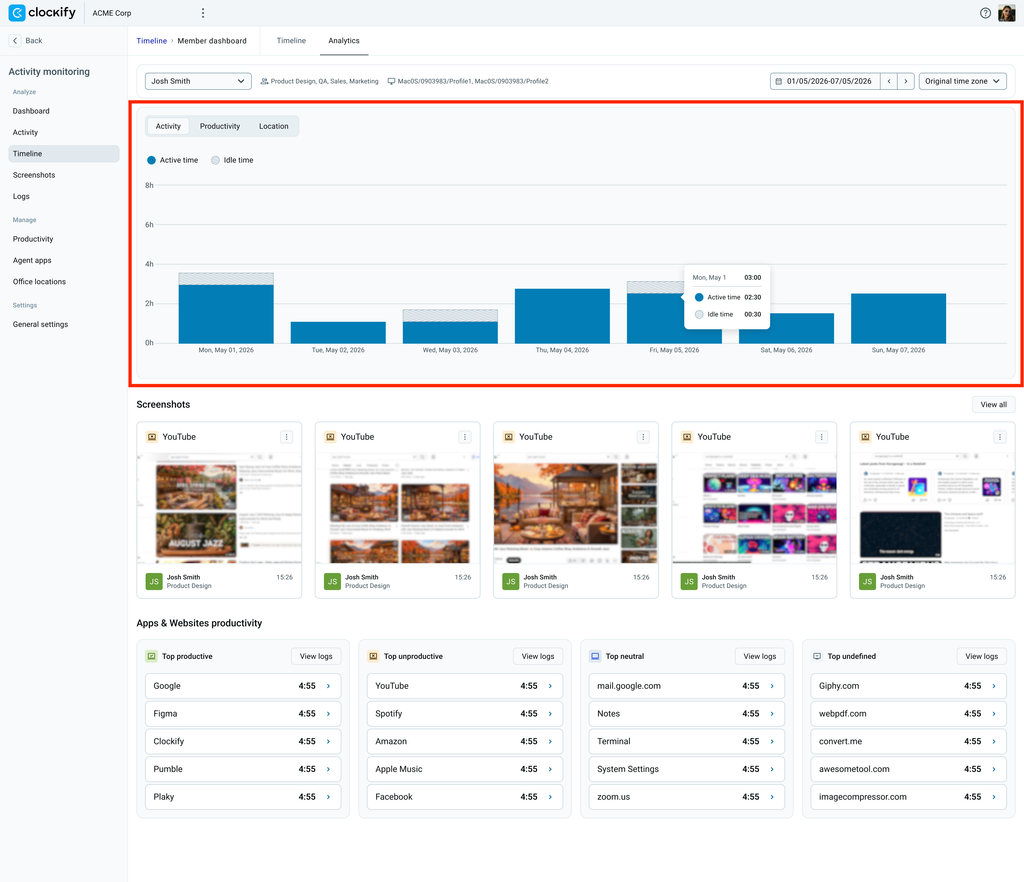
O tempo ativo não equivale automaticamente ao tempo produtivo. Você pode verificar as tendências de uso visualizando o gráfico de Produtividade, descrito na próxima seção.
Tendência de utilização diária e localização #
Com o gráfico de Produtividade, você pode ver quanto tempo ativo o funcionário passa a cada dia dentro do período especificado. O gráfico exibe as seguintes categorias: Produtivo, Não produtivo, Neutro e Não definido.
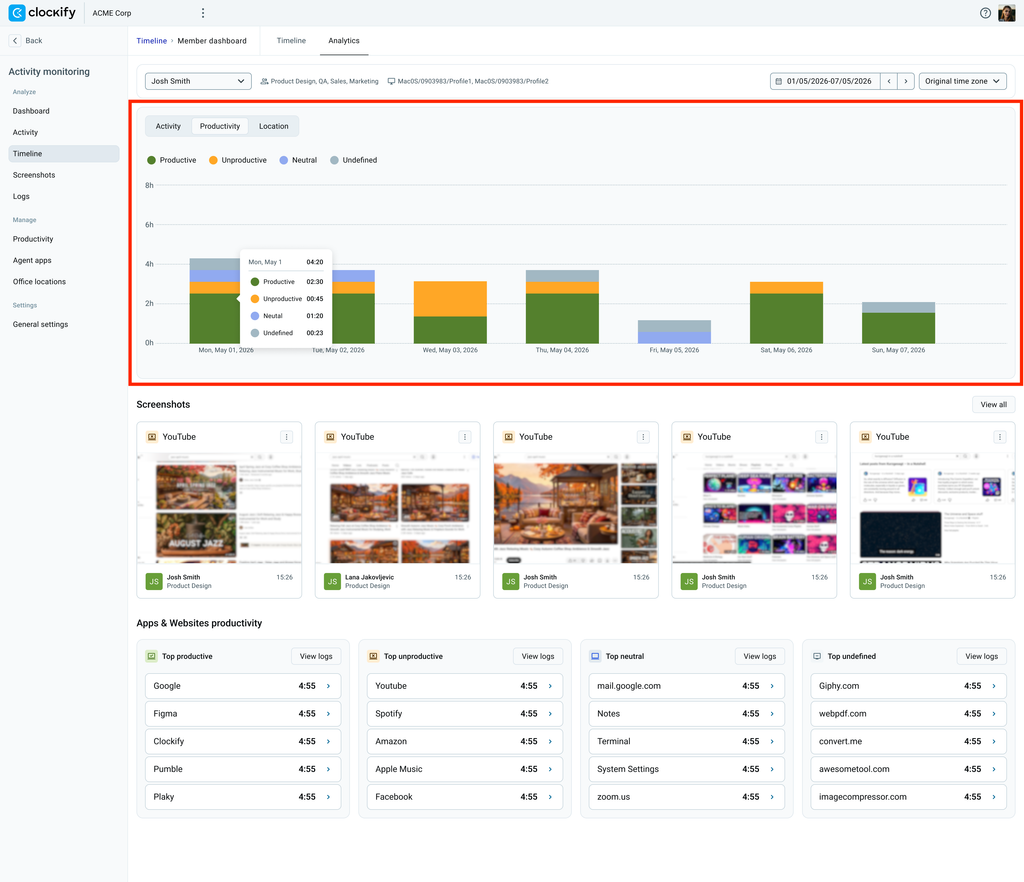
Analisar as tendências de uso no gráfico ajudará você a entender melhor os padrões de trabalho. Se um funcionário tiver horas registradas não definidas, você pode verificar a seção Produtividade de aplicativos e sites para ver quais aplicativos e sites precisam ser categorizados.
Consulte Noções básicas do monitoramento de atividades para saber como os índices de utilização são calculados.
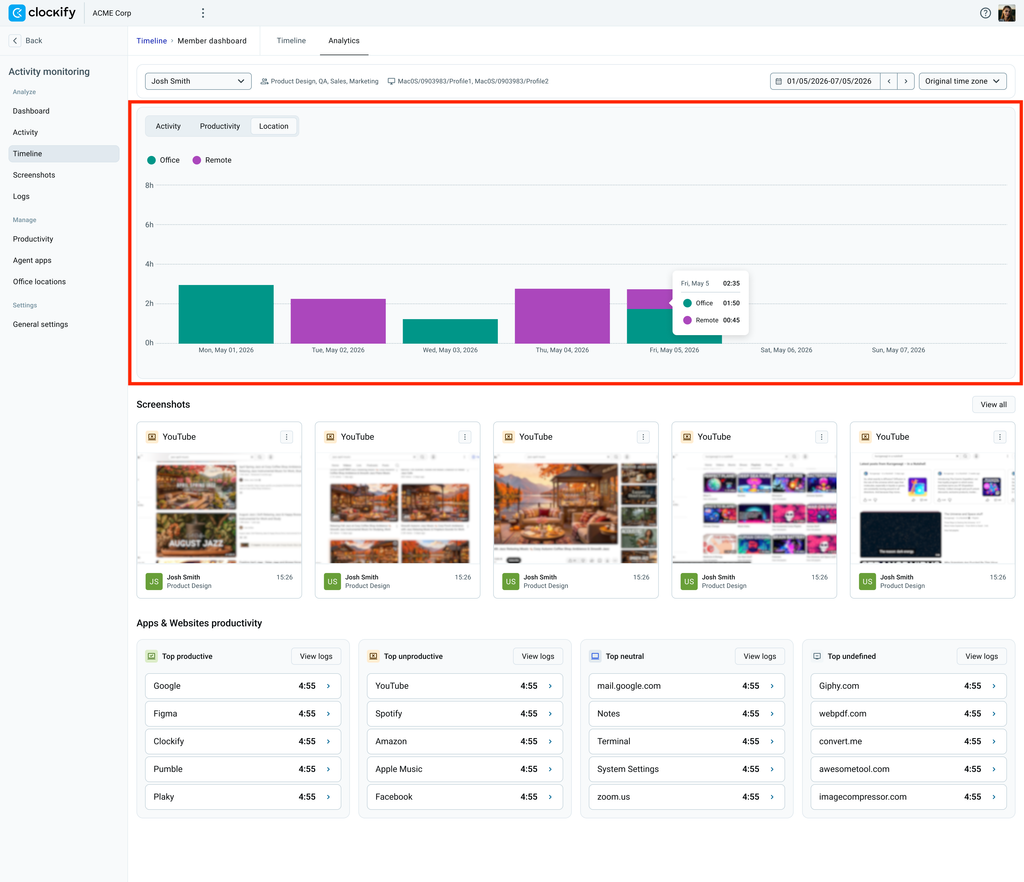
O gráfico Localização mostra onde o funcionário passa a maior parte do tempo, sem precisar informá-la manualmente. Com base nas localizações configuradas nas definições do seu espaço de trabalho, são exibidas as seguintes localizações: Escritório e Remoto.
Capturas de tela e uso de aplicativos #
A galeria de Capturas de tela exibe as capturas de tela mais recentes feitas durante a sessão de monitoramento. Para acessar a galeria completa, clique em Ver tudo. Você pode usar as capturas de tela para verificar os aplicativos e sites registrados na seção Produtividade de aplicativos e sites.
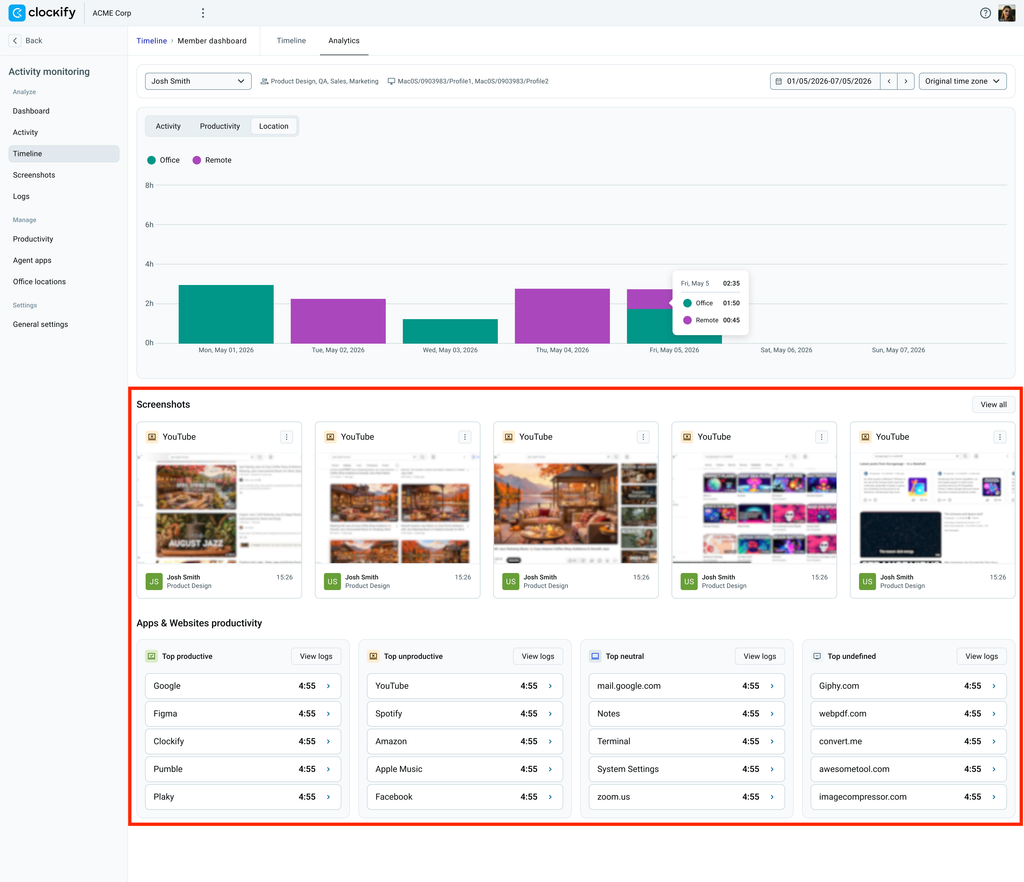
Na seção Produtividade de aplicativos e sites , você pode revisar os 5 aplicativos mais usados pelo funcionário em quatro categorias: Produtivo, Não produtivo, Neutro e Indefinido. Clique em Ver registros em qualquer categoria para ver todos os detalhes.
Se um aplicativo ou site aparecer consistentemente na lista principal em Indefinido, revise-o e atribua a categoria de produtividade apropriada para garantir que os dados de uso sejam registrados corretamente. Para obter instruções detalhadas sobre como categorizar aplicativos e sites, consulte Classificar aplicativos e sites.
Perguntas frequentes #
Como posso visualizar com precisão os dados da linha do tempo de atividades do funcionário em diferentes fusos horários?
Selecione Fuso horário original no menu suspenso de fusos horários para ajustar automaticamente a linha do tempo visual com base no fuso horário local do funcionário.
Por que as atividades do meu funcionário mostram muitas horas indefinidas?
Se você vir horas indefinidas registradas no gráfico, significa que há aplicativos e sites que ainda precisam ser categorizados. Você pode revisar esses itens na seção Produtividade de aplicativos e sites, localizada na parte inferior da página.