Screenshots im Aktivitäts-Tracking
„Aktivitäts-Tracking“ ist die neue Hauptanwendung für die Screenshot-Erfassung und löst die bisherige Screenshot-Erfassung in den Arbeitsbereich-Einstellungen ab. Screenshots bieten Arbeitsbereich-Admins oder Team-Managern eine zusätzliche Ebene der Verifizierung und einen visuellen Arbeitsnachweis. Sie helfen dabei, die Mitgliederaktivität zu validieren, spezifische Produktivitätsfragen zu klären oder potenzielle Sicherheitsrisiken zu identifizieren.
Die Screenshot-Funktion ist im Aktivitäts-Tracking enthalten, auf das du zugreifen kannst, wenn du den Pro-, Enterprise- oder Bundle-Tarif abonniert hast.
Für bestehende Benutzer: Bestehende Arbeitsbereiche behalten den Zugriff auf die bisherigen Screenshots in den Arbeitsbereich-Einstellungen, die bis zum 1. Januar 2027 mit einem „Legacy“-Badge gekennzeichnet sind. Wir empfehlen den Wechsel zum Aktivitäts-Tracking für Echtzeit-Tracking, Datenschutzkontrollen und Erfassung im Hintergrund.
Screenshots aktivieren #
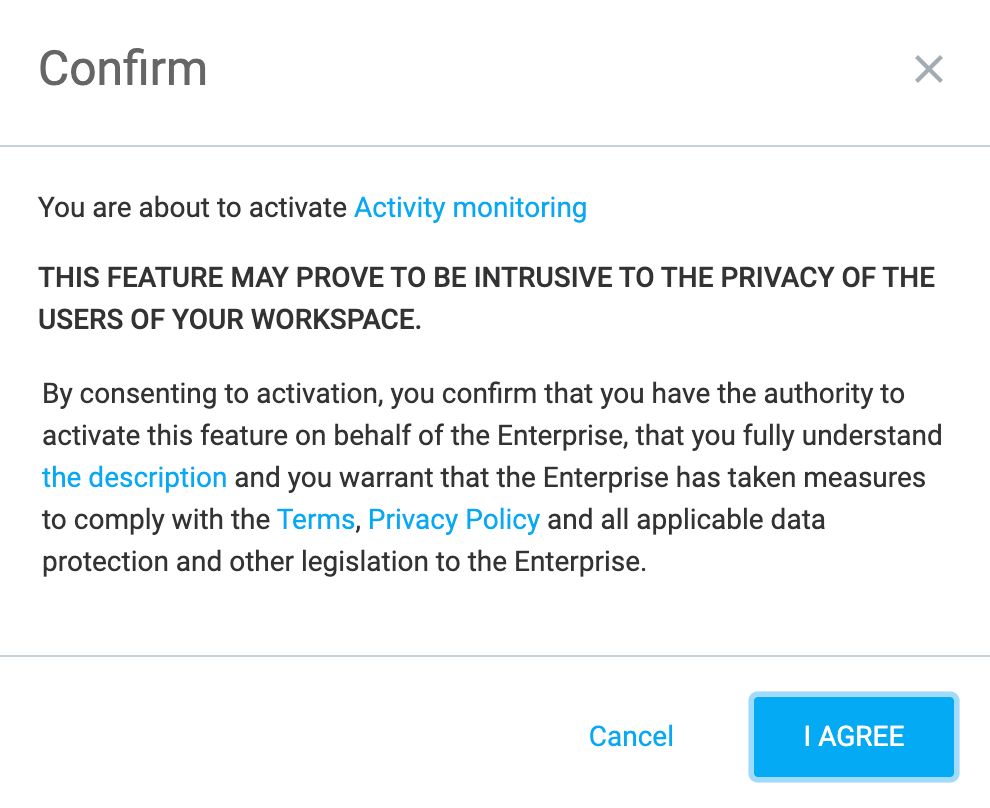
Wenn du das Aktivitäts-Tracking aktivierst, öffnet sich ein Bestätigungsdialog. Da das Aktivitäts-Tracking den Schutz der Privatsphäre von Nutzern berührt, musst du vor der Aktivierung deine Zustimmung geben.
Mit deiner Zustimmung zur Aktivierung bestätigst du, dass:
- du die Berechtigung hast, die Funktion im Namen deines Unternehmens zu aktivieren.
- du die Funktionsbeschreibung vollständig verstanden hast.
- dein Unternehmen die geltenden Datenschutzgesetze, Nutzungsbedingungen und Datenschutzbestimmungen einhält.
So funktioniert die Screenshot-Erfassung #
Um Screenshots zu erfassen, muss in deinem Arbeitsbereich Folgendes konfiguriert sein:
- Der Desktop-Agent muss installiert sein und im Hintergrund laufen
- Screenshots müssen unter Aktivitäts-Tracking > Allgemeine Einstellungen im Bereich Einstellungen aktiviert sein
Upon detecting user activity, the desktop agent automatically captures screenshots based on the interval configured in the Agent apps settings (between 30 to 1800 seconds). If a specific device configuration does not exist, the interval defaults to the general setting.
Wenn Benutzer mehrere Monitore verwenden, werden alle aktiven Monitore zusammen in einem einzigen Screenshot-Ereignis erfasst.
Es werden keine Screenshots erfasst, während der Benutzer inaktiv ist.
Screenshots verwalten #
Überprüfe erfasste Screenshots, um Aktivitätsdetails für den Arbeitsbereich, das Team oder einzelne Mitglieder zu analysieren.
Screenshots anzeigen #
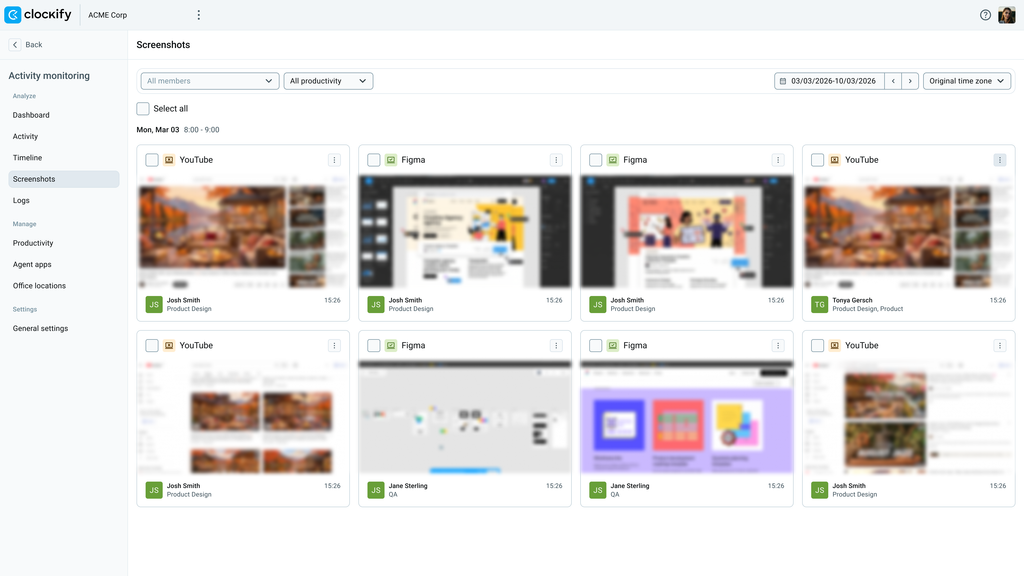
Screenshots werden chronologisch angezeigt, mit dem neuesten Screenshot zuerst und gruppiert nach Datum und Uhrzeit. Die Bilder sind standardmäßig unscharf dargestellt und verfügen über ein Produktivitätsindikator-Icon.
Du kannst gezielt bestimmte Screenshots anzeigen, indem du die verfügbaren Filter oben auf der Seite nutzt: Umfang (Arbeitsbereich/Gruppe/Mitglied), Produktivität, Datumsbereich und Zeitzone. Weitere Informationen zu den Monitoring-Filtern findest du in diesem Artikel
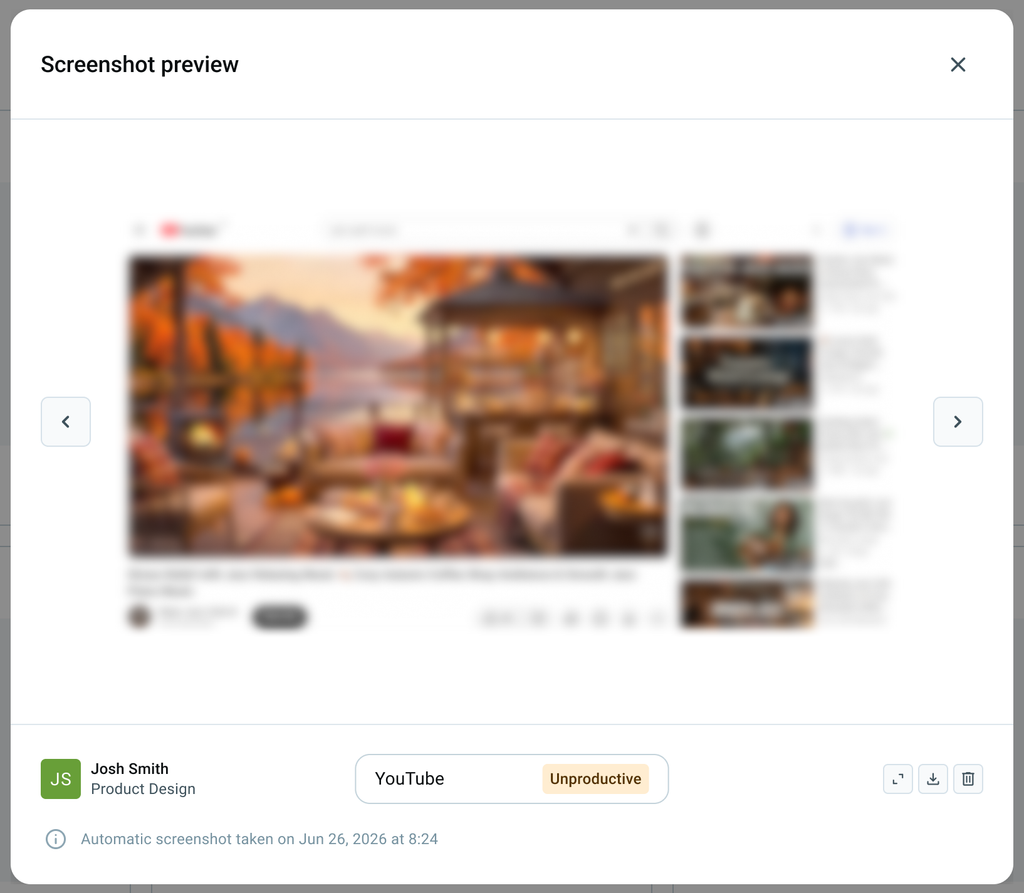
Du kannst ein Bild öffnen, um die Einzel-Screenshot-Vorschau anzuzeigen. Diese enthält Navigationssteuerelemente, Vollbildansicht, Schaltflächen zum Herunterladen und Löschen sowie Details wie Mitgliedsname, Gruppe, Zeitstempel, Anwendungs- oder Websitename und Produktivitätstyp (Produktiv, Nicht produktiv, Neutral oder Nicht definiert).
Wenn dein Arbeitsbereich nicht zugewiesene Geräte enthält, wird oben auf der Seite ein dynamischer globaler Hinweis-Banner mit folgender Meldung angezeigt: „Du hast X nicht zugewiesene Agents. Weise diesen Agents Mitglieder zu, um Aktivitätsdaten anzuzeigen und vollständige Einblicke freizuschalten.“
Klicke auf dem Banner auf Zuweisen, um die Agents auf der Seite Agent-Apps zuzuweisen.
Screenshots löschen #
So löschst du Screenshots:
- Navigiere zu Aktivitäts-Tracking > Screenshots
- Um einen einzelnes Screenshot zu löschen: Klicke auf das Drei-Punkte-Symbol in der oberen rechten Ecke des Screenshots und wähle Löschen
- Um mehrere Screenshots auf einmal zu löschen, gehe wie folgt vor:
a. Wähle das Kontrollkästchen in der oberen linken Ecke der Screenshots aus und klicke auf Löschen
b. Wähle das Kontrollkästchen neben Alle auswählen aus und klicke auf Löschen
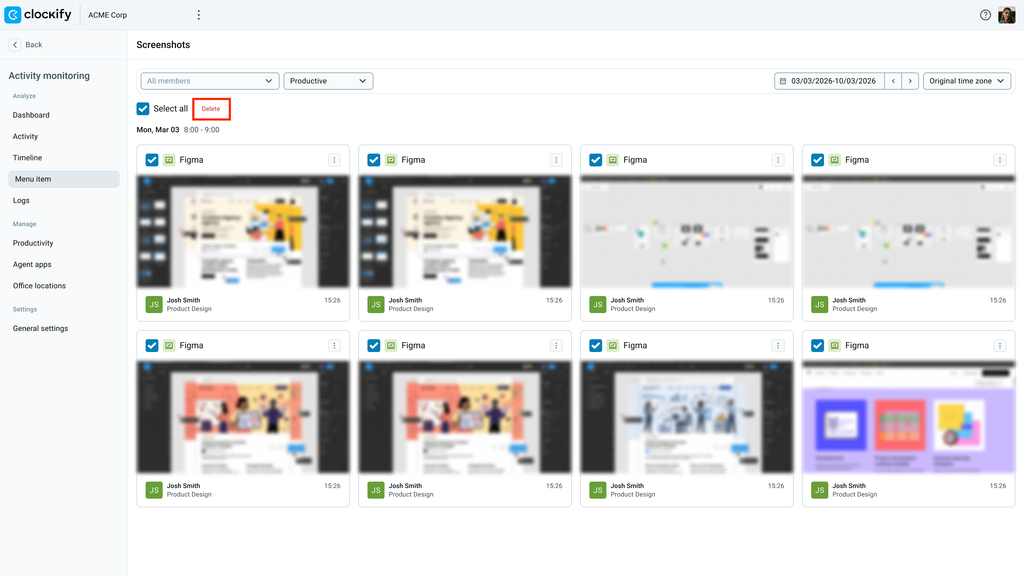
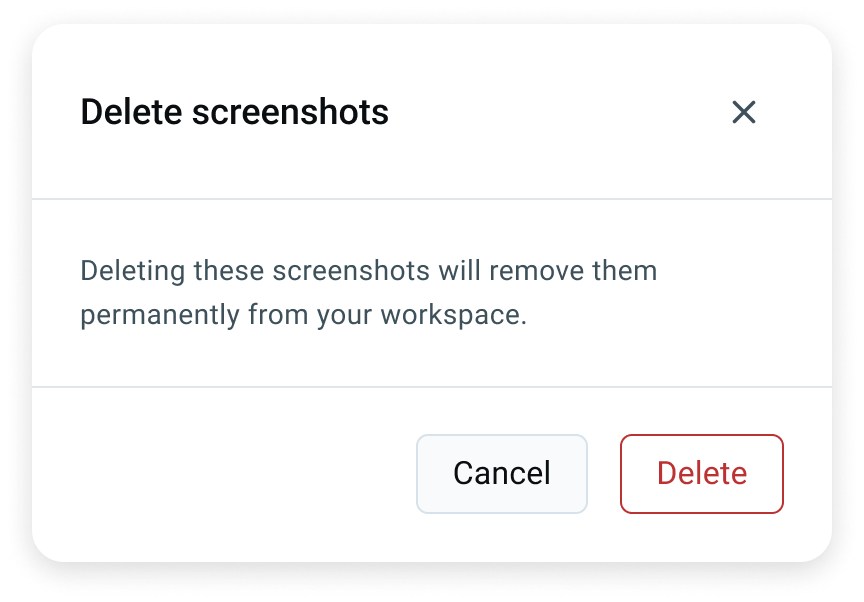
4. Klicke im Dialogfeld Screenshots löschen auf Löschen
Screenshots herunterladen #
Arbeitsbereich-Admins können einzelne Screenshots auf ihr Gerät herunterladen:
- Navigiere zu Aktivitäts-Tracking > Screenshots
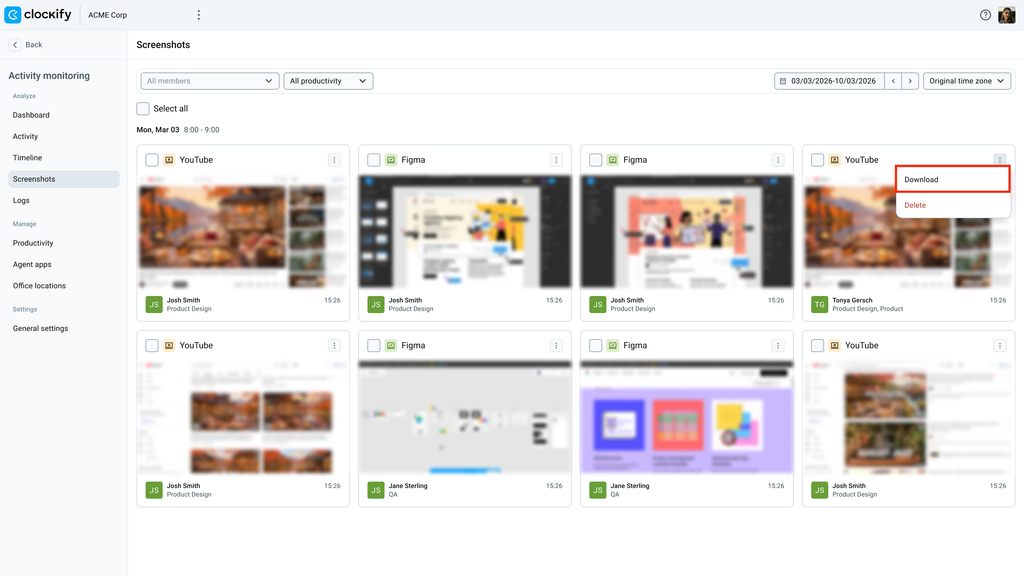
- Klicke auf das Drei-Punkte-Symbol in der oberen rechten Ecke des Screenshots und wähle Herunterladen
3. Speichere das Bild auf deinem Gerät
Der Screenshot wird mit folgendem Format heruntergeladen:
“Clockify_Screenshot_.jpg”
Aufbewahrungsfrist für Daten #
Screenshots werden 60 Tage lang im System gespeichert, bevor sie automatisch gelöscht werden – es ist keine Aktion seitens des Admins erforderlich. Einmal gelöscht, können Bilder nicht mehr angezeigt oder gefiltert werden und werden als fehlerhaftes Bild angezeigt, wenn du einen Datumsbereich wählst, der über die Aufbewahrungsfrist hinausgeht.
Häufig gestellte Fragen #
Wann funktioniert die bisherige Screenshot-Funktion nicht mehr?
Die bisherigen Screenshots werden am 1. Januar 2027 eingestellt. Neue Arbeitsbereiche nutzen direkt die Screenshots des Aktivitäts-Trackings.
Werden Screenshots gemacht, wenn ein Benutzer inaktiv ist?
Nein. Während der Inaktivität werden keine Screenshots erfasst.
Wie werden Multi-Monitor-Setups erfasst?
Wenn ein Mitglied mehrere Monitore nutzt, werden alle aktiven Bildschirme zusammen in einem einzigen Screenshot-Ereignis erfasst.
Wie lange werden Screenshots im System gespeichert?
Screenshots werden nach 60 Tagen automatisch und dauerhaft gelöscht.
Warum wird auf der Seite „Keine Daten anzuzeigen“ angezeigt?
Dies erscheint, wenn für den ausgewählten Datumsbereich keine Erfassungen vorliegen oder wenn der Desktop-Agent für das Aktivitäts-Tracking nicht installiert ist.