Captures d’écran de la surveillance d’activité
Surveillance de l’activité remplace la capture d’écran historique dans les paramètres de l’espace de travail. Les captures d’écran fournissent aux administrateurs et chefs d’équipe une preuve visuelle pour valider l’activité, traiter la productivité ou repérer les risques de sécurité.
La fonctionnalité de captures d’écran est incluse dans Surveillance de l'activité, accessible avec un abonnement Pro, Enterprise ou Bundle.
Pour les utilisateurs existants : Les espaces de travail existants gardent l’accès aux captures historiques (marquées « Historique ») dans les paramètres jusqu’au 1er janvier 2027. Le passage à la surveillance de l’activité est recommandé pour le suivi en temps réel, les contrôles de confidentialité et la capture en arrière-plan.
Activer les captures d’écran #
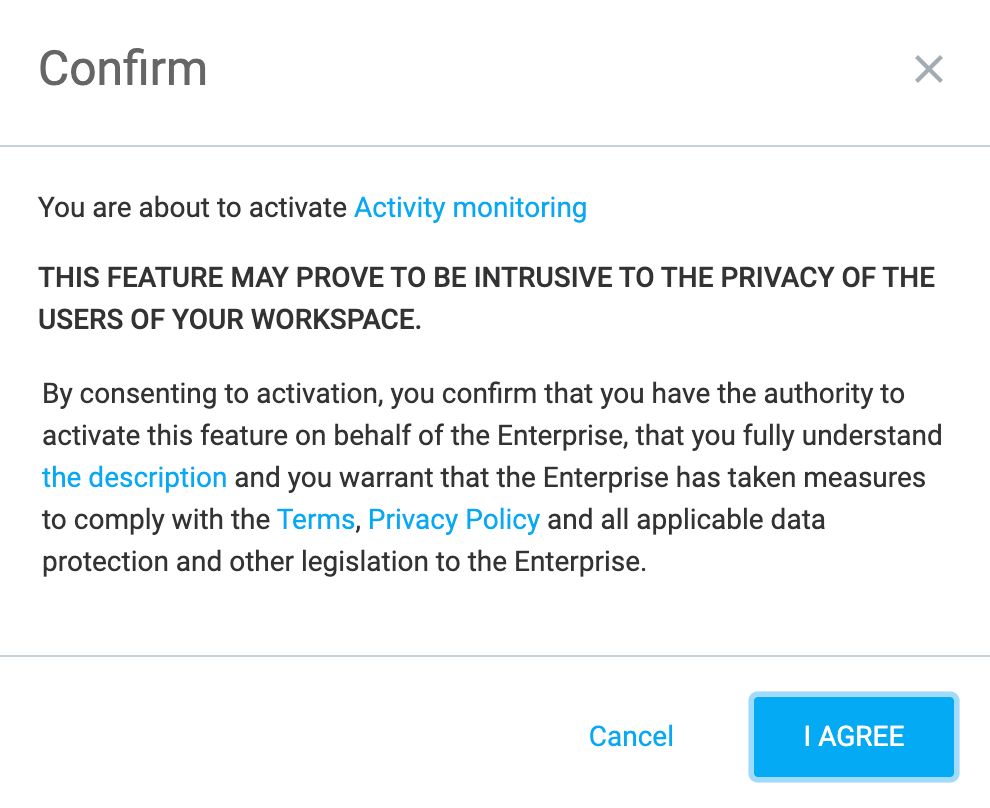
Lorsque vous activez Surveillance de l’activité, une boîte de dialogue de confirmation s’affiche. La surveillance de l’activité impliquant la confidentialité des utilisateurs, vous devez donner votre consentement avant l'activation.
En acceptant l’activation, vous confirmez que :
- Vous disposez de l’autorité nécessaire pour activer la fonctionnalité au nom de votre entreprise
- Vous comprenez parfaitement la description de la fonctionnalité
- Votre entreprise se conforme aux lois sur la protection de la confidentialité, aux conditions d’utilisation et à la législation sur la protection des données applicables
Fonctionnement de la capture d’écran #
Pour capturer des captures d’écran, votre espace de travail doit respecter la configuration suivante :
- L’agent de bureau doit être installé et s’exécuter en arrière-plan
- Les captures d’écran doivent être activées dans Surveillance > Paramètres généraux (sous la section Paramètres)
Sur détection d’activité, l’agent capture automatiquement l’écran selon l’intervalle configuré (30 à 1 800 secondes) ou, par défaut, le paramètre général.
Pour les utilisateurs disposant de plusieurs écrans, tous les écrans actifs sont capturés ensemble lors d’un même événement de capture.
Aucune capture d’écran n’est effectuée lorsque l’utilisateur est inactif.
Gérer les captures d’écran #
Passez en revue les captures d’écran effectuées pour analyser le détail de l’activité au niveau de l’espace de travail, de l’équipe ou d’un membre individuel.
Consulter les captures d’écran #
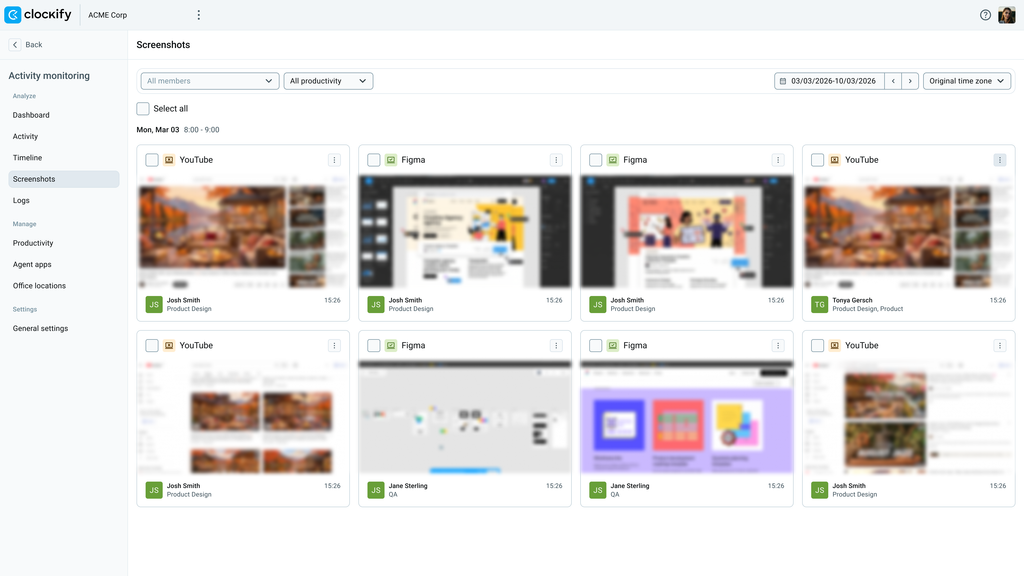
Les captures d’écran sont affichées par ordre chronologique, de la plus récente à la plus ancienne, et sont regroupées par date et par heure. Les images sont floutées par défaut et disposent de l’icône de l’indicateur de productivité.
Vous pouvez consulter des captures d’écran spécifiques en utilisant les filtres disponibles en haut de la page : Portée (Espace de travail / Groupe / Membre), Productivité, Plage de dates et Fuseau horaire. Consultez cet article pour obtenir plus d’informations sur les filtres de surveillance.
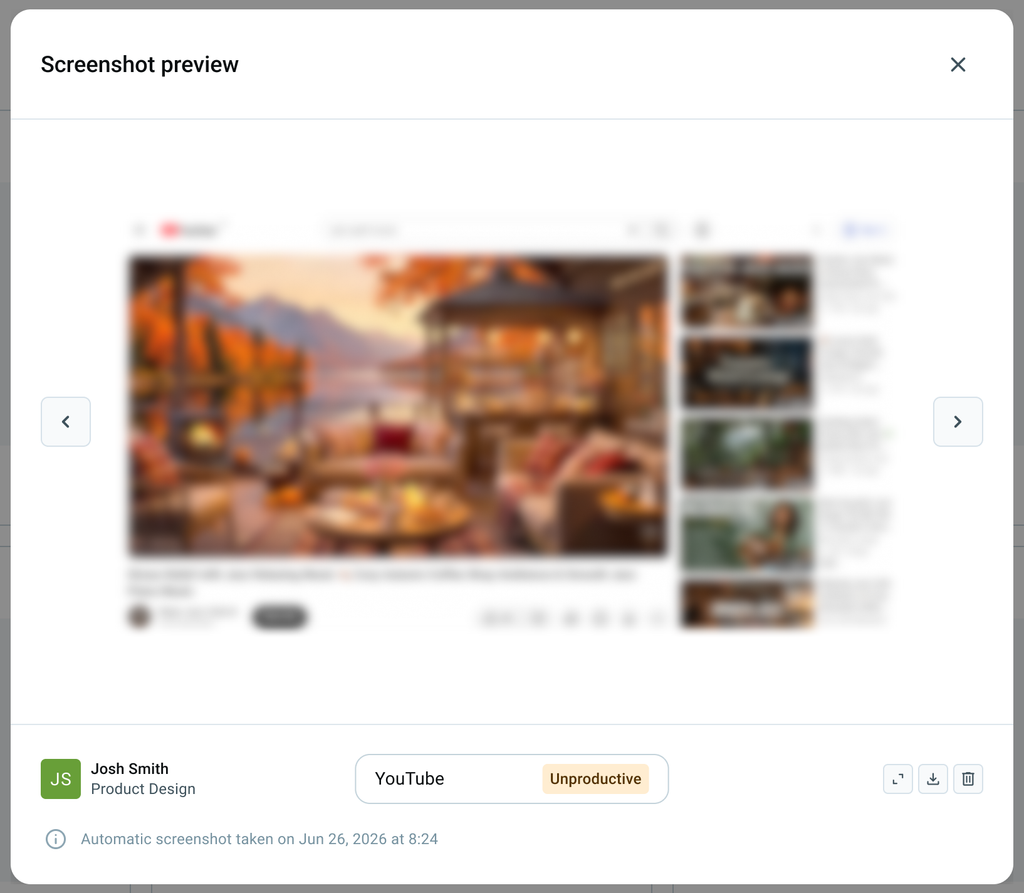
En ouvrant une image, vous affichez un aperçu individuel avec navigation, plein écran, téléchargement, suppression et détails (membre, groupe, horodatage, appli/site et niveau de productivité).
Si votre espace de travail comporte des appareils non attribués, une bannière d’alerte globale dynamique s’affiche en haut de la page avec le message : « Vous avez X agents non attribués. Attribuez des membres à ces agents pour afficher les données d’activité et accéder à l’ensemble des analyses. »
Cliquez sur Attribuer sur la bannière pour attribuer les agents depuis la page Applis de l’agent.
Supprimer les captures d’écran #
Pour supprimer des captures d’écran :
- Accédez à Surveillance > Captures d’écran
- Pour supprimer une seule capture d’écran, cliquez sur l’icône à trois points dans le coin supérieur droit de la capture d’écran, puis sélectionnez Supprimer
- Pour supprimer plusieurs captures d’écran à la fois, effectuez l’une des actions suivantes :
a. Cochez la case dans le coin supérieur gauche des captures d’écran concernées, puis cliquez sur Supprimer
b. Cochez la case à côté de Tout sélectionner, puis cliquez sur Supprimer
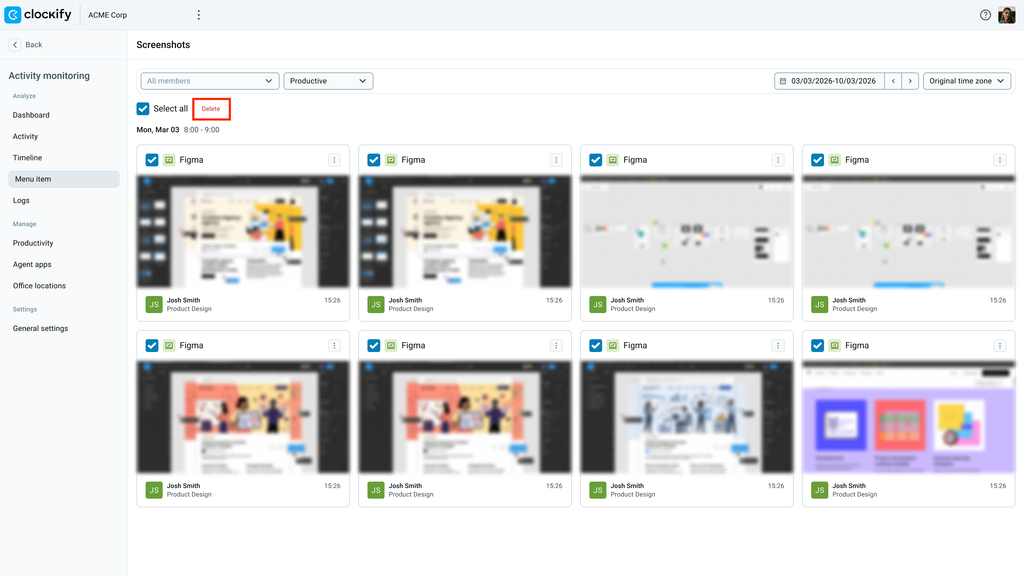
4. Cliquez sur Supprimer dans la boîte de dialogue Supprimer les captures d’écran
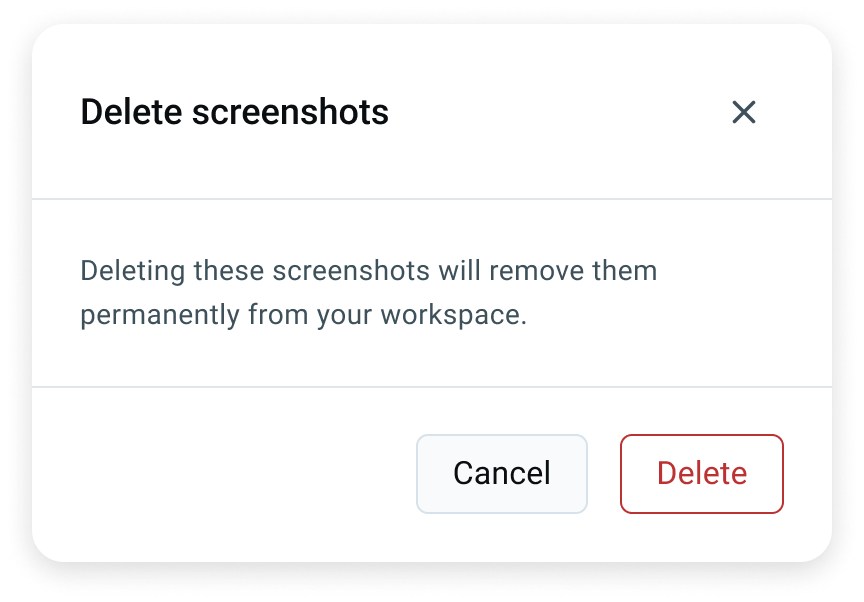
Télécharger les captures d’écran #
Les administrateurs d'espace de travail peuvent télécharger des captures d'écran individuelles sur leur appareil. Pour ce faire :
- Accédez à Surveillance > Captures d’écran
- Cliquez sur les trois points dans le coin supérieur droit de la capture d’écran, puis sélectionnez Télécharger
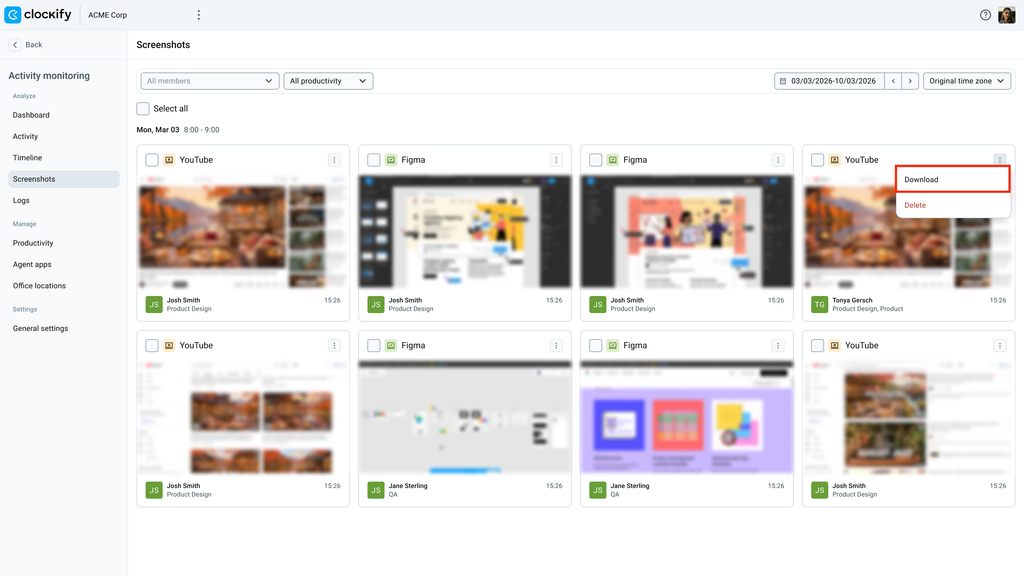
3. Enregistrez l’image sur votre appareil
La capture d’écran est téléchargée au format suivant : « Clockify_Screenshot_.jpg »
Durée de rétention des données #
Les captures d’écran sont conservées dans le système pendant 60 jours avant d’être automatiquement supprimées, sans qu’aucune action de la part de l’administrateur ne soit requise. Une fois supprimées, les images ne peuvent plus être consultées ni filtrées, et s’affichent sous forme d’image brisée si vous sélectionnez une plage de dates dépassant la période de rétention.
FAQ #
Quand les captures d’écran historiques cesseront-elles de fonctionner ?
Les captures d’écran historiques seront retirées le 1er janvier 2027. Les nouveaux espaces de travail sont directement intégrés avec la fonctionnalité de captures d’écran de la surveillance de l’activité.
Les captures d’écran sont-elles prises lorsqu’un utilisateur est inactif ?
Non. Aucune capture d’écran n’est effectuée pendant les périodes d’inactivité.
Comment la capture s’effectue-t-elle avec plusieurs écrans ?
Si un membre utilise plusieurs écrans, tous les affichages actifs sont capturés ensemble lors d’un même événement de capture.
Combien de temps les captures d’écran sont-elles conservées dans le système ?
Les captures d’écran sont automatiquement et définitivement supprimées après 60 jours.
Pourquoi la page affiche-t-elle « Aucune donnée à afficher » ?
Ce message apparaît lorsqu’il n’y a aucune capture pour la plage de dates sélectionnée ou si l’agent de bureau Surveillance de l’activité n’est pas installé.