Gerenciar as configurações do seu perfil
Você pode personalizar facilmente as configurações do seu perfil para tornar sua experiência de controle de tempo mais personalizada. Este guia ajudará você a atualizar as informações do seu perfil, definir suas preferências e gerenciar as configurações da sua conta.
Acesse as configurações do seu perfil #
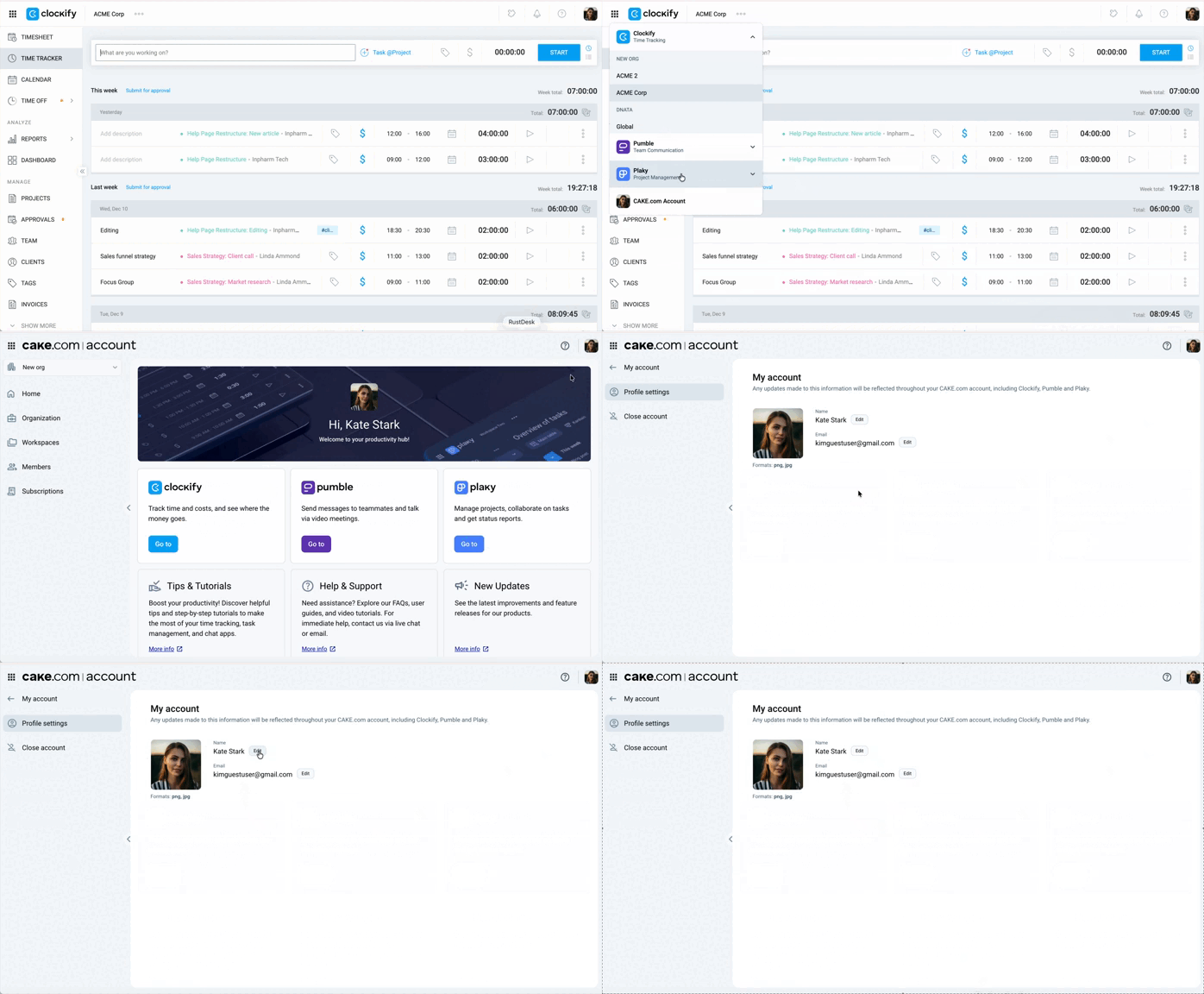
Se você deseja atualizar suas informações pessoais, como endereço de e-mail ou foto do perfil, pode fazer isso diretamente pela sua conta CAKE.com.
- Faça login no Clockify
- Vá até o alternador de aplicativos no canto superior esquerdo da tela
- Escolha sua conta CAKE.com
- Clique no seu perfil no canto superior direito e selecione Minha conta
Atualize suas informações pessoais #
Para atualizar seus dados pessoais:
- Vá para Minha conta em CAKE.com
- Clique no ícone de lápis ou no botão Editar para atualizar as seguintes informações do seu perfil:
- Foto do perfil
- Nome e sobrenome
- Endereço de e-mail
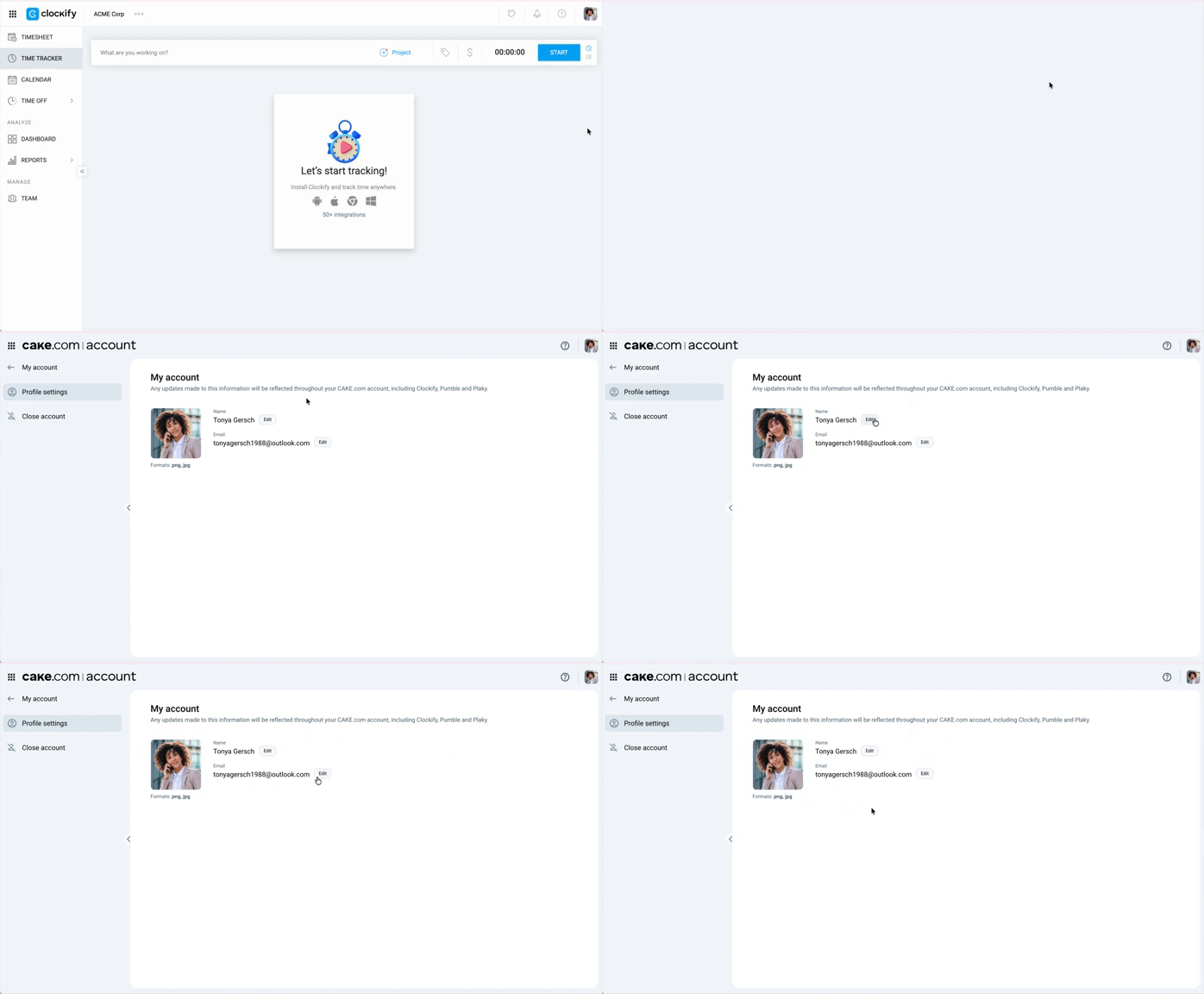
Ao alterar seu endereço de e-mail, será necessário verificar o novo endereço antes que a alteração apareça no seu perfil.
Defina as preferências do seu perfil #
Personalize seu tema, fuso horário, notificações e outras configurações do perfil de acordo com suas preferências.
Para acessar as configurações do seu perfil:
- Clique na sua foto no canto superior direito (Configurações do perfil)
- Selecione Preferências
Essas configurações se aplicam somente ao aplicativo Clockify e não à sua conta CAKE.com.
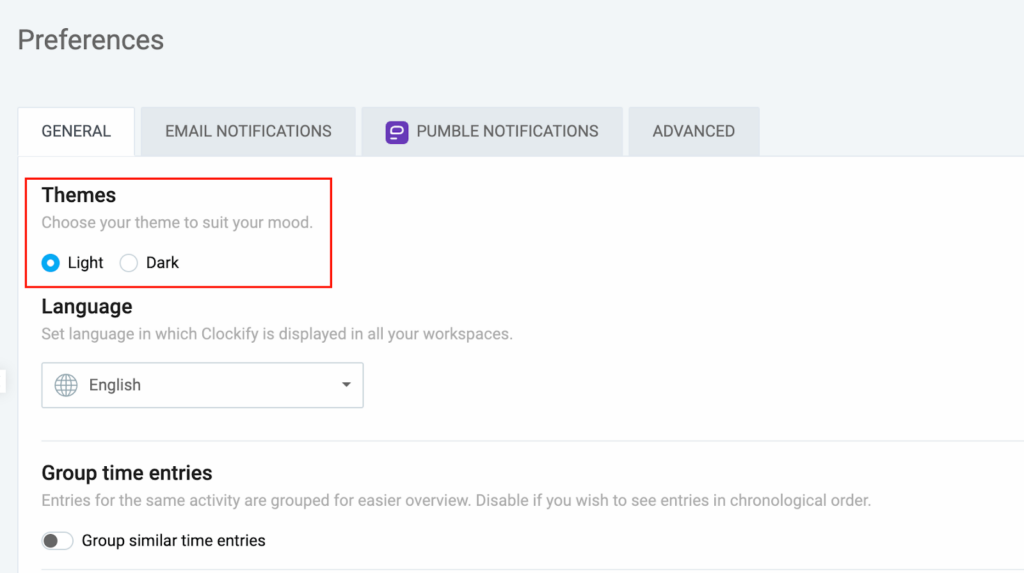
Configurar o tema do seu aplicativo #
- Vá para Configurações do perfil > Preferências
- Selecione o tema Claro ou Escuro na seção Temas, na guia Geral
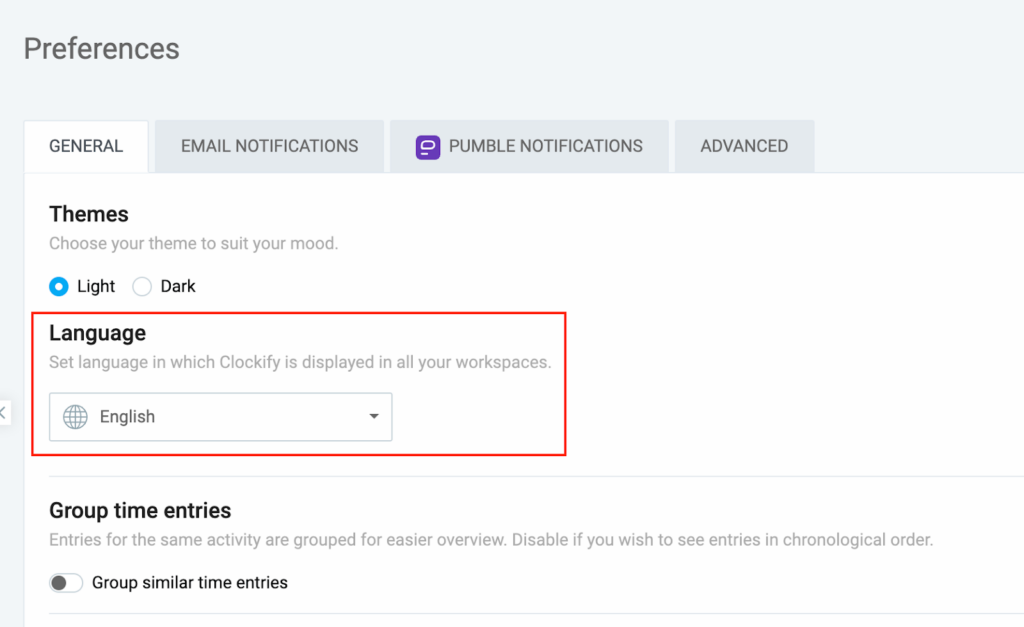
Escolher seu idioma #
- Vá para Configurações do perfil > Preferências
- Selecione seu idioma na seção Idioma, na guia Geral
Alterar a forma como os dados são exibidos #
Você pode fazer uma ou todas as ações abaixo para alterar a aparência dos seus registros de tempo, de acordo com sua necessidade ou preferência:
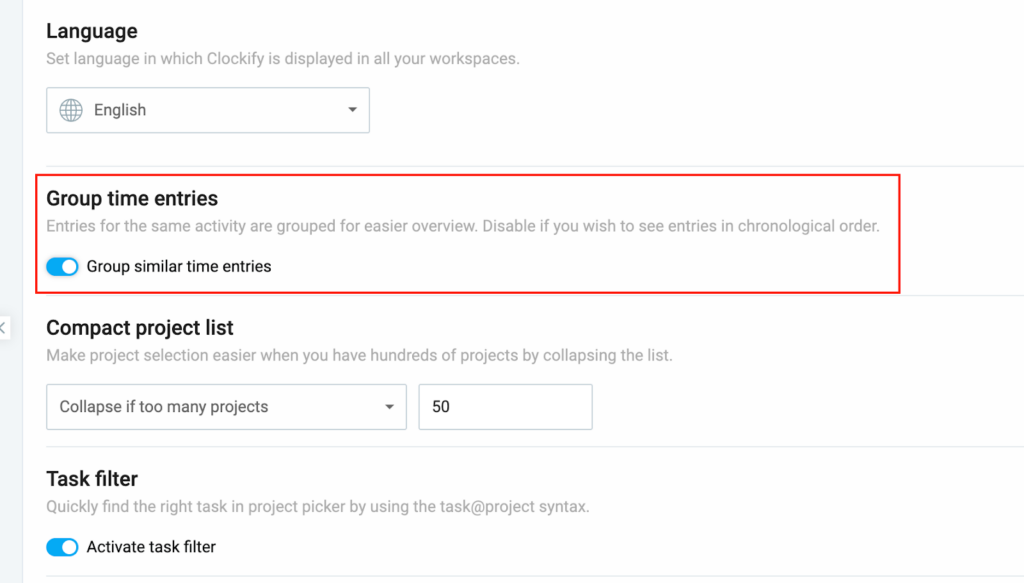
Agrupar registros de tempo semelhantes –Registros da mesma tarefa/atividade serão agrupados.
Para ativar o agrupamento de registros:
1. Vá para Configurações do perfil > Preferências
2. Ative Agrupar entradas de tempo semelhantes
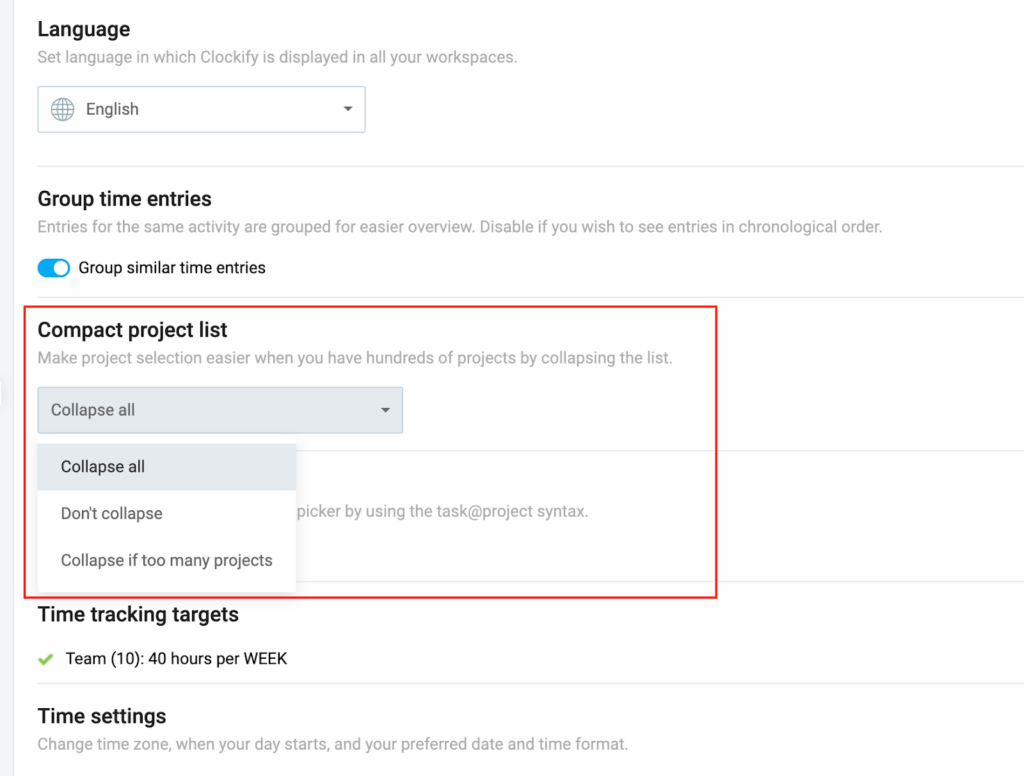
Recolher listas de projetos – Oferece a opção de recolher projetos no menu Projetos ao adicionar uma tarefa/projeto a uma entrada de tempo.
Para recolher listas de projetos:
- Vá para Configurações do perfil > Preferências
- Selecione uma das três opções no menu suspenso em Lista compacta de projetos:
- Recolher tudo – Recolhe todos os projetos de todos os clientes
- Não recolher – Exibe todos os projetos de todos os clientes
- Recolher se houver muitos projetos – Define um número máximo de projetos antes de recolhê-los
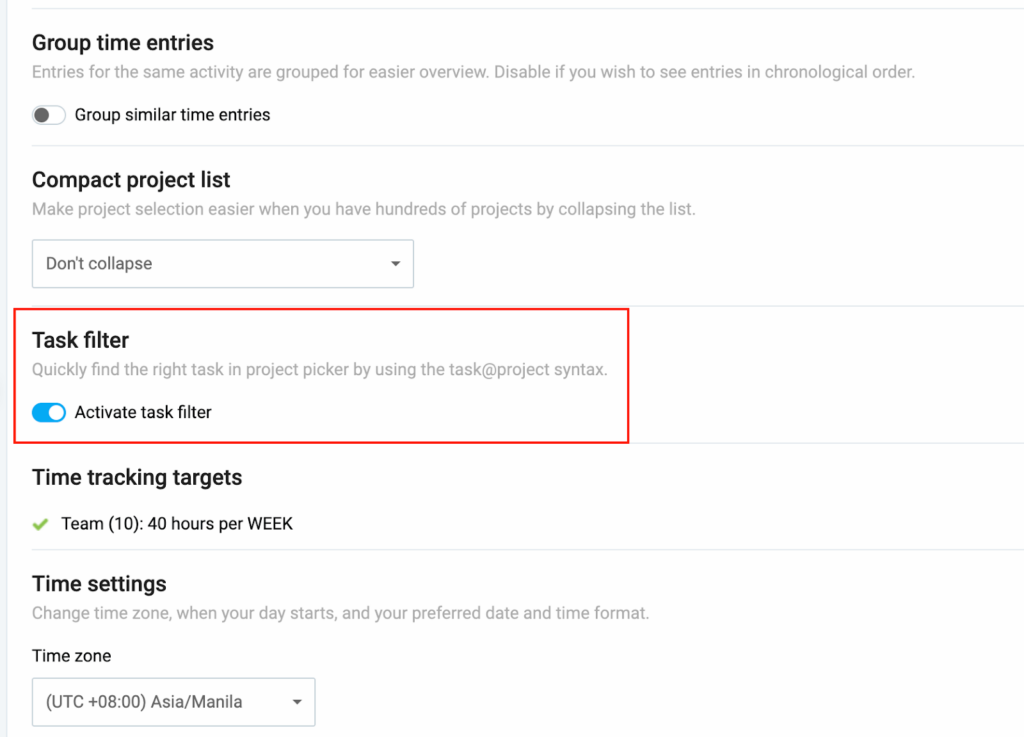
Ativar filtro de tarefas – Permite que você use a sintaxe tarefa@projeto para encontrar tarefas rapidamente.
Para ativar o filtro de tarefas:
- Vá para Configurações do perfil > Preferências
- Ative Filtro de tarefas
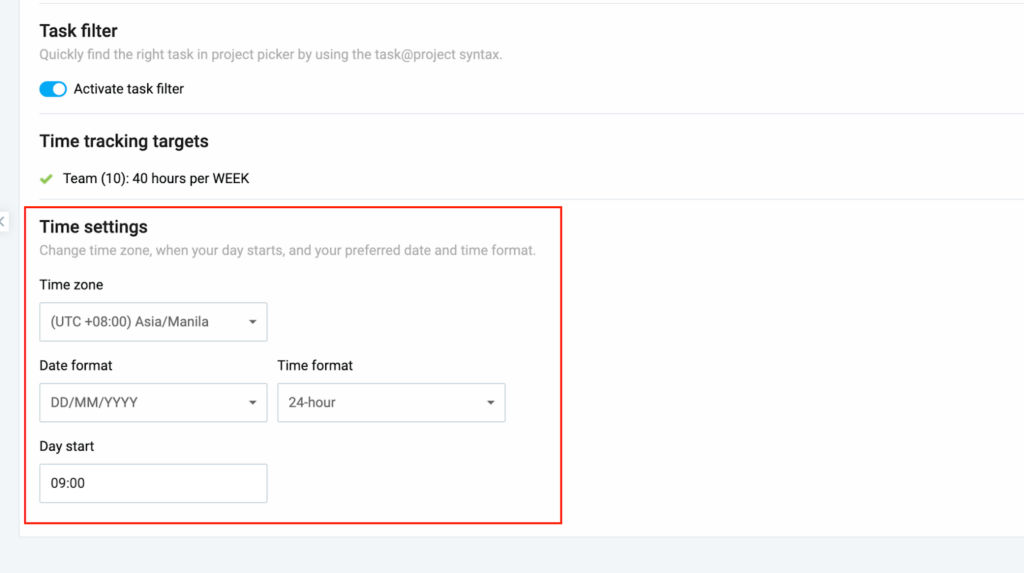
Alterar as configurações de data e hora #
Para alterar as configurações de data e hora:
- Vá para Configurações do perfil > Preferências
- Role até Configurações de data e hora e altere:
- Fuso horário
- Formato de data
- Formato de hora
- Início do dia
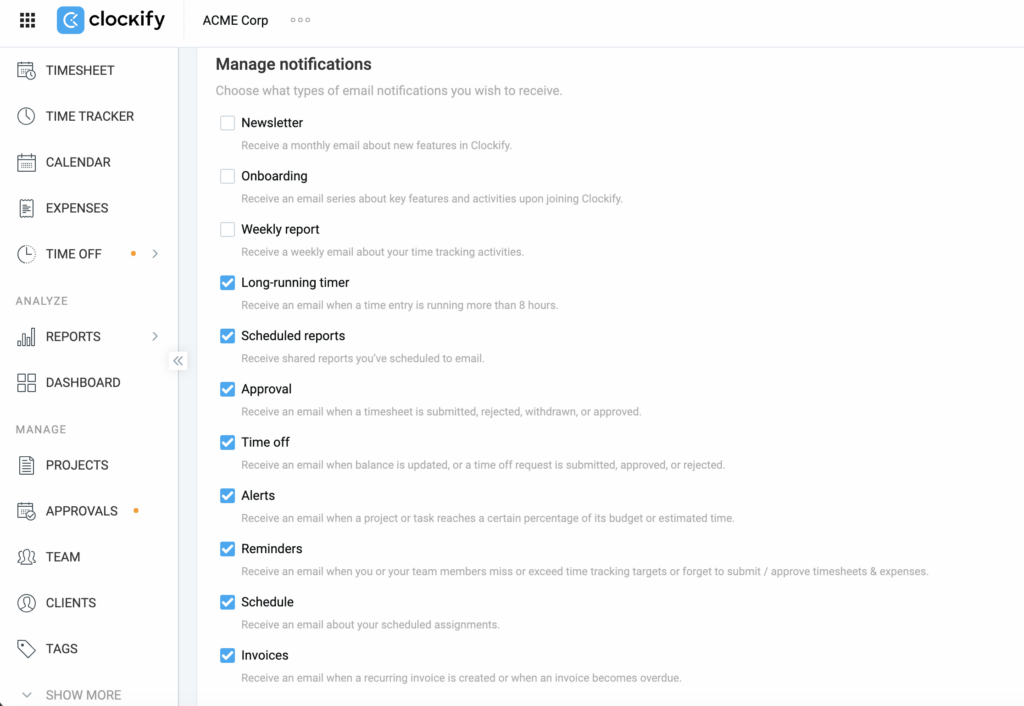
Alterar preferências de e-mail #
1. Vá para Configurações do perfil > Preferências
2. Clique na guia Notificações por e-mail e selecione quais notificações você deseja receber
Gerar chave de API #
Uma chave de API permite integrar o Clockify com outros aplicativos ou sistemas.
Para gerar uma chave de API:
- Vá para Configurações do perfil > Preferências
- Acesse a guia Avançado
- Clique em Gerenciar chaves de API
- Clique no botão Gerar nova no canto superior direito
- Digite um nome para sua chave e clique em Gerar
- Clique em Copiar
- Cole a chave em outro local onde você possa salvá-la
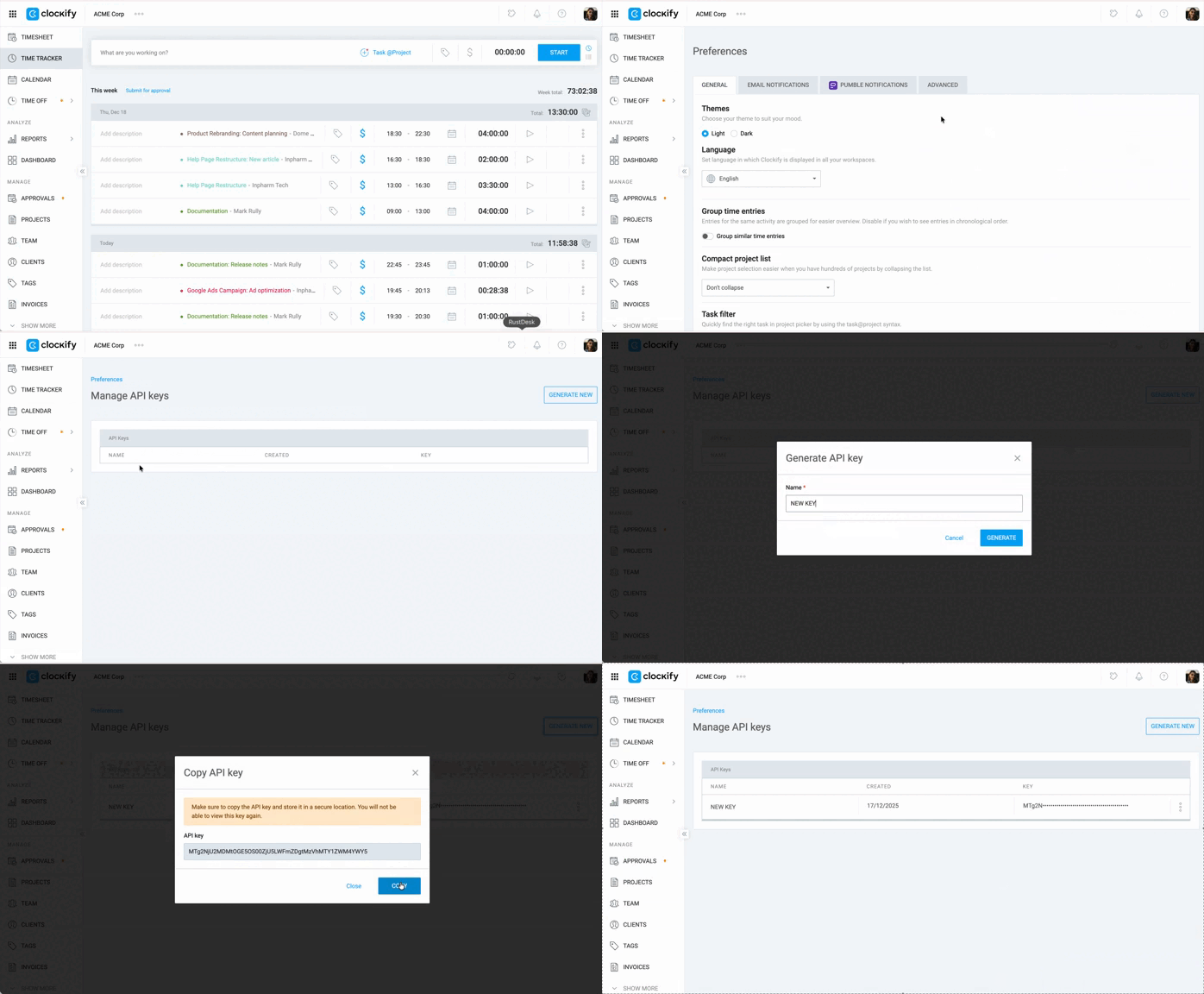
IMPORTANTE: Cole a chave imediatamente após clicar em Copiar e certifique-se de salvar o documento ou arquivo, pois você não poderá visualizar a chave depois que ela for gerada.
Há um limite de 30 solicitações por hora para usuários do plano Gratuito.
Para obter mais informações, consulte a coleção da API do Clockify.
Criar um webhook #
Este recurso está disponível para proprietários e administradores do espaço de trabalho. Há um limite de 3 webhooks por espaço de trabalho para usuários do plano Gratuito.
Os webhooks permitem enviar automaticamente dados do Clockify para outros aplicativos ou sistemas quando eventos específicos acontecem (por exemplo, quando uma entrada de tempo é criada ou atualizada).
Para criar um webhook:
1. Vá para Configurações do perfil > Preferências
2. Acesse a guia Avançado
3. Clique em Gerenciar webhooks
4. Clique no botão Criar novo no canto superior direito
5. Insira as seguintes informações:
- Nome do webhook
- URL do endpoint
- Evento
6. Clique em Criar
Para mais informações sobre como criar webhooks, consulte Configurações de API e Webhooks.
Perguntas frequentes #
Como funciona o filtro de tarefas?
Depois de ativado, você pode localizar rapidamente uma tarefa digitando o nome da tarefa no campo de descrição de um registro de tempo e, em seguida, usar o símbolo "@" para pesquisar um projeto específico. Confira Encontrar projetos/tarefas rapidamente para mais informações.
Posso alterar o formato de data e hora?
Sim, você pode alterar o formato de data e hora em Configurações de hora.
Posso editar as informações de outra pessoa?
Não. Você só pode atualizar seu próprio nome, e-mail, foto de perfil e preferências. No entanto, existem determinadas configurações que os administradores podem alterar para membros da equipe. Consulte Alterar informações pessoais de membros da equipe para saber mais.