Acompanhar o progresso e estimativas
Para acompanhar o progresso do projeto no Clockify, defina estimativas e orçamento e, em seguida, compare o estimado com o rastreado na guia Status do projeto.
Para obter uma orientação geral sobre projetos, assista ao vídeo e siga as instruções abaixo.
Estimativas #
A estimativa de projetos é um recurso pago, que você pode ativar assinando qualquer plano pago.
Você pode estimar a duração de um projeto e, em seguida, acompanhar o andamento e comparar o tempo estimado com o tempo rastreado para ver como você e sua equipe estão progredindo.
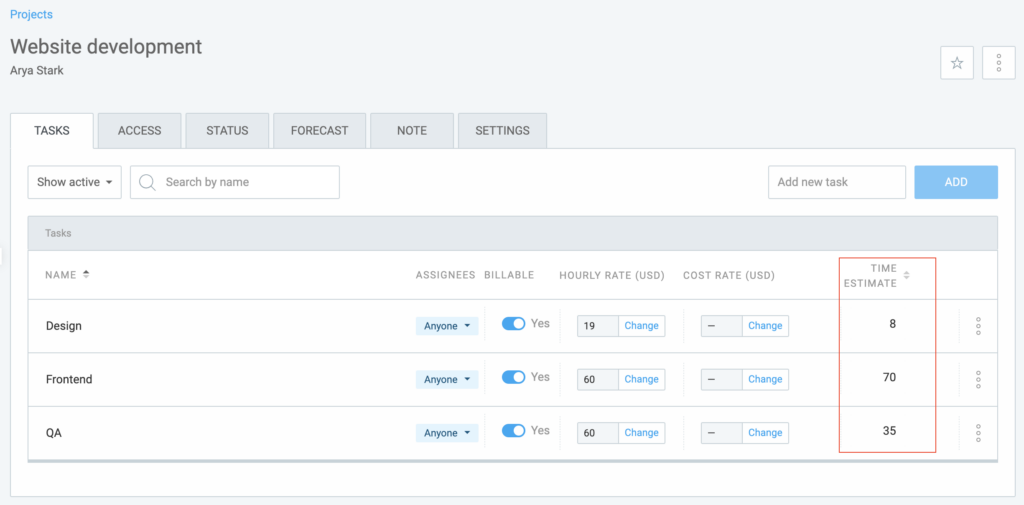
As estimativas são úteis porque permitem que você veja se cobra o suficiente para os projetos. Além disso, as estimativas podem ajudar você a melhorar sua capacidade de estimar projetos futuros.
Por exemplo, quando você compara o tempo estimado com o tempo realmente monitorado em um projeto, você tem uma noção melhor de quanto tempo um projeto como esse leva, o que ajuda a dar melhores orçamentos aos clientes e definir melhores orçamentos.
Existem dois tipos de estimativas no Clockify:
- Estimativa manual (para todo o projeto)
- Estimativa baseada em tarefas
Para definir uma estimativa para todo o projeto, vá até a abaConfigurações desse projeto, selecione Estimativa de tempo e insira sua estimativa em horas na opção Manual.
Outra opção é definir estimativas por tarefas, selecionando Estimativa baseada em tarefas. O campo de estimativa aparecerá para cada tarefa na página de Tarefas do projeto, e a estimativa total do projeto será a soma de todas as estimativas individuais das tarefas.
Se você tiver projetos de taxa fixa, poderá definir estimativas em valores monetários usando orçamento do projeto.
Status do projeto #
Quando você e sua equipe começarem a controlar o tempo de projetos e tarefas, poderão acompanhar o andamento de cada projeto usando o status do projeto.
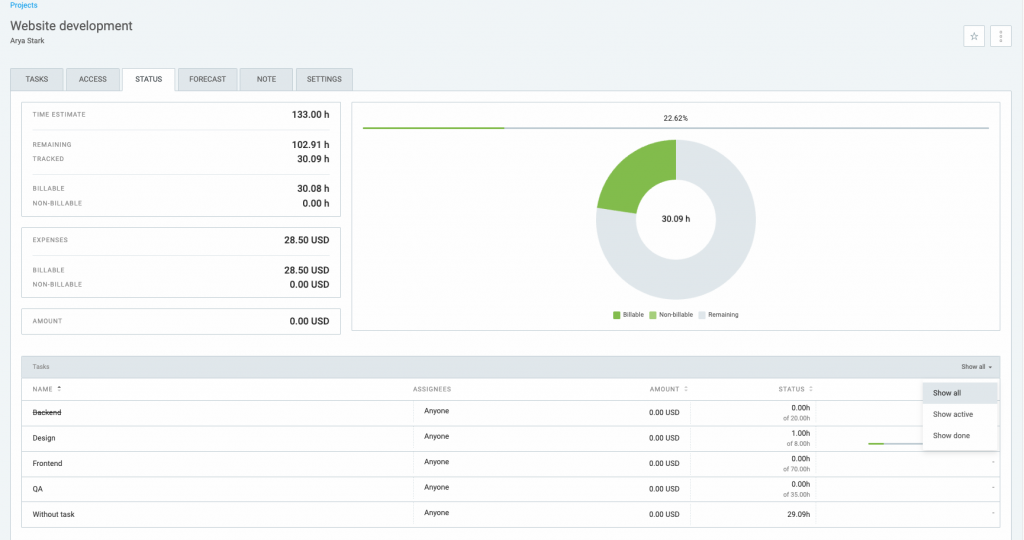
Cada projeto mostrará um status próximo a ele, por exemplo, 15 (de 25 horas), o que significa que você estimou 25 horas e sua equipe registrou 15 horas.
Você pode obter mais detalhes sobre o status do projeto clicando no ícone da barra ou na guia Status do projeto.
O estado do projeto permite que você veja o progresso rapidamente. Você pode ver:
- O tempo total rastreado e o que é faturável
- Quanto você ganhou em um projeto
- A classificação do tempo para cada tarefa (responsável, estimativa, quanto disso foi registrado e quanto dinheiro você ganhou em cada tarefa)
Na tabela de tarefas, você pode classificar as colunas de tarefas clicando na coluna pela qual deseja classificá-las. Você também pode ocultar tarefas concluídas selecionando Mostrar ativo no filtro de tarefas no canto superior direito da tabela.
Veja como as informações de status do projeto são exibidas dependendo da função do usuário:
- Administradores podem ver o estado de todos os projetos.
- Os gerentes de projeto sempre podem ver o estado dos projetos que gerenciam.
- Usuários regulares podem ver o status dos seus projetos, a menos que isso esteja desativado nas configurações do espaço de trabalho.
A função de Gerente de Projeto é um recurso pago, que você pode acessar assinando qualquer plano pago.
Estimativas em relatórios #
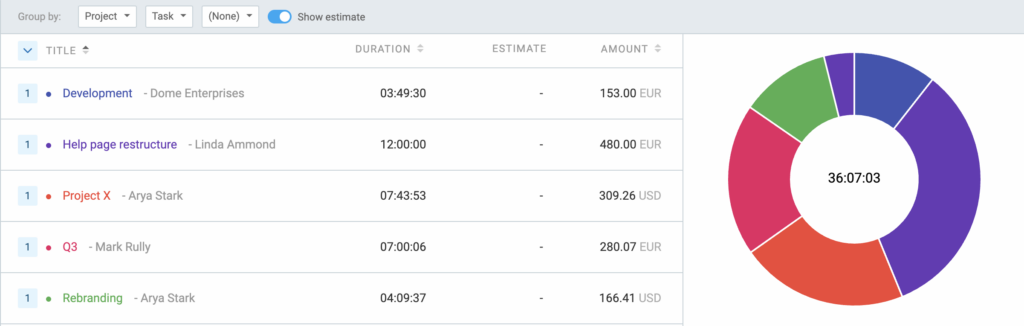
Você também pode ver e exportar estimativas no Relatório Resumido, juntamente com o tempo monitorado.
Para ver estimativas, alterne a opção Mostrar estimativas e você verá a coluna de estimativas quando tiver o relatório agrupado por projeto ou tarefa.
Obtenha o status do projeto em um PDF #
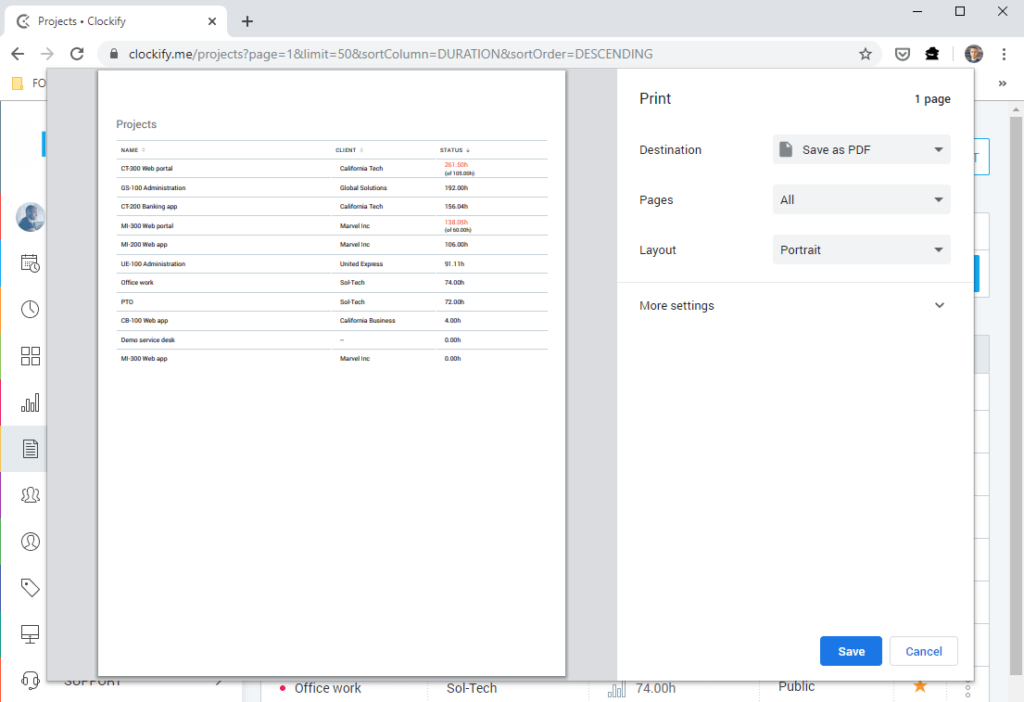
Quando estiver na página de Projetos ou na página de status de algum projeto individual, você pode obter uma boa visualização para impressão acessando as opções do seu navegador e clicando em Imprimir (ou pressionando Ctrl/Cmd+P).
Quando estiver no modo de impressão do navegador, você tem a opção de salvar a página como PDF.
Além de exportar o status do projeto em formato PDF, você também pode exportar todos os seus projetos e dados relacionados a partir da página Projetos como arquivos CSV ou Excel, caso tenha uma assinatura paga.
Para mais informações sobre isso, confira como Exportar projetos.