Aprovação em vários níveis
A aprovação em vários níveis permite configurar uma etapa adicional de revisão para planilhas de horas e despesas, garantindo a precisão do faturamento e dos relatórios.
Antes de começar, aqui está uma rápida olhada nos dois estágios diferentes de aprovação:
- Aprovação de primeiro nível: Esta é a etapa de revisão inicial realizada por administradores, gerentes de equipe ou gerentes de projeto.
- Aprovação de segundo nível: Isso proporciona uma análise secundária por até dois aprovadores designados adicionais antes que uma solicitação seja aprovada.
Configure a aprovação em dois níveis #
- Clique no ícone de três pontos ao lado do nome do seu espaço de trabalho
- Vá para as Configurações do espaço de trabalho
- Ative as aprovações que você deseja
- Habilitar aprovação de horas
- Habilitar aprovação de despesas
- Marque a caixa ao lado das funções para definir aprovadores de nível 1
- Administrador
- Gerente de equipe
- Gerente de projeto
Você pode selecionar até 2 funções para aprovadores de Nível 1 e Nível 2.
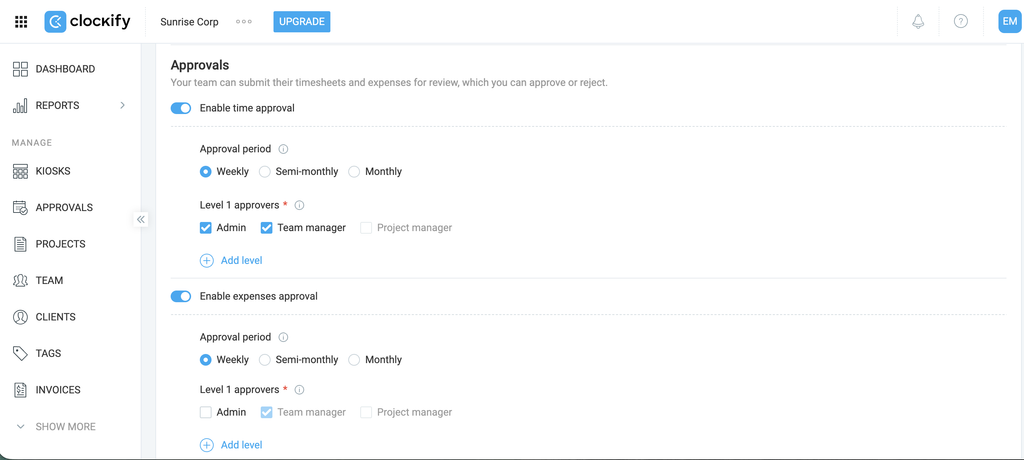
5. Clique em Adicionar nível para adicionar aprovadores de nível 2 (opcional)
6. Marque a caixa ao lado da função para atribuir aprovadores de nível 2
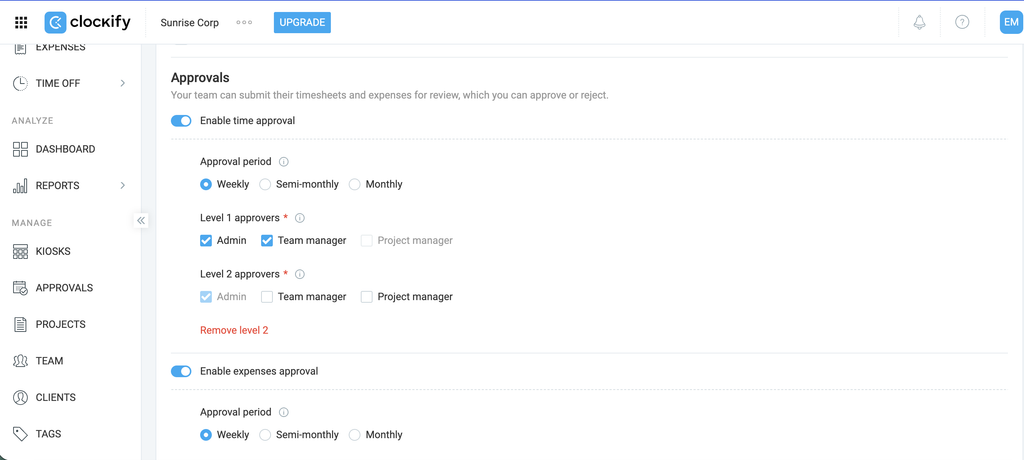
As solicitações de aprovação pendentes devem ser canceladas para que quaisquer alterações no fluxo de trabalho entrem em vigor.
Gerenciar solicitações de aprovação (Nível 1) #
Os aprovadores de nível 1 podem visualizar e aprovar ou rejeitar solicitações na página de Aprovações.
Você precisa estar atribuído a esse nível para gerenciar solicitações de aprovação.
Para aprovar solicitações que requerem aprovação de Nível 1:
- Acesse a página Aprovações
- Abra a aba **Pendentes** para visualizar as solicitações
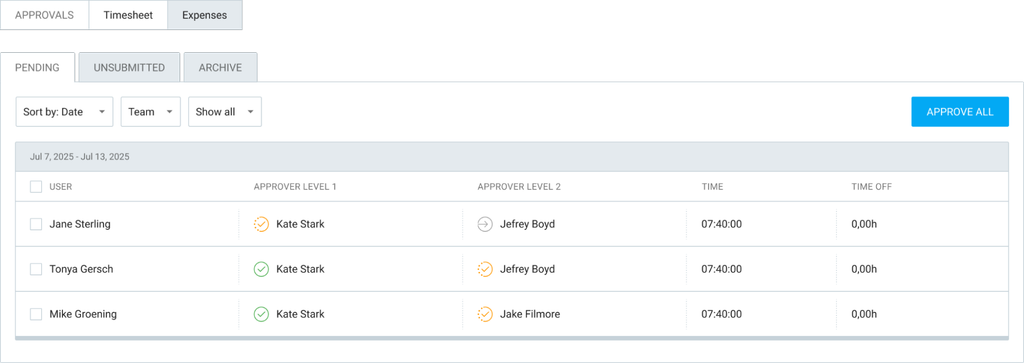
3. Clique no nome do membro da equipe para abrir a solicitação
4. Clique em Aprovar ou Rejeitar
Se você for um administrador, poderá visualizar todas as solicitações pendentes e substituir os direitos do gerente para aprovar, rejeitar ou retirar solicitações em seu nome.
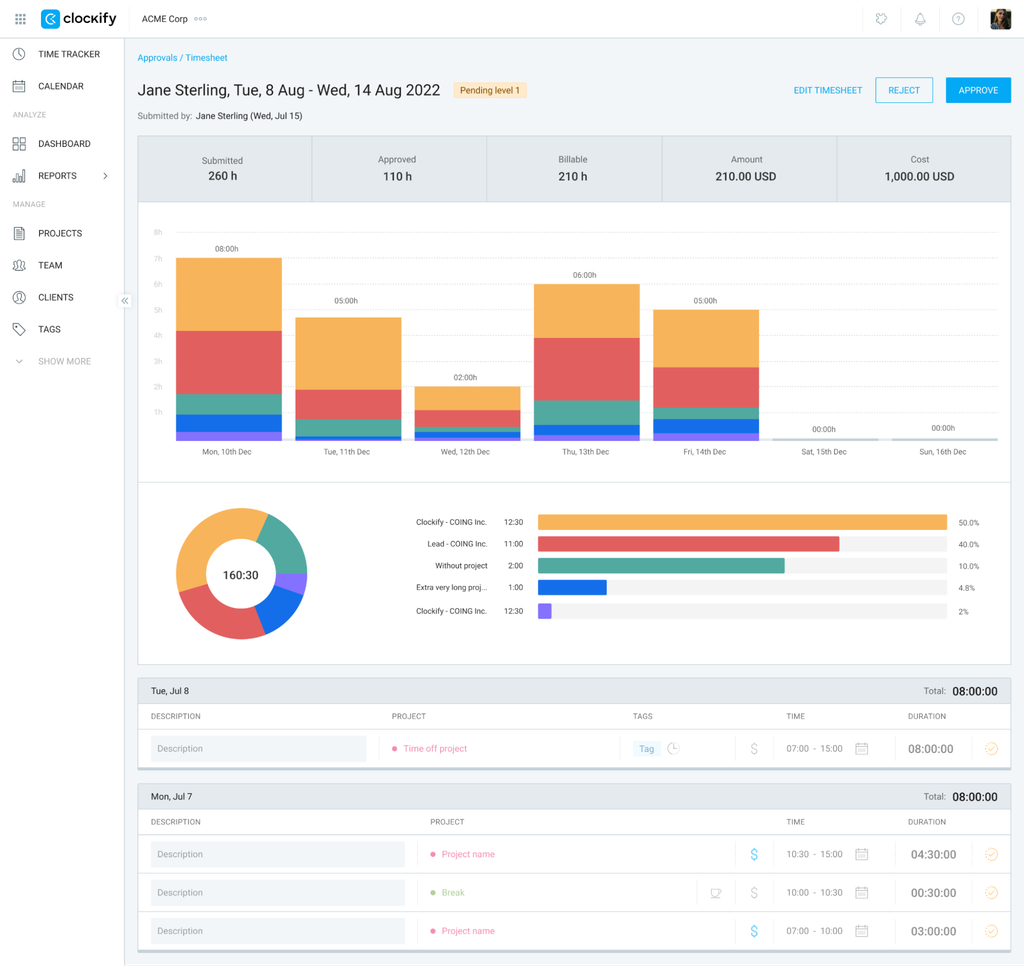
Editar solicitações pendentes (disponível apenas para o Nível 1) #
Se você for administrador ou gerente de equipe de nível 1, poderá editar solicitações de planilhas de horas/despesas pendentes.
Para editar solicitações pendentes de Planilha de horas ou despesas:
1. Vá para Aprovações
2. Clique na aba Pendentes
3. Clique no nome do membro da equipe (cuja solicitação você deseja editar)
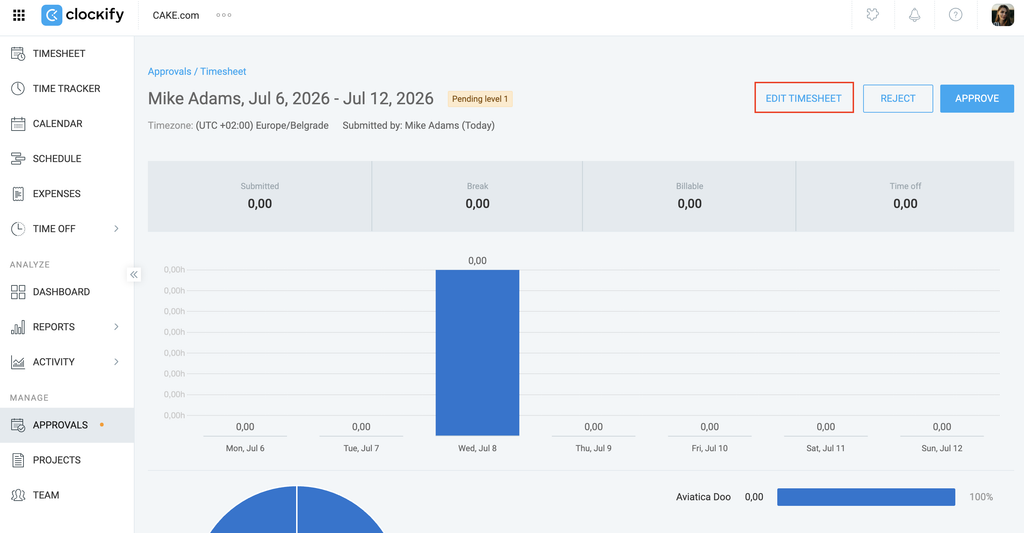
4. Clique no botão Editar planilha de horas / Editar despesa no canto superior direito
5. Edite a Planilha de horas
6. Clique em Salvar
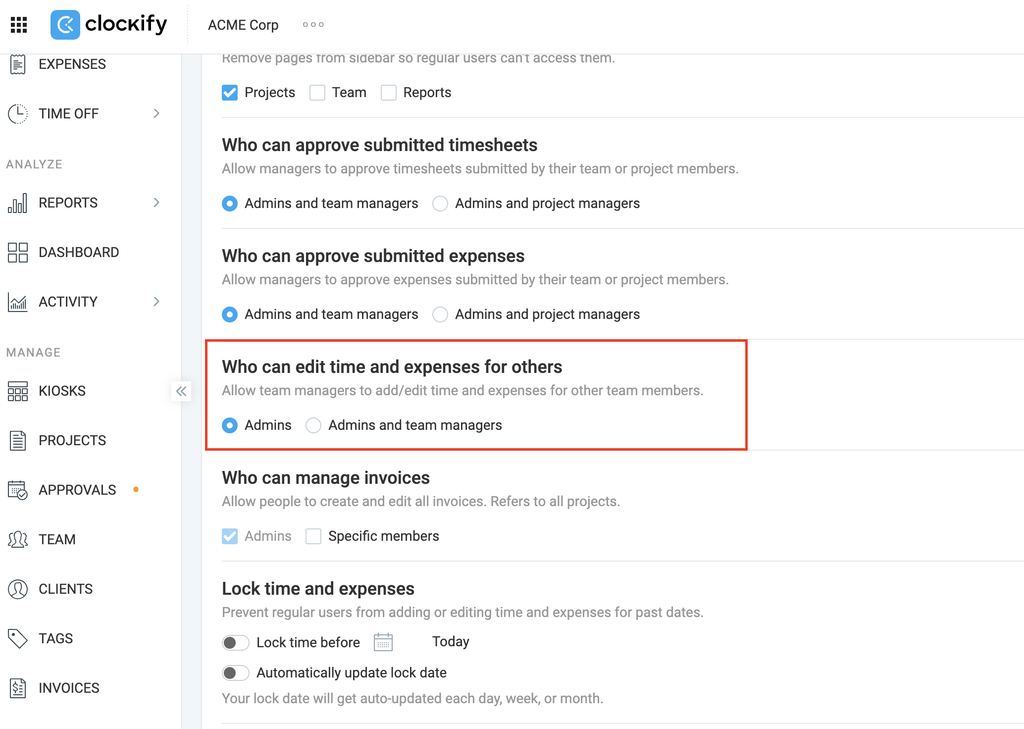
As permissões de edição do Team Manager também dependem das configurações do espaço de trabalho:
Para que o Gerente de Equipe possa EDITAR planilhas de horas/despesas no Nível 1, a opção **Quem pode editar horas e despesas de outros** deve estar definida como **Administrador e gerentes de equipe** na aba **Permissões**.
Gerenciar solicitações de aprovação (Nível 2) #
Após a conclusão da aprovação de Nível 1, as solicitações configuradas para aprovação multinível serão roteadas para o aprovador de Nível 2.
Você precisa estar atribuído a esse nível para gerenciar solicitações de aprovação.
Para aprovar solicitações que requerem aprovação de Nível 2:
- Acesse a página Aprovações
- Abra a aba **Pendentes** para visualizar as solicitações
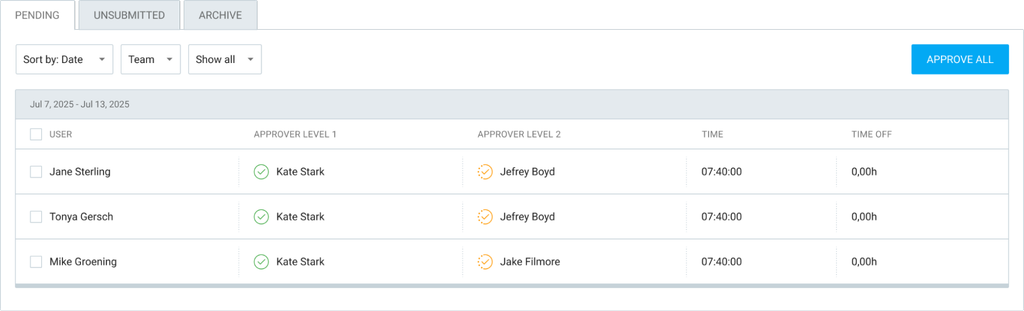
3. Clique no nome do membro da equipe para abrir a solicitação
4. Selecione Aprovar ou Rejeitar
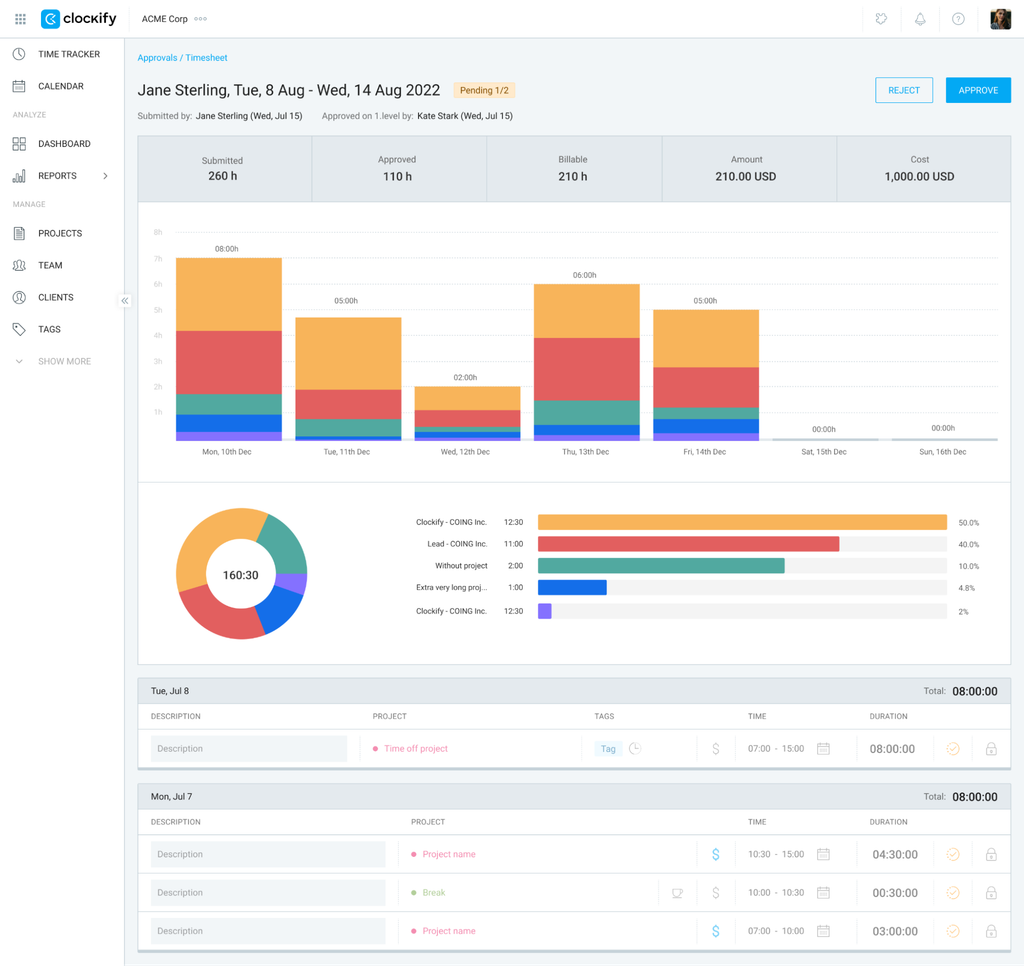
Aprovar solicitações em massa #
Você pode aprovar todas as solicitações clicando no botão Aprovar tudo na página Aprovações > Pendentes:
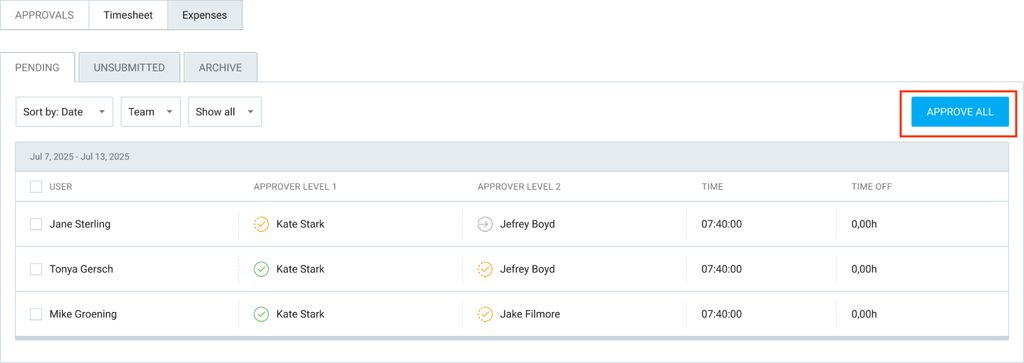
Retirar aprovação #
Para cancelar a aprovação de folhas de ponto ou despesas que foram aprovadas anteriormente:
- Vá para Aprovações > Planilha de horas/Despesas
- Clique na guia Arquivo
- Selecione o nome do membro da equipe para abrir a solicitação
- Clique em Retirar aprovação
Approver permissions #
Aqui está um detalhamento do que cada função pode fazer em um processo de aprovação em vários níveis:
| Função | Permissões |
| Administrador | Pode substituir os direitos do gerente para aprovar, rejeitar ou retirar solicitações em qualquer nível. Pode editar solicitações pendentes de Nível 1. |
| Gerente de equipe | Nível 1: Pode aprovar ou rejeitar solicitações e retirar sua aprovação antes que o segundo nível seja processado. Também pode editar solicitações pendentes de aprovação de Nível 1 (desde que possua a permissão necessária). Nível 2: Pode aprovar, rejeitar ou retirar sua aprovação de segundo nível. |
| Gerente de projeto | Nível 1: Pode apenas aprovar, rejeitar ou retirar solicitações de Nível 1 referentes a lançamentos de horas ou despesas vinculados aos projetos específicos que gerencia. Nível 2: Pode apenas aprovar, rejeitar ou retirar solicitações de Nível 2 referentes a lançamentos de horas ou despesas vinculados aos projetos específicos que gerencia. |
Perguntas frequentes #
Serei notificado sobre solicitações pendentes?
Sim, se você for um aprovador de primeiro nível, receberá um e-mail quando um usuário enviar uma solicitação de aprovação. Os aprovadores de segundo nível recebem uma notificação por e-mail assim que o aprovador de primeiro nível aprova a solicitação. Os administradores também receberão notificações caso sejam selecionados como aprovadores.
Basicamente, você só receberá notificações se for designado em qualquer nível.
Posso retirar minha aprovação depois de tê-la concedido?
Se você estiver designado como aprovador no primeiro nível, poderá retirar sua aprovação, desde que a aprovação de segundo nível ainda não tenha sido processada. Os aprovadores do segundo nível também podem retirar suas aprovações desse nível. Uma vez concluído o segundo nível, não é mais possível retirar a aprovação. Administradores podem sempre retirar aprovações concedidas em qualquer um dos níveis.