Approbation à plusieurs niveaux
L’approbation à plusieurs niveaux vous permet de mettre en place un niveau de vérification supplémentaire pour les feuilles de temps et les dépenses afin de garantir l’exactitude de la facturation et des rapports.
Avant de commencer, voici un aperçu des deux étapes d’approbation :
- Approbation de premier niveau – Il s’agit de la première étape de vérification effectuée par les administrateurs, les chefs d’équipe ou les chefs de projet.
- Approbation de second niveau – Cette étape permet une vérification supplémentaire par deux approbateurs désignés maximum avant l’approbation de la demande.
Mettre en place un système d’approbation à deux niveaux #
- Cliquez sur les trois points à côté du nom de votre espace de travail
- Allez dans les Paramètres de l'espace de travail
- Activez les approbations souhaitées
- Activer l’approbation du temps
- Activer l’approbation des dépenses
- Cochez la case à côté des rôles pour définir les approbateurs de niveau 1
- Administrateur
- Chef d’équipe
- Chef de projet
Vous pouvez sélectionner jusqu’à 2 rôles pour les approbateurs de niveau 1 et de niveau 2.
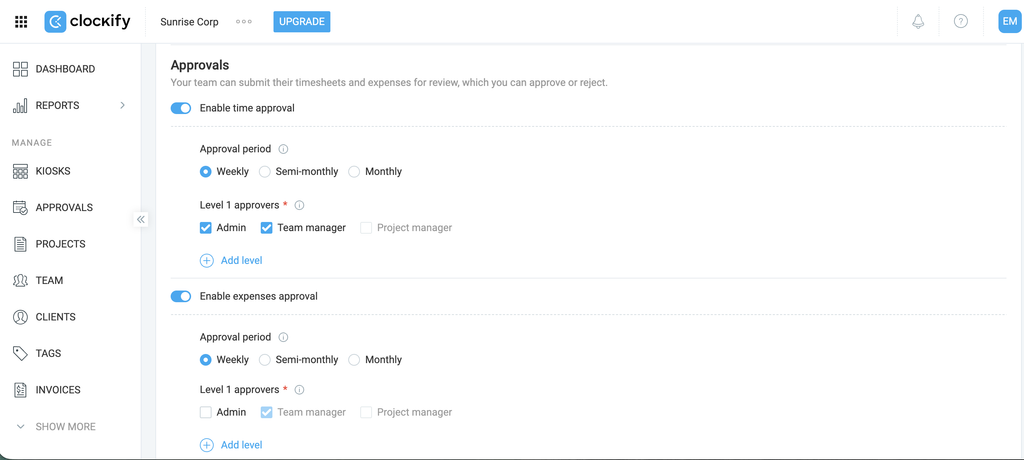
5. Cliquez sur Ajouter un niveau pour ajouter des approbateurs de niveau 2 (facultatif)
6. Cochez la case correspondant au rôle auquel attribuer des approbateurs de niveau 2
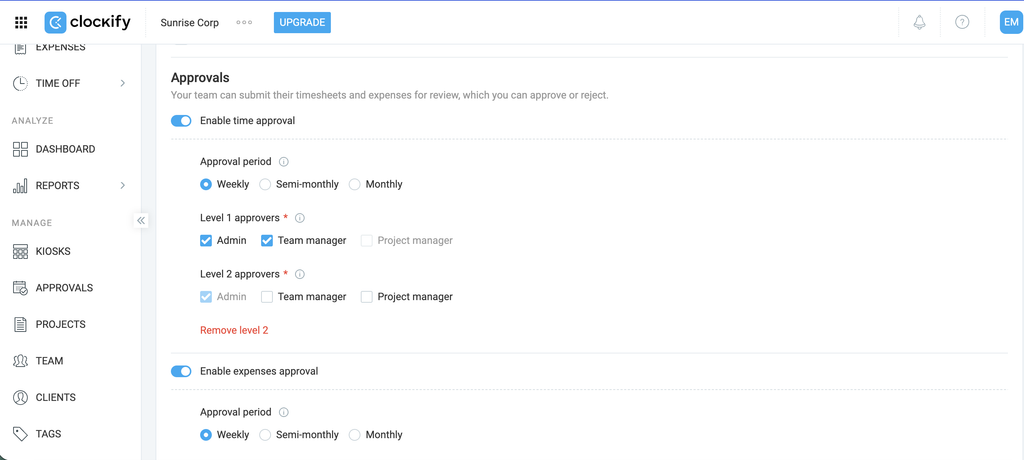
Les demandes d’approbation en attente doivent être retirées pour que toute modification du flux de travail prenne effet.
Gérer les demandes d’approbation (Niveau 1) #
Les approbateurs de niveau 1 peuvent consulter et approuver ou rejeter les demandes sur la page Approbations.
Vous devez être affecté à ce niveau pour gérer les demandes d’approbation.
Pour approuver les demandes nécessitant une approbation de niveau 1 :
- Accédez à la page Approbations
- Ouvrez l’onglet En attente pour consulter les demandes
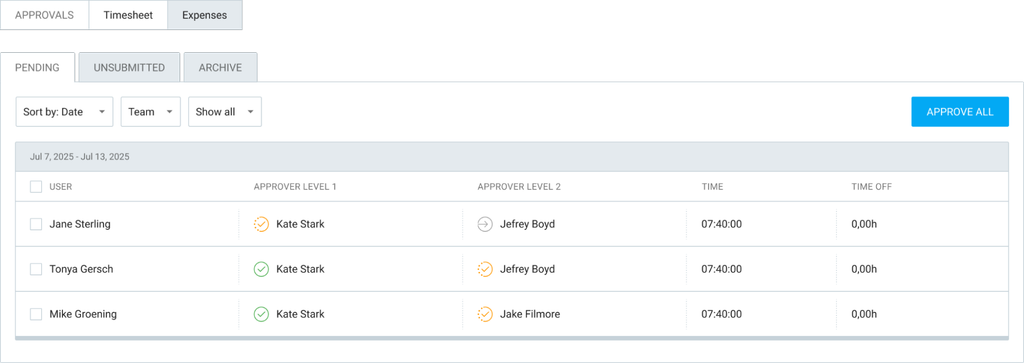
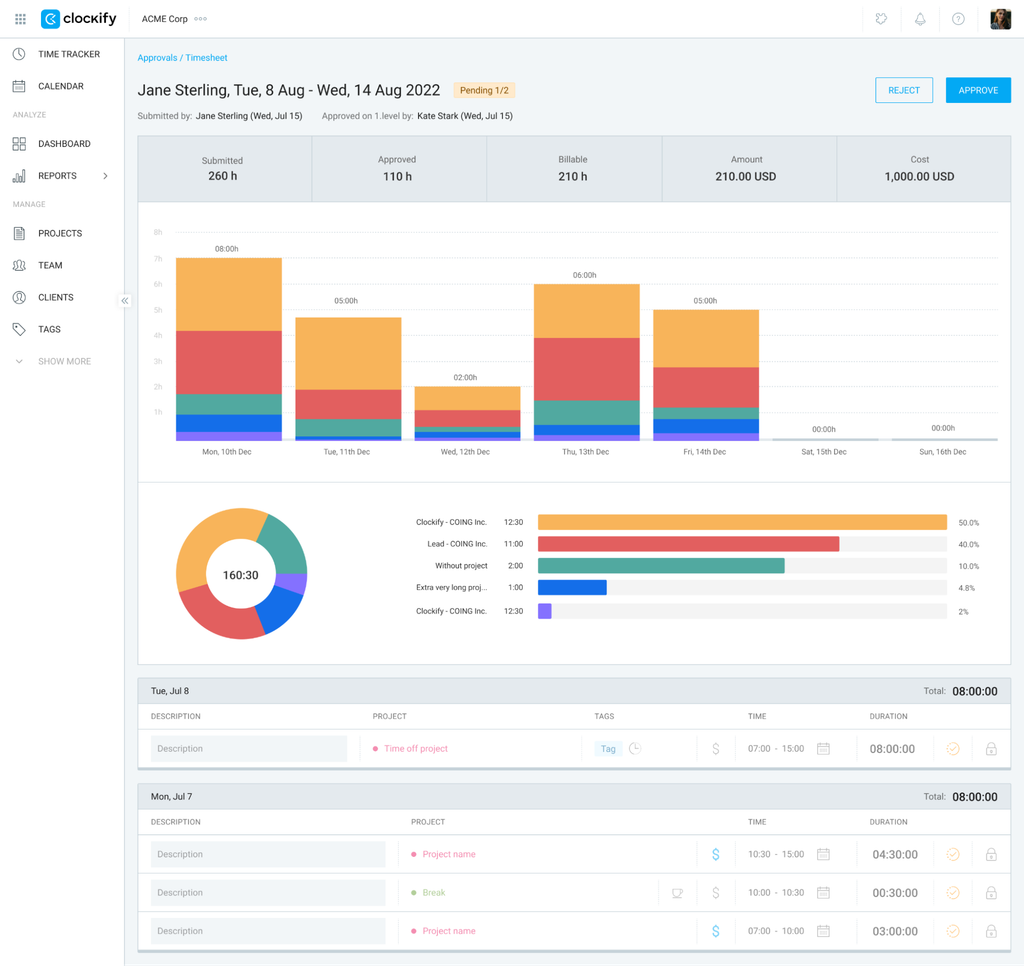
3. Cliquez sur le nom du membre de l’équipe pour ouvrir la demande
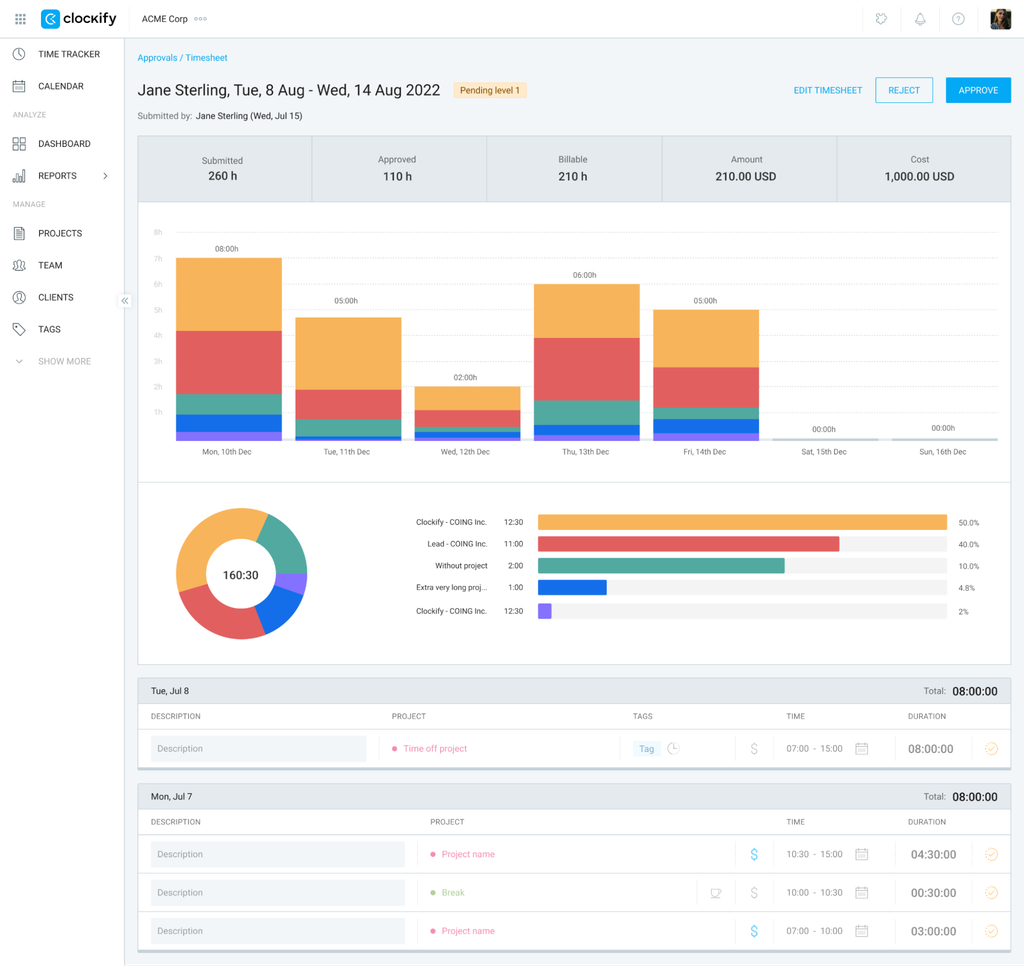
4. Cliquez sur Approuver ou Refuser
Si vous êtes administrateur, vous pouvez consulter toutes les demandes en attente et outrepasser les droits du gestionnaire pour approuver, rejeter ou retirer des demandes en son nom.
Modifier les demandes en attente (disponible uniquement pour le niveau 1) #
Si vous êtes administrateur ou chef d’équipe de niveau 1, vous pouvez modifier les demandes de feuilles de temps/dépenses en attente.
Pour modifier une demande de feuille de temps ou de dépenses en attente :
1. Accédez à la section Approbations
2. Cliquez sur l’onglet En attente
3. Cliquez sur le nom du membre de l’équipe dont vous souhaitez modifier la demande
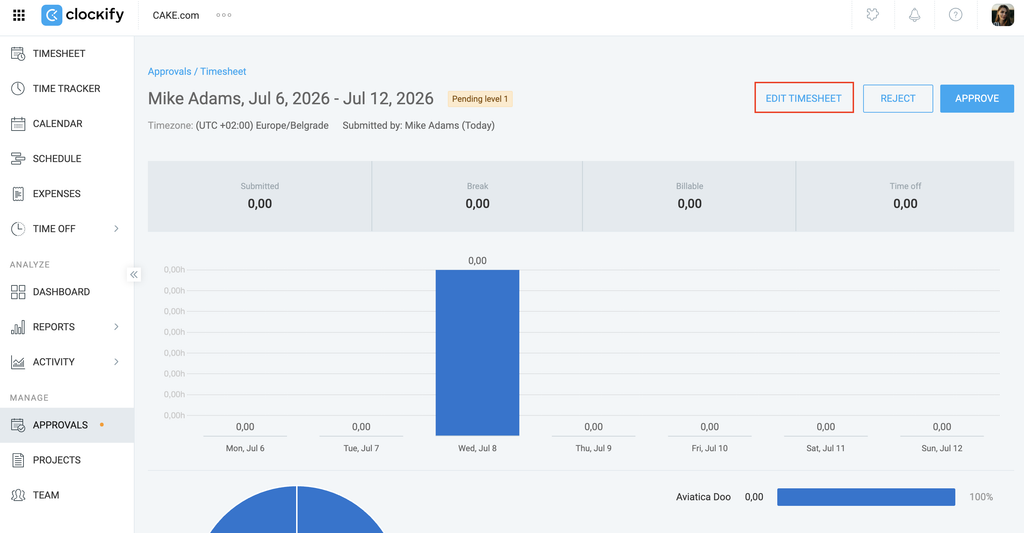
4. Cliquez sur le bouton Modifier la feuille de temps / Modifier la dépense en haut à droite
5. Modifiez la feuille de temps
6. Cliquez sur Enregistrer
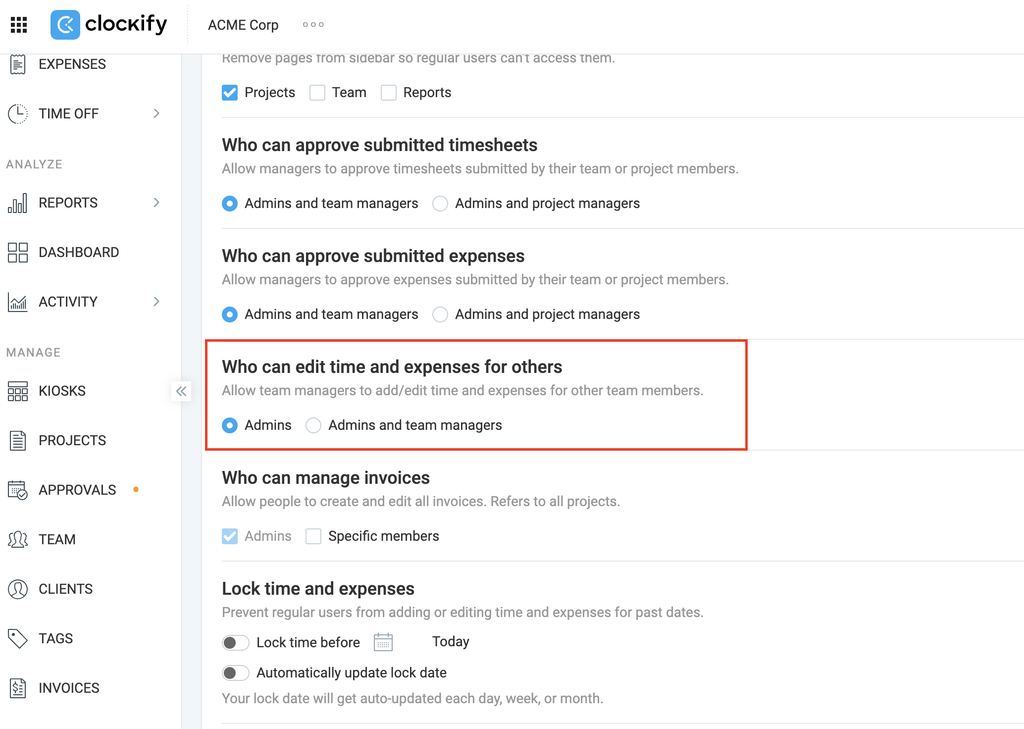
Les autorisations de modification du chef d’équipe dépendent également des paramètres de l’espace de travail :
Pour que le chef d’équipe puisse modifier les feuilles de temps et les dépenses de niveau 1, l’option Qui peut modifier le temps et les dépenses pour les autres doit être définie sur Administrateurs et chefs d’équipe dans l’onglet Autorisations.
Gérer les demandes d’approbation (Niveau 2) #
Une fois l’approbation de niveau 1 terminée, les demandes configurées pour une approbation à plusieurs niveaux sont acheminées vers ‘'approbateur de niveau 2.
Vous devez être affecté à ce niveau pour gérer les demandes d’approbation.
Pour approuver les demandes nécessitant une approbation de niveau 2 :
- Accédez à la page Approbations
- Ouvrez l’onglet En attente pour consulter les demandes
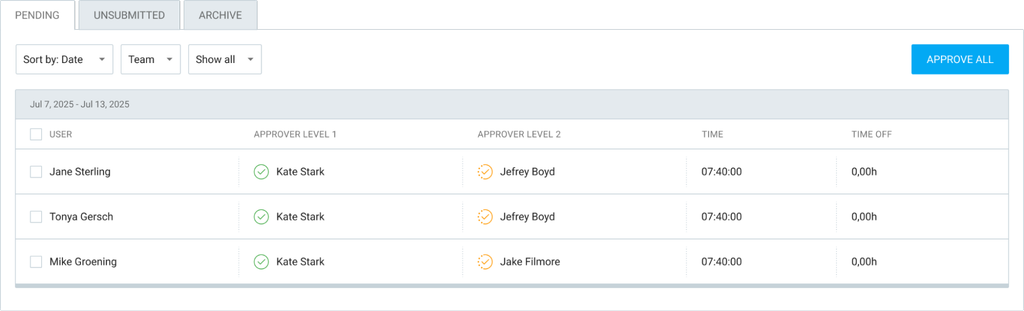
3. Cliquez sur le nom du membre de l’équipe pour ouvrir la demande
4. Sélectionnez Approuver ou Refuser
Approuver en bloc les demandes #
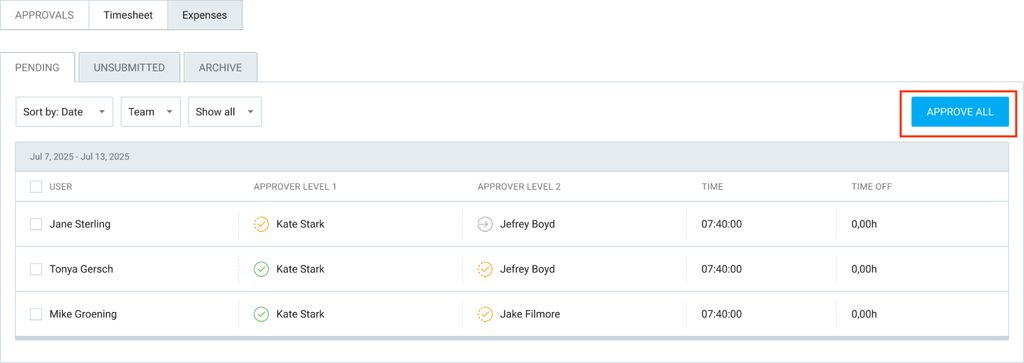
Vous pouvez approuver toutes les demandes en cliquant sur le bouton Tout approuver de la page Approbations > En attente :
Retirer l’approbation #
Pour retirer l’approbation d’une feuille de temps ou d’une dépense précédemment approuvée :
- Accédez à Approbations > Feuilles de temps / Dépenses
- Cliquez sur l’onglet Archives
- Sélectionnez le nom du membre de l’équipe pour ouvrir la demande
- Cliquez sur Retirer l’approbation
Autorisations des approbateurs #
Voici une description détaillée des rôles et des responsabilités de chacun dans le cadre d’un processus d’approbation à plusieurs niveaux :
| Rôle | Autorisations |
| Administrateur | Peut outrepasser les droits du gestionnaire pour approuver, refuser ou retirer des demandes à n’importe quel niveau. Peut modifier les demandes de niveau 1 en attente. |
| Chef d’équipe | Niveau 1 – Peut approuver ou refuser les demandes et retirer son approbation avant le traitement au niveau supérieur. Peut également modifier les demandes en attente d’approbation de niveau 1 (sous réserve de disposer des autorisations requises). Niveau 2 – Peut approuver, refuser ou retirer son approbation de niveau supérieur. |
| Chef de projet | Niveau 1 – Peut uniquement approuver, refuser ou retirer les demandes de niveau 1 relatives aux saisies de temps ou de dépenses liées aux projets spécifiques qu’il gère. Niveau 2 – Peut uniquement approuver, refuser ou retirer les demandes de niveau 2 relatives aux saisies de temps ou de frais liées aux projets spécifiques qu’il gère. |
FAQ #
Des notifications sont-elles envoyées pour les demandes en attente ?
Oui, si vous êtes un approbateur de premier niveau, vous recevez un email lorsqu’un utilisateur soumet une demande d’approbation. Les approbateurs de deuxième niveau reçoivent une notification par email dès que l’approbateur de premier niveau approuve la demande. Les administrateurs reçoivent également des notifications s’ils sont désignés comme approbateurs.
En résumé, vous ne recevrez de notifications que si vous êtes désigné comme approbateur, quel que soit le niveau.
Est-il possible de retirer une approbation une fois accordée ?
Si vous êtes désigné comme approbateur de premier niveau, vous pouvez retirer votre approbation tant que le deuxième niveau d’approbation n’a pas été traité. Les approbateurs de deuxième niveau peuvent également retirer leur approbation de deuxième niveau. Une fois le deuxième niveau terminé, vous ne pouvez plus retirer votre approbation. Les administrateurs peuvent toujours retirer les approbations accordées, quel que soit le niveau.