Aprobación de varios niveles
La aprobación de varios niveles permite establecer una capa de revisión adicional para las planillas de horarios y los gastos, garantizando así la precisión en la facturación y los informes.
Antes de empezar, aquí tienes un resumen de las dos etapas de aprobación:
- Aprobación de primer nivel: Es la fase de revisión inicial realizada por administradores, gerentes de equipo o gerentes de proyecto.
- Aprobación de segundo nivel: Consiste en una revisión secundaria a cargo de hasta dos aprobadores designados adicionales antes de que se apruebe la solicitud.
Configurar la aprobación de dos niveles #
- Haz clic en el icono de tres puntos junto al nombre de tu espacio de trabajo
- Ve a la Configuración del espacio de trabajo
- Activa las aprobaciones que quieres
- Activa la aprobación de tiempo
- Activa la aprobación de gastos
- Marca la casilla junto a los roles para definir a los aprobadores de Nivel 1
- Administrador
- Gerente de equipo
- Gerente de proyecto
Puedes seleccionar hasta 2 roles para los aprobadores de Nivel 1 y Nivel 2.
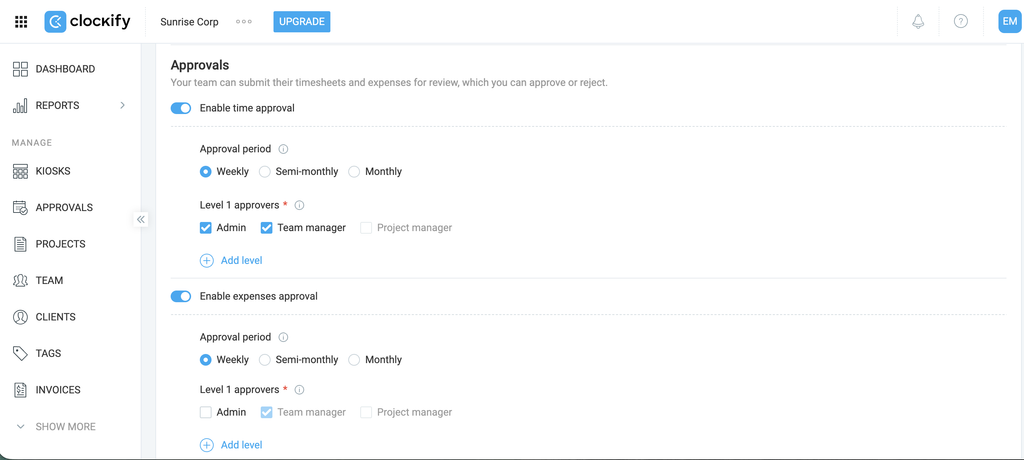
5. Haz clic en Añadir nivel para añadir aprobadores de Nivel 2 (opcional)
6. Marca la casilla junto al rol para asignar aprobadores de Nivel 2
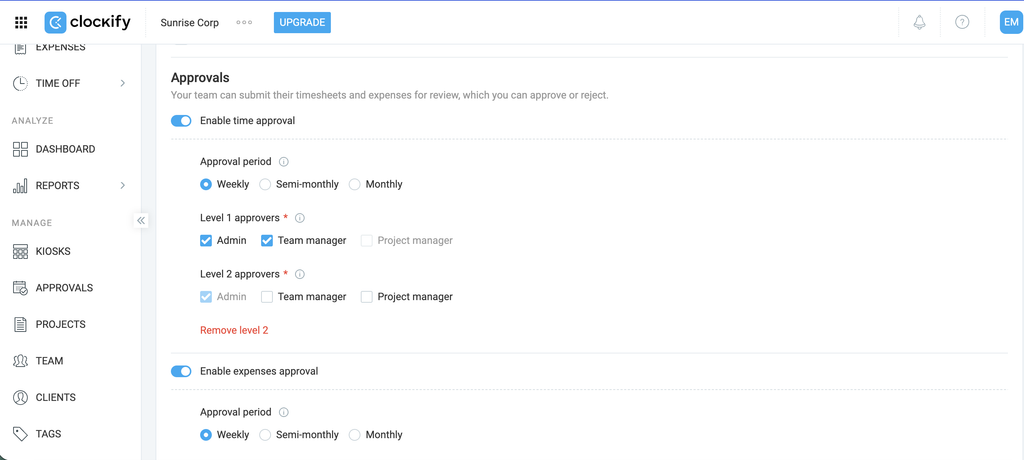
Es necesario retirar las solicitudes de aprobación pendientes para que tengan efecto los cambios en el flujo de trabajo.
Gestionar solicitudes de aprobación (Nivel 1) #
Los aprobadores de Nivel 1 pueden ver y aprobar o rechazar solicitudes en la página de Aprobaciones.
Debes estar asignado a este nivel para gestionar solicitudes de aprobación.
Para aprobar solicitudes que requieren aprobación de Nivel 1:
- Ve a la página de Aprobaciones
- Abre la pestaña Pendiente para ver las solicitudes
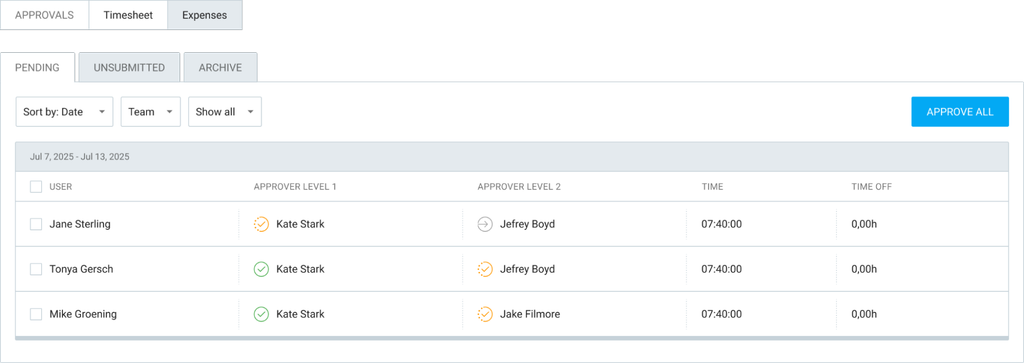
3. Haz clic en el nombre del miembro del equipo para abrir la solicitud
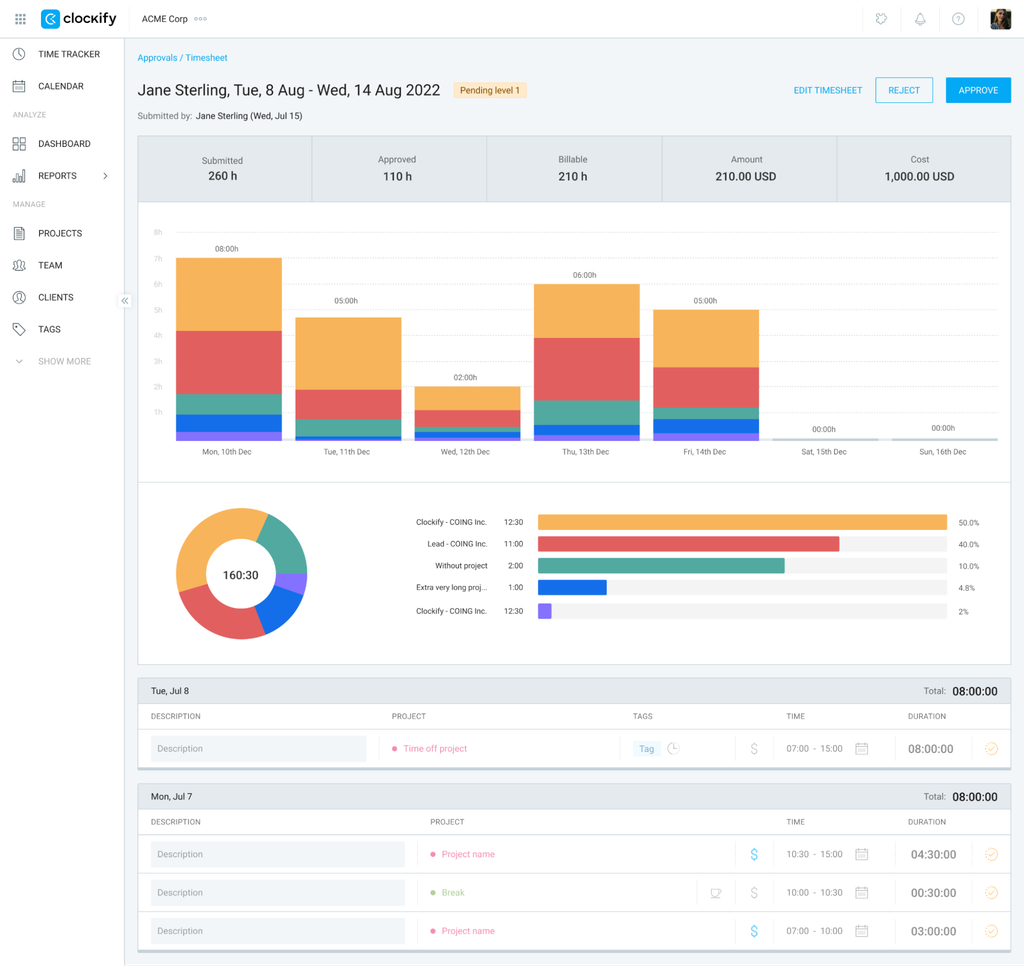
4. Haz clic en Aprobar o Rechazar
Si eres administrador, puedes ver todas las solicitudes pendientes y utilizar tus privilegios para aprobar, rechazar o retirar solicitudes en nombre de los gerentes.
Editar solicitudes pendientes (disponible solo para el Nivel 1) #
Si eres administrador o gerente de equipo de Nivel 1, puedes editar las solicitudes pendientes de planillas o gastos.
Para editar solicitudes de planillas de horarios o gastos pendientes:
1. Ve a Aprobaciones
2. Haz clic en la pestaña Pendiente
3. Haz clic en el nombre del miembro del equipo (cuya solicitud quieres editar)
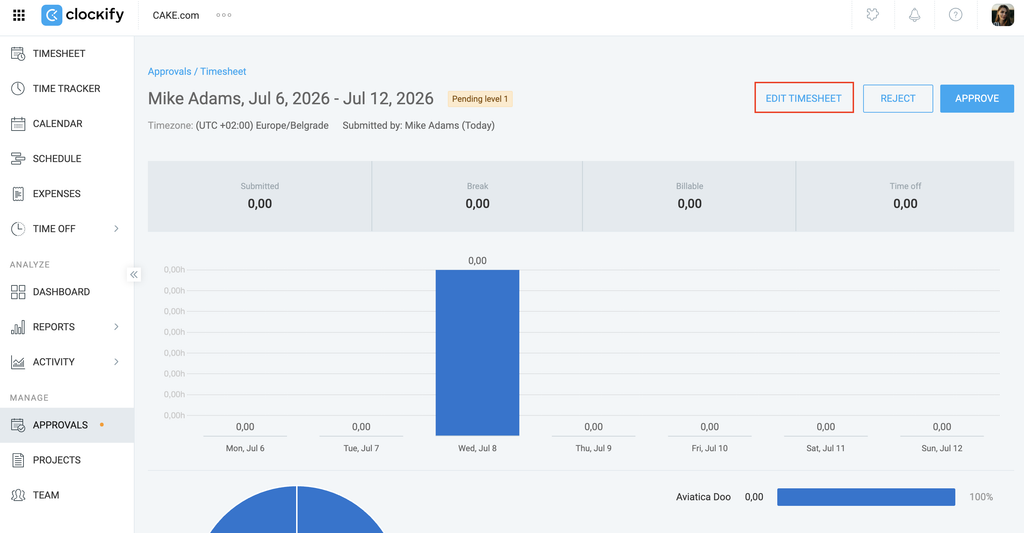
4. Haz clic en el botón Editar planilla de horarios / Editar gasto situado en la parte superior derecha
5. Edita la planilla de horarios
6. Haz clic en Guardar
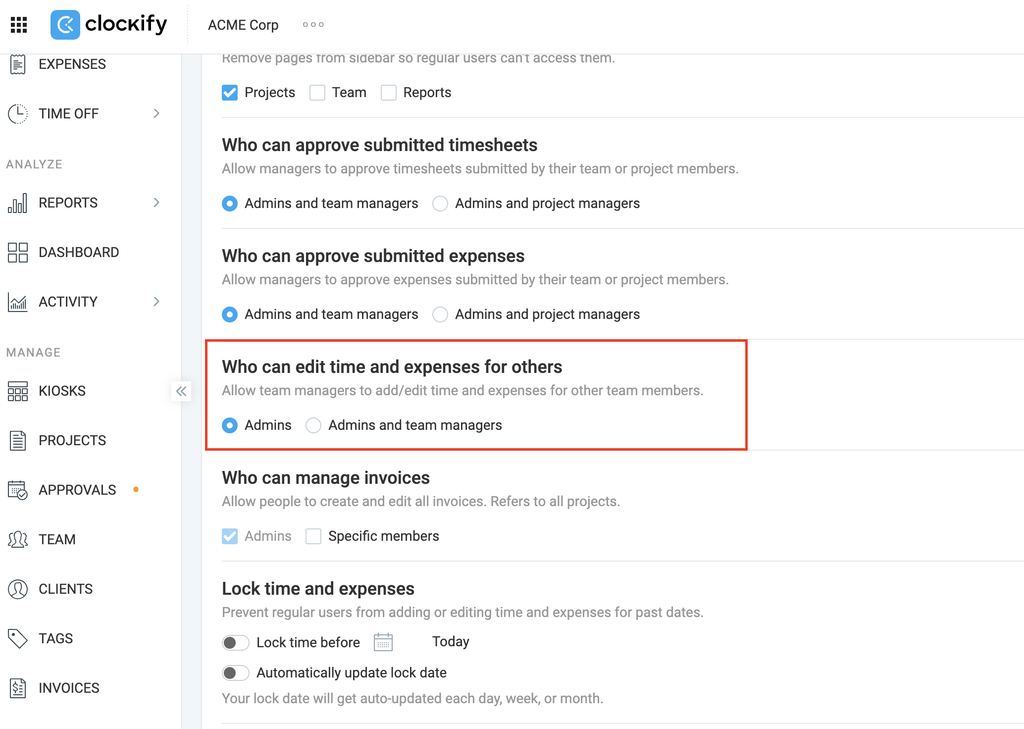
Los permisos de edición para el Gerente de equipo también dependen de la Configuración del espacio de trabajo:
Para que el Gerente de equipo pueda editar planillas o gastos en el Nivel 1, la opción Quién puede editar el tiempo y los gastos de otros debe estar configurada como Administrador y gerentes de equipo en la pestaña Permisos.
Gestionar solicitudes de aprobación (Nivel 2) #
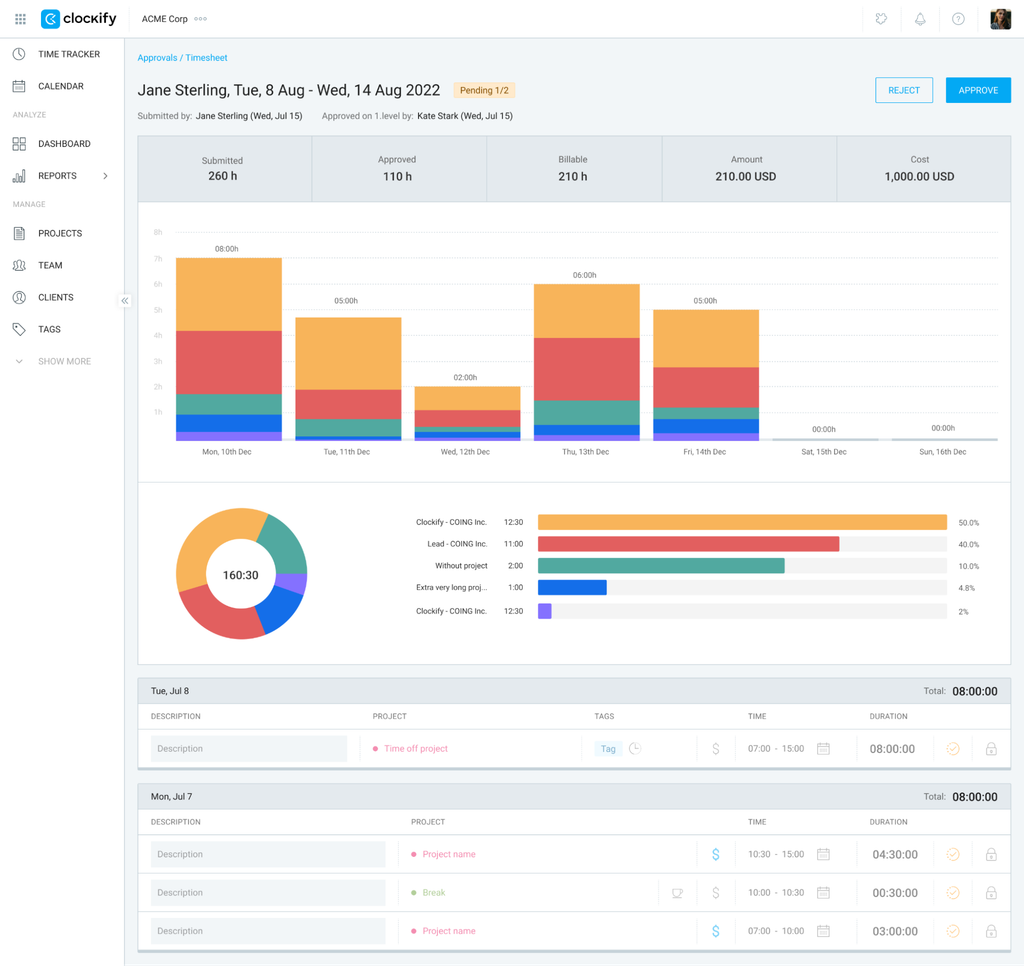
Una vez completada la aprobación de Nivel 1, las solicitudes configuradas para aprobación de varios niveles se envían al aprobador de Nivel 2.
Debes estar asignado a este nivel para gestionar solicitudes de aprobación.
Para aprobar solicitudes que requieren aprobación de Nivel 2:
- Ve a la página de Aprobaciones
- Abre la pestaña Pendiente para ver las solicitudes
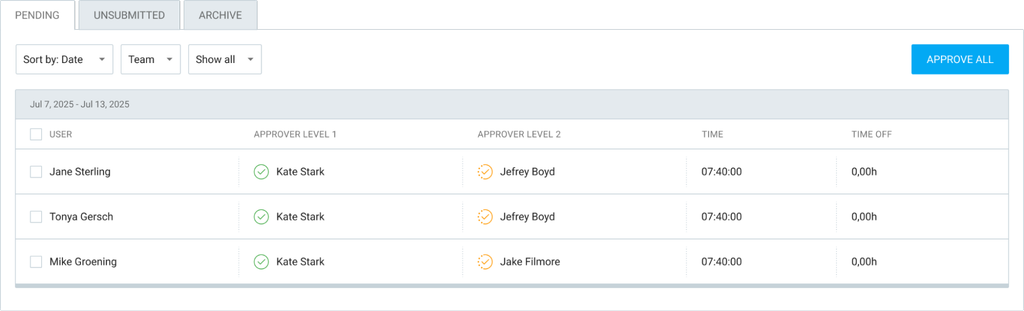
3. Haz clic en el nombre de miembro del equipo para abrir la solicitud
4. Selecciona Aprobar o Rechazar
Aprobar solicitudes en masa #
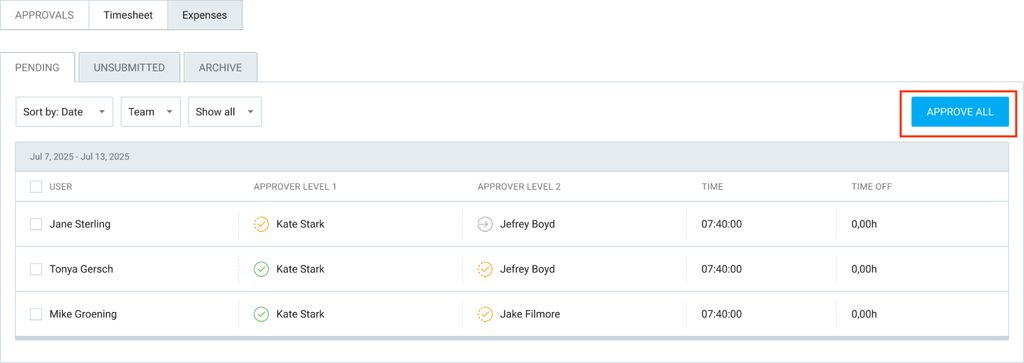
Puedes aprobar todas las solicitudes haciendo clic en el botón Aprobar todo en la página Aprobaciones > Pendiente:
Retirar una aprobación #
Para retirar la aprobación de planilla de horarios o gastos que ya habían sido aprobados:
- Ve a Aprobaciones > Planilla de horarios/Gastos
- Haz clic en la pestaña Archivo
- Selecciona el nombre del miembro del equipo para abrir la solicitud
- Haz clic en Retirar la aprobación
Permisos de los aprobadores #
Aquí tienes un desglose de lo que puede hacer cada rol en el sistema de aprobación de varios niveles:
| Rol | Permisos |
| Administrador | Puede anular los derechos del gerente para aprobar, rechazar o retirar solicitudes en cualquier nivel. Puede editar solicitudes pendientes de Nivel 1. |
| Gerente de equipo | Nivel 1: Puede aprobar o rechazar solicitudes y retirar su aprobación antes de que se procese el segundo nivel. También pueden editar solicitudes pendientes de aprobación de Nivel 1 (siempre que cuente con el permiso necesario). Nivel 2: Puede aprobar, rechazar o retirar su aprobación de segundo nivel. |
| Gerente de proyecto | Nivel 1: Solo puede aprobar, rechazar o retirar solicitudes de Nivel 1 para registros de tiempo o gastos relacionados con los proyectos específicos que gestiona.
Nivel 2: Solo puede aprobar, rechazar o retirar solicitudes de Nivel 2 para registros de tiempo o gastos relacionados con los proyectos específicos que gestiona. |
Preguntas frecuentes #
¿Recibiré notificaciones sobre las solicitudes pendientes?
Sí, si eres un aprobador de primer nivel, recibes un correo electrónico cuando un usuario envía una solicitud de aprobación. Los aprobadores de segundo nivel reciben una notificación por correo electrónico tan pronto como el aprobador de primer nivel aprueba la solicitud.
En esencia, solo recibirás notificaciones si tienes asignada alguna función en cualquiera de los niveles.
¿Puedo retirar mi aprobación una vez otorgada?
Si estás asignado como aprobador en el primer nivel, puedes retirar tu aprobación siempre que aún no se haya procesado el segundo nivel de aprobación. Los aprobadores de Nivel 2 también pueden retirar su aprobación de segundo nivel. Una vez completado el segundo nivel, ya no es posible retirarla. Los administradores siempre pueden retirar las aprobaciones otorgadas en cualquiera de los niveles.