Mehrstufige Genehmigung
Die mehrstufige Genehmigung ermöglicht es dir, eine zusätzliche Prüfebene für Arbeitszeittabellen und Ausgaben einzurichten, um die Genauigkeit bei der Abrechnung und Berichterstattung zu gewährleisten.
Bevor du beginnst, findest du hier einen kurzen Überblick über die zwei verschiedenen Genehmigungsstufen:
- Genehmigung der 1. Stufe: Dies ist der erste Prüfungsschritt, der von Admins, Teammanagern oder Projektmanagern durchgeführt wird.
- Genehmigung der 2. Stufe: Dies bietet eine zweite Prüfung durch bis zu zwei weitere zugewiesene Genehmigenden, bevor eine Anfrage definitiv genehmigt wird.
Zweistufige Genehmigung einrichten #
- Klicke auf das Drei-Punkte-Symbol neben dem Namen deines Arbeitsbereichs
- Gehe zu Arbeitsbereichseinstellungen
- Aktiviere die von dir gewünschten Genehmigungen
- Zeitgenehmigung aktivieren
- Ausgabengenehmigung aktivieren
- Aktiviere das Kontrollkästchen neben den Rollen, um Genehmiger für Stufe 1 festzulegen:
- Admin
- Teammanager
- Projektmanager
Du kannst bis zu 2 Rollen für die Genehmigende Stufe 1 und Stufe 2 auswählen.
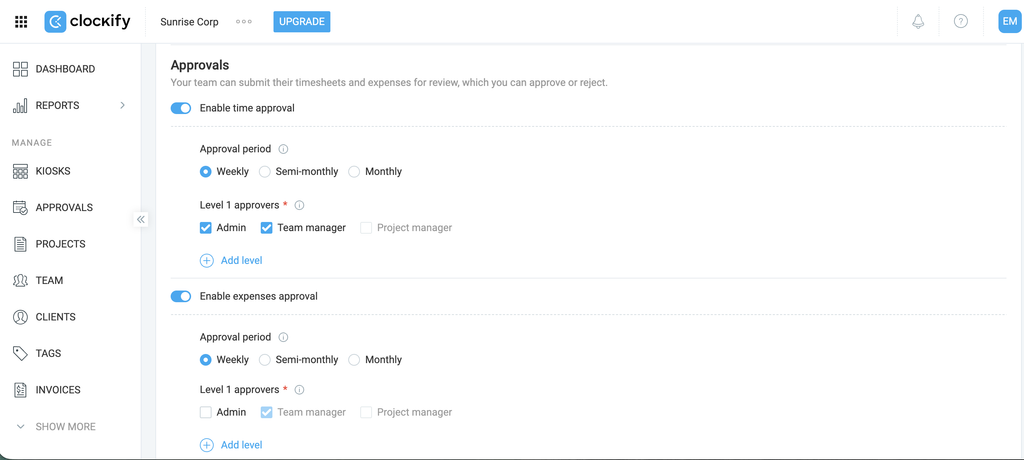
5. Klicke auf Stufe hinzufügen, um Genehmiger für Stufe 2 hinzuzufügen (optional)
6. Aktiviere das Kontrollkästchen neben der Rolle, um Genehmiger für Stufe 2 zuzuweisen
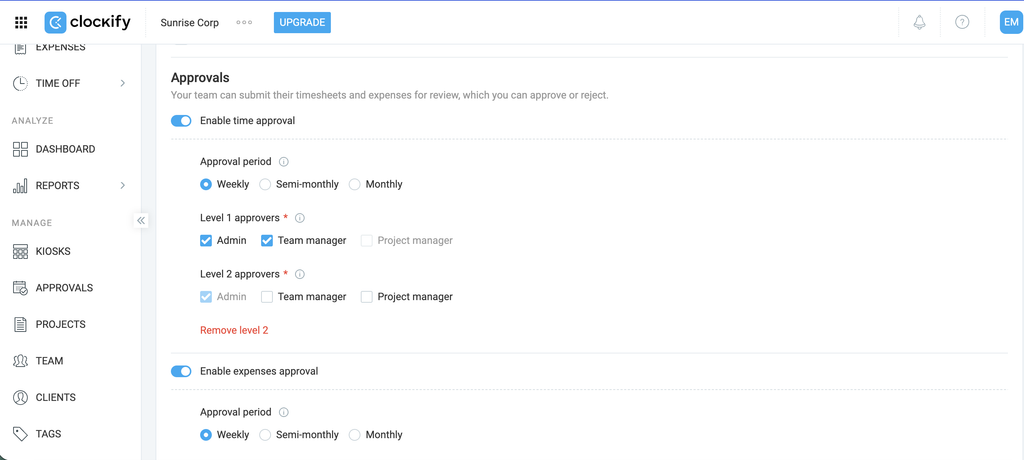
Ausstehende Genehmigungsanfragen müssen zurückgezogen werden, damit Änderungen am Workflow wirksam werden.
Genehmigungsanfragen verwalten (Stufe 1) #
Genehmiger der Stufe 1 können Anfragen auf der Seite Genehmigungen einsehen und genehmigen oder ablehnen.
Du musst dieser Stufe zugewiesen sein, um Genehmigungsanfragen verwalten zu können.
So genehmigst du Anfragen, die eine Genehmigung der Stufe 1 benötigen:
- Gehe zur Seite Genehmigungen
- Öffne den Tab Ausstehend, um Anfragen anzusehen
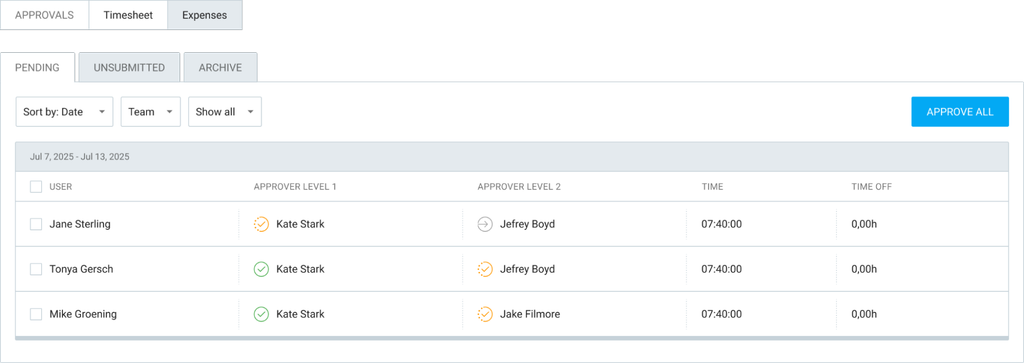
3. Klicke auf den Namen des Teammitglieds, um die Anfrage zu öffnen
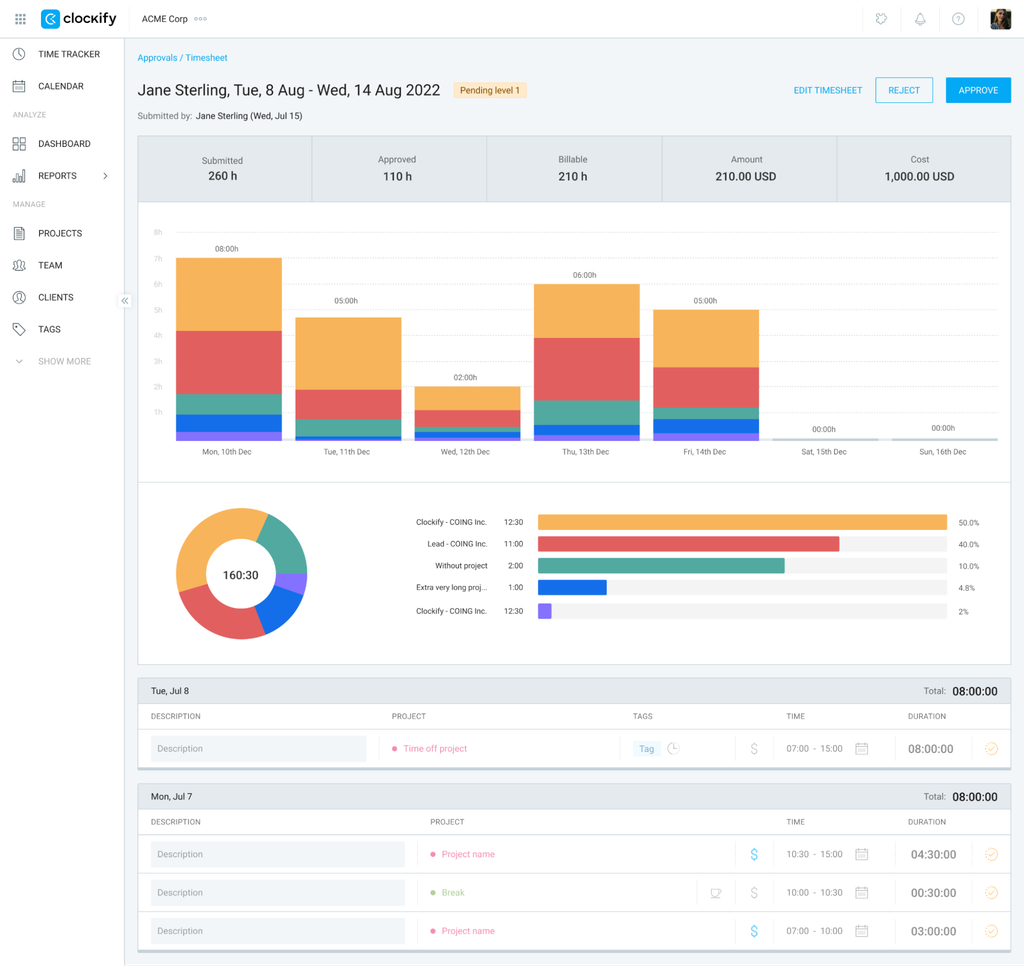
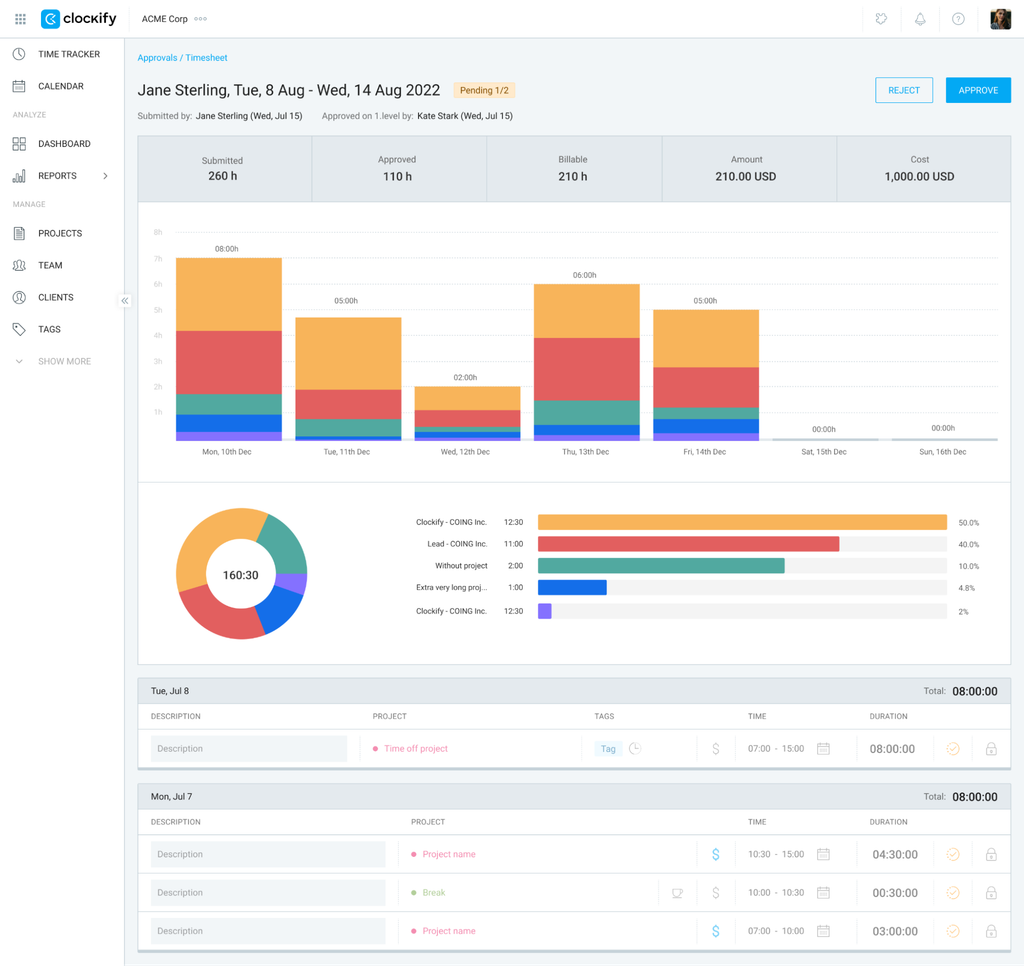
4. Klicke auf Genehmigen oder Ablehnen
Wenn du ein Admin bist, kannst du alle ausstehenden Anfragen einsehen und die Rechte von Managern übersteuern, um Anfragen in deren Namen zu genehmigen, abzulehnen oder zurückzuziehen.
Ausstehende Anfragen bearbeiten (nur für Stufe 1 verfügbar) #
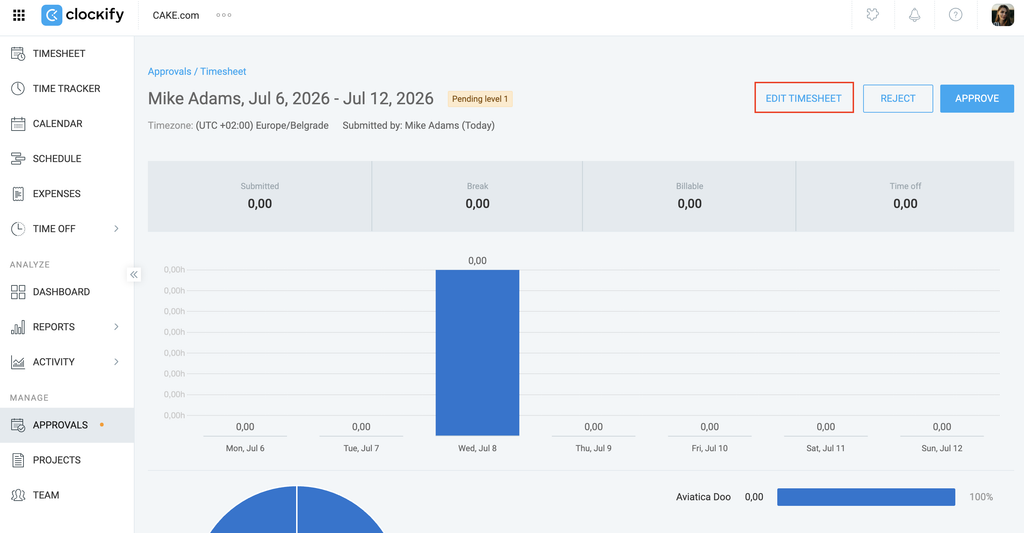
Als Admin oder Teammanager der Stufe 1 kannst du ausstehende Arbeitszeittabellen- und Ausgabenanfragen bearbeiten.
Um ausstehende Arbeitszeittabellen- oder Ausgabenanfragen zu bearbeiten:
1. Gehe zu Genehmigungen
2. Klicke auf den Tab Ausstehend
3. Klicke auf den Namen des Teammitglieds (dessen Anfrage du bearbeiten möchtest)
4. Klicke oben rechts auf die Schaltfläche Arbeitszeittabelle bearbeiten / Ausgaben bearbeiten
5. Bearbeite die Arbeitszeittabelle
6. Klicke auf Speichern
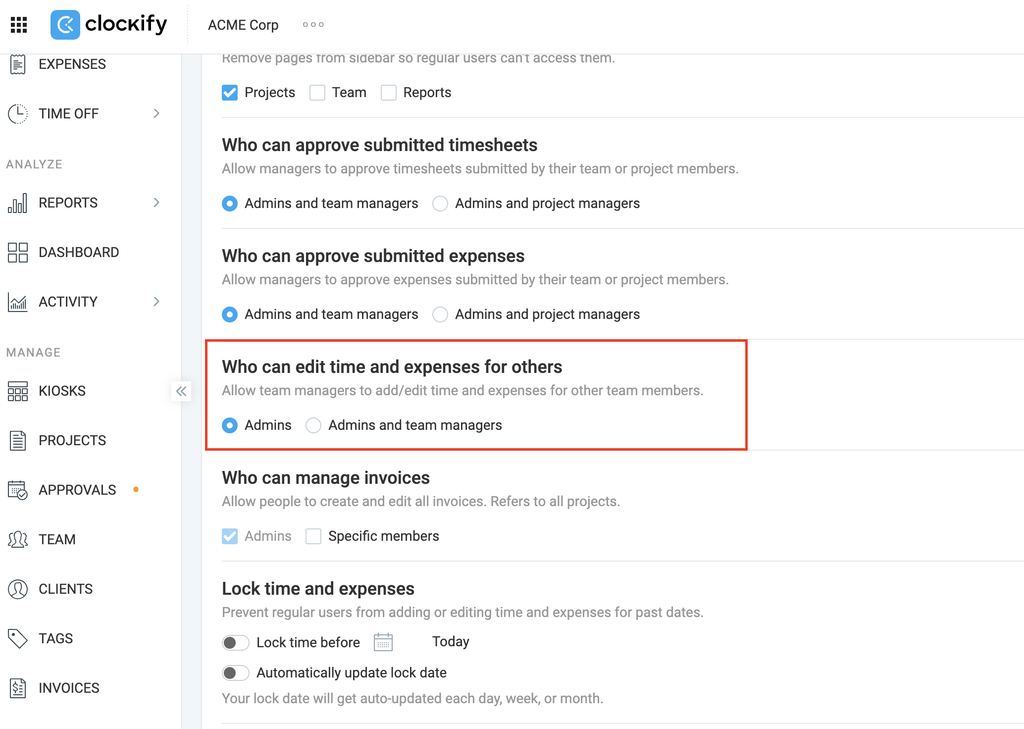
Die Bearbeitungsrechte für Teammanager hängen auch von den Einstellungen des Arbeitsbereichs ab:
Damit ein Teammanager Arbeitszeittabellen/Ausgaben auf Stufe 1 BEARBEITEN kann, muss die Einstellung Wer Zeit und Ausgaben für andere bearbeiten kann im Tab Berechtigungen auf Admin und Teammanager festgelegt sein.
Genehmigungsanfragen verwalten (Stufe 2) #
Nachdem die Genehmigung der Stufe 1 abgeschlossen ist, werden Anfragen, die für eine mehrstufige Genehmigung konfiguriert sind, an den Genehmiger der Stufe 2 weitergeleitet.
Du musst dieser Stufe zugewiesen sein, um Genehmigungsanfragen verwalten zu können.
So genehmigst du Anfragen, die eine Genehmigung der Stufe 2 benötigen:
- Gehe zur Seite Genehmigungen
- Öffne den Tab Ausstehend, um Anfragen anzusehen
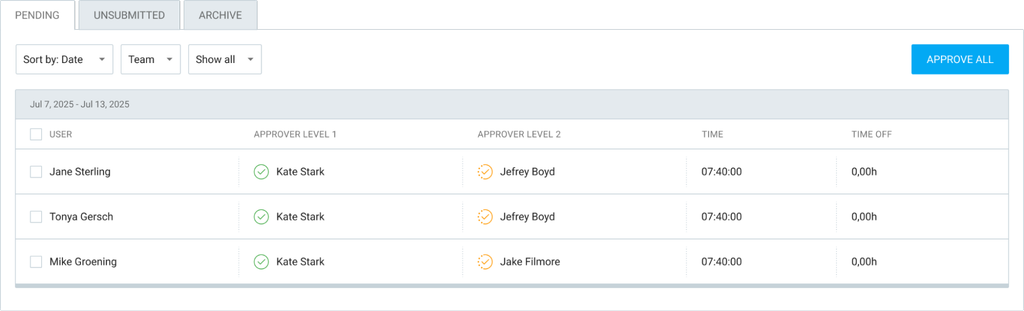
3. Klicke auf den Namen des Teammitglieds, um die Anfrage zu öffnen
4. Wähle Genehmigen oder Ablehnen
Anfragen per Sammelaktion genehmigen #
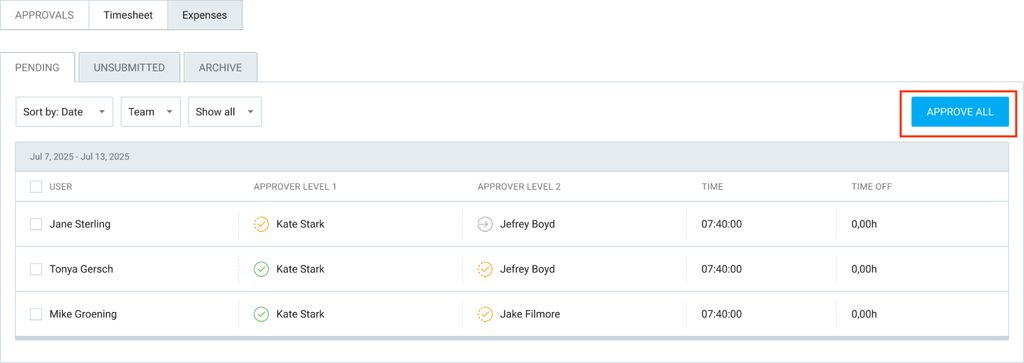
Du kannst alle Anfragen auf einmal genehmigen, indem du unter Genehmigungen > Ausstehend auf die Schaltfläche Alle genehmigen klickst.
Genehmigung zurückziehen #
So ziehst du die Genehmigung für zuvor genehmigte Arbeitszeittabellen oder Ausgaben zurück:
- Gehe zu Genehmigungen > Arbeitszeittabellen/Ausgaben
- Klicke auf den Tab Archiviert
- Wähle den Namen des Teammitglieds aus, um die Anfrage zu öffnen
- Klicke auf Genehmigung zurückziehen
Berechtigungen der Genehmiger #
Hier ist eine Übersicht darüber, was jede Rolle in der mehrstufigen Genehmigung tun kann:
| Rolle | Berechtigungen |
| Admin | Kann Managerrechte übersteuern, um Anfragen auf jeder Stufe zu genehmigen, abzulehnen oder zurückzuziehen. Kann ausstehende Anfragen der Stufe 1 bearbeiten |
| Teammanager | Stufe 1: Kann Anfragen genehmigen oder ablehnen und seine Genehmigung zurückziehen, bevor die zweite Stufe verarbeitet wird. Sie können auch Anfragen bearbeiten, die auf eine Genehmigung der Stufe 1 warten (sofern sie über die erforderliche Berechtigung verfügen).
Stufe 2: Kann seine Genehmigung der zweiten Stufe genehmigen, ablehnen oder zurückziehen. |
| Projektmanager | Stufe 1: Kann nur Anfragen der Stufe 1 für Zeit- oder Ausgabeneinträge genehmigen, ablehnen oder zurückziehen, die sich auf die von ihm verwalteten spezifischen Projekte beziehen.
Stufe 2: Kann nur Anfragen der Stufe 2 für Zeit- oder Ausgabeneinträge genehmigen, ablehnen oder zurückziehen, die sich auf die von ihm verwalteten spezifischen Projekte beziehen. |
Häufig gestellte Fragen #
Werde ich über ausstehende Anfragen benachrichtigt?
Ja, wenn du ein Genehmiger der ersten Stufe bist, erhältst du eine E-Mail, sobald ein Benutzer eine Genehmigungsanfrage einreicht. Genehmiger der zweiten Stufe erhalten eine E-Mail-Benachrichtigung, sobald der Genehmiger der ersten Stufe die Anfrage genehmigt hat. Admins erhalten ebenfalls Benachrichtigungen, wenn sie als Genehmiger ausgewählt sind.
Im Grunde erhältst du nur dann Benachrichtigungen, wenn du auf einer der Stufen zugewiesen bist.
Kann ich meine Genehmigung zurückziehen, nachdem ich sie erteilt habe?
Wenn du als Genehmiger auf der ersten Stufe zugewiesen bist, kannst du deine Genehmigung zurückziehen, solange die zweite Genehmigungsstufe noch nicht verarbeitet wurde. Genehmiger der Stufe 2 können ihre Genehmigung der zweiten Stufe ebenfalls zurückziehen. Sobald die zweite Stufe abgeschlossen ist, kannst du sie nicht mehr zurückziehen. Admins können auf beiden Stufen erteilte Genehmigungen jederzeit zurückziehen.