Notificações no Clockify
As notificações do Clockify ajudam você a acompanhar suas tarefas, registros de tempo, aprovações e atividades da equipe.
Selecione um tipo de notificação abaixo para ir diretamente aos detalhes:
Notificações da planilha de horas [Notificações de envio da folha de ponto]
Lembretes de planilha de horas [Lembretes para enviar/aprovar folhas de ponto]
Notificações de folga
Notificações de atividade do espaço de trabalho
Configurar preferências de notificações
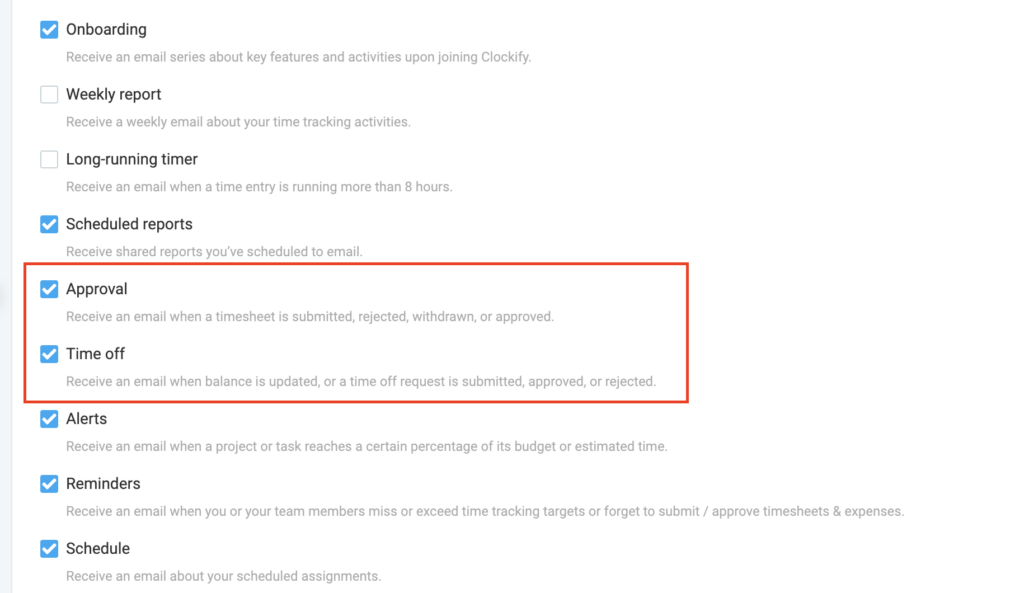
Você pode escolher quais notificações deseja receber (ou não).
Para gerenciar suas notificações individuais:
- Clique em Configurações do perfil no canto superior direito
- Selecione Preferências
- Acesse a aba Notificações por e-mail
- Marque ou desmarque as caixas para ativar ou desativar alertas específicos
As notificações sobre envios de planilhas de horas e solicitações de folga são enviadas se essas opções estiverem ativadas nas Configurações de perfil do administrador, gerente ou proprietário do espaço de trabalho.
Notificações da Planilha de horas
As notificações relacionadas as planilhas de horas são enviadas para a função definida nas Configurações do seu espaço de trabalho.
Para verificar quem pode aprovar ou rejeitar folhas de ponto:
- Clique no
 ícone de três pontos ao lado do nome do seu espaço de trabalho
 - Selecione Configurações do espaço de trabalho
- Acesse a guia Permissões
- Localize a seção Quem pode aprovar planilhas de horas e despesas enviadas

Dependendo dessa configuração, veja quem recebe notificações de planilhas de horas:
| Configurações do espaço de trabalho | Envio de folhas de ponto |
|---|---|
| Administradores e gerentes de equipe | Gerentes de equipe |
| Administradores e gerentes de projeto | Para projetos atribuídos: o gerente de projeto recebe a notificação. Para projetos não atribuídos: se um usuário registrar horas sem estar atribuído a um projeto específico, o proprietário do espaço de trabalho receberá a notificação. |
Os administradores não recebem notificações em nenhuma dessas configurações, mas continuam podendo visualizar, aprovar e rejeitar todas as solicitações.
Planilha de horas enviada
As notificações são enviadas ao gerente ou ao proprietário do espaço de trabalho sempre que um membro da equipe envia sua planilha de horas.
Como funciona:
- Usuário envia a planilha de horas referente a um período específico
- Gerente recebe a notificação por e-mail de Planilha de horas recebida e clica no botão Revisar
- Gerente é direcionado para a página Aprovações (na aba Pendentes) e clica em Aprovar tudo
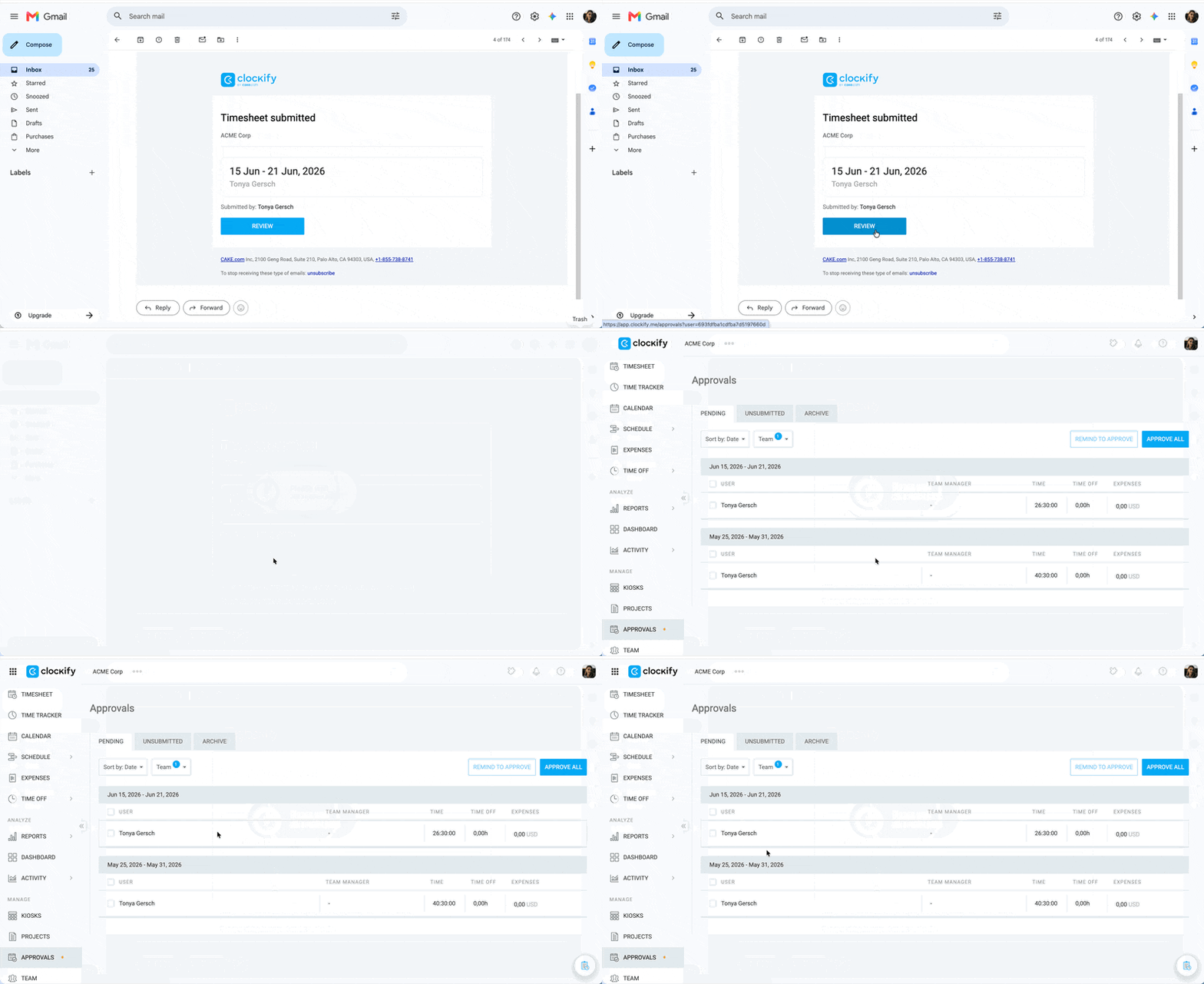
- Usuário recebe uma notificação por e-mail informando que a planilha de horas foi aprovada
Planilha de horas aprovada/rejeitada
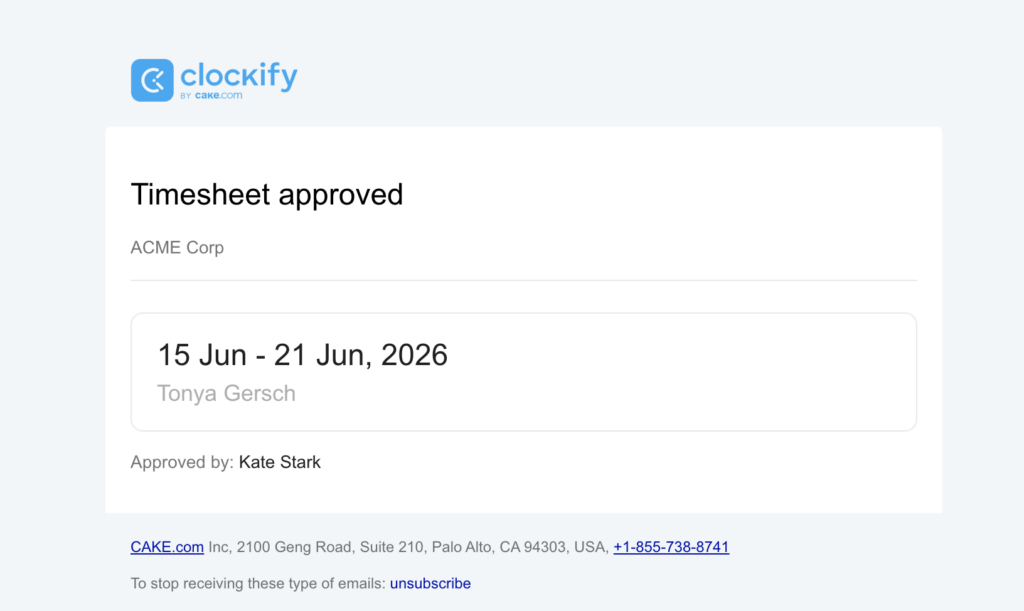
Os membros da equipe recebem notificações quando seus registros são aprovados ou rejeitados por seus gerentes.
Como funciona:
- O aprovador (gerente, proprietário do espaço de trabalho ou administrador) aprova ou rejeita uma planilha de horas enviada.
- O usuário recebe a notificação por e-mail Planilha de horas aprovada ou rejeitada. O motivo da rejeição será incluído no e-mail.
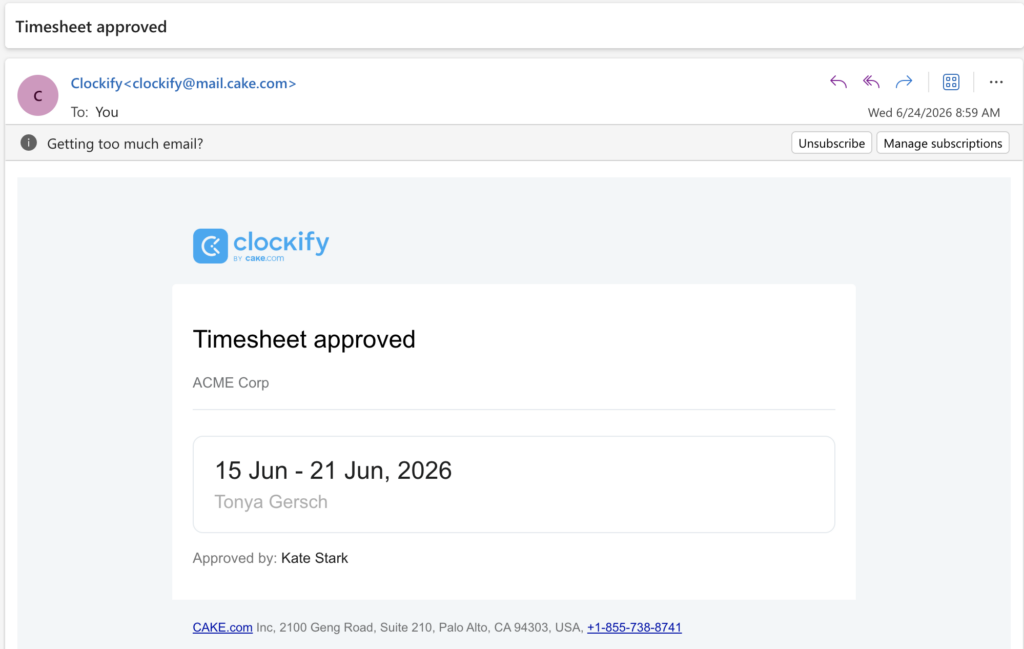
Planilha de horas aprovada
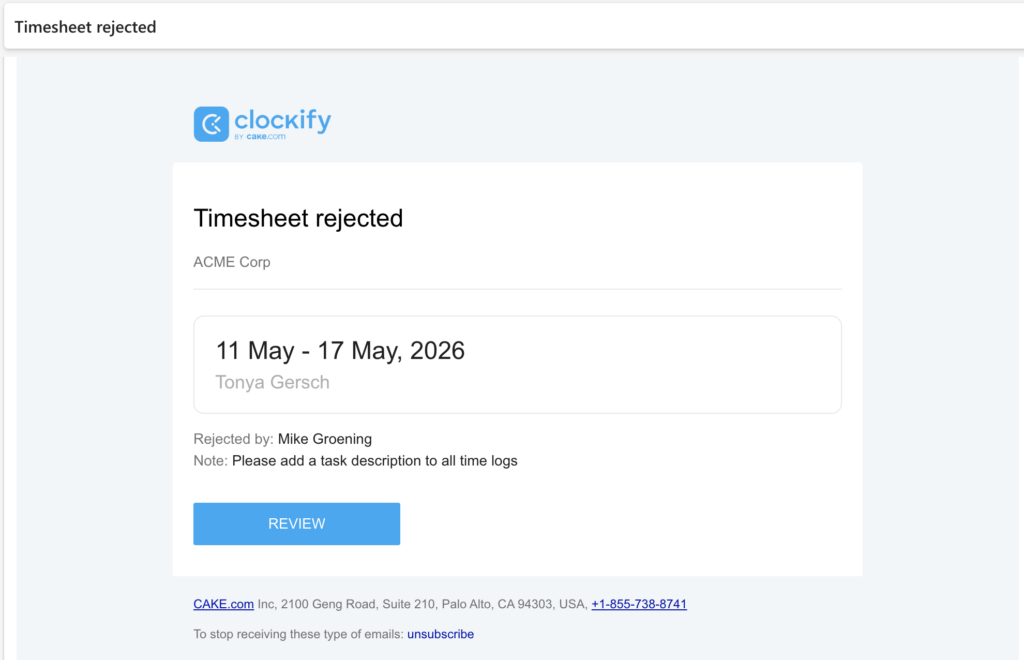
Planilha de horas rejeitada
Lembretes da planilha de horas
Lembretes são alertas enviados para lembrar:
- Os membros da equipe de enviar as planilhas de horas referentes a um período específico
- Os gerentes de aprovar todas as planilhas de horas enviadas
Lembre-se de enviar #
- Os proprietários do espaço de trabalho e administradores podem enviar lembretes para qualquer usuário que tenha horas ainda não enviadas.
- Os gerentes de equipe podem enviar lembretes, mas apenas para os membros específicos atribuídos à sua equipe.
Como funciona:
- Um gerente, administrador ou proprietário do espaço de trabalho clica no botão Lembrar de enviar na página Aprovações (guia Não enviados)
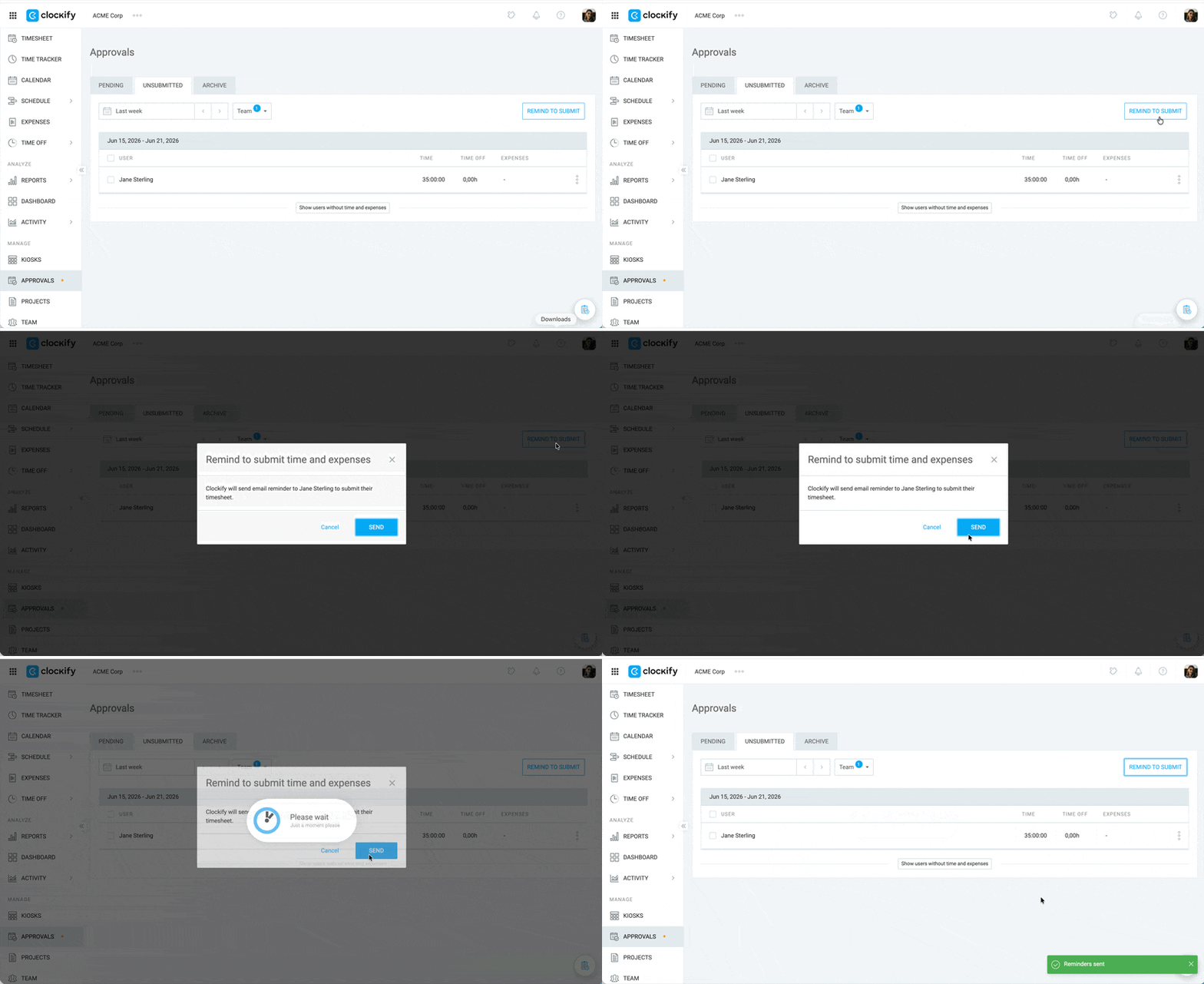
- Os usuários que não enviaram seus registros de horas para o período definido recebem uma notificação por e-mail com um lembrete para enviar o registro de horas.
- O usuário clica em Enviar no e-mail, é direcionado para a página Planilha de horas e clica em Enviar para aprovação
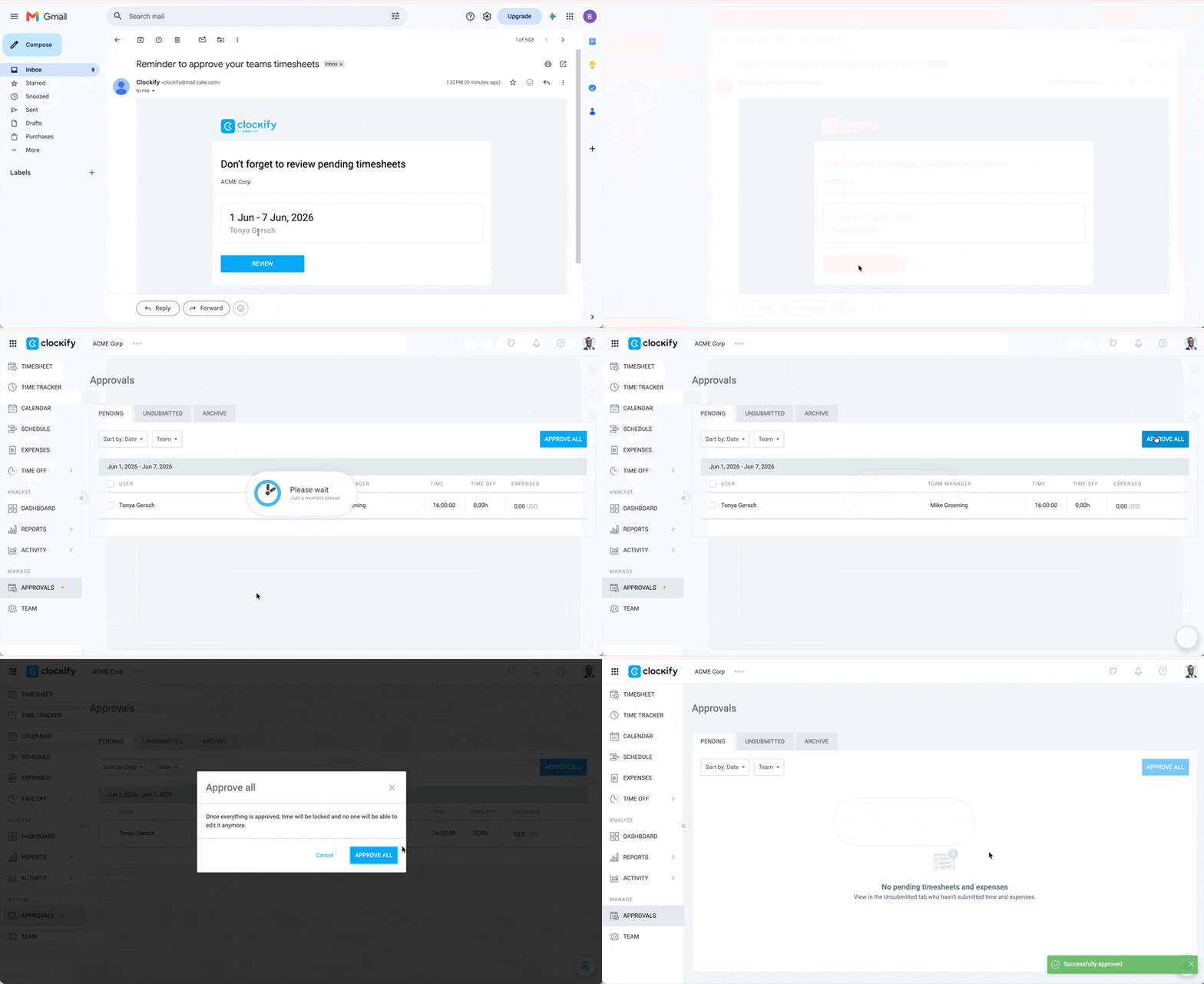
Lembre-se de aprovar #
Somente os proprietários e administradores do espaço de trabalho podem enviar lembretes para aprovar folhas de ponto.
Como funciona:
- O gerente ou proprietário do espaço de trabalho clica no botão Lembrar de enviar na página Aprovações (aba Não enviadas)
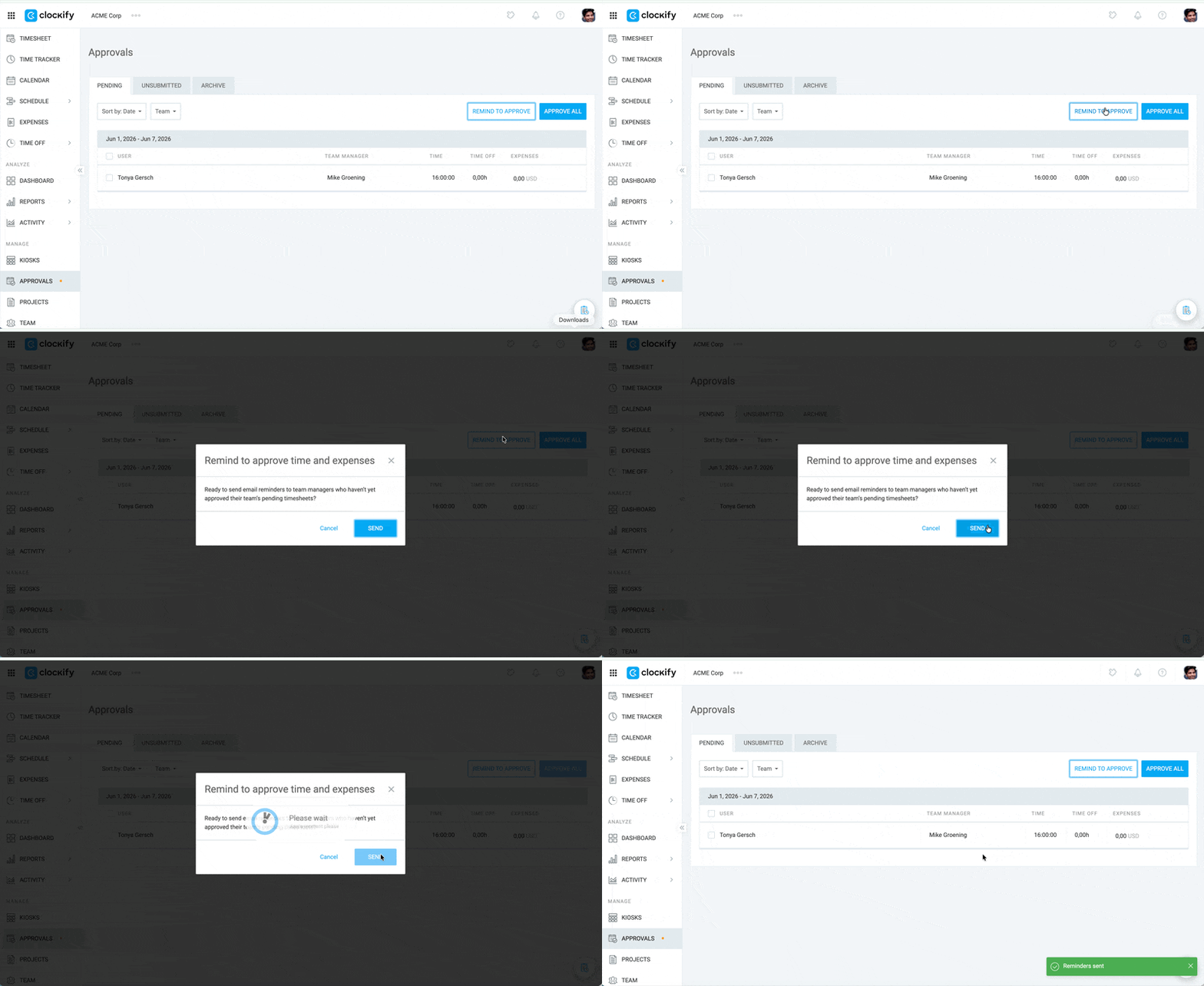
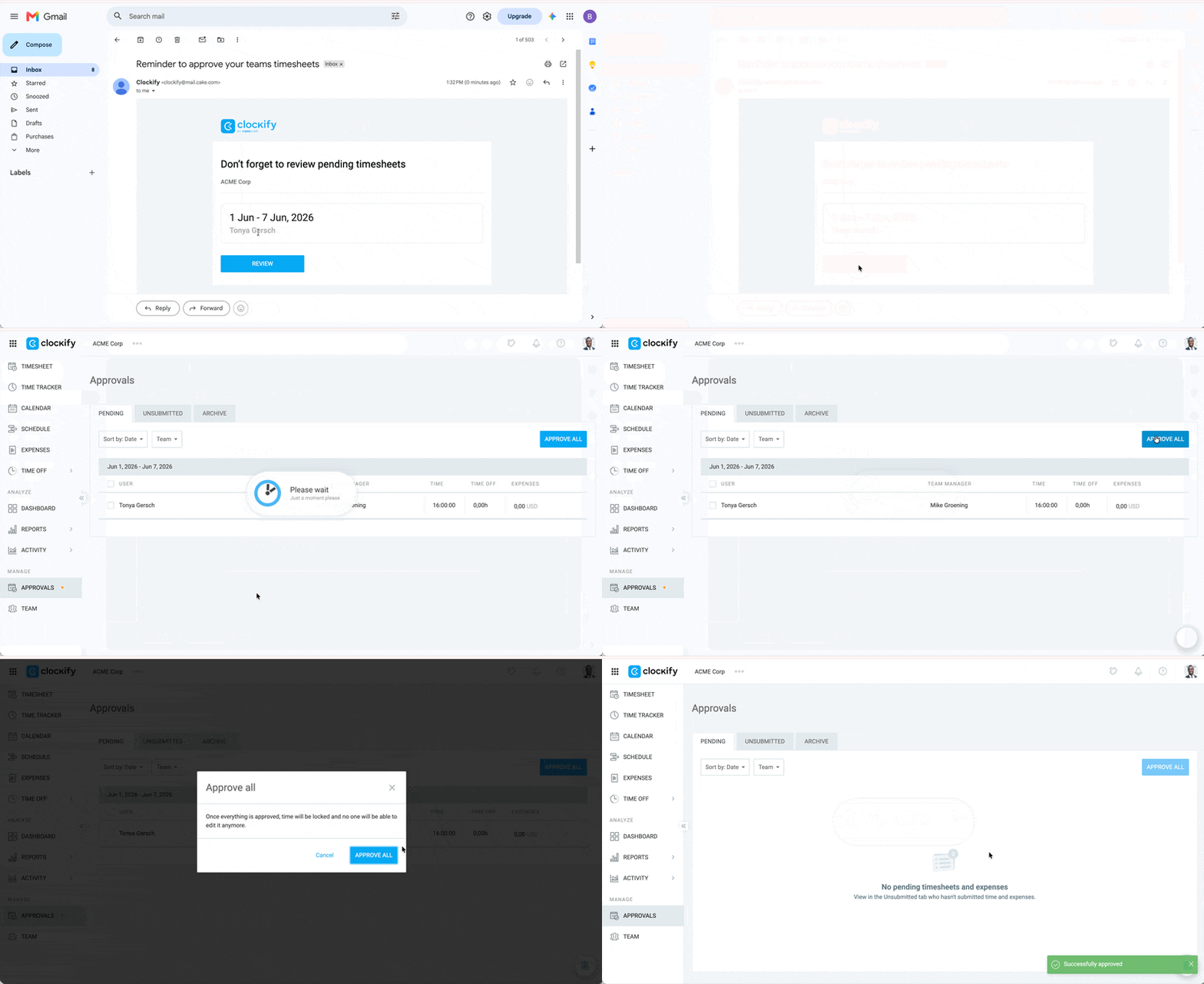
- Os gerentes que ainda não aprovaram todas as planilhas de horas enviadas recebem a notificação por e-mail Lembrete para aprovar
- O gerente clica em Aprovar no e-mail, é direcionado para a página aprovações e clica em Aprovar tudo
Notificações de folgа
Os gerentes de equipe recebem notificações de folga. Se um usuário não tiver um gerente de equipe atribuído, o proprietário do espaço de trabalho receberá a notificação em seu lugar.
Solicitação de folga aprovada
Como funciona:
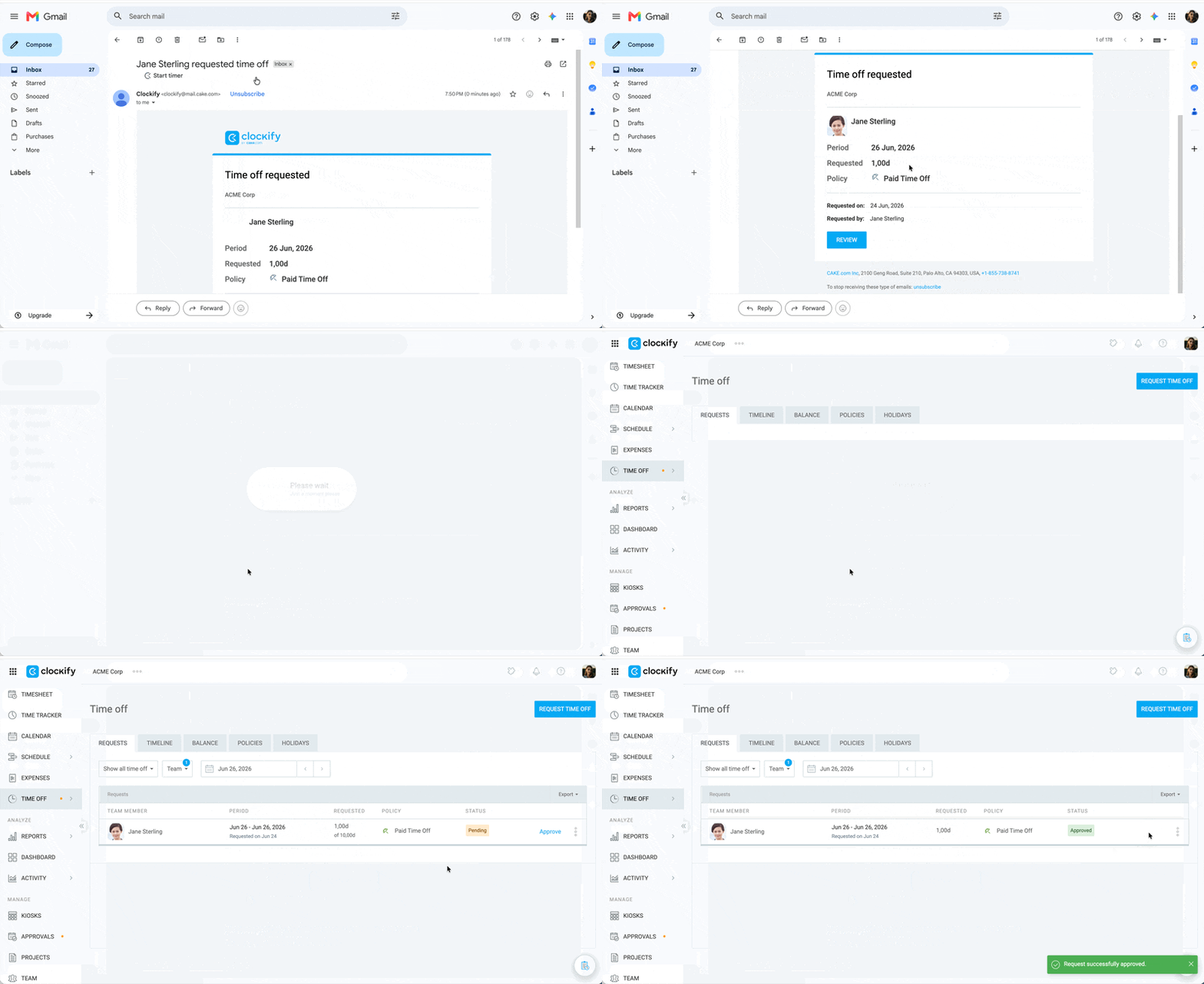
- Usuário envia uma solicitação de folga
- Gerente da equipe ou o proprietário do espaço de trabalho recebe a notificação por e-mail Solicitação de folga enviada
- Gerente de equipe ou o proprietário do espaço de trabalho clica no botão Revisar, é direcionado para a página Folgas e aprova a solicitação
- Usuário e o aprovador (gerente da equipe ou proprietário do espaço de trabalho) recebem uma notificação por e-mail informando que a folga foi aprovada.
- Para o usuário, o assunto do e-mail será: Sua folga foi aprovada
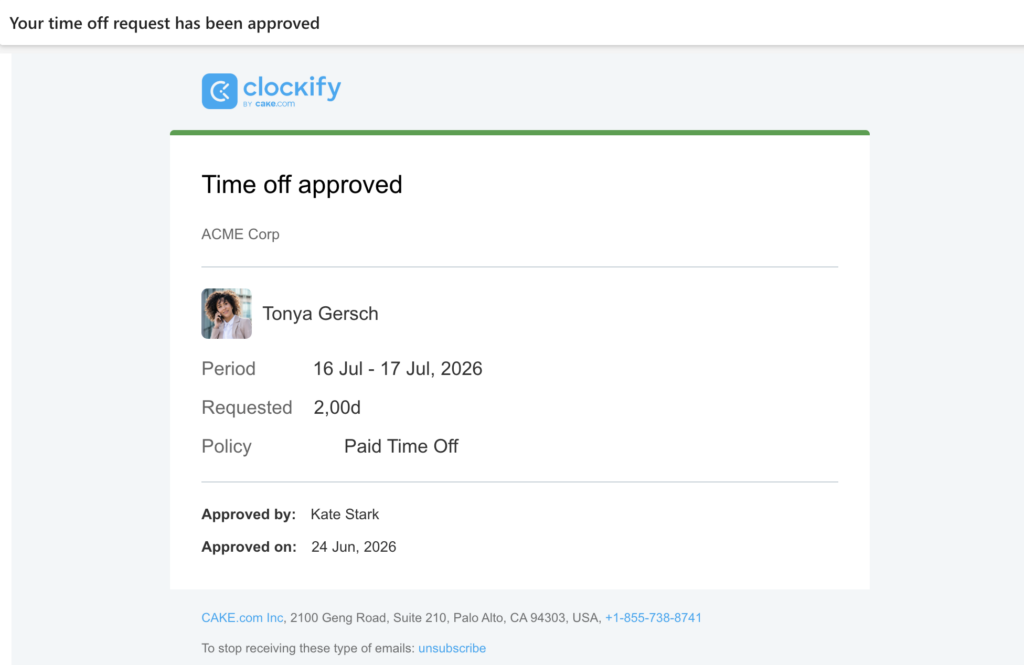
E-mail do usuário
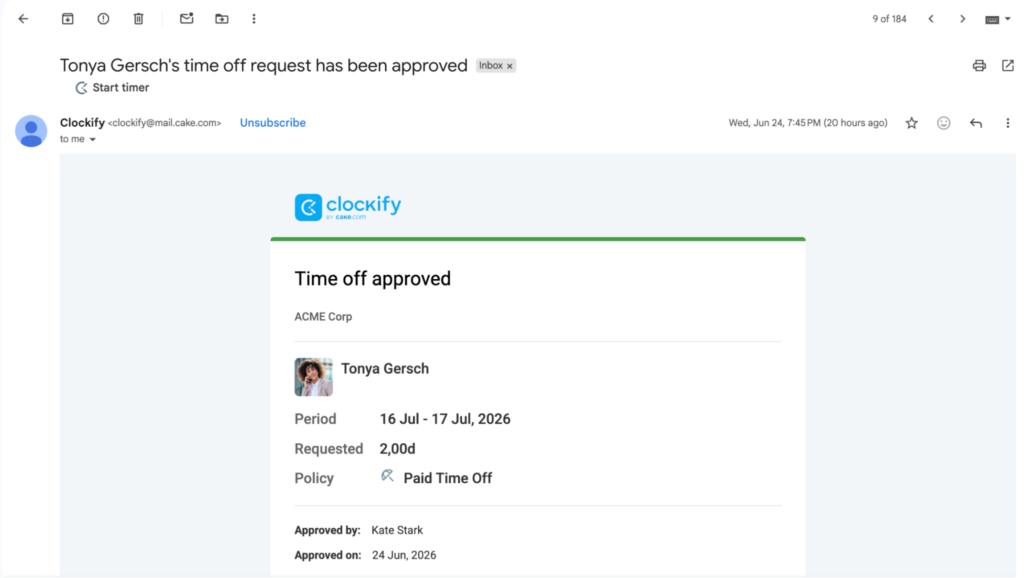
E-mail do aprovador
Solicitação de folga rejeitada #
Como funciona:
- Usuário envia uma solicitação de folga
- Aprovador (gerente da equipe ou proprietário do espaço de trabalho) recebe a notificação por e-mail Solicitação de folga enviada
- Aprovador clica no botão Revisar, é direcionado para a página Folgas e rejeita a solicitação
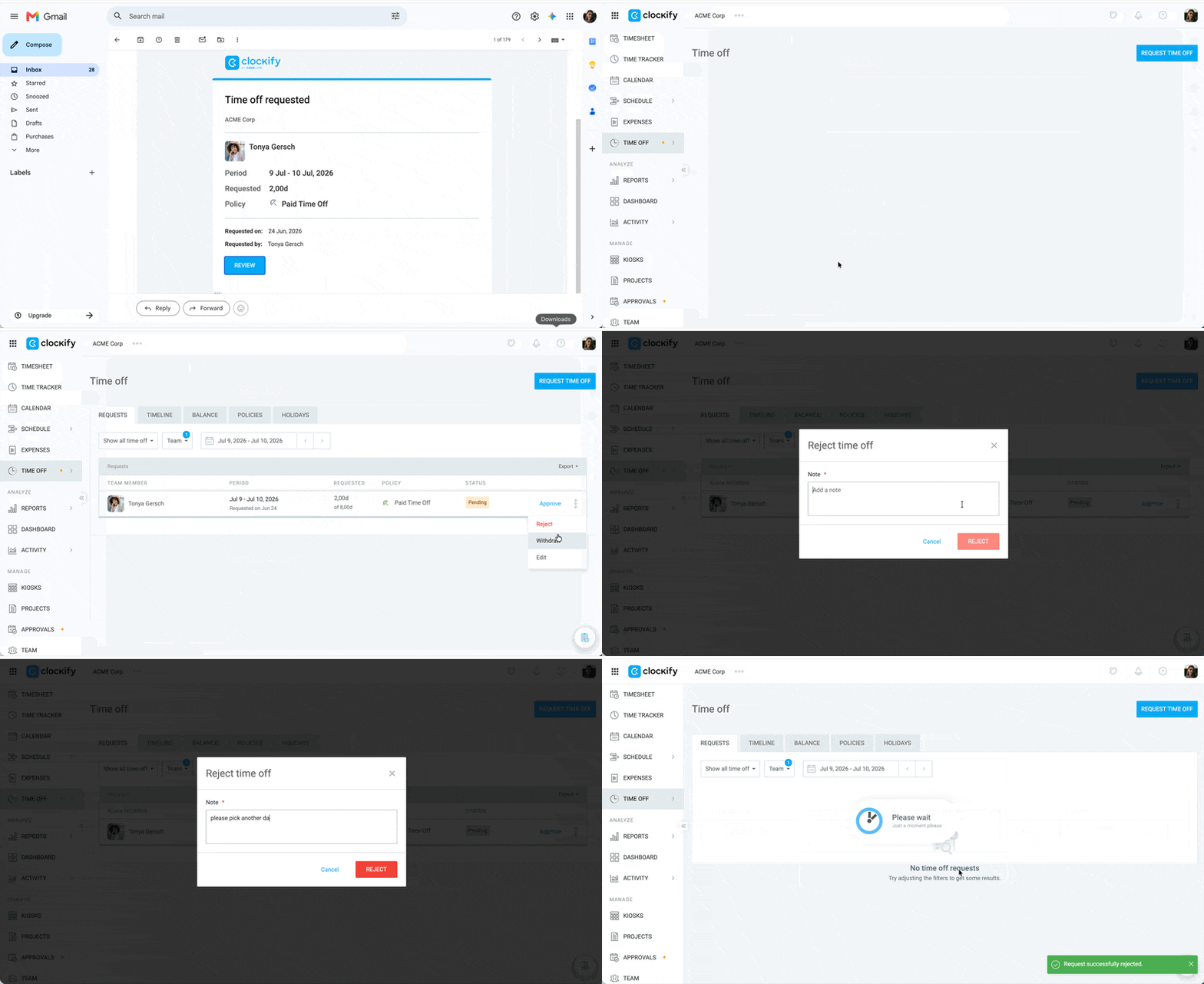
- O usuário e o aprovador recebem o e-mail Folga rejeitada, com o motivo da rejeição
- O assunto do e-mail do usuário será: Sua solicitação de folga foi rejeitada
- O assunto do e-mail do aprovador será: A solicitação de folga de (nome do usuário) foi rejeitada
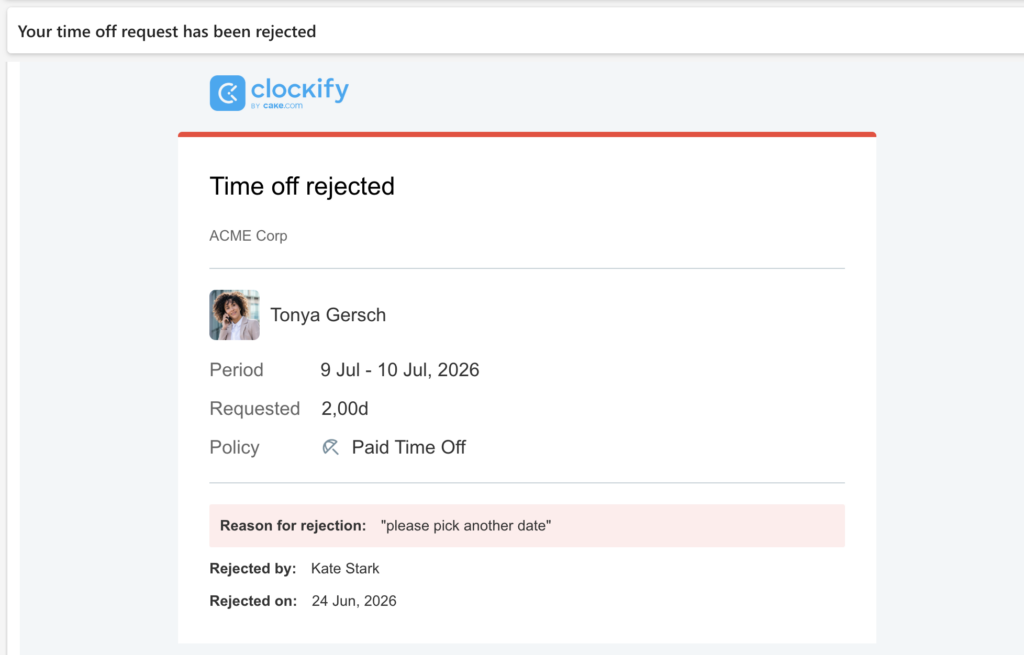
E-mail do usuário
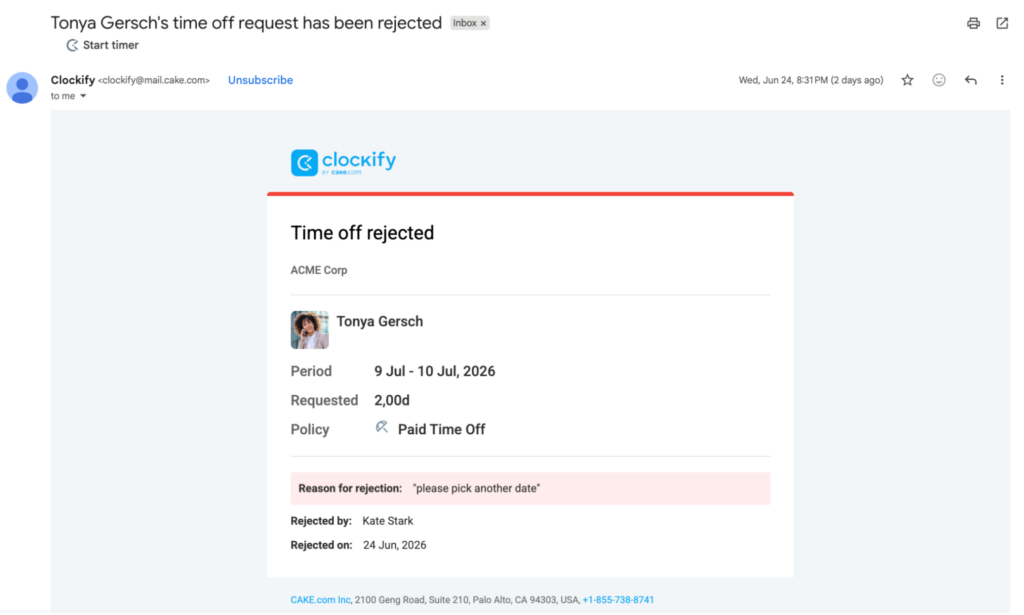
E-mail do aprovador
Notificações de atividades no espaço de trabalho
São notificações no aplicativo (visíveis no ícone de sino do painel do Clockify) que informam sobre alterações importantes no espaço de trabalho, como a ativação de capturas de tela ou do GPS.
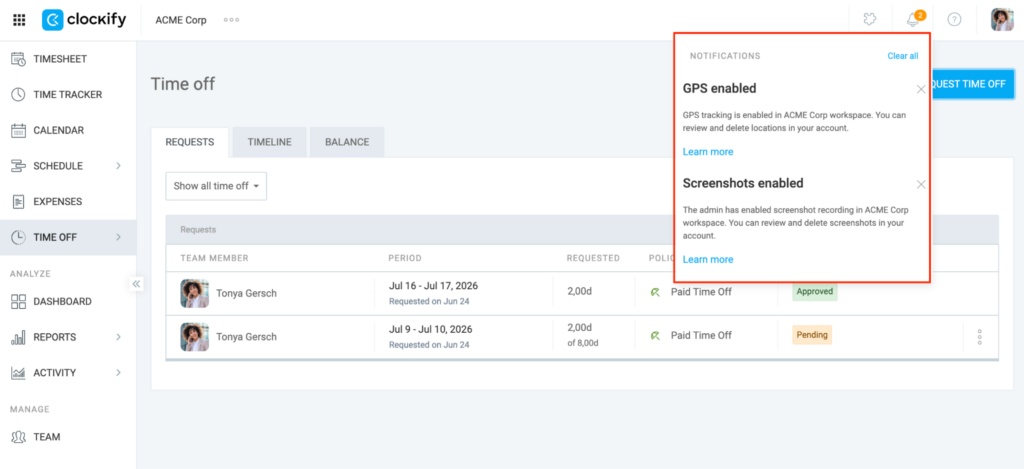
Essas notificações incluem links para artigos onde os usuários podem saber mais sobre o recurso ou a atualização do espaço de trabalho.
Perguntas frequentes #
Posso receber notificações no meu dispositivo móvel em vez de por e-mail?
Sim, você pode receber notificações por push diretamente no seu smartphone baixando o aplicativo do Clockify para iOS ou Android.
Por que não estou recebendo notificações por e-mail, mesmo estando ativadas?
Se você não estiver recebendo os e-mails esperados, verifique primeiro suas pastas de spam ou lixo eletrônico para garantir que as mensagens do Clockify não estejam sendo filtradas. Além disso, verifique se sua função no espaço de trabalho lhe concede o direito de receber esses alertas específicos, como ser o gerente designado para a política de folgas de um usuário.
É possível receber notificações do Clockify no Slack ou no Microsoft Teams?
O Clockify não envia nativamente notificações padrão de planilha de horas ou folgas diretamente para o Slack ou o Microsoft Teams. No entanto, você pode conectar o Clockify ao seu canal de comunicação preferido usando plataformas de automação de terceiros, como o Zapier.
Como posso cancelar a inscrição na lista de e-mails do Clockify?
Você pode cancelar a inscrição nos e-mails automáticos do Clockify clicando em Cancelar inscrição, localizado na parte inferior de qualquer e-mail de notificação recebido. Como alternativa, você pode desativar esses alertas manualmente acessando as Configurações do perfil, selecionando Preferências e desmarcando as opções na guia Notificações por e-mail.
Esse artigo foi útil?
Thank you! If you’d like a member of our support team to respond to you, please drop us a note at support@clockify.me