Notificaciones en Clockify
Las notificaciones de Clockify te ayudan a estar al tanto de tus tareas, entradas de tiempo, aprobaciones y actividades del equipo.
Selecciona un tipo de notificación a continuación para ver sus detalles:
Notificaciones de planillas de horarios [Notificaciones para el envío de planillas de horarios]
Recordatorios de planillas de horarios [Recordatorios para enviar/aprobar planillas de horarios]
Notificaciones de tiempo libre
Notificaciones de actividad en el espacio de trabajo
Configurar preferencias de notificaciones
Puedes elegir qué notificaciones recibir (o no recibir).
Para gestionar tus notificaciones individuales:
- Haz clic en tu Configuración del perfil en la esquina superior derecha
- Selecciona Preferencias
- Ve a la pestaña Notificaciones por correo electrónico
- Marca o desmarca las casillas para activar o desactivar alertas específicas
Las notificaciones sobre el envío de planillas de horarios y las solicitudes de tiempo libre se envían si estas opciones están habilitadas en la Configuración de perfil del administrador, gerente o propietario del espacio de trabajo.
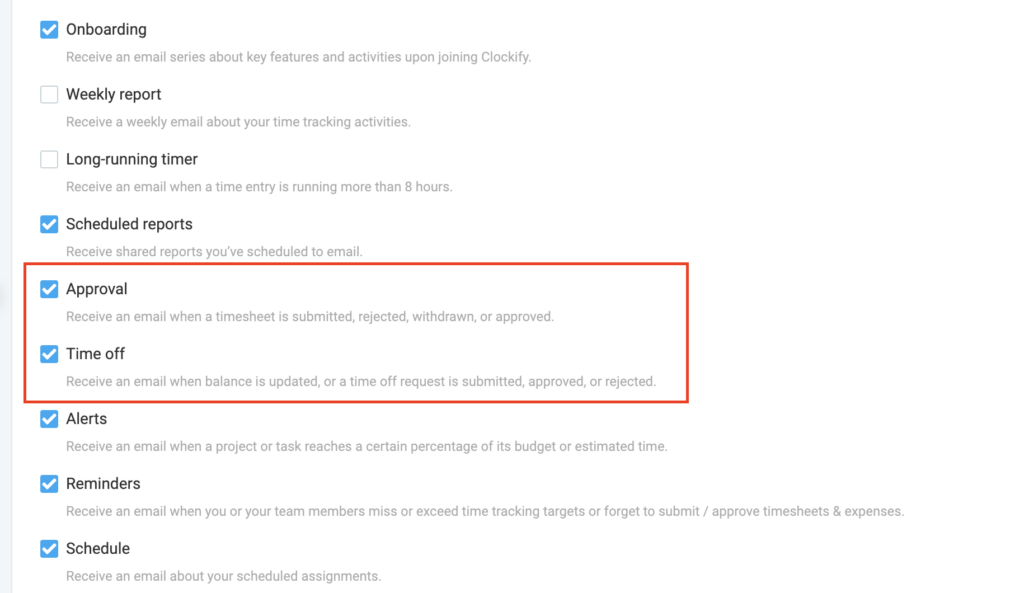
Notificaciones de planillas de horarios
Las notificaciones sobre las planillas de horarios se envían al rol asignado en la Configuración de espacio de trabajo.
Para comprobar quién puede aprobar o rechazar las planillas:
- Haz clic en el
 icono de tres puntos junto al nombre de tu espacio de trabajo
 - Selecciona Configuración del espacio de trabajo
- Ve a la pestaña Permisos
- Encuentra la sección Quién puede aprobar las planillas de horarios y los gastos enviados

Según la configuración, aquí tienes un resumen de quién recibe las notificaciones de planillas de horarios:
| Configuración del espacio de trabajo | Envíos de planillas de horarios |
|---|---|
| Administradores y gerentes de equipo | Gerentes de equipo |
| Administradores y gerentes de proyecto | Para proyectos asignados: El gerente de proyecto recibe la notificación. Para proyectos no asignados: Si un usuario registra horas pero no las asigna a un proyecto específico, el propietario del espacio de trabajo recibe la notificación. |
Los administradores no reciben notificaciones en ninguna de las dos configuraciones, pero conservan la capacidad de ver, aprobar o rechazar todas las solicitudes.
Planilla de horarios enviada
Se envían notificaciones al gerente o propietario del espacio de trabajo cada vez que un miembro del equipo envía su planilla.
Cómo funciona:
- El usuario envía su planilla para un rango de fechas específico
- El gerente recibe una notificación por correo electrónico de que la Planilla se ha enviado y hace clic en el botón Revisar
- El gerente accede a la página de Aprobaciones (pestaña Pendientes) y hace clic en Aprobar todo
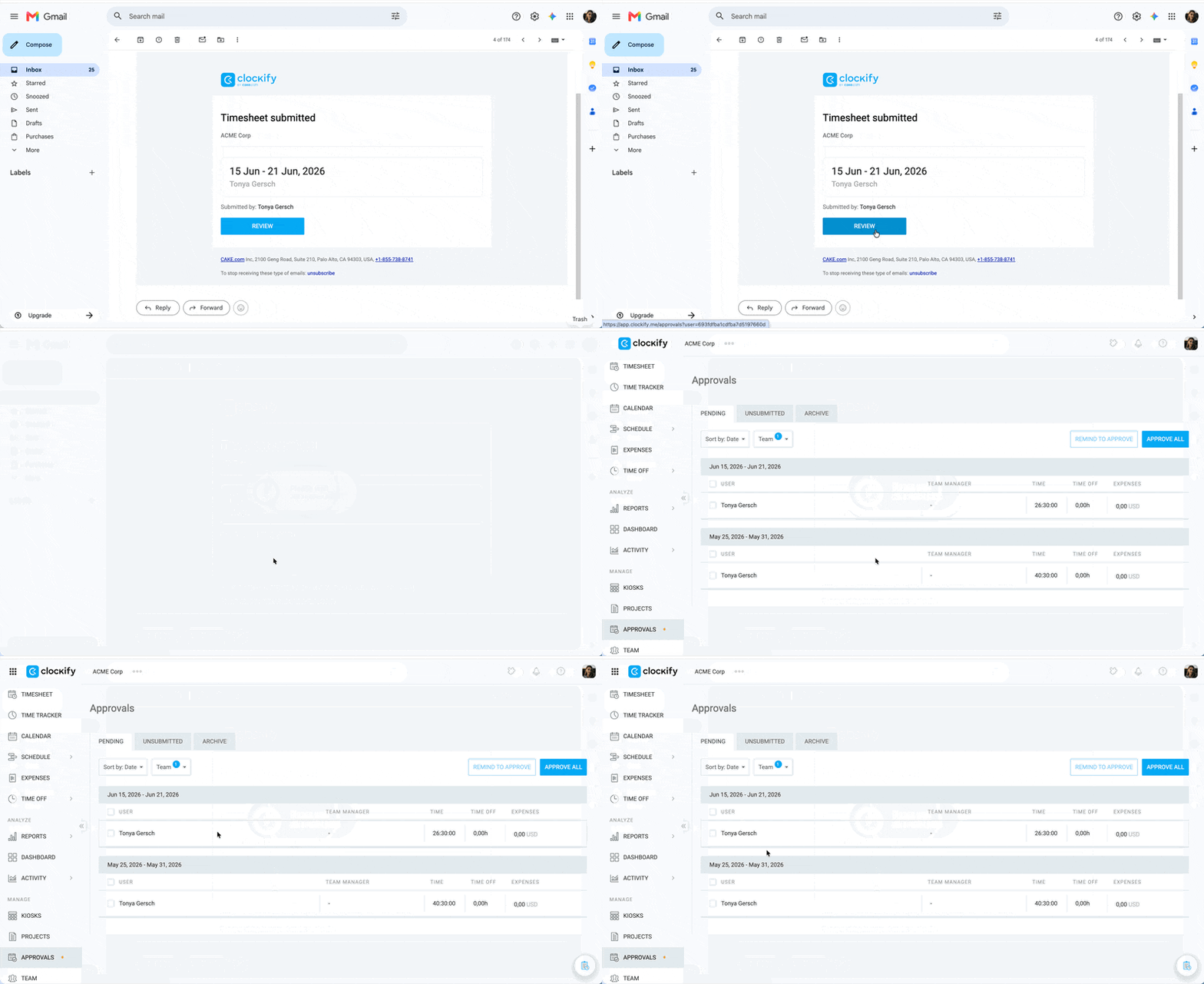
- El usuario recibe una notificación por correo electrónico de que la planilla ha sido aprobada
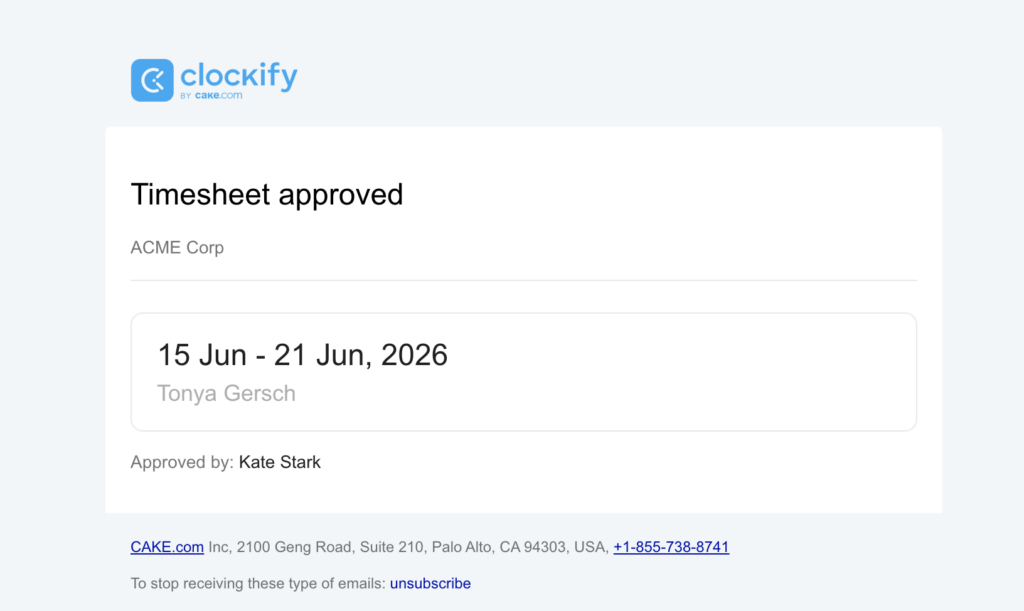
Planilla de horarios aprobada/rechazada
Los miembros del equipo reciben notificaciones cuando sus planillas son aprobadas o rechazadas por sus gerentes.
Cómo funciona:
- El aprobador (gerente, propietario del espacio de trabajo, o administrador) aprueba o rechaza una planilla enviada.
- El usuario recibe una notificación por correo electrónico indicando si la Planilla ha sido aprobada o rechazada. El motivo del rechazo se incluirá en el correo electrónico.
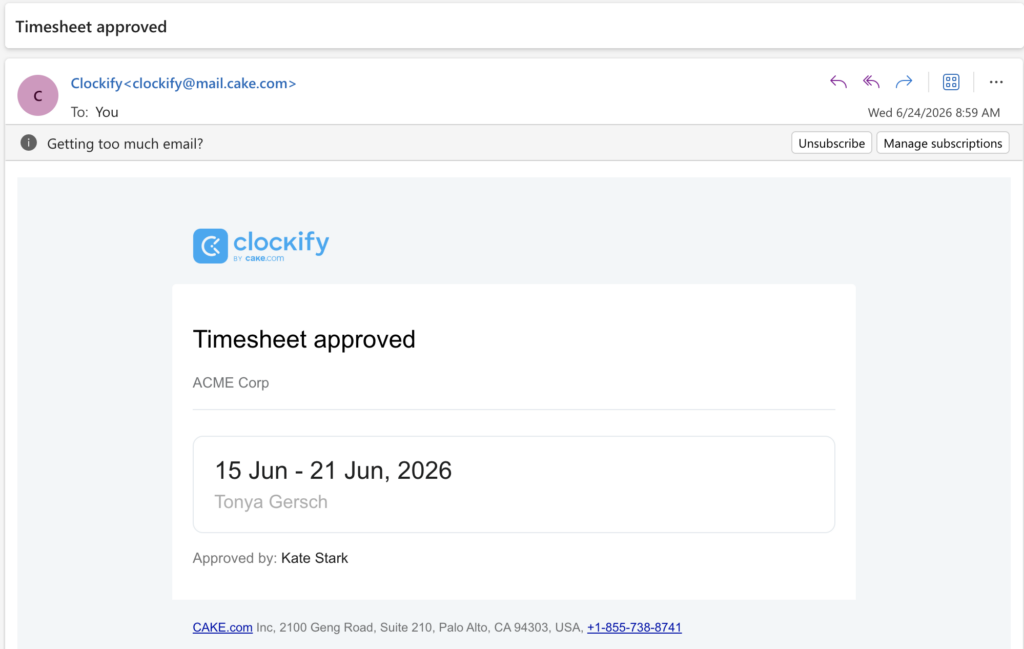
Planilla de horarios aprobada
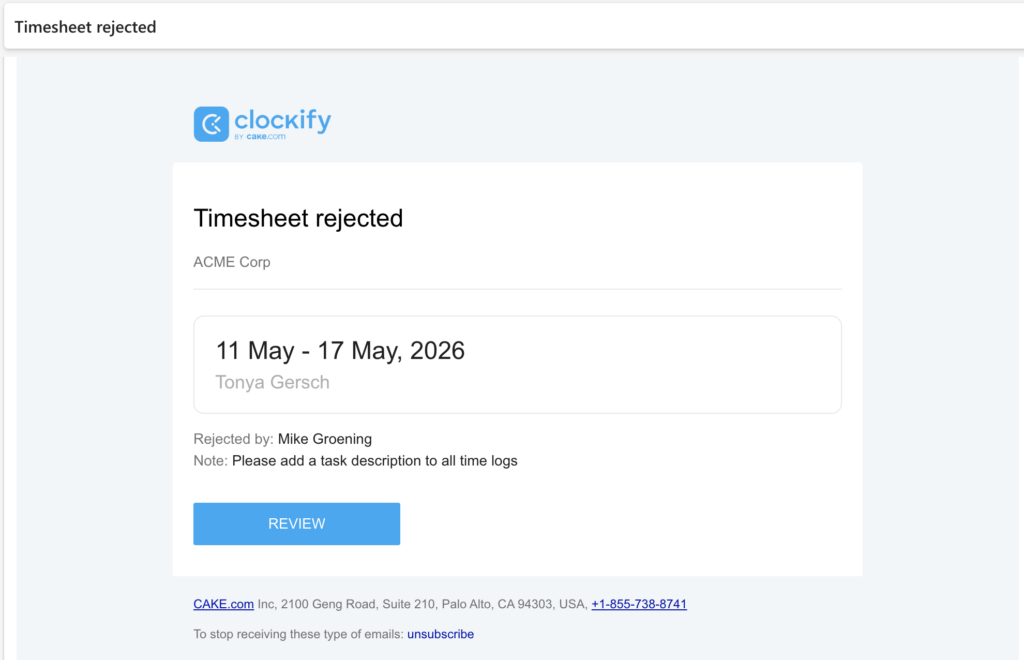
Planilla de horarios rechazada
Recordatorios de planillas de horarios
Los recordatorios son alertas que se envían para recordar:
- A los miembros del equipo que envíen planillas para un rango de tiempo específico
- A los gerentes que aprueben todas las planillas enviadas
Recordar para enviar #
- Los propietarios y administradores del espacio de trabajo pueden enviar recordatorios a cualquier usuario del espacio de trabajo que tenga horas sin enviar.
- Los gerentes de equipo pueden enviar recordatorios, pero solo a los miembros específicos asignados a su equipo.
Cómo funciona:
- Un gerente, administrador, o propietario del espacio de trabajo hace clic en el botón Recordar para enviar en la página de Aprobaciones (pestaña Sin enviar)
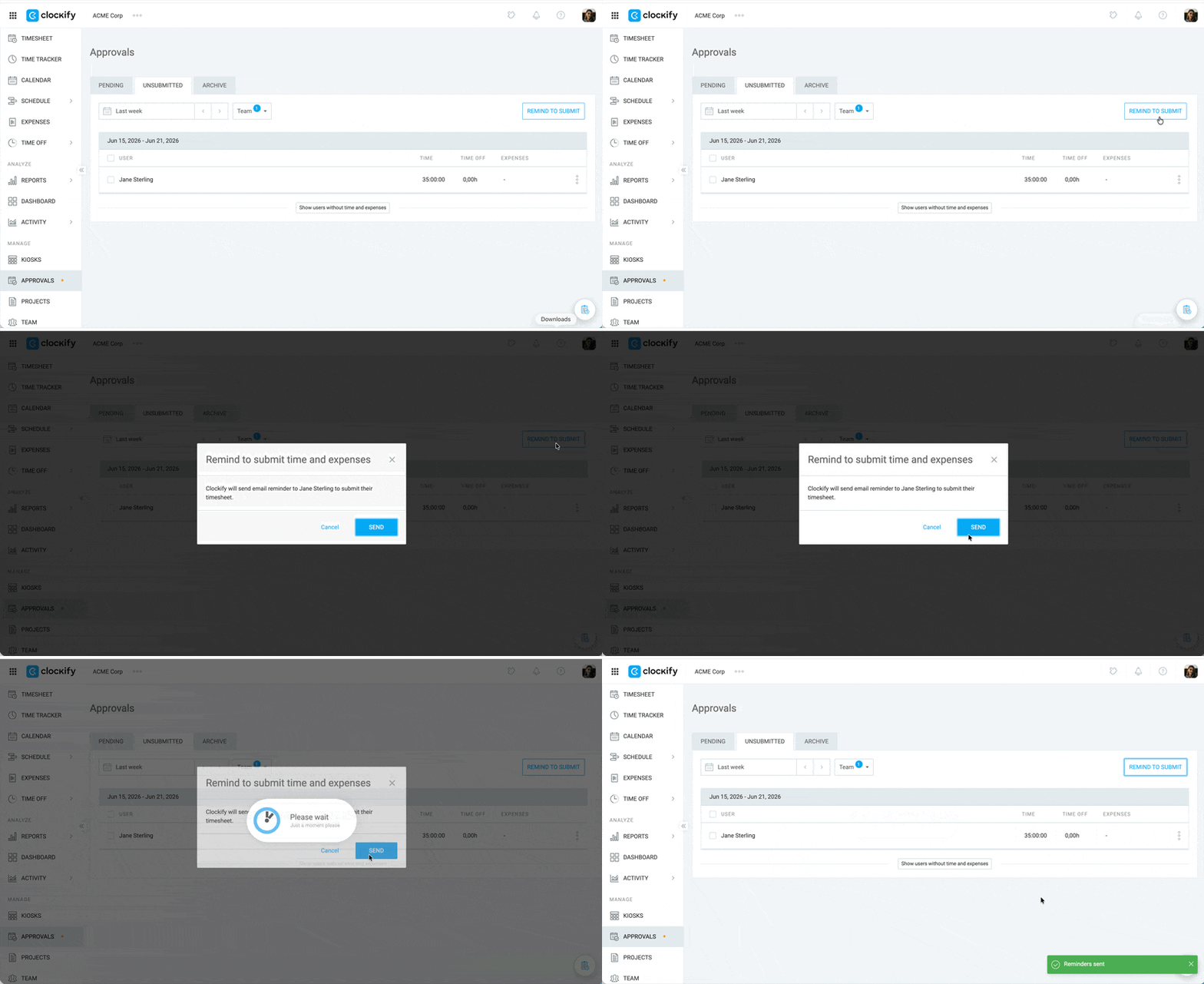
- Los usuarios que no hayan enviado sus planillas para ese período definido recibirán un Recordatorio para enviar planilla de horarios por correo electrónico
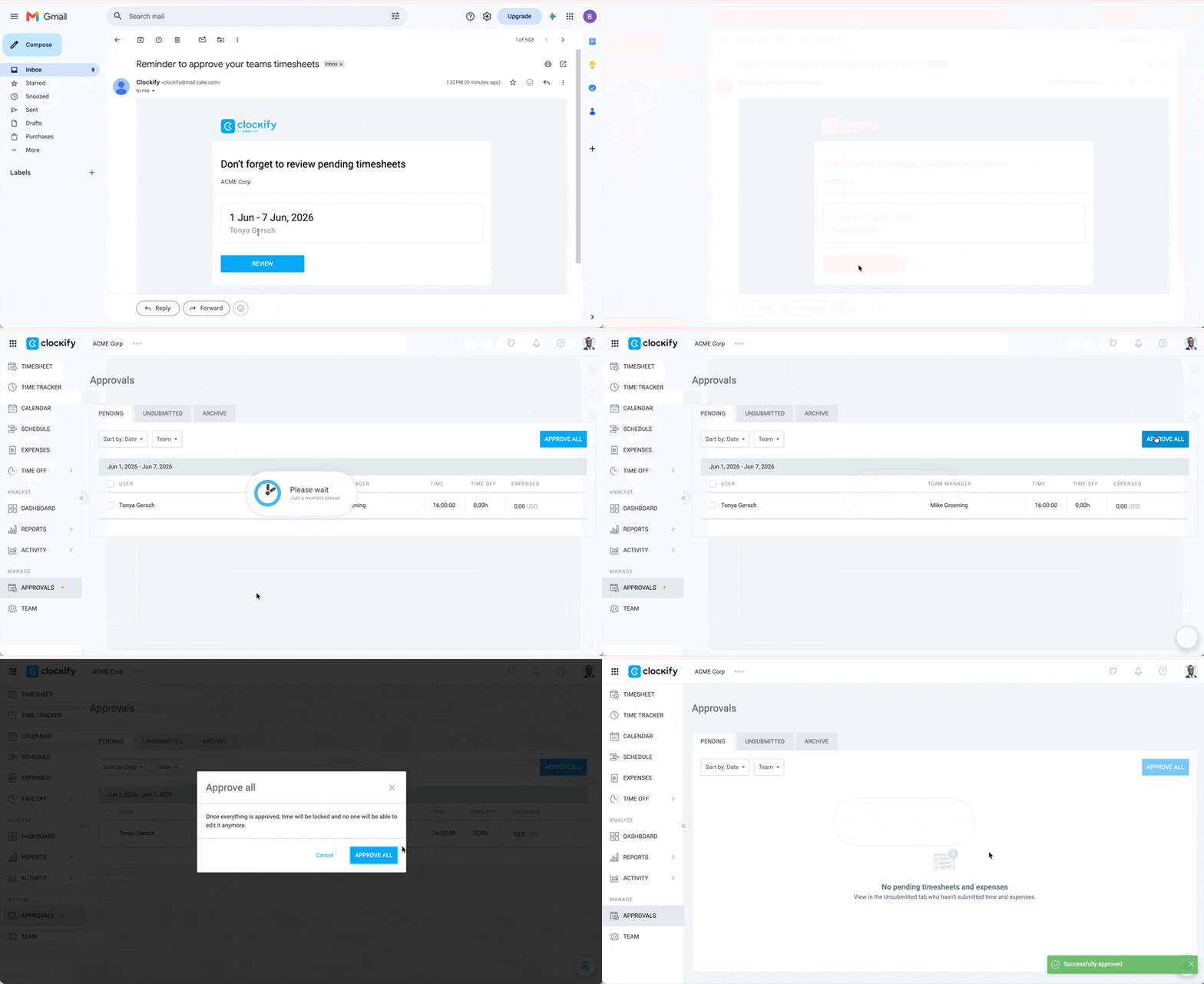
- El usuario hace clic en Enviar en el correo electrónico, accede a la página de Planilla de horarios, y hace clic en Enviar para aprobación
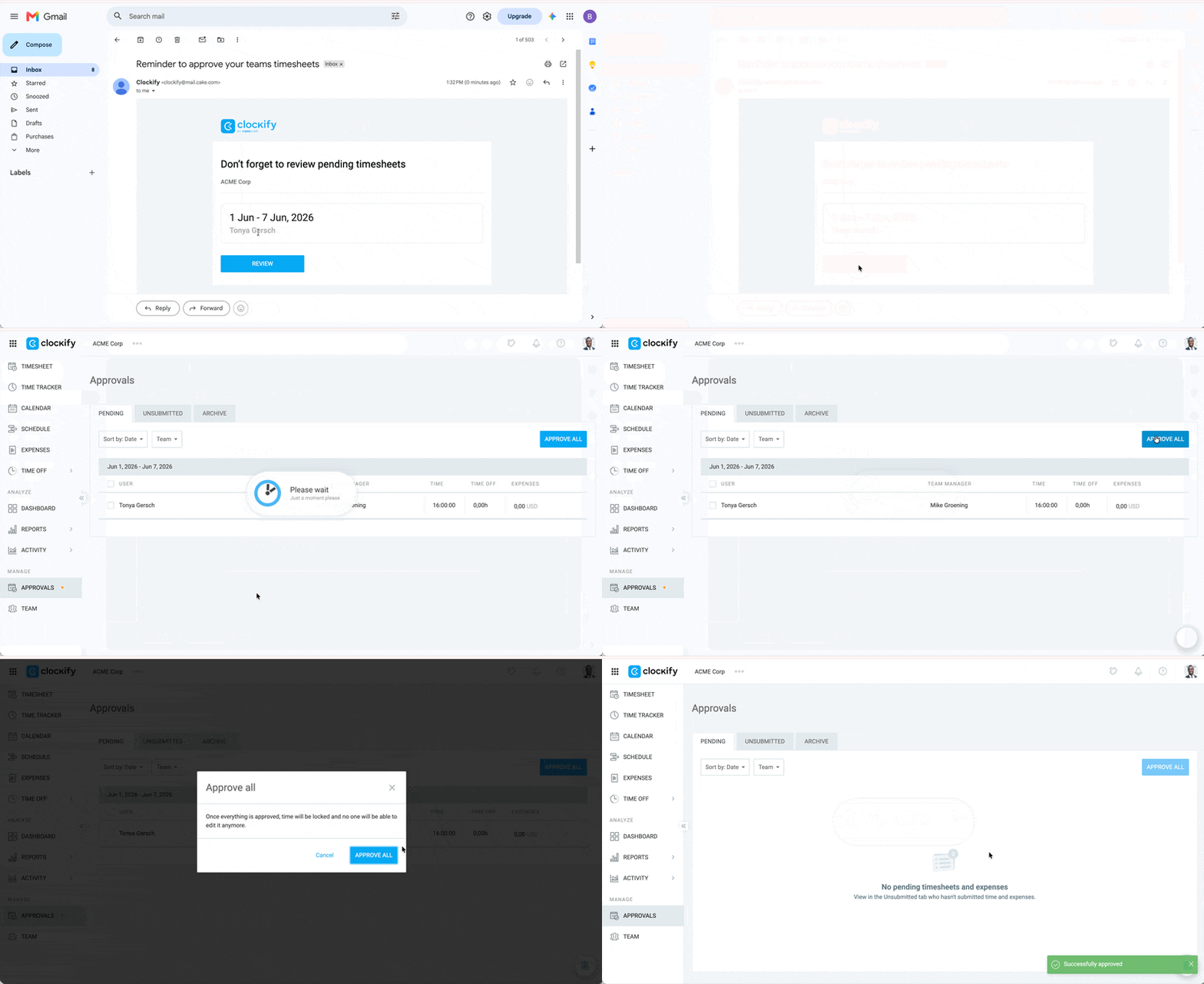
Recordar a aprobar #
Solo los propietarios y administradores del espacio de trabajo pueden enviar recordatorios para aprobar las planillas de horarios.
Cómo funciona:
- El administrador o propietario del espacio de trabajo hace clic en el botón Recordar a aprobar en la página de Aprobaciones (pestaña Pendientes)
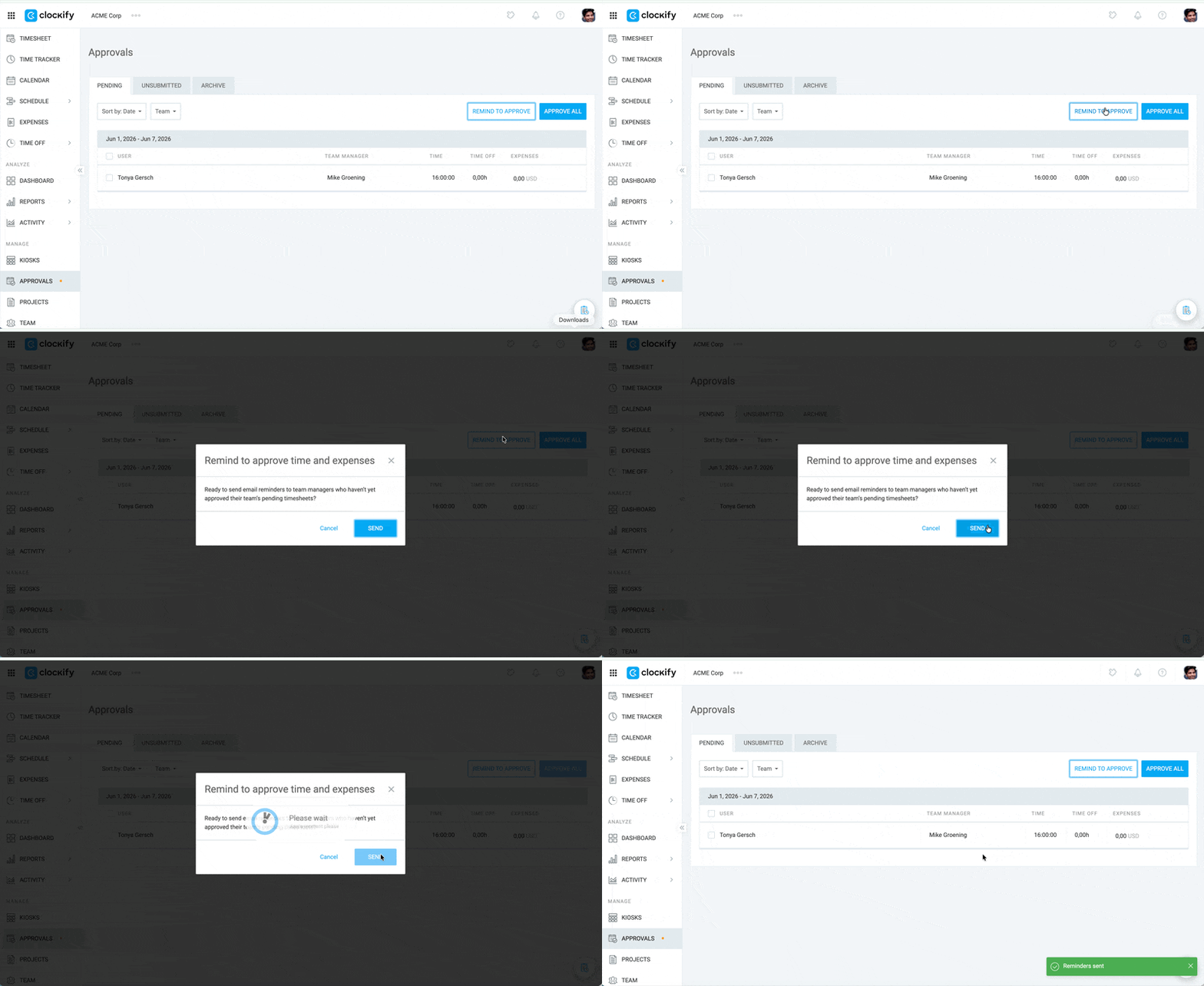
- Los gerentes que no hayan aprobado todas las planillas enviadas recibirán un Recordatorio para aprobar por correo electrónico
- El gerente hace clic en Aprobar en el correo electrónico, accede a la página de Aprobaciones, y hace clic en Aprobar todo
Notificaciones de tiempo libre
Los gerentes de equipo reciben notificaciones de tiempo libre. Si un usuario no tiene un gerente de equipo asignado, el propietario del espacio de trabajo recibirá la notificación.
Solicitud de tiempo libre aprobada
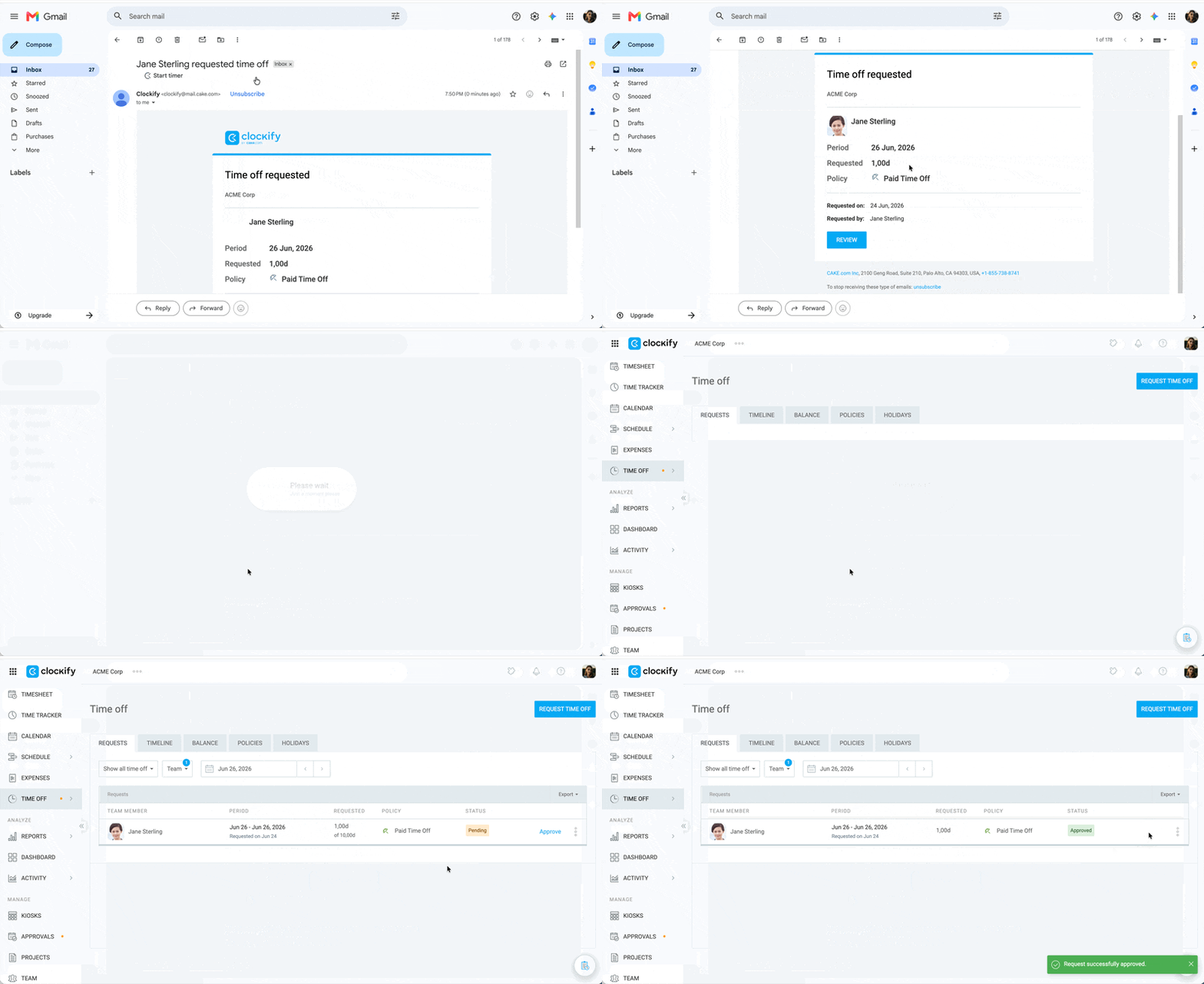
Cómo funciona:
- El usuario envía una solicitud de tiempo libre
- El gerente de equipo o el propietario del espacio de trabajo recibe una notificación por correo electrónico confirmando que la Solicitud de tiempo libre ha sido enviada
- El gerente de equipo o el propietario del espacio de trabajo hace clic en el botón Revisar , accede a la página de Bajas y aprueba la solicitud
- El usuario y el aprobador (gerente de equipo o propietario del espacio de trabajo) reciben una notificación por correo electrónico confirmando la aprobación de la solicitud de tiempo libre
- Para el usuario, el asunto del correo electrónico será: Tu tiempo libre ha sido aprobado
- Para el aprobador, el asunto del correo electrónico será: La solicitud de tiempo libre de [Nombre del usuario] ha sido aprobada
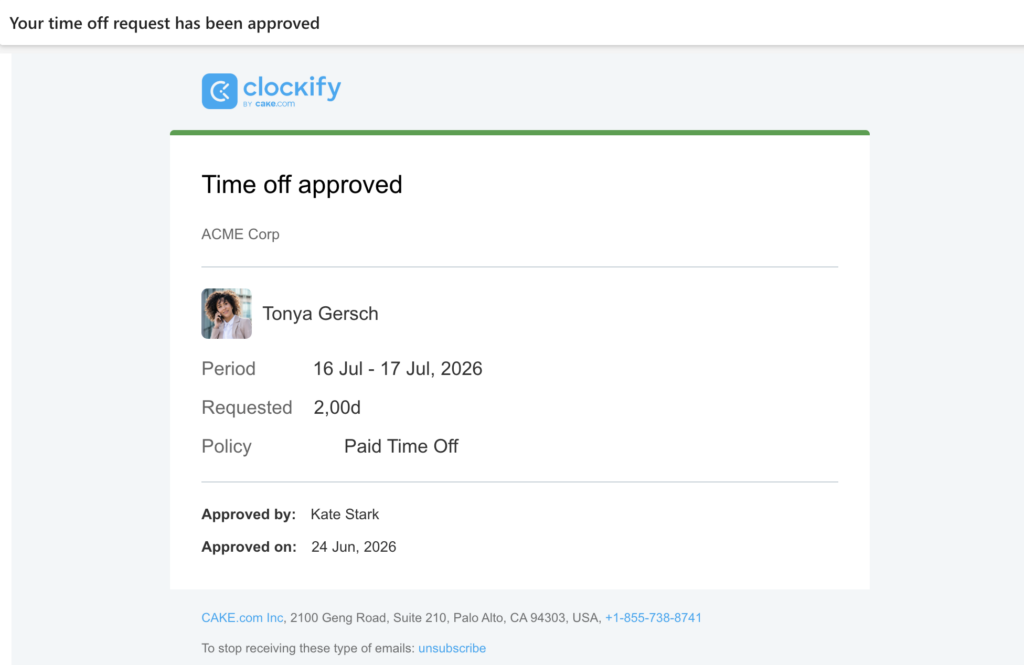
Correo electrónico del usuario
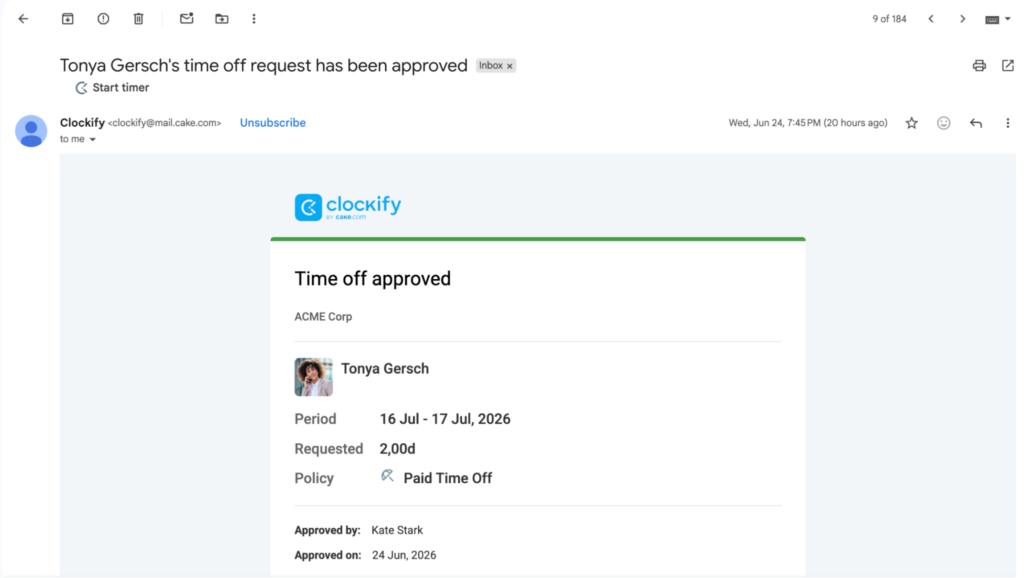
Correo electrónico del aprobador
Solicitud de tiempo libre rechazada #
Cómo funciona:
- El usuario envía una solicitud de tiempo libre
- El aprobador (gerente de equipo o propietario del espacio de trabajo) recibe una notificación por correo electrónico confirmando que la Solicitud de tiempo libre ha sido enviada
- El aprobador hace clic en el botón Revisar, accede a la página de Bajas y la rechaza
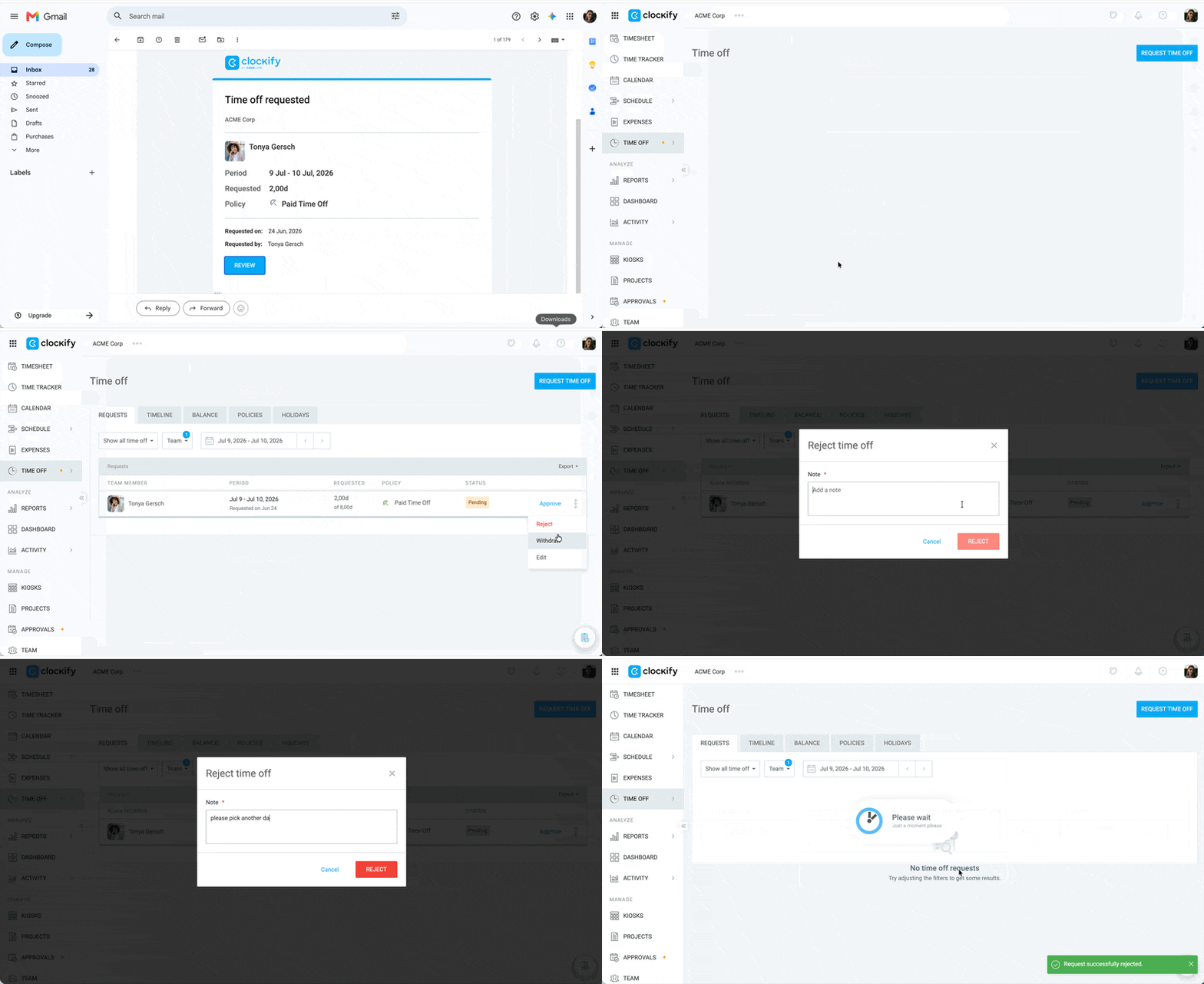
- El usuario y el aprobador reciben un correo electrónico de Rechazo de solicitud de tiempo libre con el motivo del rechazo
- El asunto del correo electrónico del usuario será: Tu solicitud de tiempo libre ha sido rechazada
- El asunto del correo electrónico del aprobador será: La solicitud de tiempo libre de [Nombre del usuario] ha sido rechazada
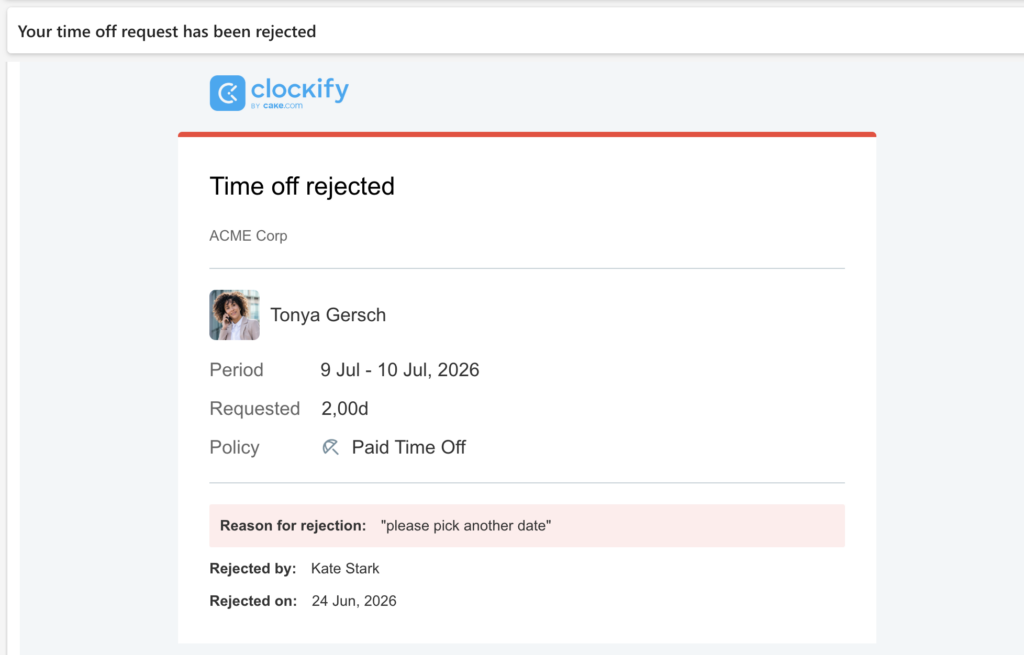
Correo electrónico del usuario
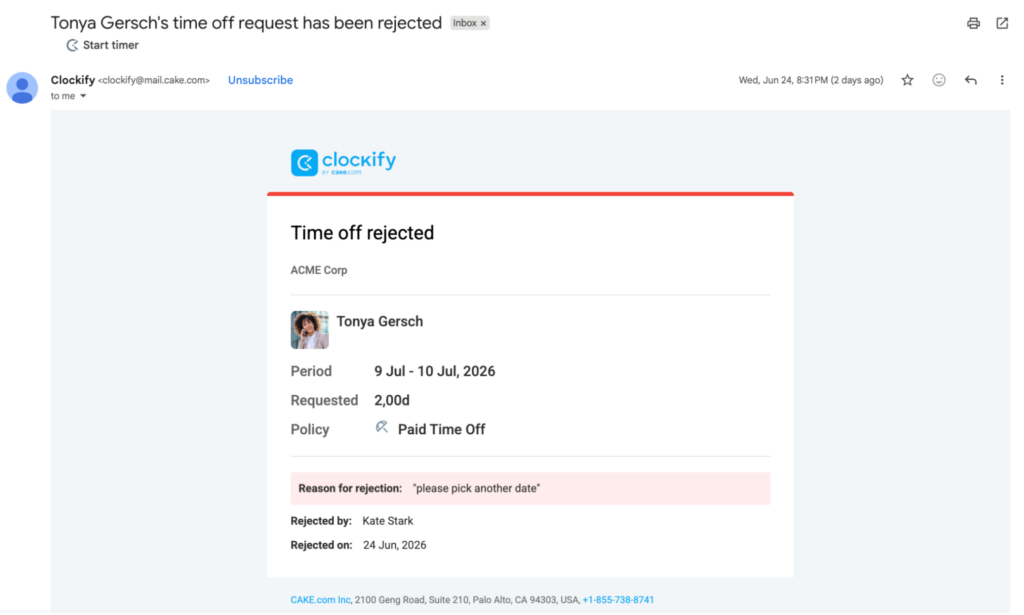
Correo electrónico del aprobador
Notificaciones de actividades del espacio de trabajo
Estas son notificaciones integradas en la aplicación (visibles en el icono de la campana en tu panel de Clockify) que te avisan de cambios importantes en el espacio de trabajo, como la activación de capturas de pantalla o del GPS.
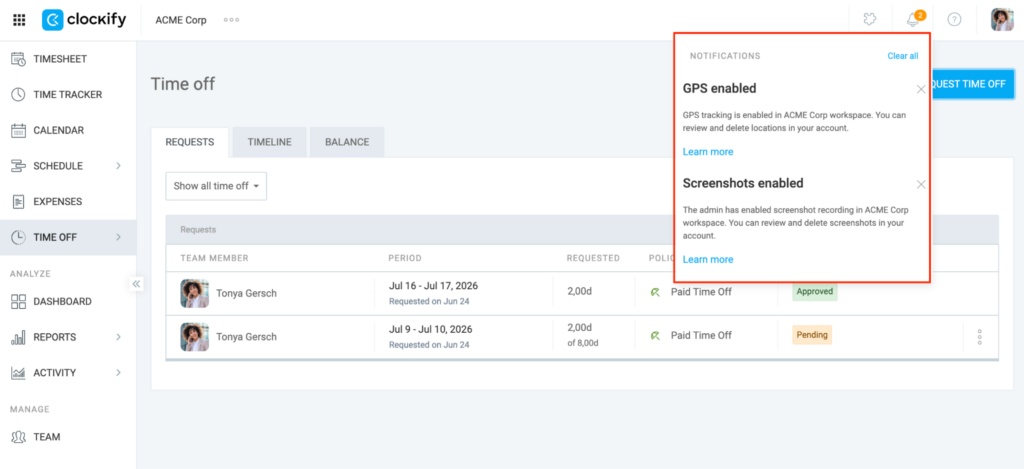
Estas notificaciones incluyen enlaces a artículos donde los usuarios pueden obtener más información sobre la actualización de la función o del espacio de trabajo.
Preguntas frecuentes #
¿Puedo recibir notificaciones en mi dispositivo móvil en lugar de por correo electrónico?
Sí, puedes recibir notificaciones push directamente en tu smartphone descargando la aplicación Clockify para iOS o Android.
¿Por qué no recibo notificaciones por correo electrónico aunque estén habilitadas?
Si no recibes los correos electrónicos esperados, primero revisa tus carpetas de spam o correo no deseado para asegurarte de que los mensajes de Clockify no se estén filtrando. Además, verifica que tu rol en el espacio de trabajo te otorgue el derecho a recibir esas alertas específicas, como ser el administrador designado para la política de tiempo libre de un usuario.
¿Es posible recibir notificaciones de Clockify en Slack o Microsoft Teams?
Clockify no envía de forma nativa notificaciones estándar de planillas de horarios o tiempo libre directamente a Slack o Microsoft Teams. Sin embargo, puedes conectar Clockify a tus canales de comunicación preferidos utilizando plataformas de automatización de terceros como Zapier.
¿Cómo me doy de baja de la lista de correo de Clockify?
Puedes darte de baja de los correos electrónicos automáticos de Clockify haciendo clic en Darse de baja que se encuentra al final de cualquier correo de notificación que recibas. También puedes desactivar estas alertas manualmente accediendo a la Configuración de perfil, seleccionando Preferencias y desmarcando las casillas en la pestaña Notificaciones por correo electrónico.