Benachrichtigungen in Clockify
Clockify-Benachrichtigungen helfen dir, den Überblick über deine Aufgaben, Zeiteinträge, Genehmigungen und Teamaktivitäten zu behalten.
Wähle unten einen Benachrichtigungstyp aus, um direkt zu den Details zu springen:
Benachrichtigungen für Arbeitszeittabellen [Benachrichtigungen für Einreichen von Arbeitszeittabellen]
Erinnerungen f+r Arbeitszeittabellen [Erinnerungen zum Einreichen/Genehmigen von Arbeitszeittabellen]
Benachrichtigungen für Abwesenheiten
Benachrichtigungen für Arbeitsbereichsaktivitäten
Benachrichtigungseinstellungen einrichten
Du kannst selbst wählen, welche Benachrichtigungen du erhalten (oder nicht erhalten) möchtest.
Um deine individuellen Benachrichtigungen zu verwalten:
- Klicke auf deine Profileinstellungen in der oberen rechten Ecke
- Wähle Einstellungen
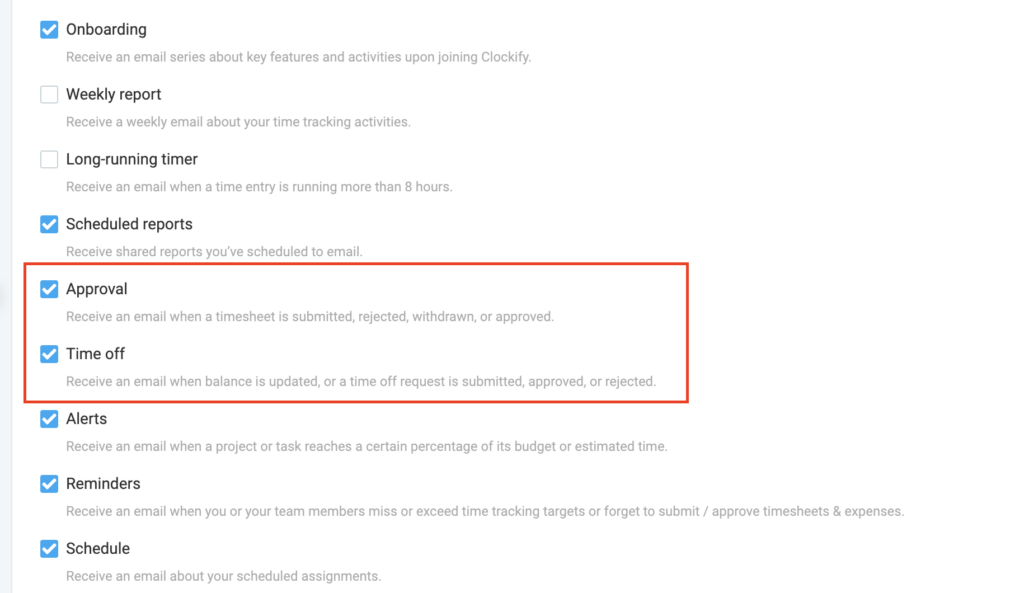
- Gehe zum Tab E-Mail-Benachrichtigungen
- Aktiviere oder deaktiviere die Kontrollkästchen, um bestimmte Benachrichtigungen ein- oder auszuschalten
Benachrichtigungen über das Einreichen von Arbeitszeittabellen und Abwesenheitsanträgen werden nur gesendet, wenn diese Optionen in den Profileinstellungen des Admins, des Managers oder des Arbeitsbereichsbesitzers aktiviert sind.
Benachrichtigungen für Arbeitszeittabellen
Benachrichtigungen über Arbeitszeittabellen werden an die zugewiesene Rolle gesendet, die in deinen Arbeitsbereichseinstellungen festgelegt ist.
So überprüfst du, wer Arbeitszeittabellen genehmigen oder ablehnen kann:
- Klicke auf das
 Drei-Punkte-Symbol neben deinem Arbeitsbereichsnamen
 - Wähle Arbeitsbereichseinstellungen
- Gehe zum Tab Berechtigungen
- Suche den Bereich Wer eingereichte Arbeitszeittabellen und Ausgaben genehmigen kann

Abhängig von dieser Einstellung findest du hier eine Übersicht darüber, wer Benachrichtigungen für Arbeitszeittabellen erhält:
| Arbeitsbereichseinstellungen | Einreichung von Arbeitszeittabellen |
|---|---|
| Admins und Teammanager | Teammanager |
| Admins und Projektmanager | Für zugewiesene Projekte: Der Projektmanager erhält die Benachrichtigung. Für nicht zugewiesene Projekte: Wenn ein Benutzer Zeit erfasst, diese aber keinem bestimmten Projekt zugewiesen ist, erhält der Arbeitsbereichsbesitzer die Benachrichtigung. |
Admins werden bei keiner der beiden Einstellungen benachrichtigt, behalten jedoch die Berechtigung, alle Anfragen einzusehen, zu genehmigen oder abzulehnen.
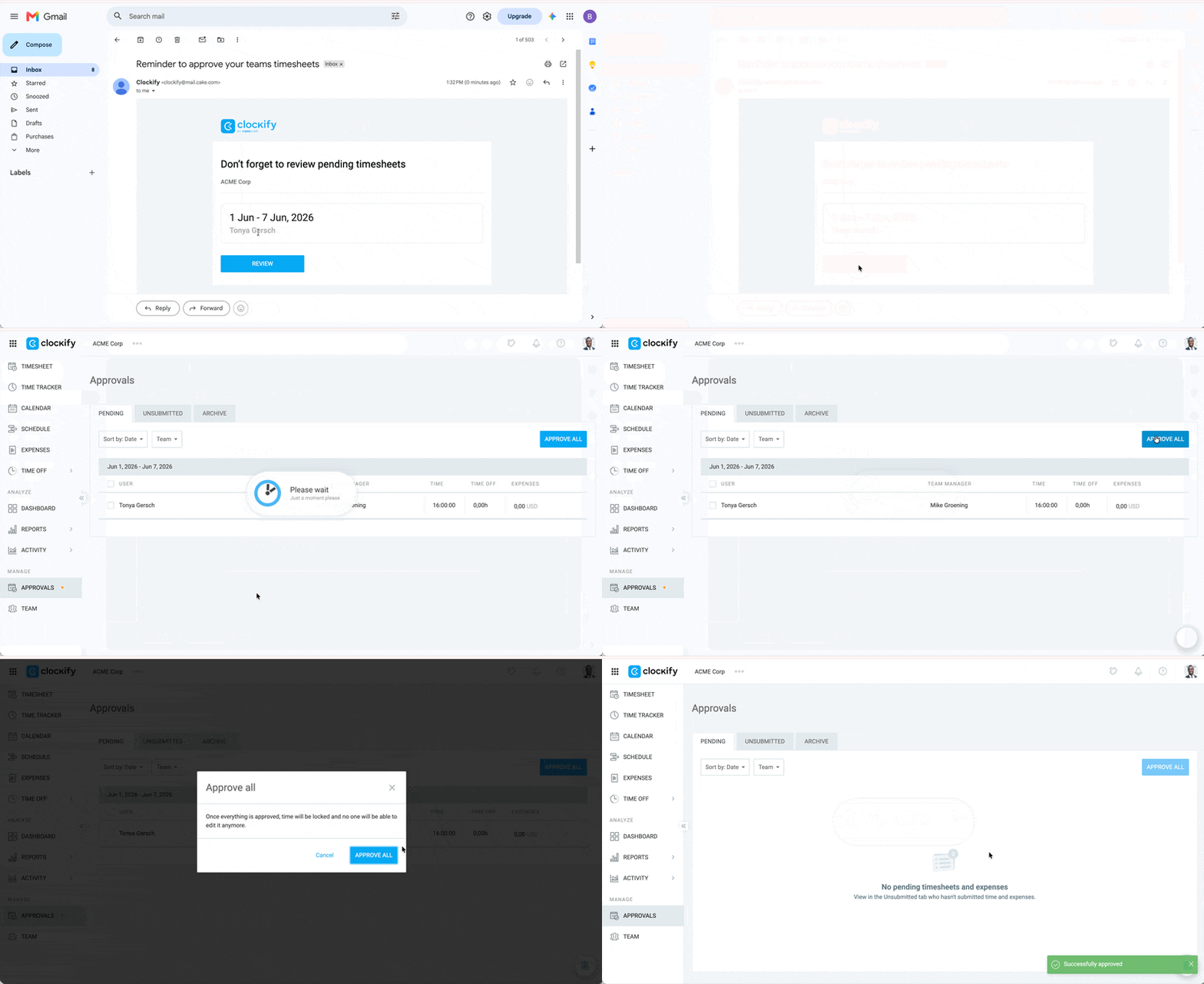
Arbeitszeittabelle eingereicht
Benachrichtigungen werden jedes Mal an die Führungskraft oder den Arbeitsbereichsbesitzer gesendet, wenn ein Teammitarbeiter seine Arbeitszeittabelle einreicht.
So funktioniert es:
- Der Benutzer reicht die Arbeitszeittabelle für einen bestimmten Datumsbereich ein
- Der Manager erhält die E-Mail-Benachrichtigung Arbeitszeittabelle eingereicht und klickt auf die Schaltfläche Überprüfen
- Der Manager wird zur Seite Genehmigungen (Ausstehend-Tab) weitergeleitet und klickt auf Alle genehmigen
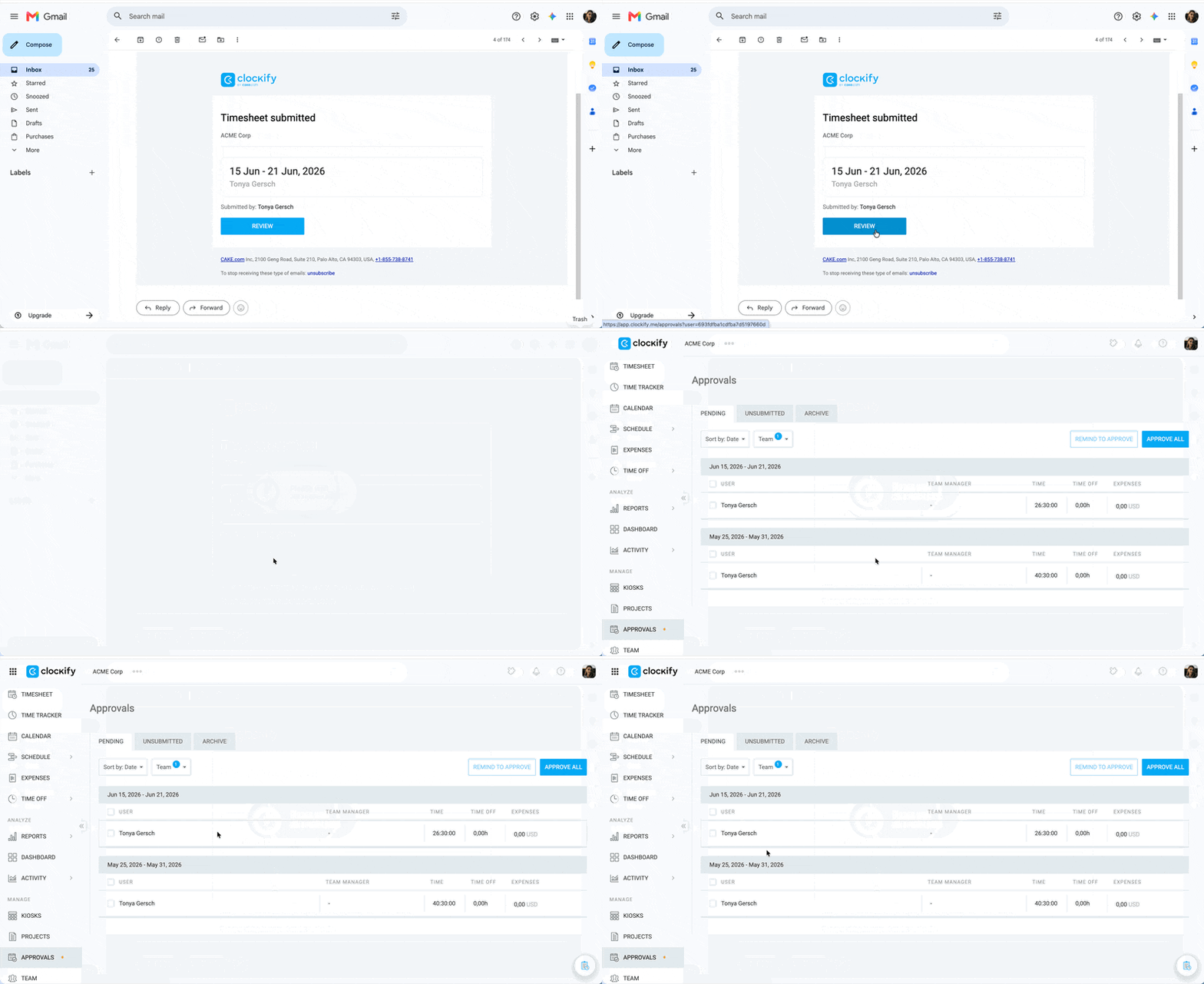
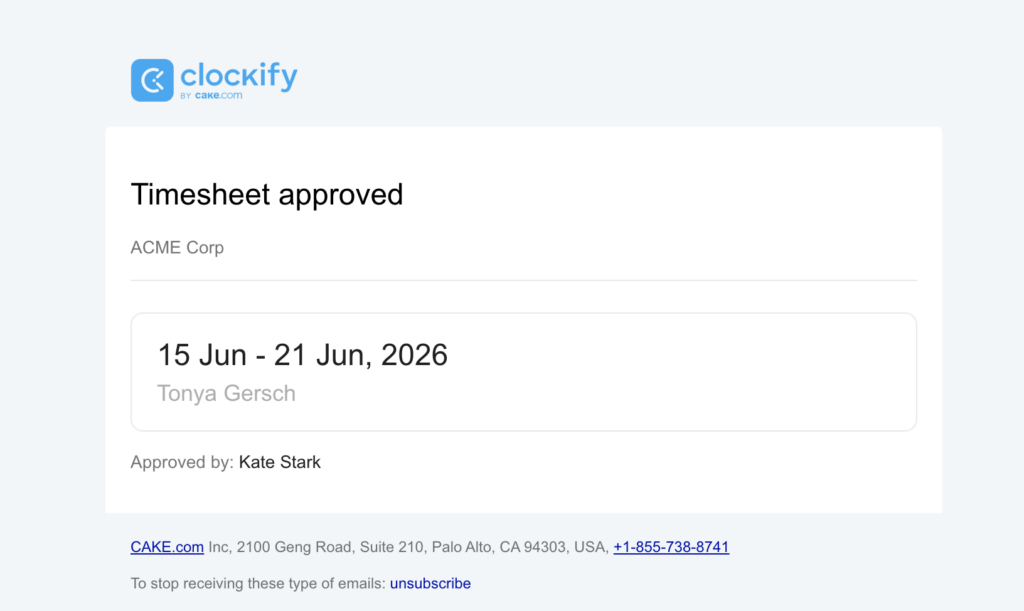
- Der Benutzer erhält eine E-Mail-Benachrichtigung, dass die Arbeitszeittabelle genehmigt wurde.
Arbeitszeittabelle genehmigt/abgelehnt
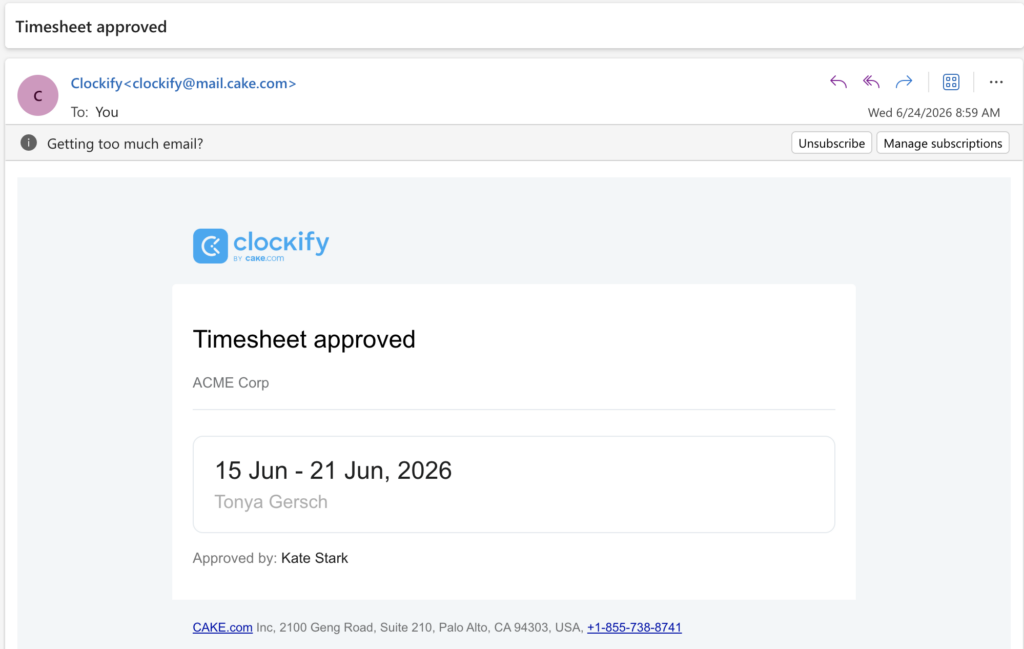
Teammitglieder erhalten Benachrichtigungen, wenn ihre Arbeitszeittabellen von ihren Managern entweder genehmigt oder abgelehnt werden.
So funktioniert es:
- Die genehmigende Person (Manager, Arbeitsbereichsbesitzer oder Admin) genehmigt oder lehnt eine eingereichte Arbeitszeittabelle ab.
- Der Benutzer erhält die E-Mail-Benachrichtigung Arbeitszeittabelle genehmigt/abgelehnt. Der Grund für die Ablehnung wird in der E-Mail aufgeführt.
Genehmigte Arbeitszeittabelle
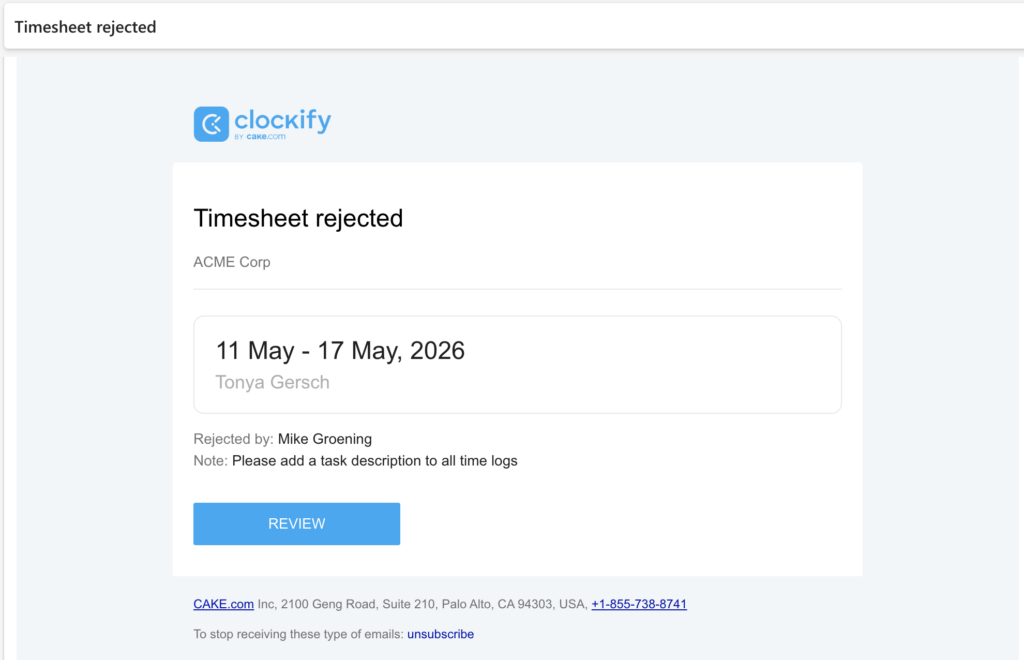
Abgelehnte Arbeitszeittabelle
Erinnerungen für Arbeitszeittabellen
Erinnerungen sind Benachrichtigungen, die gesendet werden, um:
- Teammitglieder daran zu erinnern, ihre Arbeitszeittabellen für einen bestimmten Zeitraum einzureichen
- Manager daran zu erinnern, alle eingereichten Arbeitszeittabellen zu genehmigen
Zum Einreichen erinnern #
- Arbeitsbereichsbesitzer und Admins können Erinnerungen an alle Nutzenden im Arbeitsbereich senden, die noch nicht eingereichte Zeiten haben.
- Teammanager können ebenfalls Erinnerungen senden, jedoch nur an die spezifischen Mitglieder, die ihrem Team zugewiesen sind.
So funktioniert es:
- Ein Manager, ein Admin oder ein Arbeitsbereichsbesitzer klickt auf der Seite Genehmigungen (Tab "Nicht eingereicht") auf die Schaltfläche Zum Einreichen erinnern.
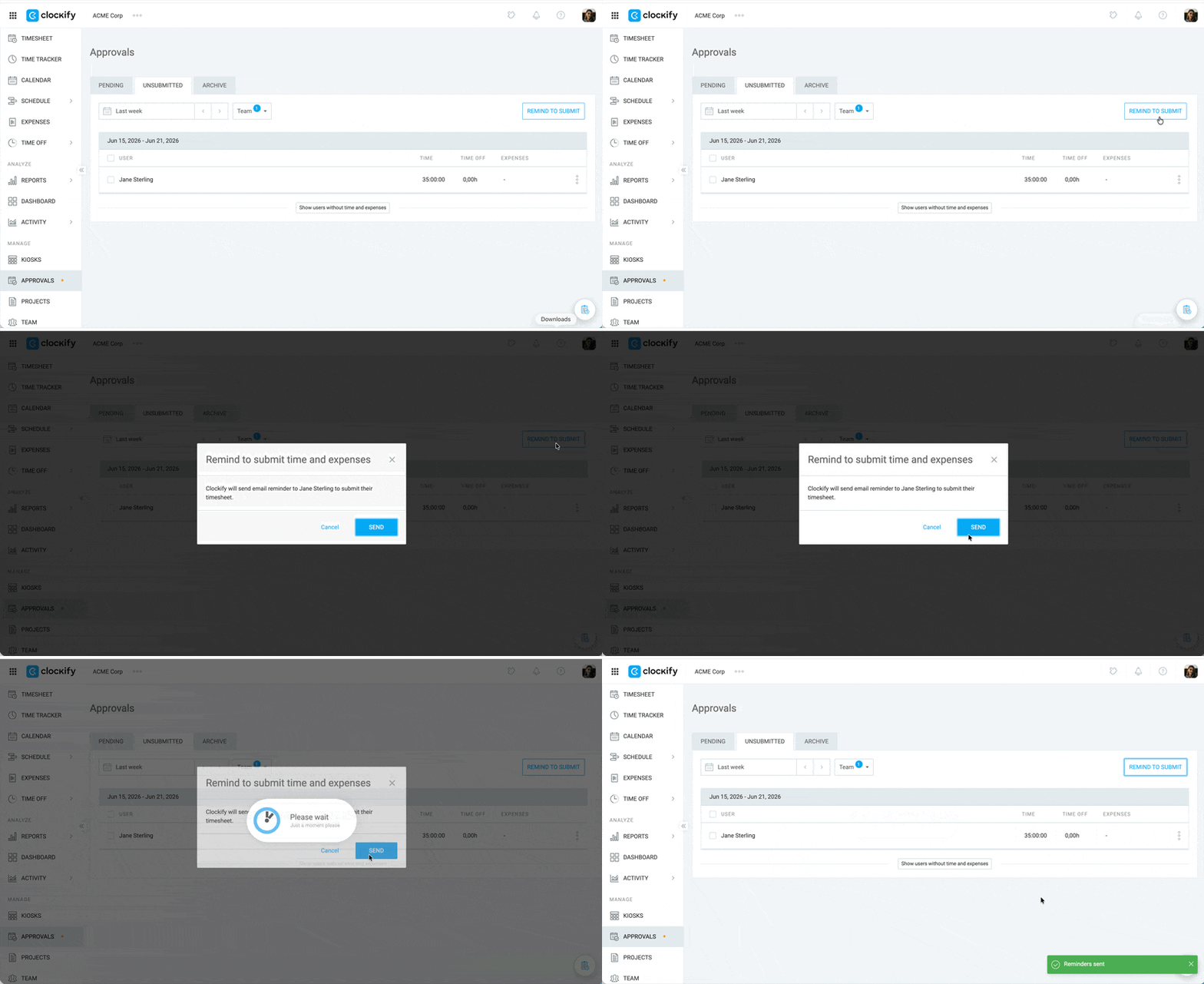
- Benutzer, die ihre Arbeitszeittabellen für den definierten Zeitraum noch nicht eingereicht haben, erhalten eine E-Mail-Benachrichtigung mit der Erinnerung, ihre Arbeitszeittabellen einzureichen.
- Der Benutzer klickt in der E-Mail auf Einreichen, landet auf der Seite Arbeitszeittabelle und klickt auf Zur Genehmigung einreichen.
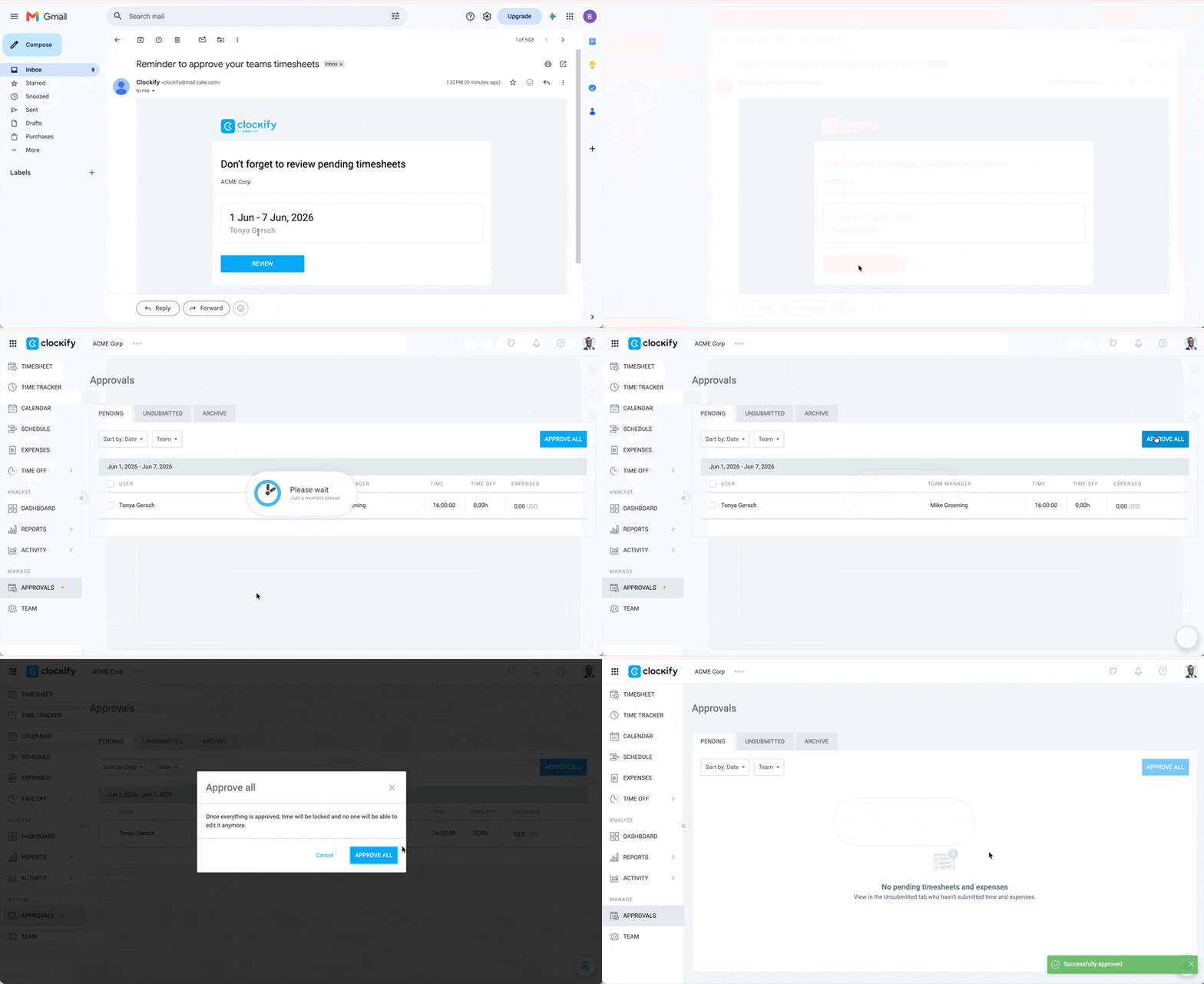
Zum Genehmigen erinnern #
Nur Arbeitsbereichsbesitzer und Admins können Erinnerungen zum Genehmigen von Arbeitszeittabellen senden.
So funktioniert es:
- Der Admin oder Arbeitsbereichsbesitzer klickt auf der Seite Genehmigungen (Tab Ausstehend) auf die Schaltfläche Zur Genehmigung erinnern
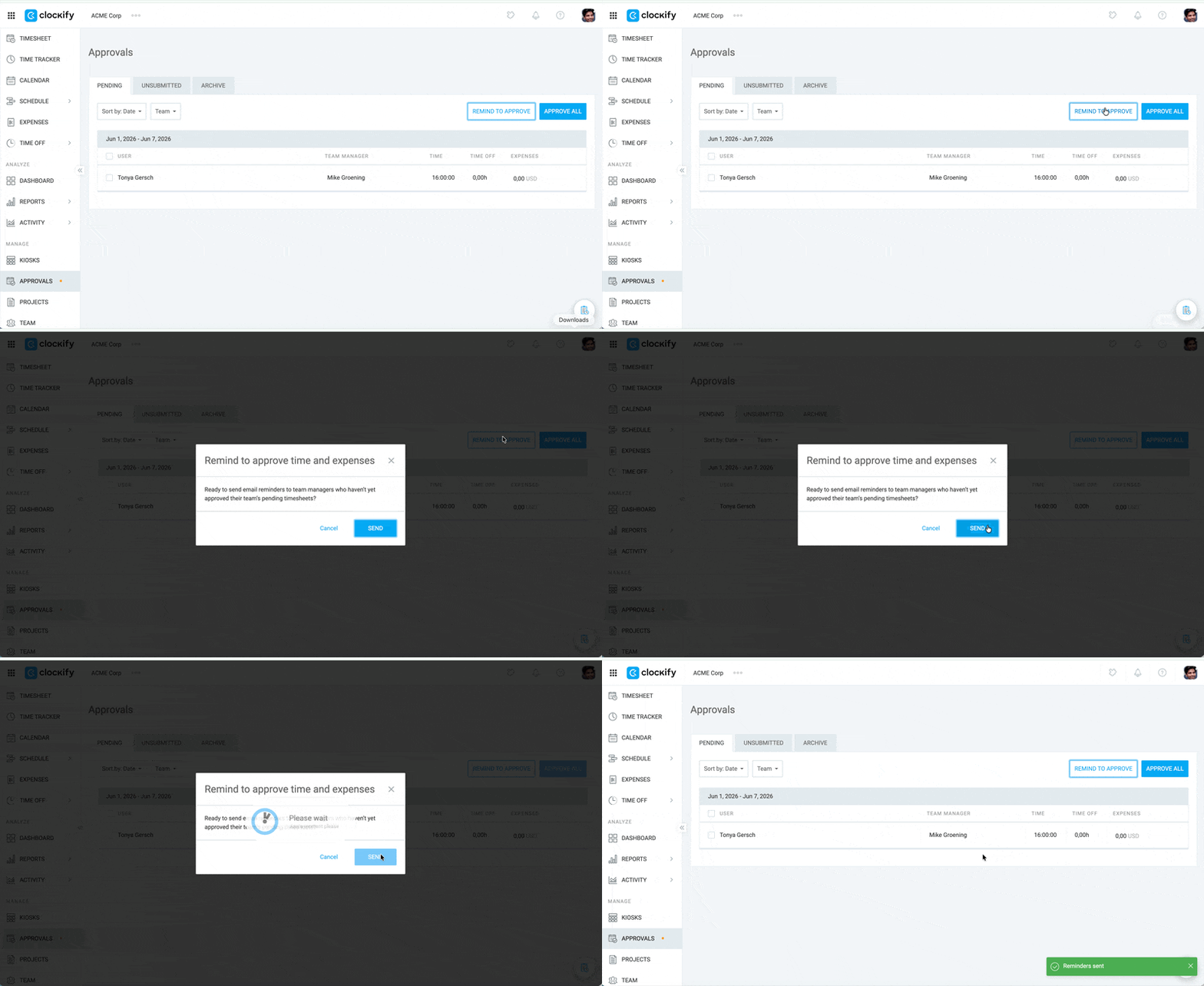
- Manager, die noch nicht alle eingereichten Arbeitszeittabellen genehmigt haben, erhalten die E-Mail-Benachrichtigung mit der Erinnerung, sie zu genehmigen.
- Der Manager klickt in der E-Mail auf Genehmigen, landet auf der Seite Genehmigungen und klickt auf Alle genehmigen.
Benachrichtigungen für Abwesenheiten
Teammanager erhalten Benachrichtigungen über Abwesenheiten. Wenn einem Benutzer kein Teammanager zugewiesen ist, erhält stattdessen der Arbeitsbereichsbesitzer die Benachrichtigung.
Abwesenheitsantrag genehmigt
So funktioniert es:
- Benutzer reicht einen Abwesenheitsantrag ein
- Teammanager oder Arbeitsbereichsbesitzer erhält die E-Mail-Benachrichtigung, dass der Abwesenheitsantrag eingereicht wurde
- Teammanager oder Arbeitsbereichsbesitzer klickt auf die Schaltfläche Überprüfen, landet auf der Seite Arbeitsfreie Zeit und genehmigt den Antrag
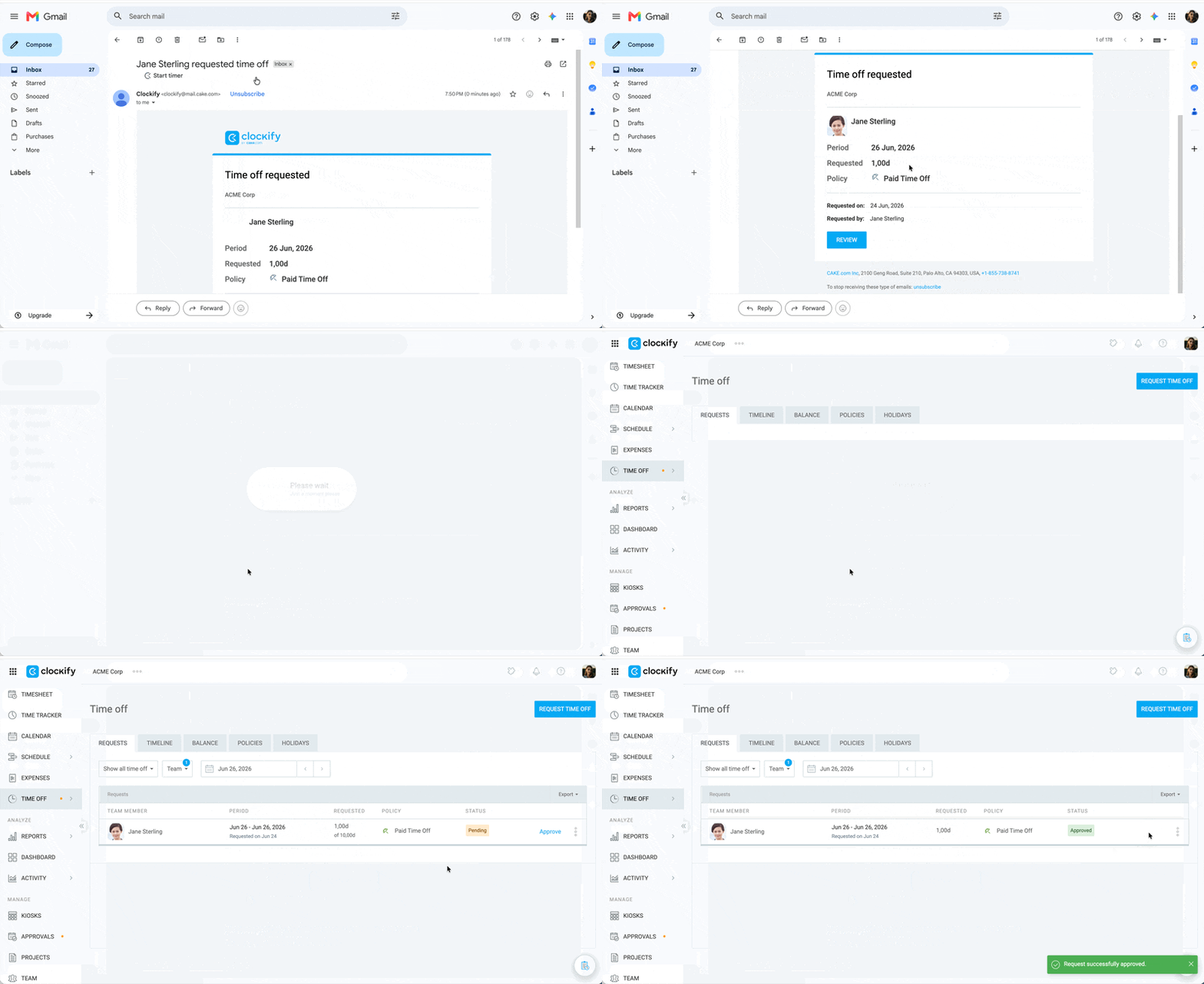
- Benutzer und die genehmigende Person (Teammanager oder Arbeitsbereichsbesitzer) erhalten eine E-Mail-Benachrichtigung, dass die Abwesenheit genehmigt wurde
- Für den Benutzer lautet der E-Mail-Betreff Deine Abwesenheit wurde genehmigt
- Für die genehmigende Person lautet der E-Mail-Betreff Abwesenheit von [Name des Nutzers] wurde genehmigt
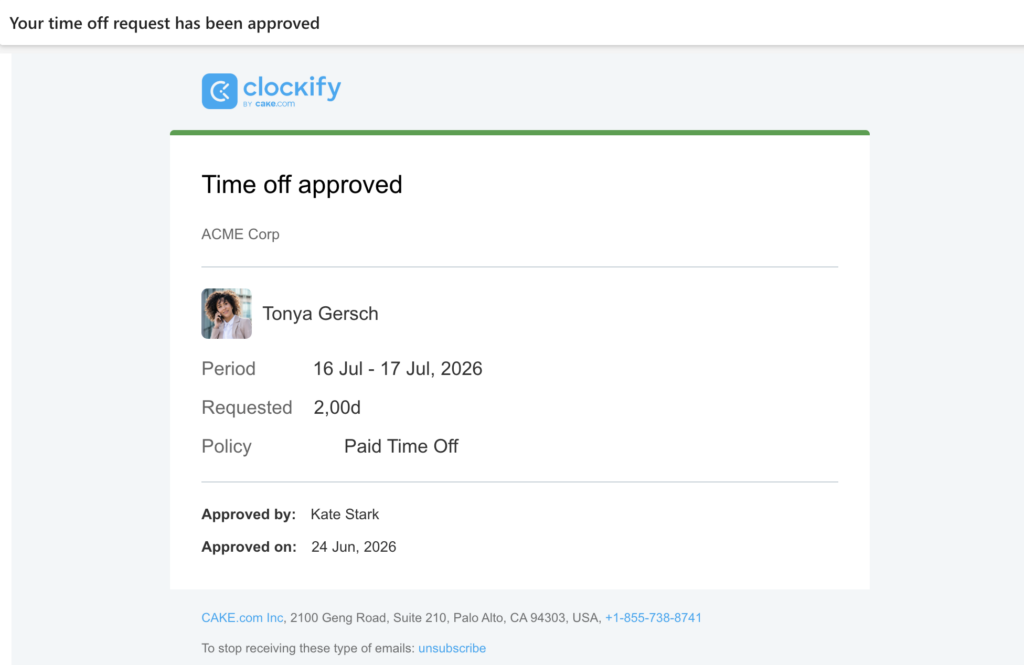
E-Mail des Benutzers
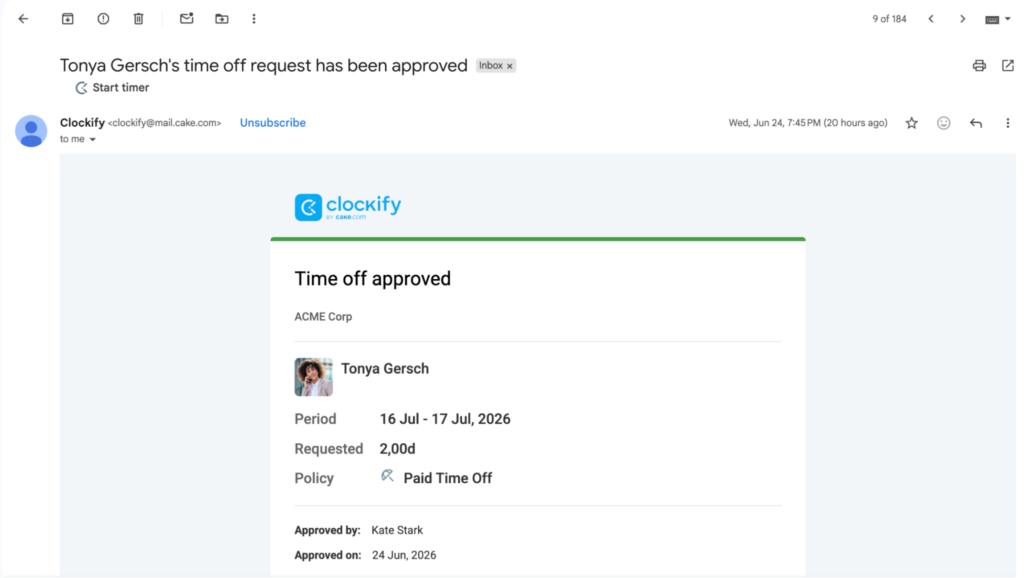
E-Mail der genehmigenden Person
Abwesenheitsantrag abgelehnt #
So funktioniert es:
- Benutzer reicht einen Abwesenheitsantrag ein
- Die genehmigende Person(Teammanager oder Arbeitsbereichsbesitzer) erhalten eine E-Mail-Benachrichtigung, dass der Abwesenheitsantrag eingereicht wurde
- Die genehmigende Person klickt auf die Schaltfläche Überprüfen, gelangt auf die Seite Arbeitsfreie Zeit und lehnt den Antrag ab
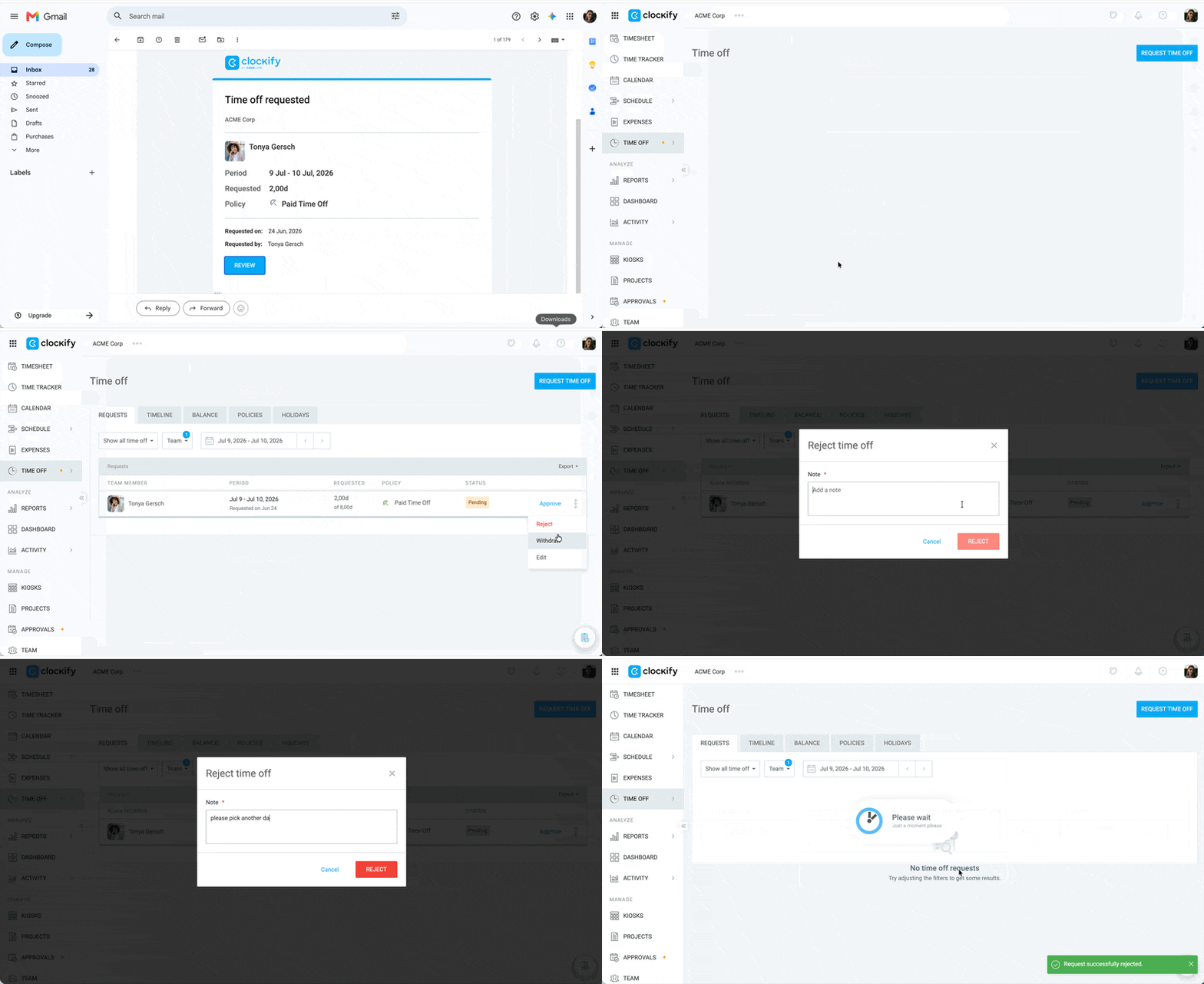
- Der Benutzer und die genehmigende Person erhalten die E-Mail-Benachrichtigung Abwesenheit abgelehnt mit dem Grund für die Ablehnung
- Für den Benutzer lautet der E-Mail-Betreff Dein Abwesenheitsantrag wurde abgelehnt
- Für die genehmigende Person lautet der E-Mail-Betreff Abwesenheitsantrag von [Name des Nutzers] wurde abgelehnt
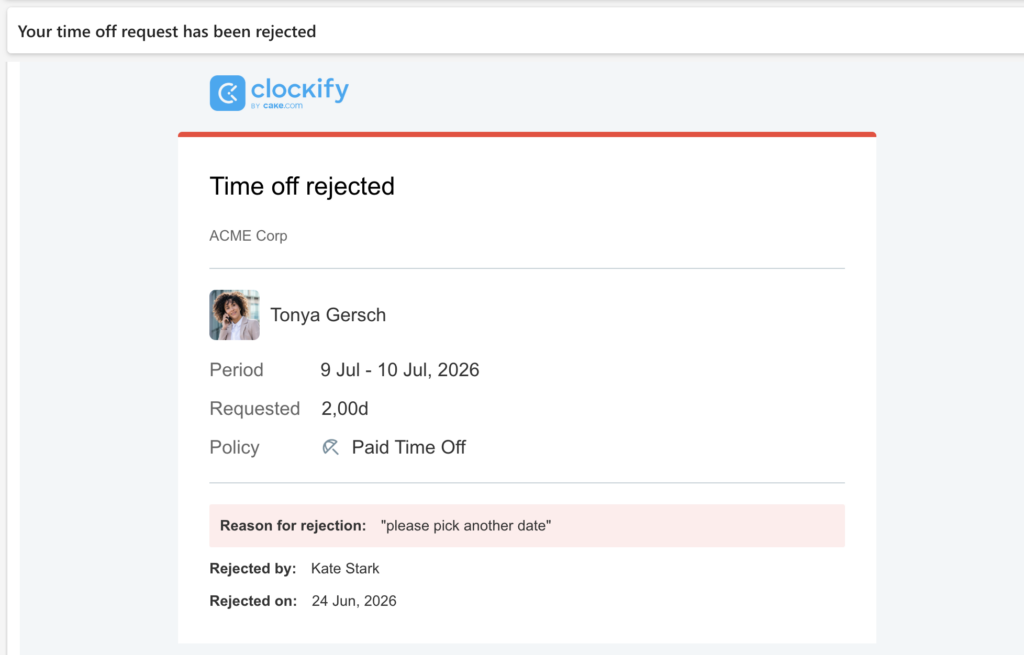
E-Mail des Benutzers
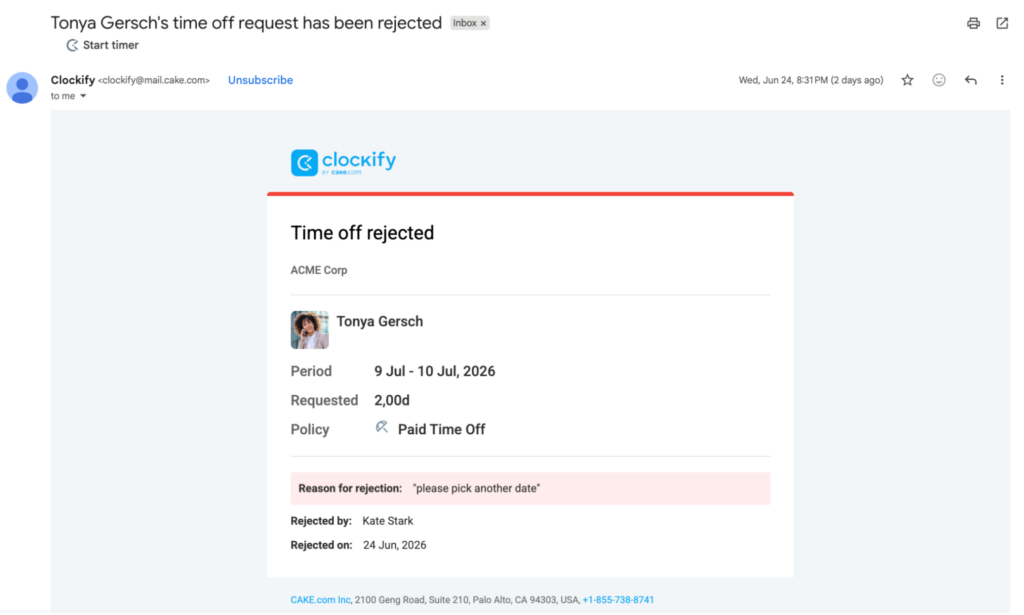
E-Mail der genehmigenden Person
Rechnungsstatus (erstellt, gesendet oder bezahlt)
Hierbei handelt es sich um In-App-Benachrichtigungen (sichtbar über das Glocken-Symbol in deinem Clockify-Dashboard), die dich über wichtige Änderungen im Arbeitsbereich informieren, wie etwa die Aktivierung von Screenshots oder GPS-Tracking.
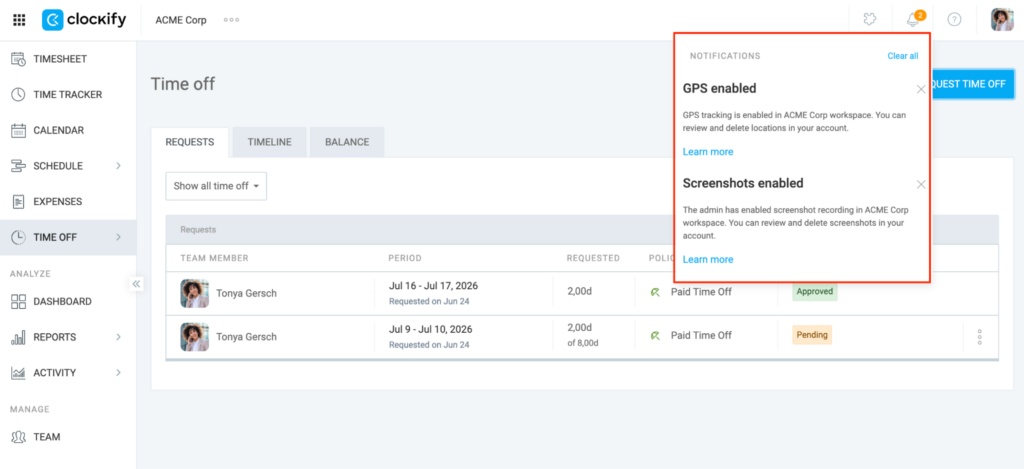
Diese Benachrichtigungen enthalten Links zu Artikeln, in denen Nutzende mehr über die Funktion oder das Arbeitsbereichs-Update erfahren können.
Häufig gestellte Fragen #
Kann ich Benachrichtigungen auch auf meinem Mobilgerät statt per E-Mail erhalten?
Ja, du kannst Push-Benachrichtigungen direkt auf dein Smartphone erhalten, indem du die Clockify-App für iOS oder Android herunterlädst.
Warum erhalte ich keine E-Mail-Benachrichtigungen, obwohl sie aktiviert sind?
Wenn du die erwarteten E-Mails nicht erhältst, prüfe zuerst deinen Spam- oder Junk-Ordner, um sicherzustellen, dass die Nachrichten von Clockify nicht herausgefiltert werden. Überprüfe außerdem, ob deine Rolle im Arbeitsbereich dir das Recht gibt, diese spezifischen Benachrichtigungen zu erhalten – beispielsweise, ob du als zuständige Führungskraft für die Abwesenheitsregelung eines Nutzers hinterlegt bist.
Ist es möglich, Clockify-Benachrichtigungen in Slack oder Microsoft Teams zu erhalten?
Clockify sendet standardmäßige Benachrichtigungen für Arbeitszeittabellen oder Abwesenheiten nicht nativ direkt an Slack oder Microsoft Teams. Du kannst Clockify jedoch über Automatisierungsplattformen von Drittanbietern wie Zapier mit deinen bevorzugten Kommunikationskanälen verbinden.
Wie melde ich mich vom Clockify-E-Mail-Verteiler ab?
Du kannst dich von den automatisierten E-Mails von Clockify abmelden, indem du unten in einer erhaltenen Benachrichtigungs-E-Mail auf Abmelden klickst. Alternativ kannst du diese Benachrichtigungen manuell deaktivieren, indem du deine Profileinstellungen aufrufst, Einstellungen auswählst und die entsprechenden Kontrollkästchen auf dem Tab E-Mail-Benachrichtigungen deaktivierst.