Entradas de horas não estão sincronizando com o QuickBooks
Se as entradas de horas não estiverem sincronizando com o QuickBooks, o problema pode estar na configuração da integração, na compatibilidade do plano ou na estruturação de projetos e clientes. Veja como a conexão funciona e o que verificar se a sincronização falhar.
O plano do QuickBooks pode não ser compatível #
A integração do Clockify com o QuickBooks exige que você esteja nos planos Standard, Pro ou Enterprise. Além disso, ela funciona apenas com:
- QuickBooks Online Essentials
- QuickBooks Online Plus
- QuickBooks Advanced
A integração não funciona com contas do QuickBooks que tenham a folha de pagamento habilitada.
Se você estiver usando o QuickBooks Online Essentials, Plus ou Advanced com a folha de pagamento (payroll) ativada, precisará instalar o complemento QuickBooks Payroll. Esse complemento pago pode ser baixado no Marketplace da CAKE.com. Ele também requer uma conta no Clockify com plano Standard ou superior.
Para verificar seu plano:
- Abra o QuickBooks Online
- Vá para Conta e Configurações -> Faturamento e Assinatura
- Revise seu plano e recursos atuais
O mapeamento do cliente e do projeto não corresponde #
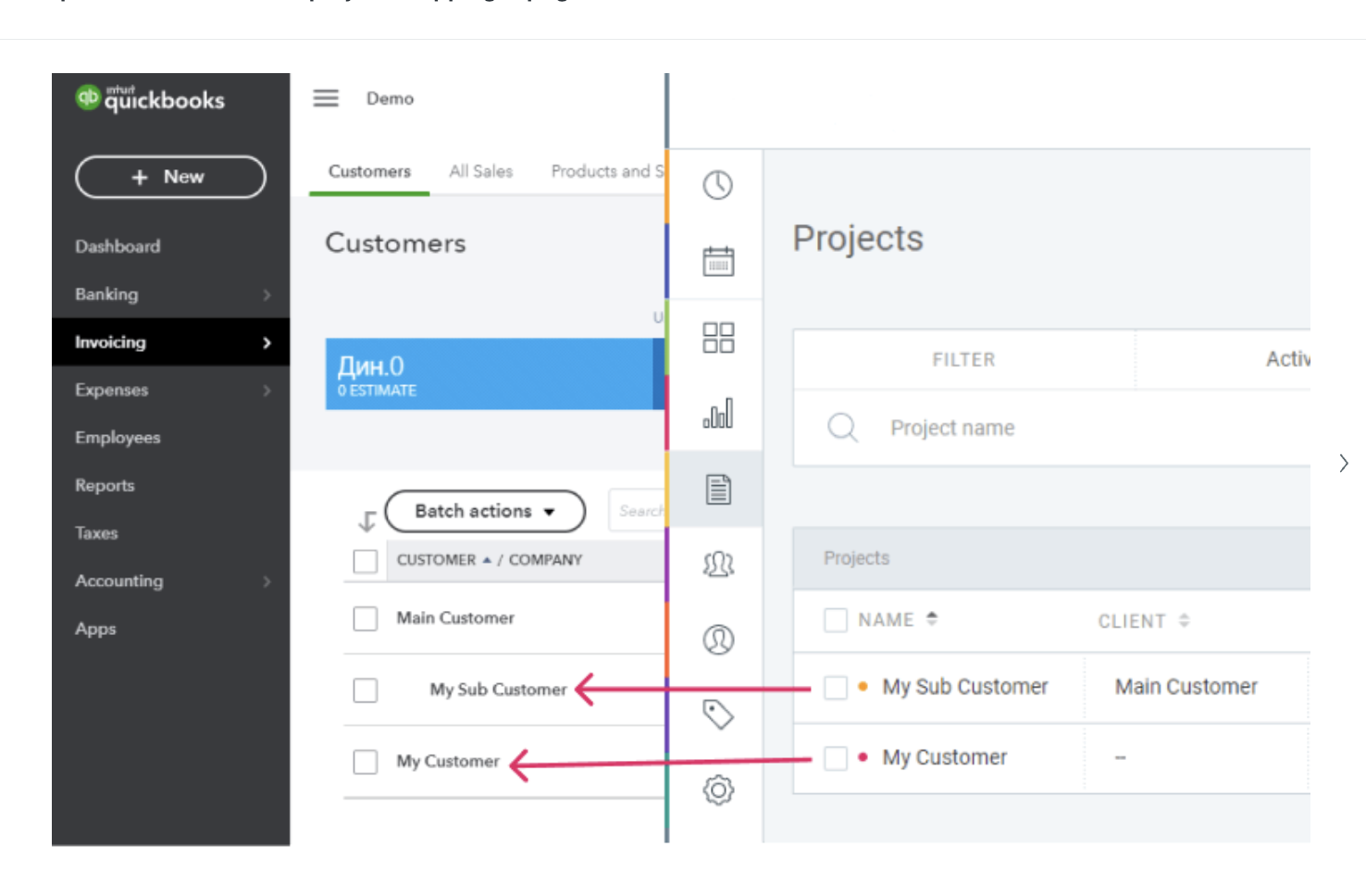
O mapeamento entre o Clockify e o QuickBooks acontece com base na correspondência de nomes e estruturas.
- O nome de um usuário do Clockify deve corresponder ao nome de um funcionário no QuickBooks
- Se estiver usando apenas projetos no Clockify, os nomes dos projetos devem ser idênticos aos nomes dos clientes no QBO
- Se estiver usando clientes e projetos no Clockify:
- Os clientes do Clockify devem ter o mesmo nome dos clientes principais no QBO.
- Os projetos do Clockfy devem ter o mesmo nome dos subclientes no QBO.
Se você tiver apenas projetos no Clockify, poderá sincronizá-los com clientes no QuickBooks; no entanto, se os projetos também estiverem vinculados a clientes no Clockify, o projeto será tratado como um subcliente, e o cliente, como um cliente principal no QBO.
Verifique se há novos usuários e clientes #
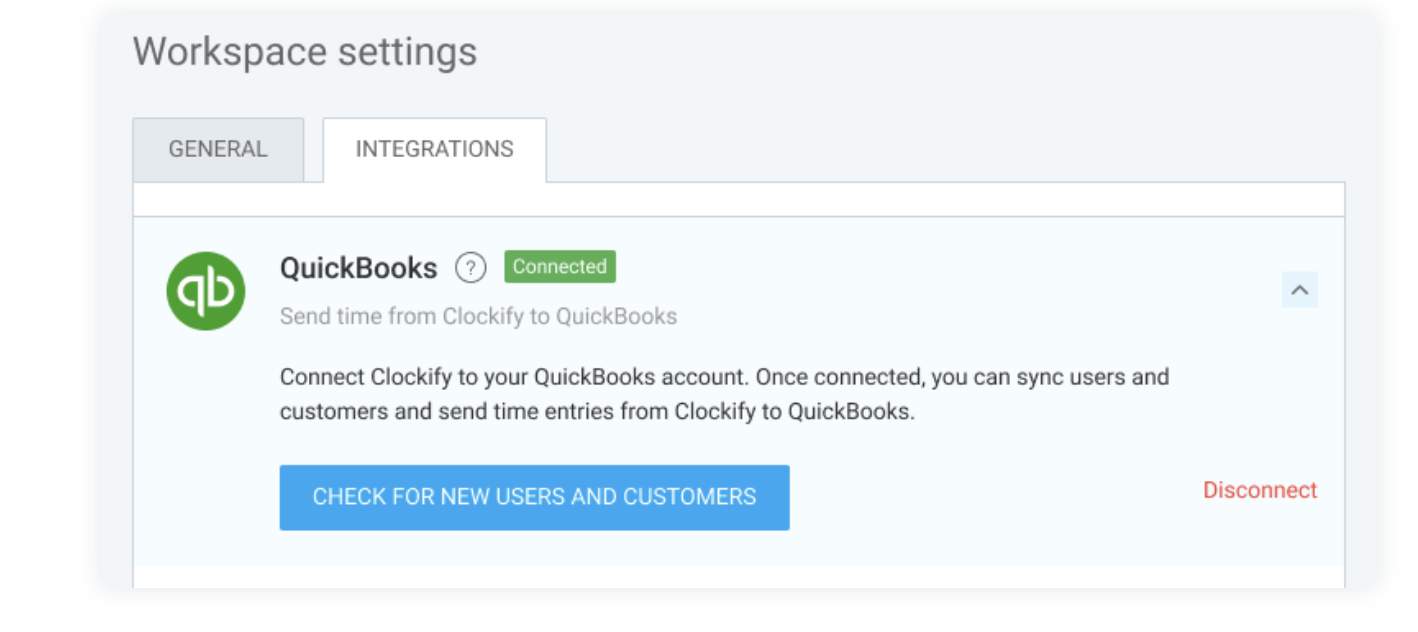
Se tudo tiver sido configurado seguindo as regras de mapeamento de dados, certifique-se de ressincronizar seus dados do QBO com o Clockify.
- Clique no ícone de três pontos ao lado do nome do seu espaço de trabalho
- Selecione Configurações do espaço de trabalho
- Clique em Integrações e complementos
- Clique em Verificar novos usuários e clientes
Reconecte a integração #
Se a sincronização de dados não tiver sido bem-sucedida, tente desconectar a integração.
- Clique no ícone de três pontos ao lado do nome do seu espaço de trabalho.
- Selecione Configurações do espaço de trabalho > Integrações e complementos
- Selecione a seta suspensa ao lado de QuickBooks
- Clique em Desconectar
- Reconecte sua conta do QuickBooks e siga as instruções
Somente as entradas de horas faturáveis serão sincronizadas #
Certifique-se de que suas entradas de horas atendam a estes critérios:
- Marcadas como faturáveis (representadas pelo ícone de dólar azul no Clockify)
- Atribuído a um projeto (e cliente, se aplicável)
- Rastreado por um usuário mapeado
Você pode verificar tudo isso no Relatório detalhado do Clockify.
Ainda está com problemas? A equipe de suporte do Clockify terá prazer em ajudar. Entre em contato conosco pelo e-mail support@clockify.me e inclua as seguintes informações:
- Informações sobre seu plano QBO atual e se você possui o recurso de Folha de Pagamento habilitado
- Uma captura de tela de quaisquer mensagens de erro que você possa ter recebido ao enviar horas para o QBO
- Uma captura de tela dos seus projetos, clientes e usuários do Clockify e do QuickBooks