Complemento de Harvest
Harvest to Clockify Migrator es un complemento gratuito que te permite importar el historial de tu cuenta de Harvest directamente a tu espacio de trabajo de Clockify.
Esta función está disponible en todos los planes de Clockify, incluido el plan Gratis.
Instala el complemento de Harvest
Puedes migrar tus datos usando el complemento Harvest de dos maneras diferentes, según tus preferencias:
- API de Harvest: La vía principal que conecta de forma segura tu cuenta de Harvest directamente a Clockify mediante un token de acceso.
- Exportaciones CSV de Harvest: Un método alternativo en el que subes manualmente tus archivos de exportación de Harvest directamente al sistema.
Ambas opciones están disponibles en el complemento Harvest.
Instalar el complemento #
Para instalar Harvest to Clockify Migrator en tu espacio de trabajo:
- Ve a marketplace.cake.com
- Encuentra Harvest to Clockify Migrator
- Haz clic en Instalar en la barra lateral
- Selecciona tu espacio de trabajo
- Marca la casilla para aceptar la Política de privacidad
- Haz clic en Instalar
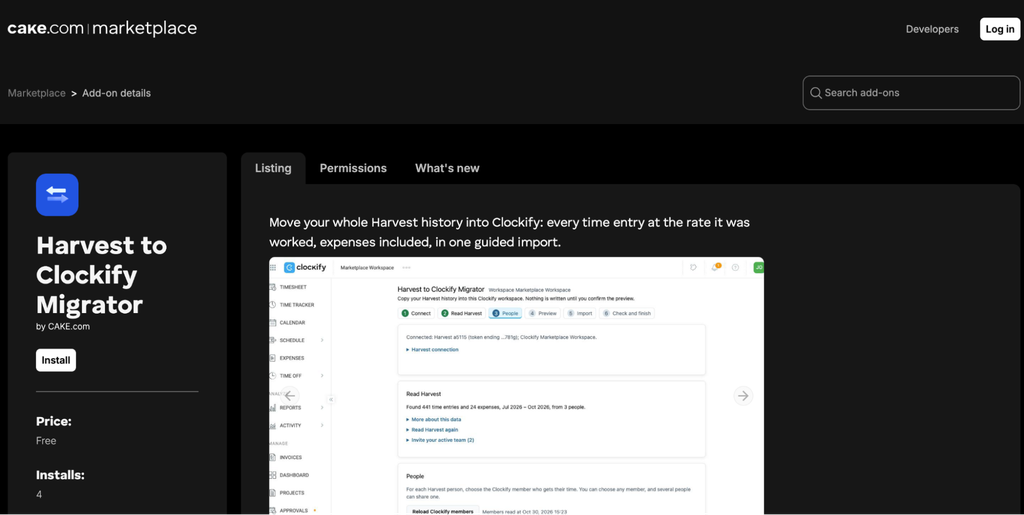
Ahora deberías ver el complemento en la barra lateral de Clockify, así como al acceder a Configuración del espacio de trabajo > Integraciones y complementos.
Importar datos mediante la API de Harvest #
- Haz clic en Harvest Migrator en la barra lateral de Clockify
- Introduce tu token de acceso personal de Harvest y el ID de tu cuenta para conectar tu cuenta
- Haz clic en Test connection
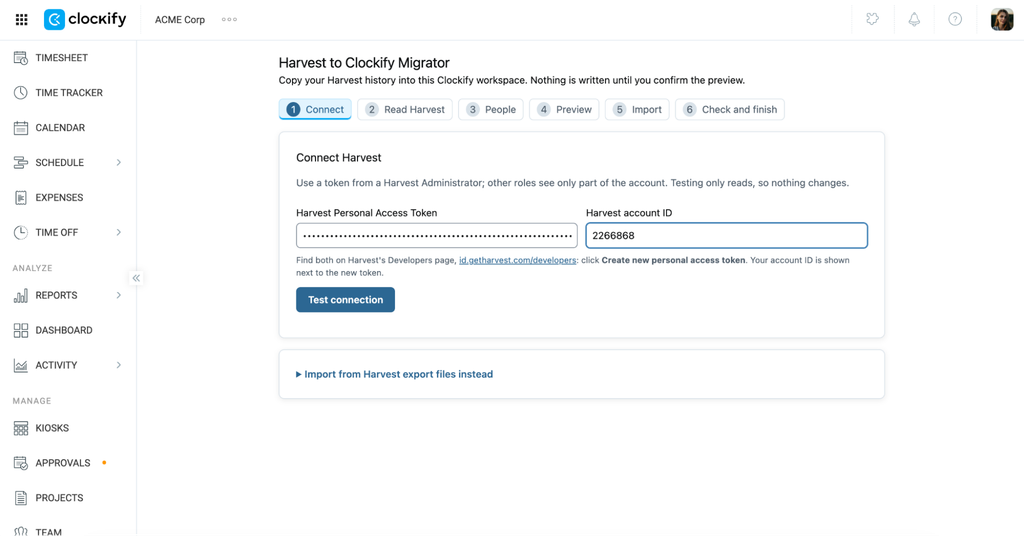
4. Haz clic en Read Harvest para generar los datos para la importación
5. Asocia cada usuario de Harvest con un miembro del equipo ya existente en Clockify
6. Haz clic en Save mapping
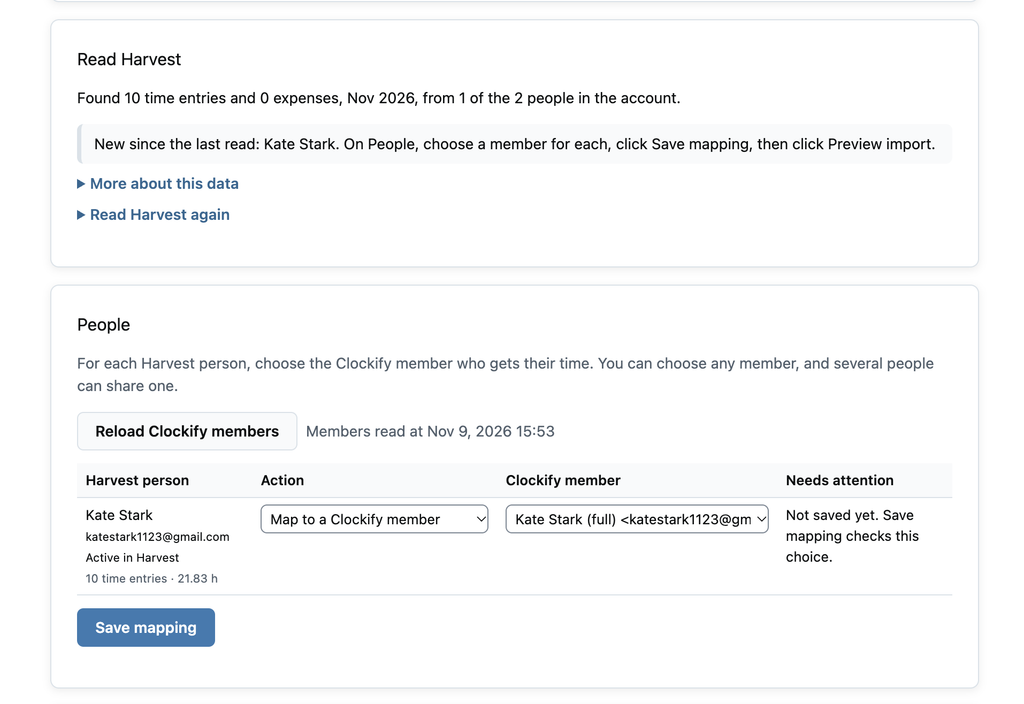
7. Revisa la pantalla de vista previa para ver qué datos se importarán
8. Escribe el nombre de tu espacio de trabajo para confirmar la importación
9. Haz clic en Start import
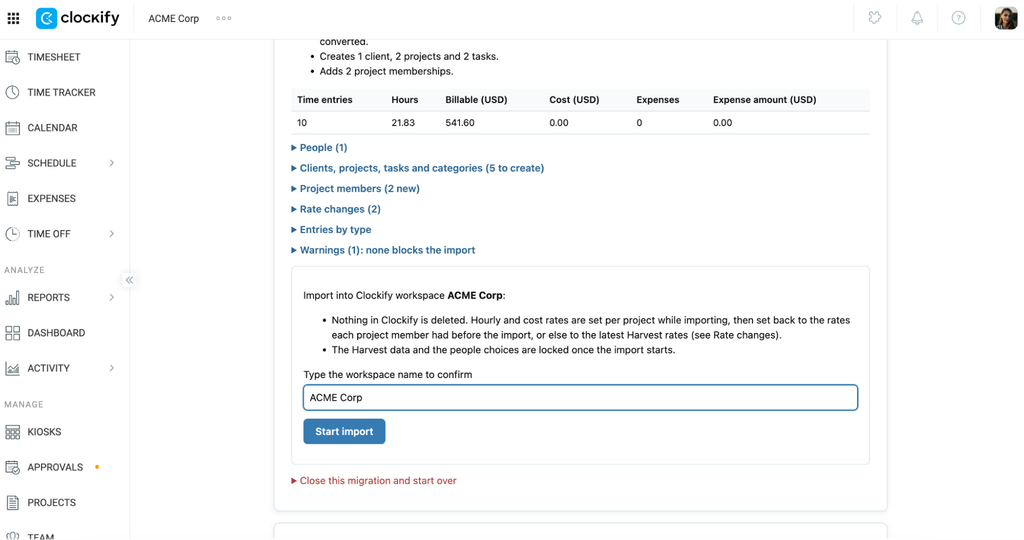
10. Haz clic en Compare with Harvest para comprobar si los datos en Clockify coinciden con los de Harvest
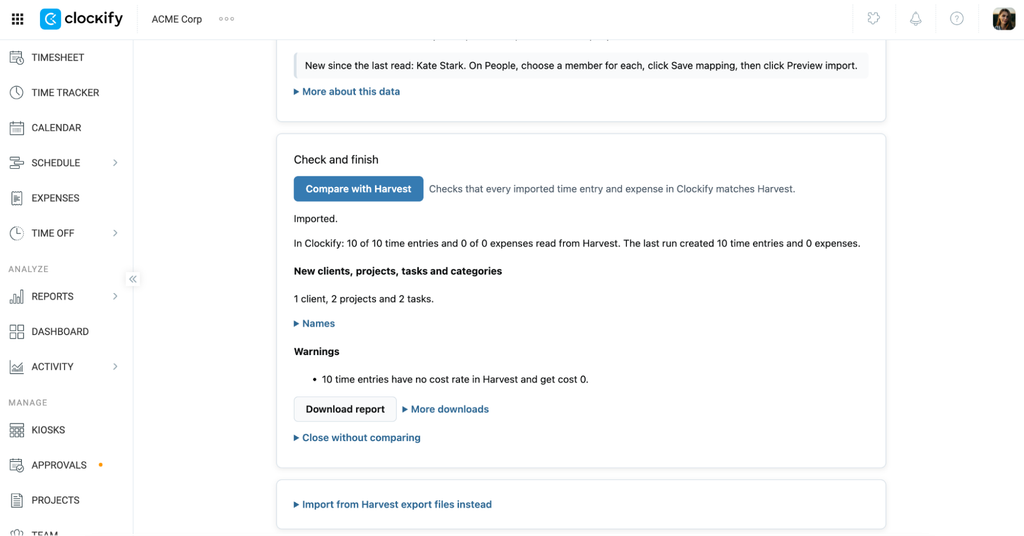
11. Lee el resumen de la importación y haz clic en Finish migration si todo parece correcto
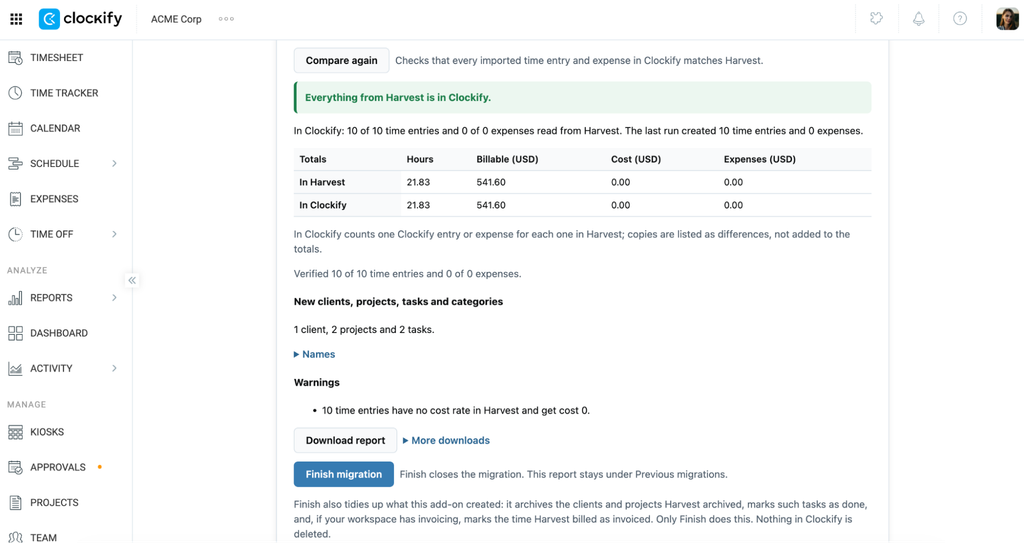
También puedes seleccionar Download report para obtener un archivo CSV que contenga todos los datos importados.
El sistema selecciona automáticamente las coincidencias basadas en el correo electrónico, pero deberás confirmar manualmente aquellos miembros del equipo que hayan sido identificados únicamente por su nombre.
Importar datos mediante archivos CSV #
Puedes generar un informe CSV detallado desde Harvest e importarlo a Clockify.
Para hacer esto:
- Haz clic en Harvest Migrator en la barra lateral de Clockify
- Haz clic en Import from Harvest export files instead
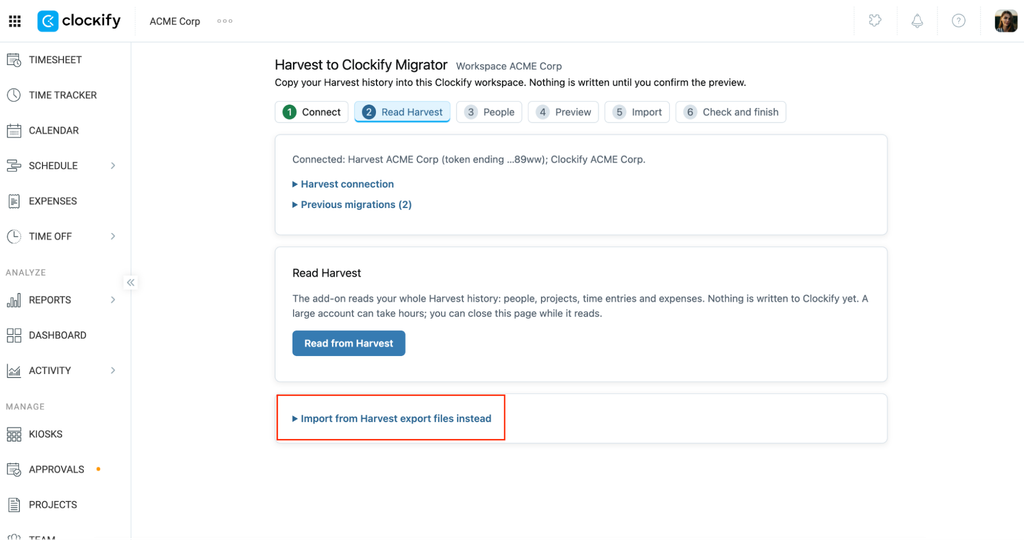
3. Haz clic en Choose files y selecciona el archivo de exportación
4. Selecciona Check files
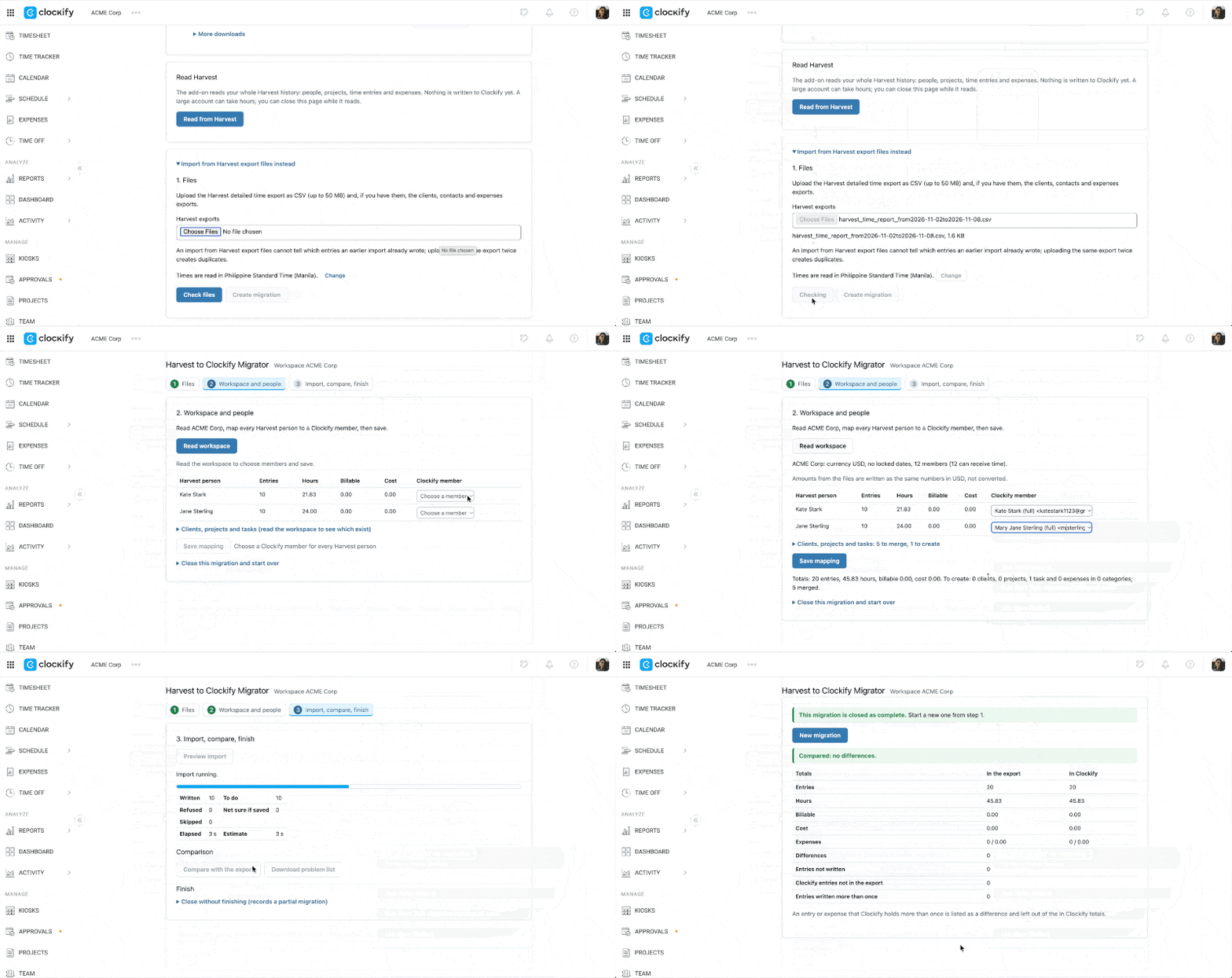
5. Haz clic en File details para ver un resumen de los datos contenidos en el archivo de exportación
6. Haz clic en Create migration
7. Haz clic en Read workspace
8. Utiliza los menús desplegables para asignar los usuarios de Harvest a los miembros del equipo en Clockify
9. Haz clic en Save mapping
10. Haz clic en Preview import y marca la casilla situada junto al resumen de la importación
11. Haz clic en Start import
12. Haz clic en Compare with the export para verificar los datos importados frente al archivo de exportación
13. Haz clic en Close migration una vez que todo aparezca correcto en la tabla de resumen de la importación
Es obligatorio cargar el informe detallado de tiempo para utilizar este método; los archivos de gastos, clientes y contactos son opcionales.
Tipos de datos compatibles #
Para ayudarte a preparar tu espacio de trabajo, aquí tienes un desglose de qué elementos se transfieren durante la migración y cuáles no.
| Categoría de datos | Elementos compatibles |
| Importados a Clockify | Clientes (incluyendo direcciones y contactos), proyectos, tareas y categorías de gastos. Asignaciones a proyectos, tarifas de los miembros en los proyectos, registros de tiempo y gastos. |
| No importados | Facturas, presupuestos, recibos, archivos adjuntos y roles de Harvest. Etiquetas de Clockify y valores de campos personalizados. |
La herramienta de migración se adapta a tu plan actual de Clockify. Si tu plan no incluye funciones como gastos o tarifas de coste, dichos elementos se omitirán durante el proceso de importación.