Agendar projetos
O agendamento de projetos simplifica o planejamento de projetos e a delegação de tarefas. Você pode visualizar cronogramas de projetos, ver custos projetados e valores faturáveis, atribuir tarefas a membros da equipe e usar a visualização Equipe para gerenciar sua disponibilidade. Mantenha-se organizado e melhore a colaboração da equipe.
O agendamento é um recurso pago, que você pode ativar atualizando seu espaço de trabalho para o plano Pro ou Enterprise.
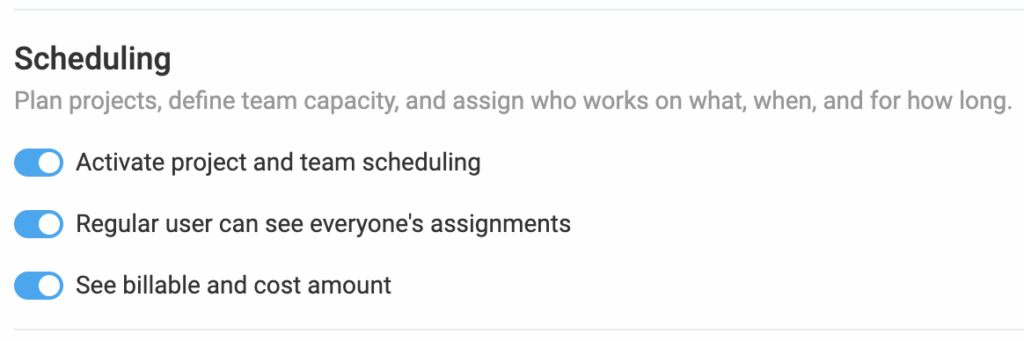
Ative o agendamento de projetos e equipes nas configurações do espaço de trabalho.
Visualização do projeto #
O planejamento pode ser realizado pelos Administradores. Os gerentes de projeto só podem agendar seus próprios projetos.
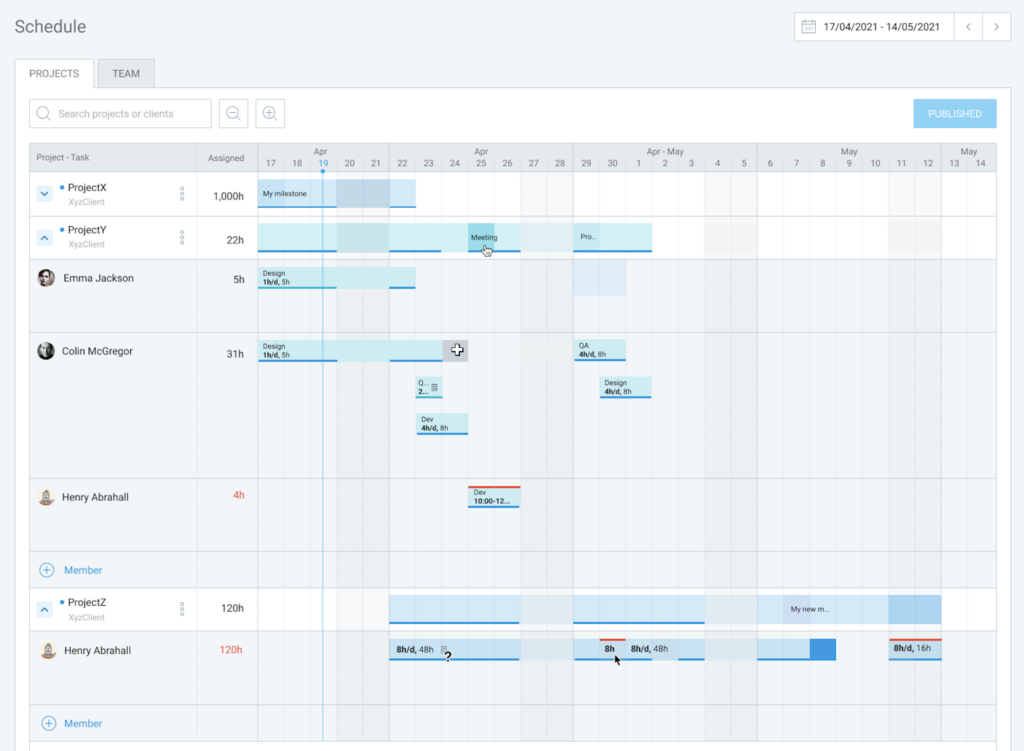
A visualização de projeto oferece uma visão geral baseada em cronograma de projetos e tarefas programadas e ativas.
Para ver projetos agendados na visualização de projetos:
- Navegue até a página Planejador na barra lateral
- Escolha a guia Projetos para ver a visualização de projeto

Adicionar novo projeto #
Para adicionar um novo projeto:
- Clique em Adicionar projeto na visualização do projeto
- Escolha o projeto na janela Projetos

O projeto, juntamente com todas as suas tarefas (se houver) serão carregados e exibidos na linha do tempo do projeto.
Usuários comuns podem criar tarefas, mas essa opção precisa ser habilitada nas Configurações do espaço de trabalho por um administrador ou proprietário do espaço de trabalho.
Para permitir que todos os usuários criem atribuições/tarefas:
1. Clique no ícone de três pontos ao lado do nome do seu espaço de trabalho
2. Clique em Configurações do espaço de trabalho
3. Acesse a guia Permissões
4. Role para baixo até Quem pode criar tarefas
5. Selecione Qualquer pessoa

Gerenciar a visibilidade do projeto #
Se a visualização do seu projeto ficar confusa, você poderá ocultar um projeto agendado para mais tarde e manter o cronograma claro e simples.
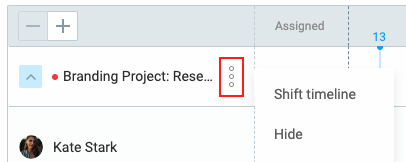
Ocultar um projeto:
- Navegue até o projeto
- Clique no menu de três pontos
- Escolha a opção Ocultar
Adicionar metas #
Para projetos com múltiplas fases, as metas podem ajudar a marcar a conclusão:
- Escolha uma data de etapa/fase do cronograma para seu marco
- Posicione o cursor sobre essa data e selecione Adicionar meta
- Insira um nome e especifique a data do marco
- Clique em Criar para concluir o processo
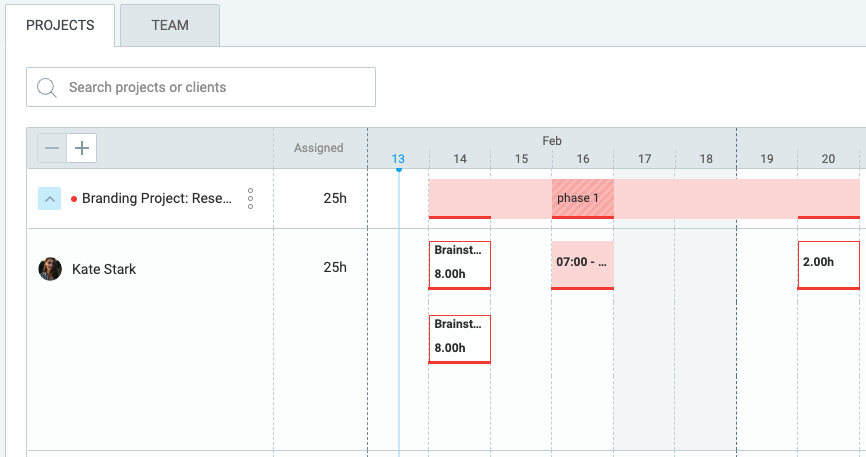
Arraste e solte para movê-la para uma posição diferente na linha do tempo ou clique nela e altere seu nome.
Se o cronograma do seu projeto mudou e você deseja remover uma meta:
- Clique em uma meta
- Na janela Editar meta, clique nos três pontos
- Clique em Excluir para remover a meta

Para mais informações sobre o que você pode fazer com projetos agendados, confira Gerenciar projetos agendados.