Planifier les projets
La planification des projets simplifie le planning des projets et la délégation des tâches. Vous pouvez visualiser les échéances du projet, les coûts prévus et les montants facturables, attribuer des tâches aux membres de l'équipe et utiliser l'affichage Équipe pour gérer leur disponibilité. Restez organisé et améliorez la collaboration au sein de votre équipe.
La planification est une fonctionnalité payante que vous pouvez activer en passant à la formule Pro ou Enterprise pour votre espace de travail.
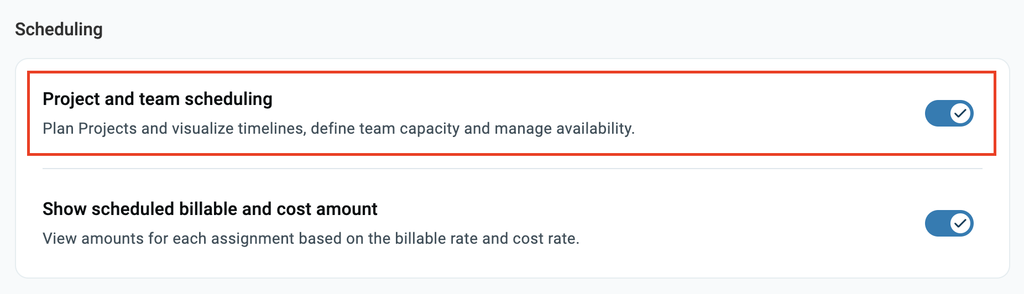
To schedule projects and team, activate Project and team scheduling in Workspace settings > Time planning.
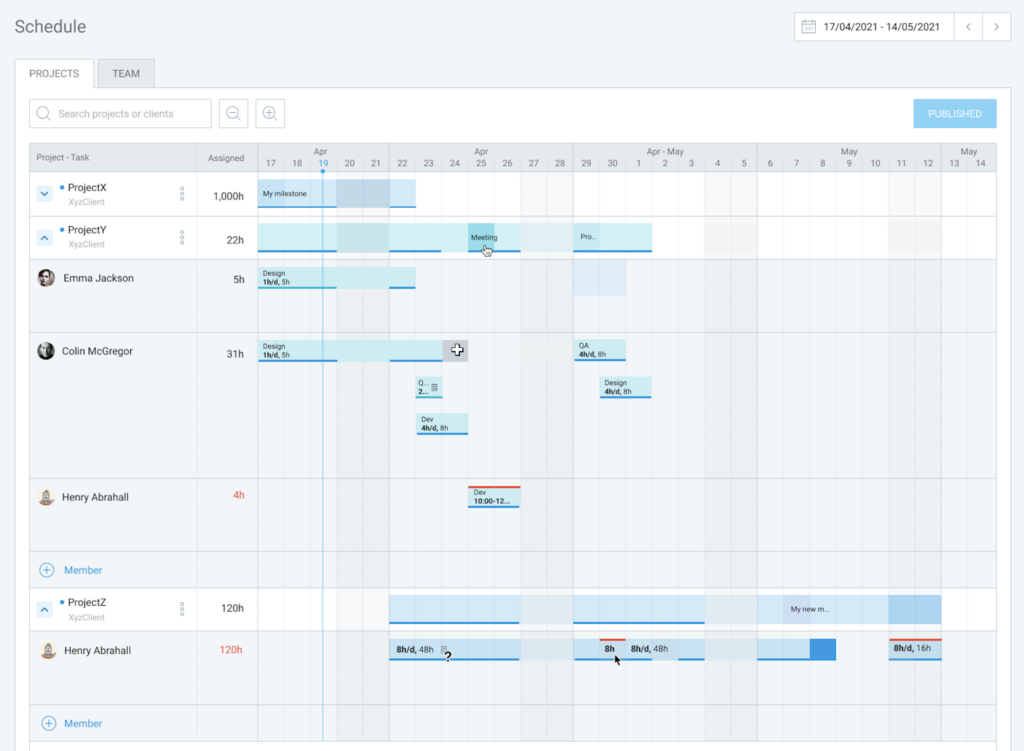
Aperçu du projet #
La planification peut être effectuée par les administrateurs. Les chefs de projet ne peuvent planifier que leurs propres projets.
L’affichage des projets offre un aperçu chronologique des projets et tâches planifiés et actifs.
Pour voir les projets planifiés dans l'affichage des projets :
- Accédez à la page Calendrier dans la barre latérale
- Choisissez l'onglet Projets pour voir l’affichage du projet

Ajouter un nouveau projet #
Pour ajouter un nouveau projet :
- Cliquez sur Ajouter un projet dans l'aperçu du projet
- Choisissez le projet dans la fenêtre Projets

Le projet, ainsi que toutes ses affectations (le cas échéant), seront chargés et affichés sur la ligne de temps du projet.
Les utilisateurs standards peuvent créer des tâches, mais cette option doit être activée dans les paramètres de l’espace de travail par un administrateur ou le propriétaire de l’espace de travail.
To enable all users to create assignments:
1. Click on the three dots icon next to your workspace name
2. Click Workspace settings
3. Go to the Permissions page
4. Scroll down to Who can create assignments
5. Select Anyone

Gérer la visibilité des projets #
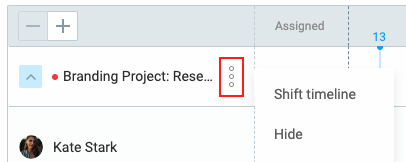
Si l'affichage de votre projet devient encombré, vous pouvez masquer un projet programmé pour plus tard et conserver une frise chronologique claire et simple.
Masquer un projet :
- Naviguez vers le projet
- Cliquez sur le menu à trois points
- Choisissez l'option Masquer
Ajouter un jalon #
Pour les projets comportant plusieurs phases, les jalons peuvent aider à marquer l'achèvement du projet :
- Choisissez une date d'étape/phase de la frise chronologique pour votre jalon
- Passez la souris sur cette date et sélectionnez Ajouter un jalon
- Saisissez un nom et indiquez la date du jalon
- Cliquez sur Créer pour terminer le processus
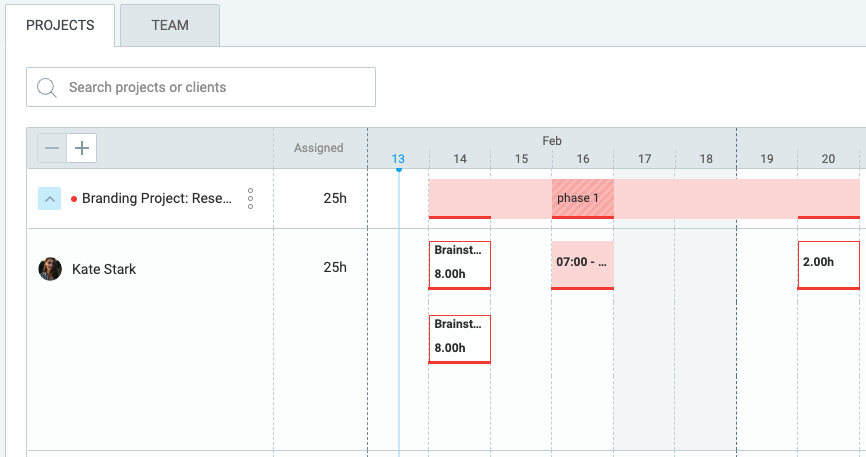
Faites un glisser-déposer pour le déplacer vers une autre position sur la frise chronologique, ou cliquez dessus et changez son nom.
Si la chronologie de votre projet a changé et que vous souhaitez supprimer un jalon :
- Cliquez sur un jalon
- Dans la fenêtre Modifier le jalon, cliquez sur les trois points
- Cliquez sur Supprimer pour supprimer le jalon

Pour plus d'informations sur ce que vous pouvez faire avec les projets planifiés, consultez Gérer les projets planifiés.