Gerenciar aplicativos do agente e dispositivos
A página Aplicativos do agente permite que os administradores atribuam e monitorem o aplicativo instalado nos dispositivos dos membros da equipe no espaço de trabalho para a funcionalidade monitoramento de atividades.
Atribuir aplicativo do agente #
Para atribuir aplicativos do agente aos membros:
- Acesse Monitoramento
- Clique em Aplicativos do agente na seção Gerenciar
- Selecione o membro da equipe na lista suspensa na coluna Membro
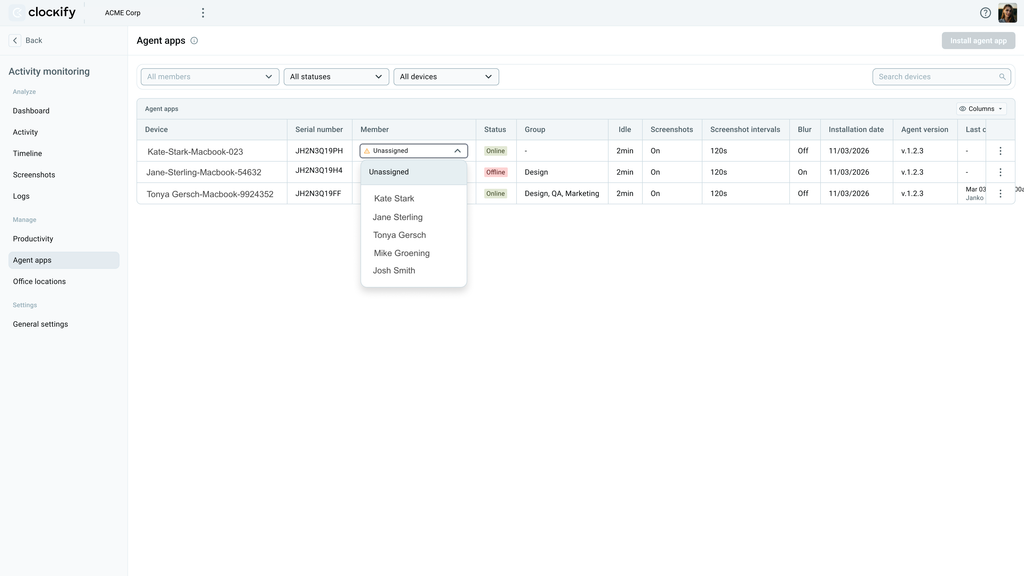
Os dados coletados referentes aos agentes designados permanecem no sistema por 90 dias e podem ser visualizados na página Registros. Esses registros de atividade não podem ser excluídos manualmente.
Reatribuir agente #
Agentes atribuídos por engano podem ser realocados para o membro da equipe correto.
Para fazer isso:
1. Acesse Monitoramento > Aplicativos de agente
2. Localize a linha referente ao agente atribuído incorretamente
3. Clique na lista suspensa na coluna Membro
4. Selecione o membro da equipe correto
Excluir aplicativo do agente #
Se um funcionário trocar de notebook ou sair da empresa, você pode excluir o agente registrado no dispositivo dele. O aplicativo será removido da página, mas os dados históricos permanecerão no espaço de trabalho.
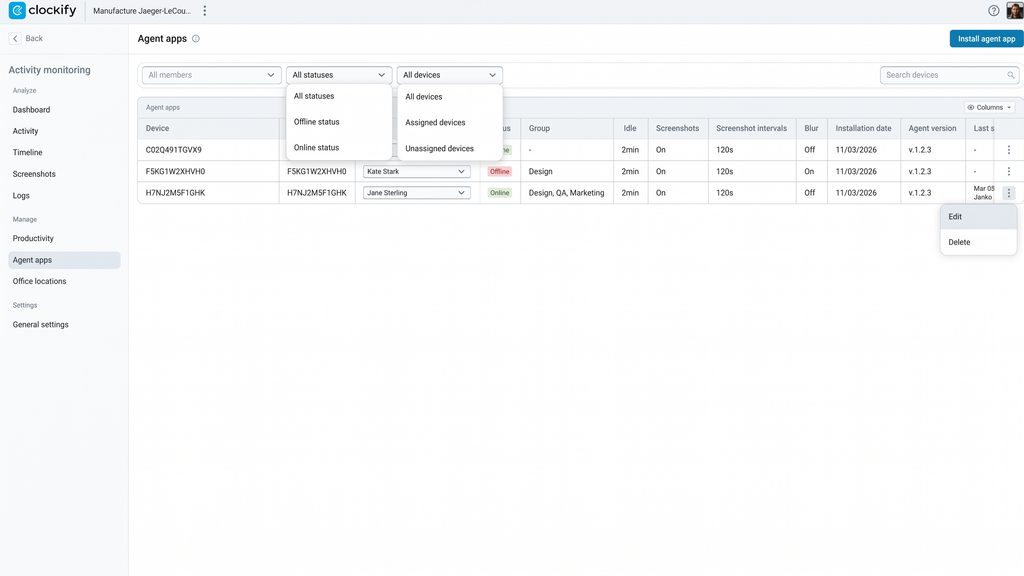
Para remover um aplicativo do agente:
- Acesse Monitoramento
- Clique em Aplicativos do agente na seção Gerenciar
- Clique no ícone de três pontos no final da linha do membro
- Selecione Excluir
Alterar as configurações do aplicativo do agente #
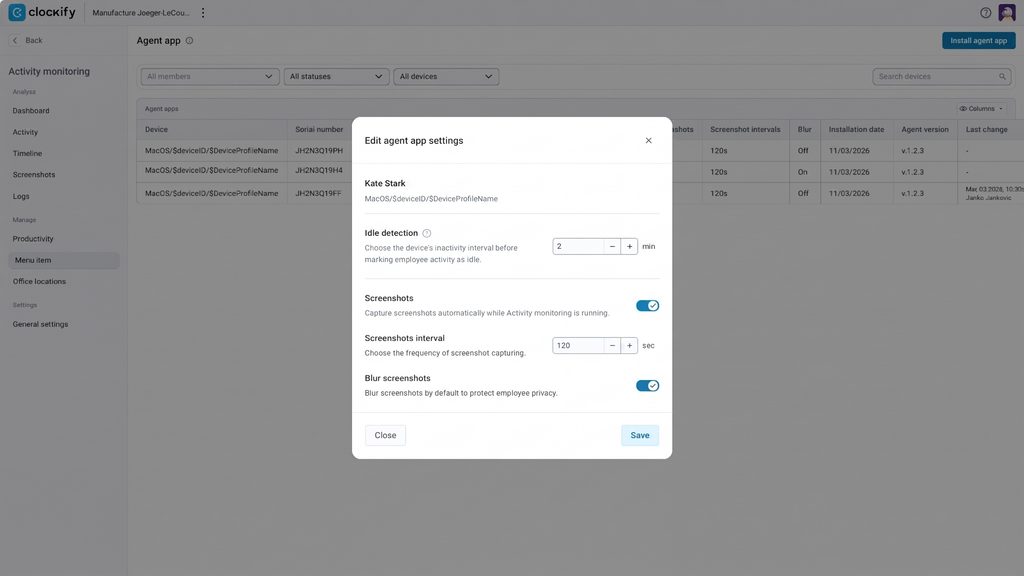
As configurações do aplicativo do agente seguem as configurações de rastreamento definidas no espaço de trabalho, mas você também tem a opção de alterar essas configurações para cada dispositivo.
Para alterar as configurações do agente atribuído a um membro:
- Acesse Monitoramento
- Clique em Aplicativos do agente na seção Gerenciar
- lique no ícone de três pontos ao lado do membro da equipe
- Selecione Editar
- Modifique as configurações conforme desejado
- Clique em Salvar
Perguntas frequentes #
Um único usuário do Clockify pode ter vários dispositivos de monitoramento atribuídos a ele?
Sim, o sistema permite atribuir vários dispositivos para usuários que trabalham em diferentes máquinas. Todos os dados de atividade coletados nesses dispositivos independentes são agregados com segurança em um único perfil de usuário. A lógica de sobreposição é aplicada automaticamente para evitar a contagem duplicada das horas ativas caso ambos os dispositivos estejam em execução simultaneamente.
O que acontece com os dados coletados enquanto um dispositivo não está atribuído?
A telemetria coletada em segundo plano enquanto um dispositivo de agente não está atribuído é registrada nos registros do sistema apenas para fins de auditoria. Após a atribuição, essa atividade histórica não será vinculada retroativamente nem exibida na linha do tempo do perfil do usuário. O monitoramento das atividades no perfil do membro atribuído começa assim que a atribuição do dispositivo for concluída.
Se eu remover o agente de um dispositivo do espaço de trabalho, os dados históricos de monitoramento serão perdidos?
Não, remover um agente registrado da tabela apenas o desconecta da camada de configuração e interrompe a sincronização futura daquele dispositivo específico. Todos os dados históricos de monitoramento coletados anteriormente pelo dispositivo permanecem em seu espaço de trabalho.
O que devo fazer se, por engano, atribuí um agente ao membro da equipe errado? Posso excluir os registros de atividade que foram capturados enquanto o agente estava atribuído incorretamente?
Se um dispositivo tiver sido atribuído por engano ao membro da equipe incorreto, acesse Monitoramento > Aplicativos de agente. Na linha referente ao dispositivo atribuído incorretamente, clique na lista suspensa na coluna Membro e selecione a pessoa ou o membro da equipe correto para realizar a nova atribuição.
Embora os registros de atividade na seção Logs não possam ser excluídos manualmente, eles são removidos automaticamente após 90 dias. Por outro lado, você pode excluir capturas de tela manualmente (elas são removidas após 60 dias).