Auditar o uso de um aplicativos ou site específico
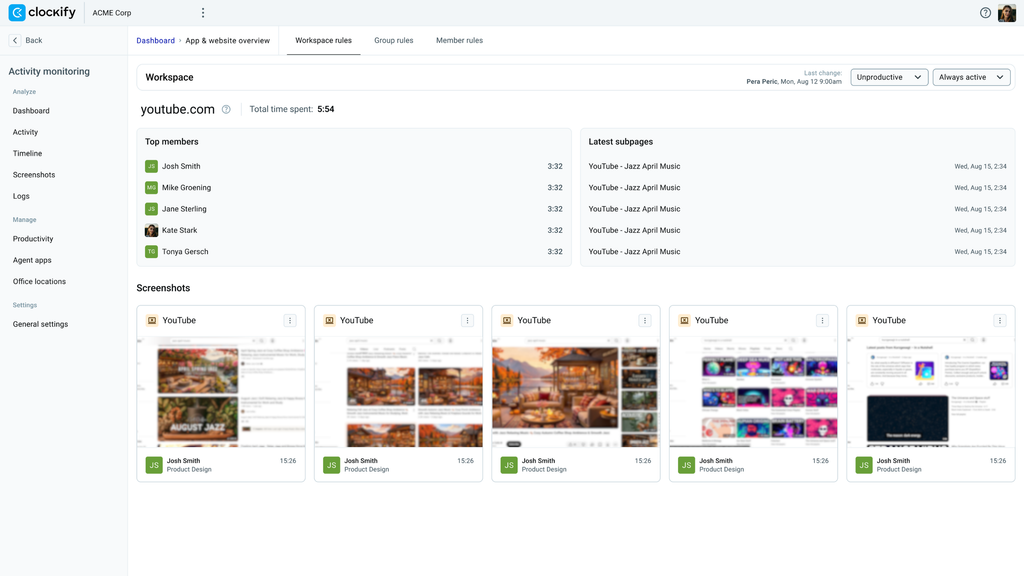
Se você for um administrador do espaço de trabalho ou gerente de equipe e quiser uma análise mais detalhada do impacto de um aplicativo específico na produtividade geral da equipe, use a página Visão geral de aplicativos e sites.
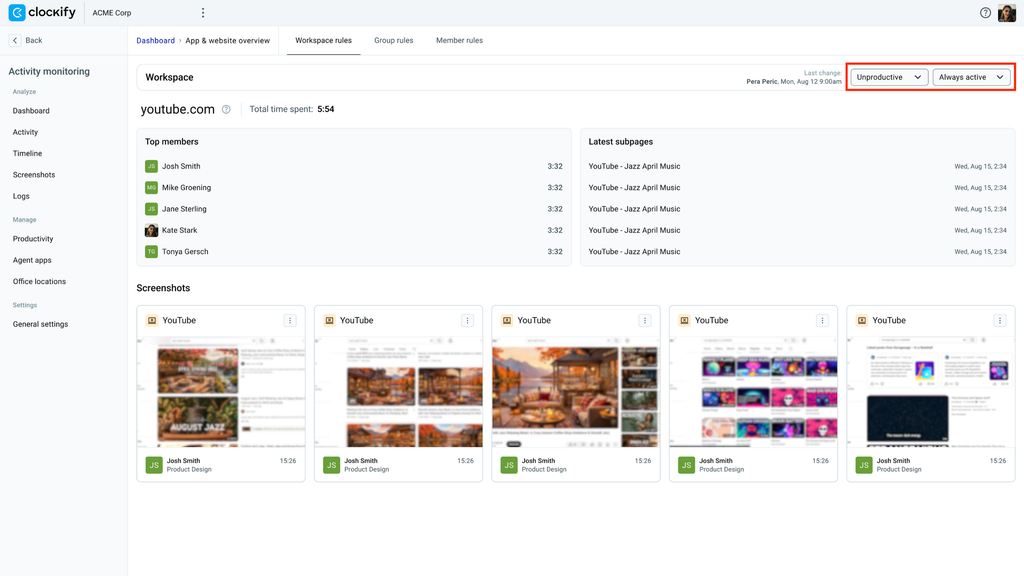
Acesse Monitoramento > Painel para ver os membros da equipe produtivos e improdutivos e visualizar as páginas acessadas (com capturas de tela, se ativadas).
Permissões #
Administradores do espaço de trabalho e gerentes de equipe têm as seguintes permissões para modificar a produtividade e os tipos de atividade:
| Função | Permissões |
| Administradores do espaço de trabalho | Podem alterar a categoria de produtividade e o tipo de atividade |
| Gerentes de equipe | Podem alterar apenas a categoria de produtividade. A opção de tipo de atividade está oculta para gerentes de equipe. |
Analisar o uso por escopo #
Usuários e departamentos individuais usam os aplicativos de maneiras diferentes. Analisar os dados em diferentes níveis da organização ajuda a identificar padrões gerais de uso e detectar anomalias antes de ajustar as regras.
Alternar entre visualizações de equipes e membros #
Use as guias para alterar o nível de detalhes dos dados exibidos. Alterne entre Regras do espaço de trabalho, Regras do grupo e Regras de membros para comparar o uso em toda a organização com as tendências departamentais ou analisar a atividade individual de cada usuário.
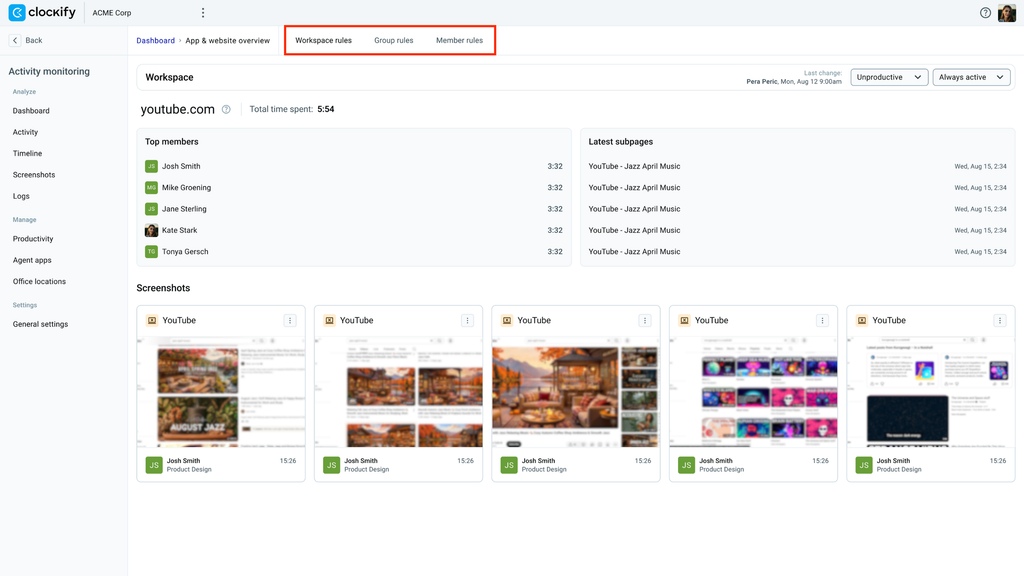
As regras de produtividade seguem uma hierarquia, onde as configurações mais específicas têm precedência sobre as configurações gerais.
Por exemplo, se um site específico for categorizado como Não produtivo no espaço de trabalho, mas um membro registrar horas produtivas nele, você deverá verificar a guia Regras de membros para confirmar se uma regra específica do membro substitui a configuração padrão do espaço de trabalho.
Analise a lista de usuários principais #
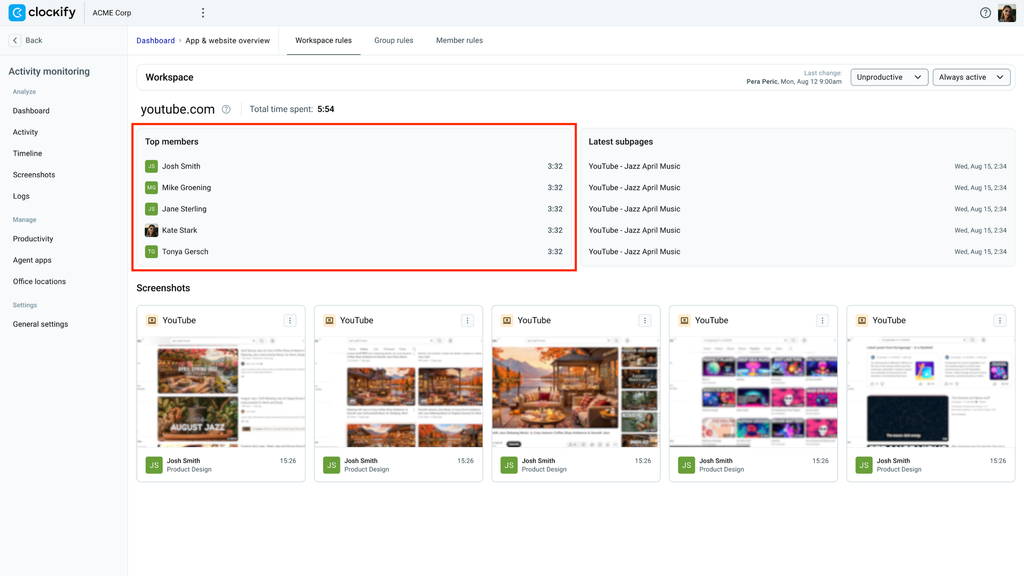
O cartão Principais membros exibe uma lista das 5 pessoas no espaço de trabalho que usam o aplicativo ou site com mais frequência. Use esta lista para ver quanto tempo elas passam no aplicativo e, em seguida, verifique as páginas visitadas nas seções Subpáginas recentes e Capturas de tela.
Analisar subpáginas e abas #
O cartão Subpáginas recentes exibe detalhes adicionais sobre o aplicativo ou site, especificamente uma análise das abas ou documentos abertos pelos usuários enquanto o sistema registrava o tempo deles.
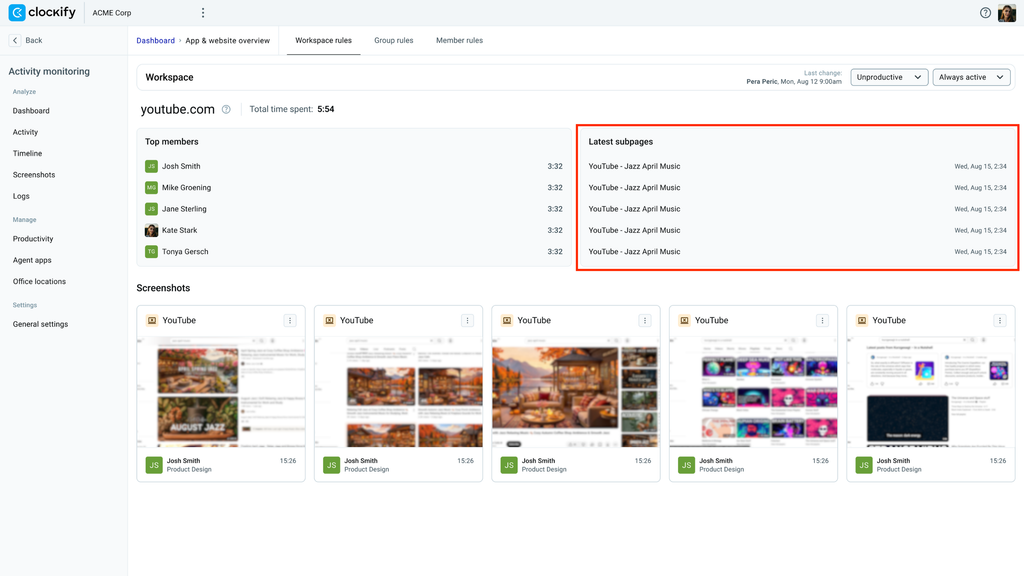
Se você encontrar alguma atividade suspeita, revise esta lista para verificar a atividade e como o aplicativo foi usado, com base em sua classificação. Por exemplo:
- Navegadores
Ao auditar um navegador como Chrome ou Safari, o registro mostra as guias abertas e o perfil (por exemplo, Nova guia – Perfil 1 – Google.com), incluindo o registro de data e hora de uso (por exemplo, Qua, 15 de ago, 16:36).. - Aplicativos e sites
Ao auditar um site como o youtube.com, o título do vídeo ativo na tela será exibido (por exemplo, YouTube – Quando Sunny Fica Azul), juntamente com o registro de data e hora da visualização (por exemplo, Qua, 15 de ago, 4:36). .
Por exemplo, se você abriu uma página de um site não especificado, use a lista para verificar atividades específicas durante períodos não identificados e compare os horários com as capturas de tela.
Se você não vir capturas de tela na página, verifique se a configuração para capturá-las está ativada. Consulte o Guia de configuração rápida do monitoramento de atividades para obter instruções sobre como habilitar capturas de tela em seu espaço de trabalho.
Gerenciar regras de classificação e monitoramento #
Depois de entender como seus funcionários usam o aplicativo ou site, você pode atualizar o tipo de produtividade atribuído a eles e como o sistema o rastreia em diferentes níveis do espaço de trabalho.
Somente os administradores do espaço de trabalho podem visualizar e modificar o tipo de atividade.
Alterar o tipo de produtividade ou atividade do aplicativo/site #
Existem duas maneiras de alterar os tipos de produtividade e atividade de um aplicativo.
Usar a aba Regras do espaço de trabalho/Regras do grupo/Regras de membros #
Para alterar a categoria ou atividade atribuída a um aplicativo/site:
- Abra a página Visão geral de aplicativos e sites
- Acesse a baa correspondente ao escopo onde deseja atualizar a classificação (por exemplo, Regras do espaço de trabalho)
- Faça uma das seguintes alterações:
- Alterar o tipo de produtividade: Selecione a categoria na lista suspensa (por exemplo, Neutro) e confirme a alteração na janela de confirmação.
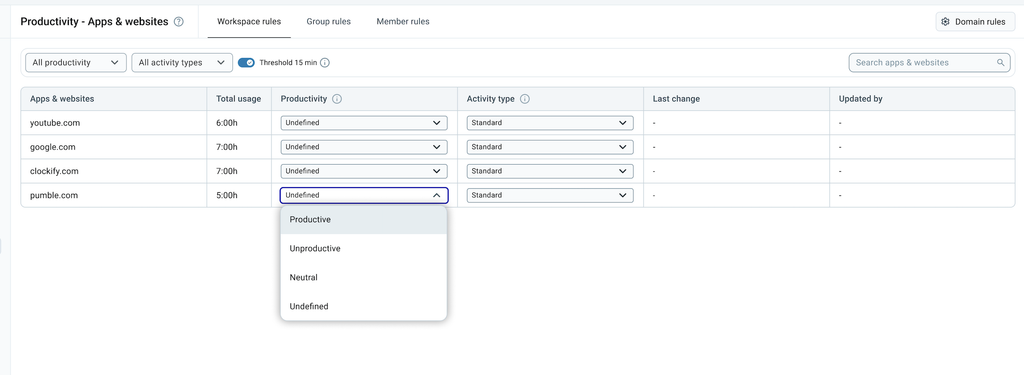
Todos os aplicativos e sites recém-descobertos são inicialmente inseridos no sistema como Não definidos. Depois de alterar o tipo de produtividade de um item para Produtivo, Neutro ou Não produtivo, você não poderá alterá-lo novamente para Indefinido.
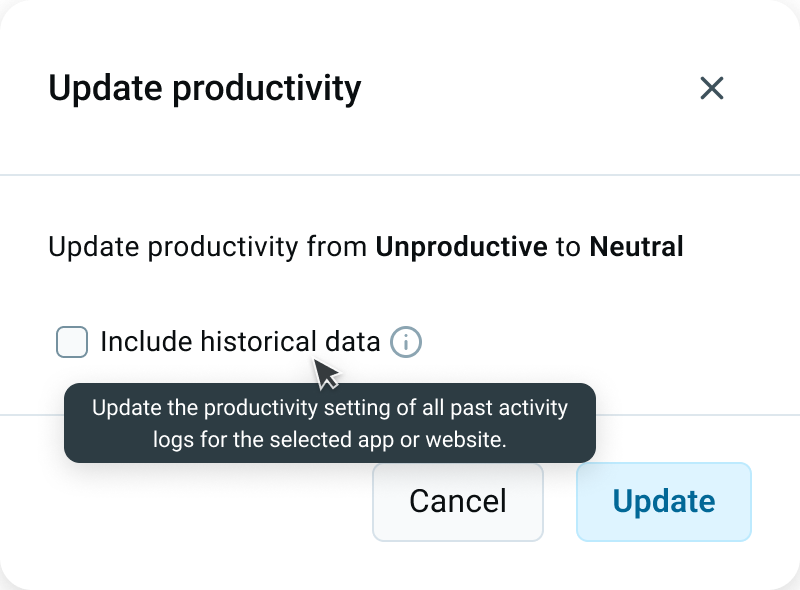
Se, ao revisar os dados, você detectar que um aplicativo foi classificado incorretamente, poderá aplicar a alteração às atividades registradas anteriormente atualizando o tipo de produtividade.
Para fazer isso, selecione a caixa de seleção Incluir dados históricos antes de clicar em Atualizar. As alterações entram em vigor imediatamente e afetarão os cálculos de produtividade anteriores.
- Alterar o tipo de atividade: selecione o tipo de atividade na lista suspensa (por exemplo, Sempre ativo) .
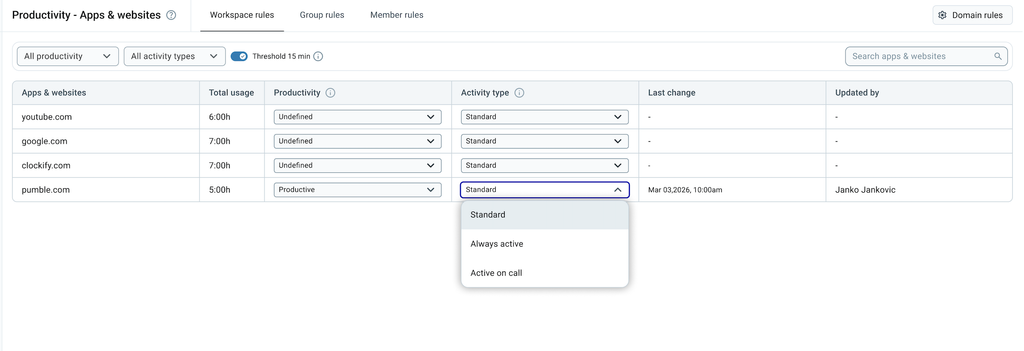
Quaisquer alterações feitas no tipo de atividade entram em vigor imediatamente, mas serão aplicadas somente ao monitoramento de atividades futuras.
Use o cabeçalho da visão geral #
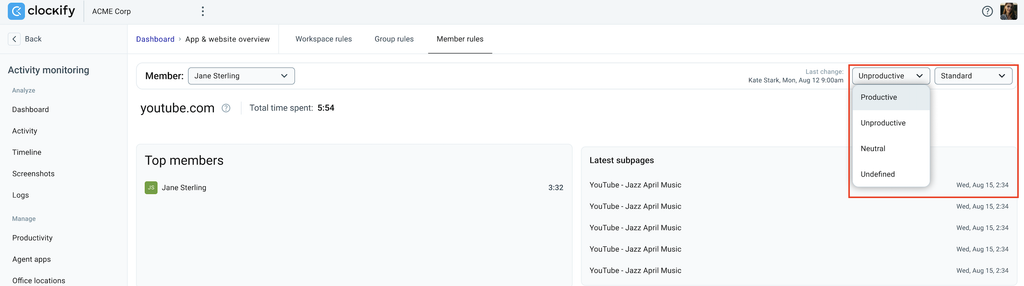
A produtividade e o tipo de atividade podem ser editados diretamente no cabeçalho da página Visão geral de aplicativos e sites para a entidade ou o membro selecionado.
- Clique na aba desejada (Espaço de trabalho, Regras do grupo ou Regras de membros).
- Clique em um aplicativo, grupo ou membro específico.
- Altere a produtividade e os tipos de atividades nos menus suspensos no canto superior direito da página.
Perguntas frequentes #
Como filtrar os dados de uso dos aplicativos para visualizar os dados de uma única equipe em vez de toda a empresa?
Clique na aba Regras do grupo e selecione o departamento específico na lista para visualizar o uso de uma determinada equipe.
Como o sistema resolve conflitos entre regras de classificação de aplicativos?
O sistema segue uma hierarquia rígida, onde a regra mais específica é aplicada primeiro: Membro → Grupo → Espaço de trabalho. Para obter mais informações sobre regras de categorização, consulte Classificar aplicativos e sites.