Gestionar aplicaciones de agentes y dispositivos
La página Aplicaciones de agente permite a los administradores asignar y supervisar la aplicación instalada en el dispositivo de los miembros del equipo en el espacio de trabajo para la función de Monitorización de actividad.
Asignar aplicación de agente #
Para asignar aplicaciones de agente a los miembros:
- Ve a Monitorización
- Haz clic en Aplicaciones de agente en la sección Gestionar
- Selecciona al miembro del equipo en la lista desplegable de la columna Miembro
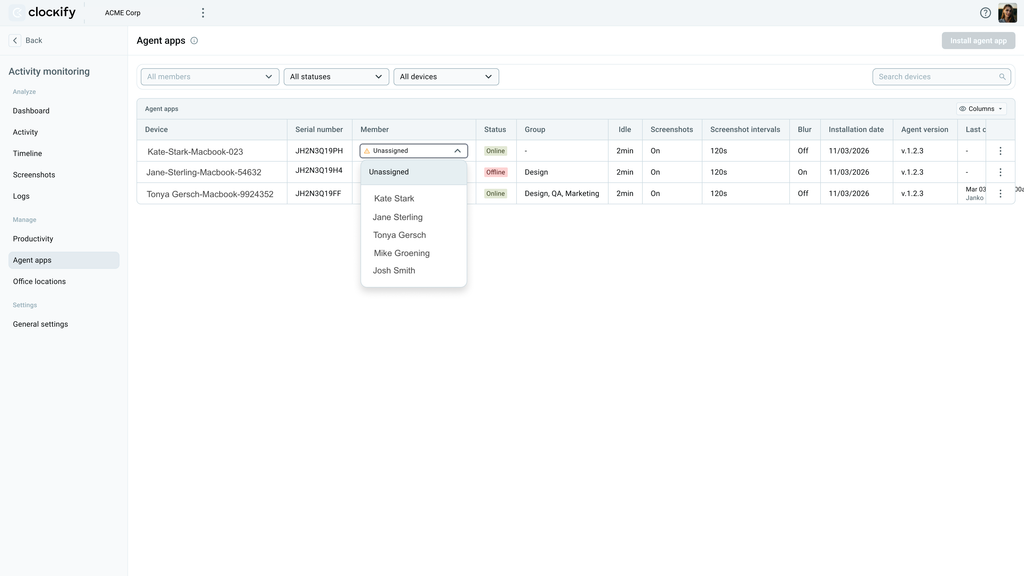
Los datos recopilados sobre los agentes asignados permanecen en el sistema durante 90 días y pueden consultarse en la página de Registros. Estos registros de actividad no se pueden eliminar manualmente.
Reasignar agente #
Los agentes asignados por error pueden reasignarse al miembro del equipo correcto.
Para hacer esto:
1. Ve a Monitorización > Aplicaciones de agente
2. Encuentra la fila del agente asignado incorrectamente
3. Haz clic en la lista desplegable de la columna Miembro
4. Selecciona al miembro del equipo correcto
Eliminar aplicación de agente #
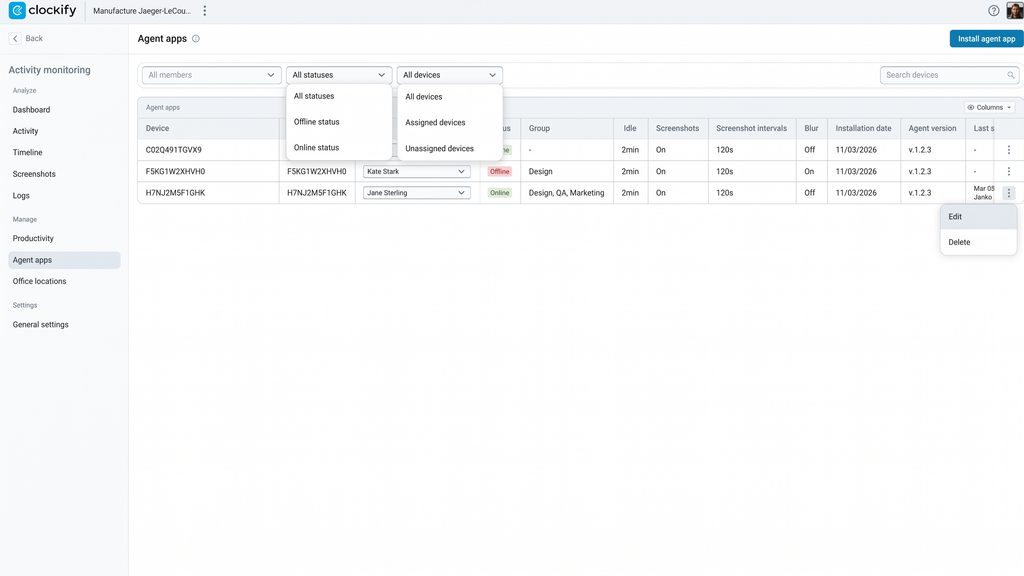
Si un empleado cambia de portátil o deja la empresa, puedes eliminar la aplicación de agente registrada en su dispositivo. La aplicación se elimina de la página, pero los datos históricos permanecen en el espacio de trabajo.
Para eliminar una aplicación de agente:
- Ve a Monitorización
- Haz clic en Aplicaciones de agente en la sección Gestionar
- Haz clic en el icono de tres puntos al final de la fila del miembro
- Selecciona Eliminar
Cambiar la configuración de la aplicación de agente #
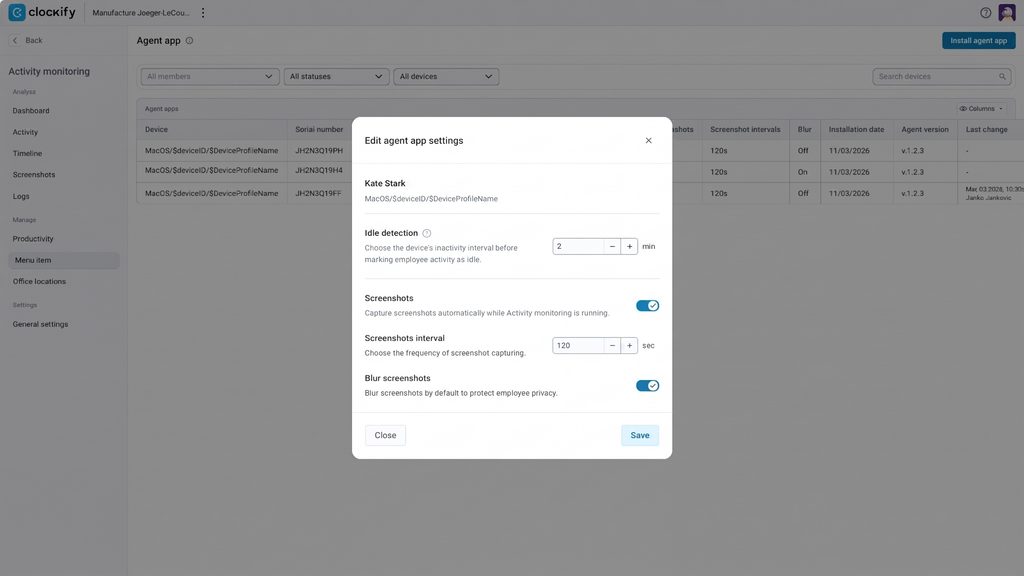
La configuración de la aplicación de agente sigue la configuración de seguimiento configurada en el espacio de trabajo, pero también tienes la opción de cambiar esta configuración para cada dispositivo.
Para cambiar la configuración del agente asignado a un miembro:
- Ve a Monitorización
- Haz clic en Aplicaciones de agente en la sección Gestionar
- Haz clic en el icono de tres puntos junto al miembro del equipo
- Selecciona Editar
- Modifica la configuración que quieres
- Haz clic en Guardar
Preguntas frecuentes #
¿Puede un usuario de Clockify tener varios dispositivos de seguimiento asignados?
Sí, el sistema admite la asignación de varios dispositivos para usuarios que trabajan con diferentes equipos. Todos los datos de actividad recopilados en esos puntos finales independientes se añaden de forma segura en el perfil de usuario. Se aplica automáticamente una lógica de superposición para evitar que se contabilicen dos veces las horas activas si ambos dispositivos se ejecutan simultáneamente.
¿Qué sucede con los datos recopilados mientras un dispositivo no está asignado?
La telemetría en segundo plano recopilada mientras un dispositivo de agente no está asignado se registra en los registros del sistema exclusivamente con fines de auditoría. Esta actividad histórica no se vinculará retroactivamente ni se mostrará en la cronología del perfil del usuario una vez asignado. El seguimiento de la actividad en el perfil del miembro asignado empieza en el momento en que se completa la asignación del dispositivo.
Si elimino un agente de dispositivo del espacio de trabajo, ¿se pierden los datos históricos de seguimiento?
No, al eliminar un agente registrado de la tabla, solo se desconecta la capa de configuración y se detiene la sincronización de telemetría futura desde ese equipo específico. Todos los datos históricos de seguimiento recopilados previamente por ese dispositivo permanecen en su espacio de trabajo.
¿Qué debo hacer si, por error, he asignado un agente a un miembro del equipo incorrecto? ¿Puedo eliminar los registros de actividad que se capturaron mientras el agente estaba asignado de forma incorrecta?
Si un dispositivo se asignó por error al miembro del equipo equivocado, dirígete a Monitorización > Aplicaciones de agente. En la fila correspondiente al dispositivo asignado incorrectamente, haz clic en el menú desplegable de la columna Miembro, y selecciona a la persona o al miembro del equipo correcto para realizar la reasignación.
Aunque los registros de actividad que aparecen en la sección Registros no pueden eliminarse de forma manual, el sistema los borra automáticamente transcurridos 90 días. Por otro lado, sí puedes eliminar manualmente las capturas de pantalla (estas se eliminan automáticamente después de 60 días).