Como usar o Painel de monitoramento
O Painel de monitoramento oferece uma visão geral dos hábitos de trabalho da sua equipe, ajudando você a obter informações valiosas sobre a produtividade com base na atividade do computador e no uso de ferramentas. Ele fornece análises visuais do tempo ativo e ocioso, do desempenho individual e em grupo e dos aplicativos e sites mais usados.
Acessar o Painel #
Para acessar o Painel:
- Acesse o Monitoramento
- Selecione Painel
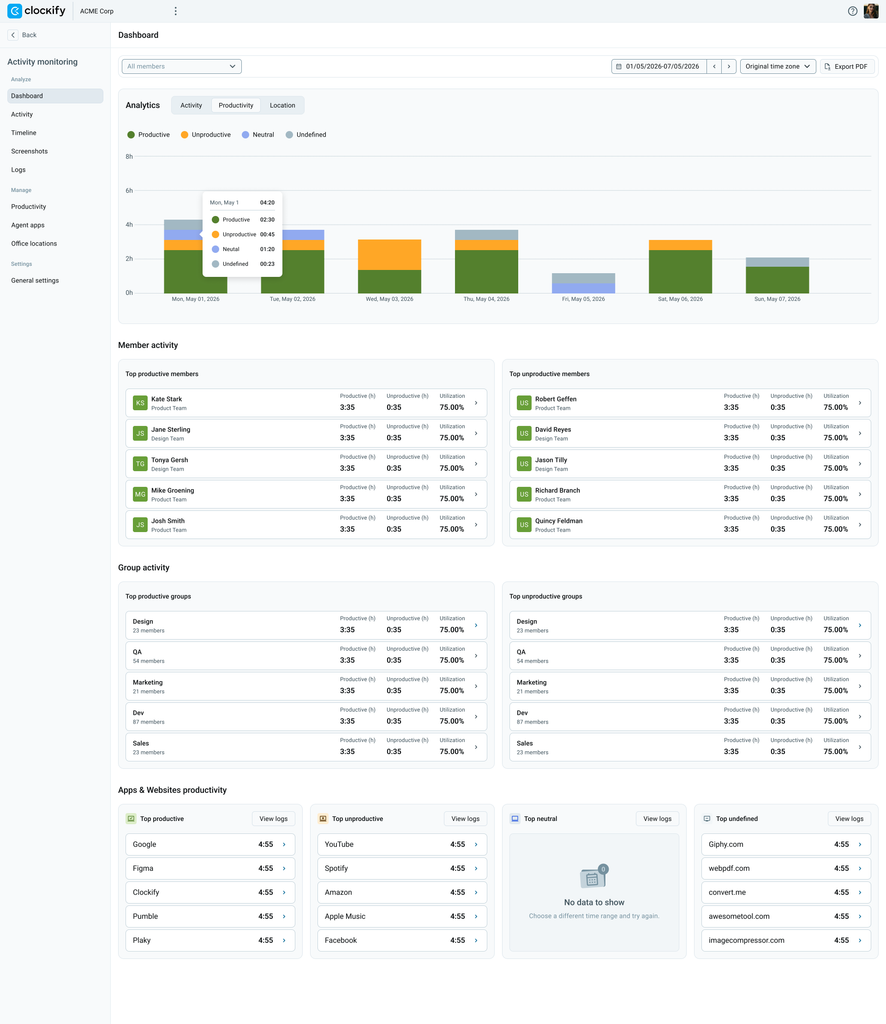
No canto superior direito do Painel, você pode:
- Filter by date: Click the date range picker (e.g., 01/05/2026 – 07/05/2026) to view data for a specific day, week, or custom period.
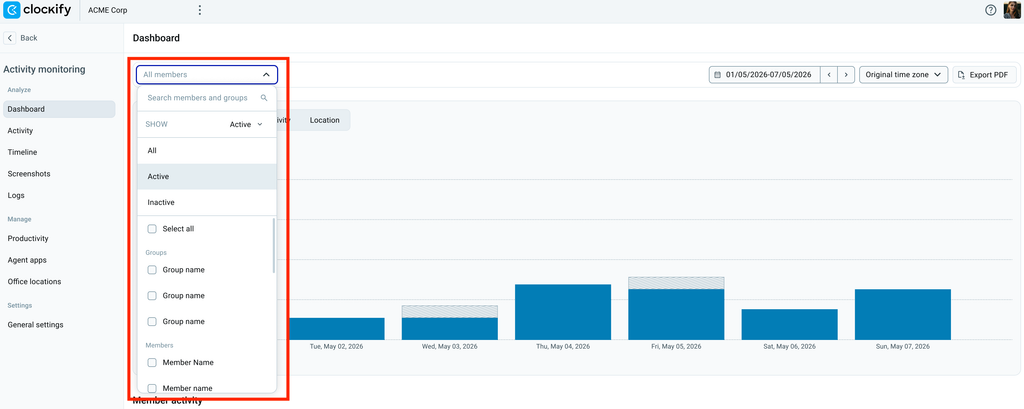
- Filter by user: Select one ore more users or groups from the drop down menu at the upper left corner
- Adjust time zone: Use the time zone dropdown to switch between the Member time zone (Original time zone) to view activity based on the employee’s local time, or the Viewer time zone (the default view) to convert all activity data to your local time zone.
- Export to PDF: Export the dashboard into a PDF file.
Seções do Painel #
1. Análises (tempo ativo vs. tempo inativo) #
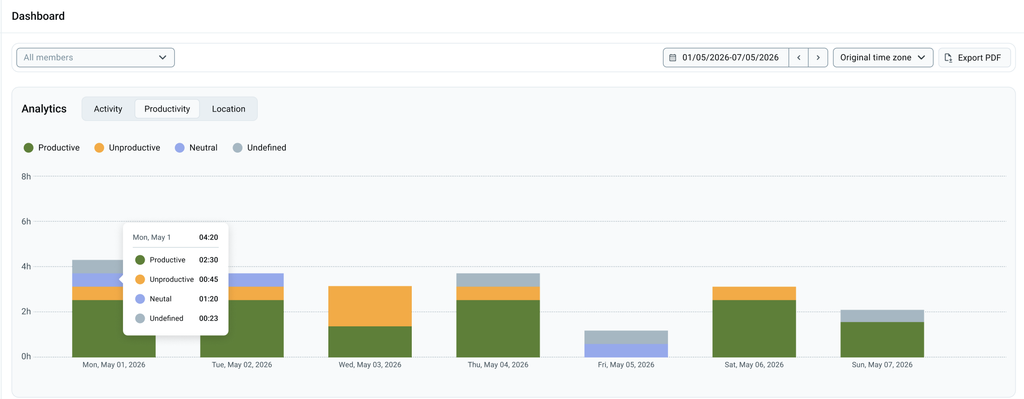
A seção superior exibe um gráfico de barras que visualiza o tempo total registrado durante o período selecionado.
- Tempo ativo : representado pelas barras azul-escuras.
- Tempo inativo : representado por blocos azuis claros com listras diagonais sobrepostas ao tempo ativo.
- Dicas de contexto : ao passar o cursor sobre a barra de um dia específico (por exemplo, "Seg, 1 de maio"), será exibida uma dica com as horas e os minutos exatos de atividade e inatividade, juntamente com o tempo total registrado naquele dia.
2. Atividade dos membros #
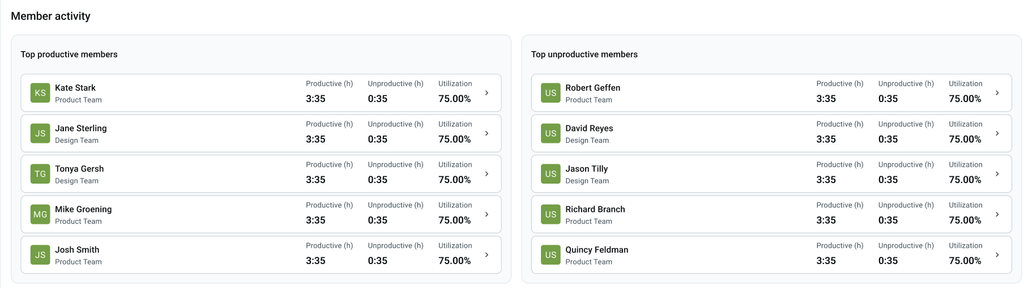
Esta seção detalha a produtividade de cada membro, permitindo que você veja quem tem alta utilização e quem pode precisar de mais suporte. Ela é dividida em dois painéis:
- Membros mais produtivos: mostra os usuários com os maiores percentuais de utilização.
- Membros menos produtivos : mostra os usuários com os menores percentuais de utilização.
- Métricas exibidas : para cada usuário, você verá seu avatar, nome, equipe atribuída (por exemplo, Equipe de produto, Equipe de design), total de horas produtivas, total de horas improdutivas e o percentual de utilização geral. Clique em Ver tudo no canto superior direito de qualquer painel para ver a lista completa de membros da equipe.
3. Atividade dos grupo #
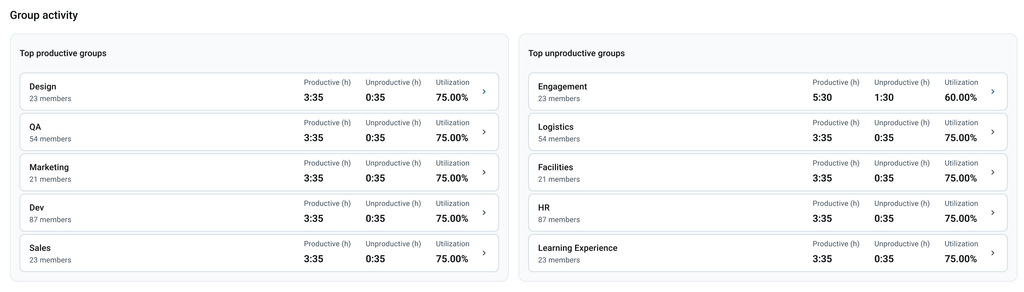
Semelhante à seção Atividade dos membros, a área Atividade dos grupos adiciona dados por departamento ou equipe (por exemplo, Design, Controle de qualidade, Marketing, Desenvolvimento, Vendas).
- Grupos mais produtivos e menos produtivos: essas listas comparativas ajudam você a avaliar quais departamentos estão operando com maior eficiência.
- Métricas exibidas: você verá o nome do grupo, o número de membros e o total de horas produtivas e improdutivas, e o percentual de utilização.
4. Produtividade em aplicativos e sites #
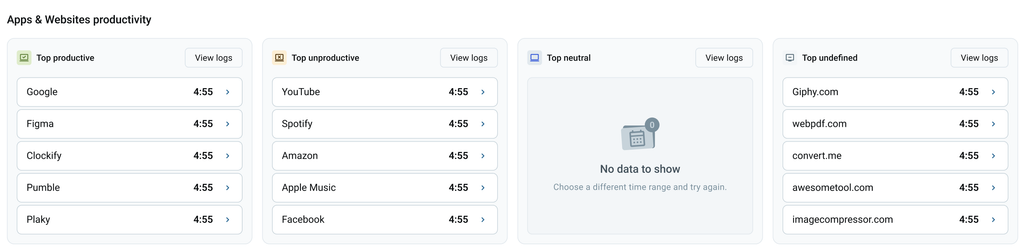
Esta seção apresenta informações detalhadas sobre como o tempo é gasto, categorizando as ferramentas específicas que sua equipe utiliza.
- Aplicativos e sites mais produtivos: mostra os aplicativos (p.ex.: YouTube) considerados produtivos para tarefas de trabalho, juntamente com o tempo total gasto em seu uso.
- Aplicativos e sites menos produtivos: destaca o tempo gasto em ferramentas ou sites marcados como não relacionados ao trabalho.
- Aplicativos e sites neutros: mostra o tempo gasto em aplicativos que não são estritamente produtivos nem improdutivos (se os dados estiverem disponíveis para o período selecionado).
- Aplicativos e sites indefinidos: mostra o tempo gasto em aplicativos e sites usados com frequência que ainda não foram atribuídos a uma regra de produtividade específica.
Filter data by user #
You can filter your activity monitoring dashboard by user to show selected team members or groups, depending on your team setup.
Para fazer isso:
- Vá para a página Monitoring > Dashboard
- Click the drop-down menu in the top left to expand the team member list
- Select the team members or groups whose data you want to view
Perguntas frequentes #
Como monitorar funcionários que usam vários computadores?
Você pode atribuir vários dispositivos a um único membro do espaço de trabalho. O sistema agregará automaticamente os dados de atividade de todos os dispositivos atribuídos em um perfil unificado, fornecendo uma visão abrangente das métricas de produtividade desse membro.
O que acontece se o dispositivo de um funcionário perder a conexão com a internet?
Se um dispositivo ficar offline, o aplicativo do agente armazenará com segurança os dados de atividade monitorados no próprio dispositivo. Assim que a conexão com a internet for restabelecida, o agente sincronizará automaticamente os dados salvos com o servidor do espaço de trabalho.
Por quanto tempo as capturas de tela ficam armazenadas no sistema?
Para ajudar a gerenciar o armazenamento e proteger a privacidade, todas as capturas de tela são mantidas no servidor por exatamente 60 dias. Após esse período, elas são excluídas automaticamente e permanentemente do sistema, sem necessidade de qualquer ação manual.
Existe uma maneira mais rápida de categorizar vários subdomínios do mesmo site?
Sim, você pode usar uma regra de domínio curinga para acelerar a classificação. Adicionando um asterisco e um ponto antes de um domínio (por exemplo, *.google.com), você pode categorizar todos os subdomínios relacionados em uma única etapa, evitando ter que categorizá-los um por um.
Como o sistema decide qual regra de produtividade se aplica a um funcionário?
O sistema avalia as regras em uma ordem específica, da mais específica para a menos específica. As regras individuais de cada membro sempre prevalecerão sobre as regras de grupo e de espaço de trabalho. As regras de grupo prevalecerão sobre as configurações padrão do espaço de trabalho. As regras de espaço de trabalho atuam como um padrão geral para toda a organização.
O que acontece se um funcionário pertencer a dois grupos com regras de aplicativos conflitantes?
Conflitos podem ocorrer quando um indivíduo pertence a várias equipes que classificam o mesmo site de forma diferente. O sistema resolve isso sempre escolhendo a categoria mais permissiva.
Por exemplo, se um grupo marcar um site como improdutivo e outro o marcar como produtivo, o sistema o tratará como produtivo.