Découvrir et utiliser le tableau de bord de la surveillance d’activité
Le tableau de bord de la surveillance d’activité vous offre une vue d’ensemble des habitudes de travail de votre équipe, vous aidant à obtenir des analyses de productivité basées sur l’activité informatique et l’utilisation des outils. Il propose une ventilation visuelle entre temps actif et temps d’inactivité, les performances individuelles et de groupe, ainsi que les applis et sites web les plus fréquemment utilisés.
Accéder au tableau de bord #
Pour accéder au tableau de bord :
- Allez à Surveillance
- Sélectionnez Tableau de bord
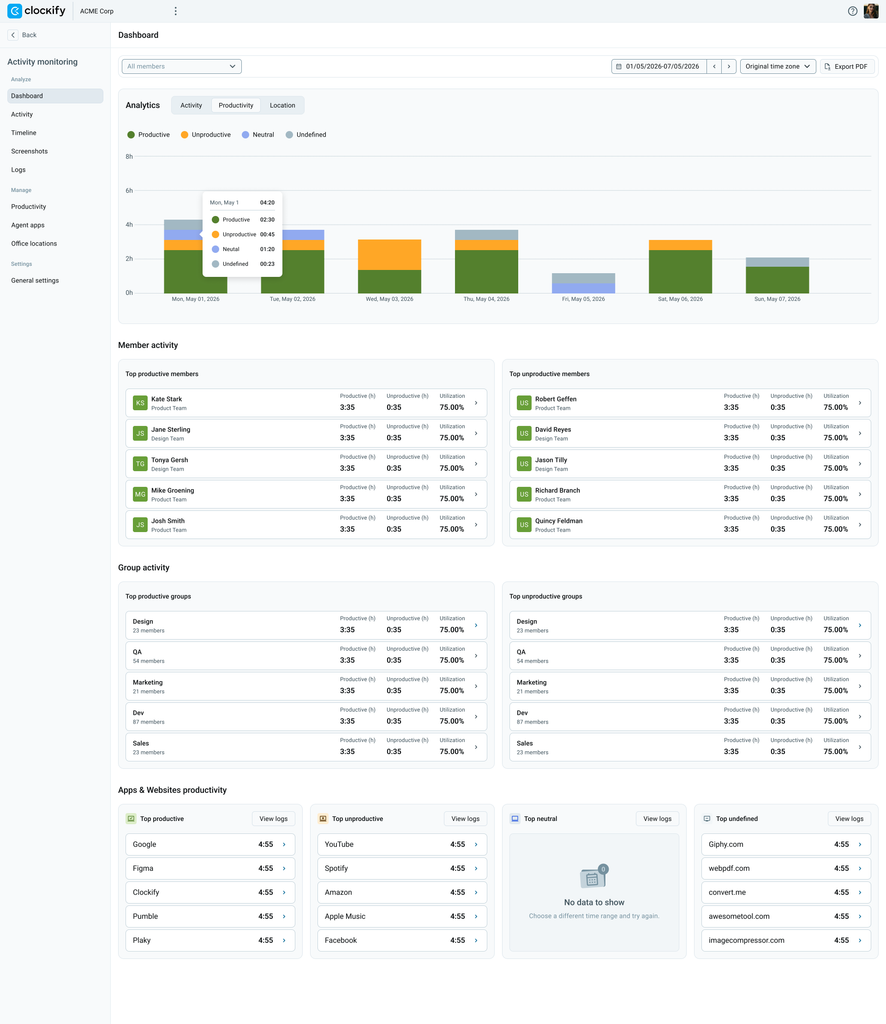
En haut à droite du tableau de bord, vous pouvez :
- Filter by date: Click the date range picker (e.g., 01/05/2026 – 07/05/2026) to view data for a specific day, week, or custom period.
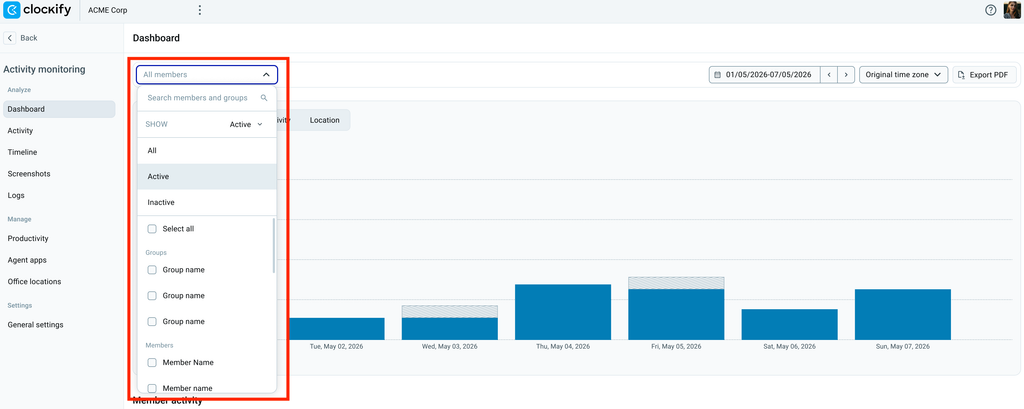
- Filter by user: Select one ore more users or groups from the drop down menu at the upper left corner
- Adjust time zone: Use the time zone dropdown to switch between the Member time zone (Original time zone) to view activity based on the employee’s local time, or the Viewer time zone (the default view) to convert all activity data to your local time zone.
- Export to PDF: Export the dashboard into a PDF file.
Sections du tableau de bord #
1. Statistiques (Temps actif vs temps d’inactivité) #
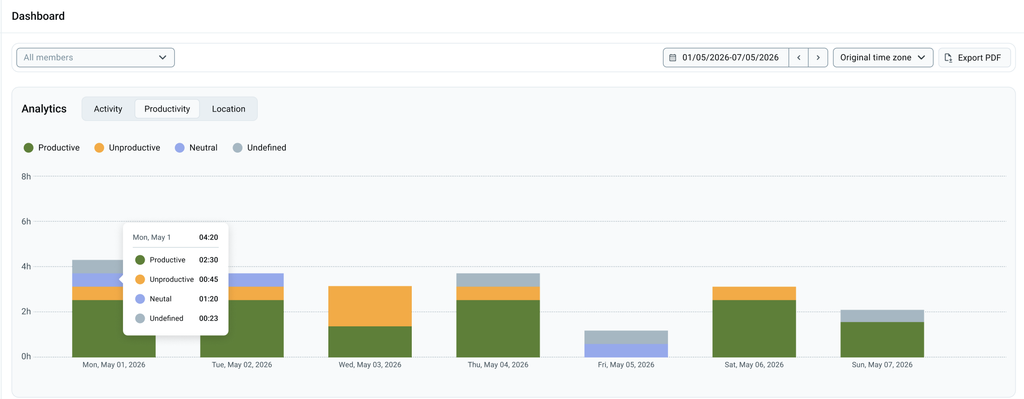
La section supérieure comporte un graphique en barres visualisant le temps total suivi sur la période sélectionnée.
- Temps actif : Représenté par les barres bleues foncées pleines.
- Temps d’inactivité : Représenté par les blocs bleu clair à rayures diagonales superposés au temps actif.
- Infobulles : En survolant la barre d’un jour spécifique avec le curseur (p. ex. lun. 1 mai), une infobulle apparaît pour afficher le nombre exact d’heures et de minutes actives par rapport aux heures et minutes inactives, ainsi que le temps total enregistré pour cette journée.
2. Activité des membres #
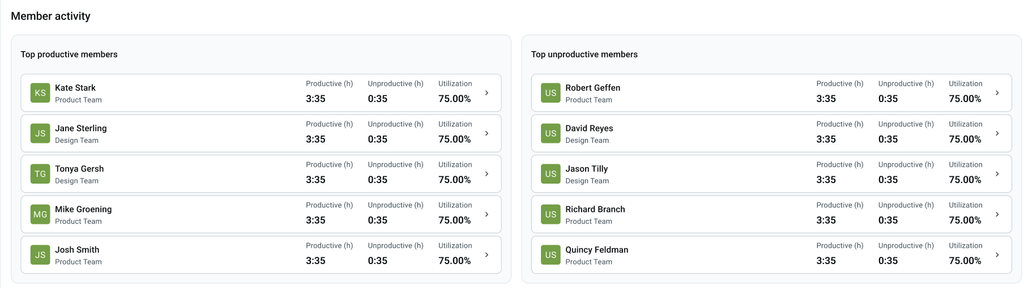
Cette section ventile la productivité au niveau individuel, vous aidant à identifier les personnes ayant un taux d’utilisation élevé et celles qui pourraient avoir besoin d’accompagnement. Elle est divisée en deux panneaux :
- Membres les plus productifs : Liste les utilisateurs affichant les pourcentages d’utilisation les plus élevés.
- Membres les moins productifs : Liste les utilisateurs affichant les pourcentages d’utilisation les plus bas.
- Indicateurs affichés : Pour chaque utilisateur, vous verrez son avatar, son nom, l’équipe attribuée (p. ex. Équipe Produit, Équipe Design), le total des heures productives, le total des heures improductives, ainsi que son taux d’utilisation global. Cliquez sur Voir tout dans le coin supérieur droit de l’un ou l’autre panneau pour consulter la liste complète des membres de l’équipe.
3. Activité des groupes #
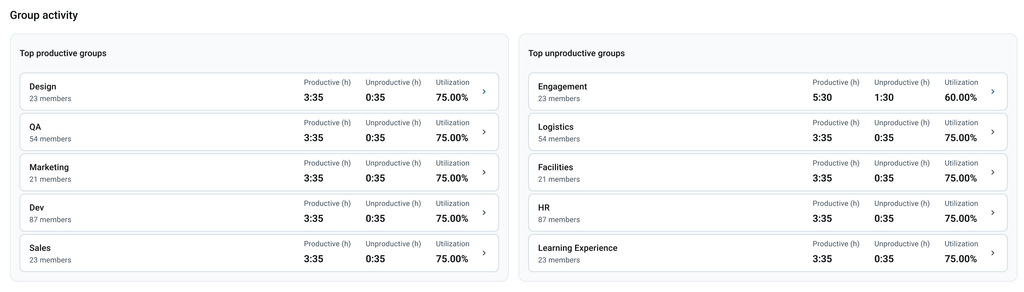
Tout comme la section Activité des membres, la zone Activité des groupes agrège les données par département ou par équipe (p. ex. Design, Assurance qualité, Marketing, Développement, Ventes).
- Groupes les plus productifs et Groupes les moins productifs : Ces listes côte à côte vous permettent d’évaluer les départements qui fonctionnent le plus efficacement.
- Indicateurs affichés : Vous verrez le nom du groupe, le nombre de membres qu’il contient, ainsi que le cumul des heures productives, des heures improductives et du taux d’utilisation.
4. Productivité des applis et sites web #
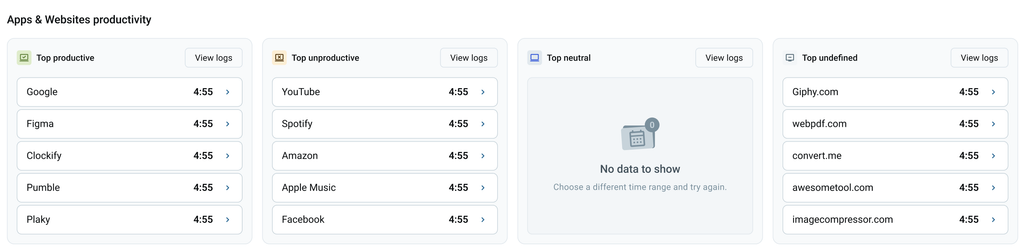
Cette section inférieure offre une vue granulaire de l'utilisation du temps en catégorisant les outils spécifiques utilisés par votre équipe.
- Applis et sites web les plus productifs : Affiche les applis (p. ex. YouTube) désignées comme productives pour les tâches professionnelles, ainsi que le temps total passé à les utiliser.
- Applis et sites web les plus improductifs : Met en évidence le temps passé sur les outils ou sites identifiés comme non liés au travail.
- Applis et sites web les plus neutres : Affiche le temps passé sur les applis qui ne sont ni strictement productives ni improductives (si des données sont disponibles pour la période sélectionnée).
- Applis et sites web les plus indéfinis : Affiche le temps passé sur les applis et sites web fréquemment utilisés auxquels aucune règle de productivité spécifique n’a encore été attribuée.
Filter data by user #
You can filter your activity monitoring dashboard by user to show selected team members or groups, depending on your team setup.
Pour ce faire :
- Allez dans Monitoring > Dashboard
- Click the drop-down menu in the top left to expand the team member list
- Select the team members or groups whose data you want to view
FAQ #
Comment gérer le suivi des employés qui utilisent plusieurs ordinateurs ?
Vous pouvez attribuer plusieurs appareils à un seul membre de l’espace de travail. Le système agrège automatiquement les données d’activité de l’ensemble des appareils attribués dans un profil unique, vous offrant ainsi une vue complète de ses indicateurs de productivité.
Que se passe-t-il si l’appareil d’un employé perd sa connexion Internet ?
Si un appareil passe hors ligne, l’agent de bureau enregistre les données de suivi en toute sécurité dans un cache local. Dès que la connexion Internet est rétablie, l’agent synchronise automatiquement les données sauvegardées avec le serveur de votre espace de travail.
Combien de temps les captures d’écran sont-elles conservées dans le système ?
Afin de faciliter la gestion du stockage et de protéger la confidentialité, toutes les captures d’écran sont conservées sur le serveur pendant exactement 60 jours. Passé ce délai, elles sont automatiquement et définitivement supprimées du système, sans aucune intervention manuelle de votre part.
Existe-t-il un moyen plus rapide de catégoriser plusieurs sous-domaines d’un même site web ?
Oui, vous pouvez utiliser une règle globale de domaine pour accélérer la classification. En ajoutant un astérisque et un point devant un domaine (p. ex. *.google.com), vous pouvez catégoriser l’ensemble des sous-domaines associés en une seule étape, ce qui vous évite de devoir les traiter un par un.
Comment le système détermine-t-il quelle règle de productivité s’applique à un employé ?
Le système évalue les règles dans un ordre spécifique, de la plus précise à la moins précise. Les règles attribuées à un membre individuel prévalent toujours sur les règles de groupe et d’espace de travail. Les règles de groupe prévalent sur les paramètres par défaut de l’espace de travail. Enfin, les règles de l’espace de travail servent de configuration globale par défaut pour l’ensemble de l’organisation.
Que se passe-t-il si un employé appartient à deux groupes ayant des règles d’applis contradictoires ?
Des conflits peuvent survenir lorsqu’une personne appartient à plusieurs équipes qui classent le même site web de manière différente. Le système résout ce problème en appliquant systématiquement la catégorie la plus permissive.
Par exemple, si un groupe marque un site comme improductif et qu’un autre le marque comme productif, le système le traite comme productif.