Monitoring-Dashboard nutzen
Das Monitoring-Dashboard bietet dir einen Überblick über die Arbeitsgewohnheiten deines Teams aus der Vogelperspektive. Es hilft dir, Erkenntnisse über die Produktivität auf Basis von Computeraktivitäten und der Nutzung von Tools zu gewinnen. Du erhältst visuelle Aufschlüsselungen von aktiver Zeit im Vergleich zur Leerlaufzeit, der Leistung einzelner Mitglieder und Gruppen sowie den am häufigsten genutzten Anwendungen und Websites.
Auf das Dashboard zugreifen #
So rufst du das Dashboard auf:
- Gehe zu Aktivitäts-Tracking
- Wähle Dashboard
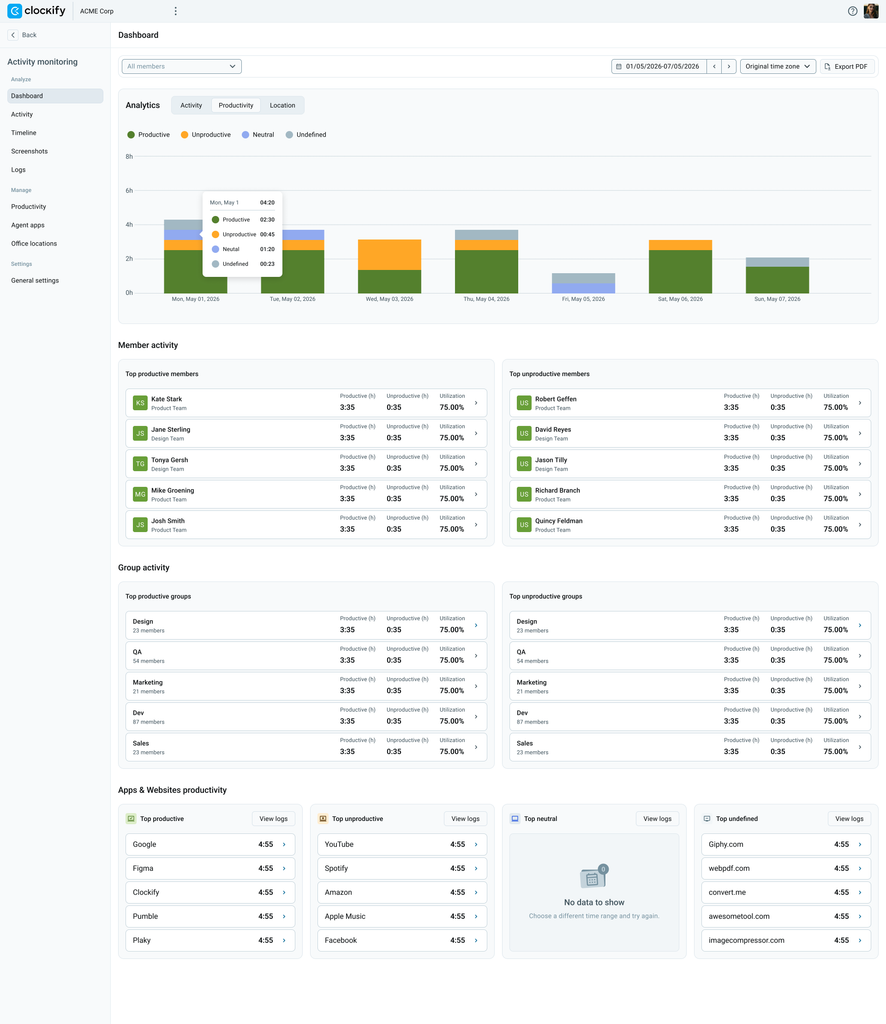
Oben rechts im Dashboard kannst du:
- Filter by date: Click the date range picker (e.g., 01/05/2026 – 07/05/2026) to view data for a specific day, week, or custom period.
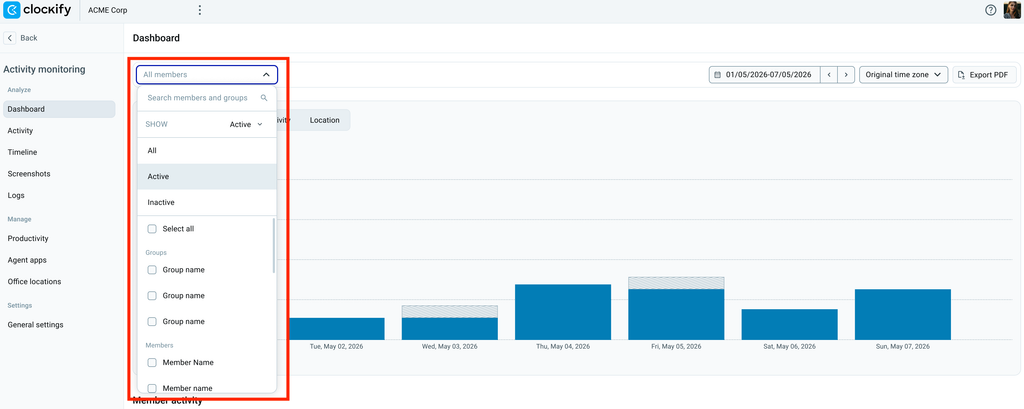
- Filter by user: Select one ore more users or groups from the drop down menu at the upper left corner
- Adjust time zone: Use the time zone dropdown to switch between the Member time zone (Original time zone) to view activity based on the employee’s local time, or the Viewer time zone (the default view) to convert all activity data to your local time zone.
- Export to PDF: Export the dashboard into a PDF file.
Abschnitte des Dashboards #
1. Analysen (Aktive vs. Inaktive Zeit) #
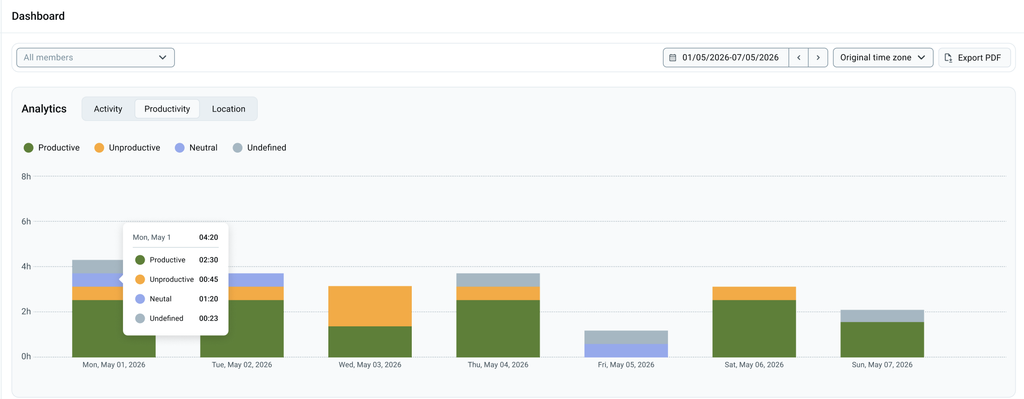
Der obere Abschnitt zeigt ein Balkendiagramm, das die insgesamt erfasste Zeit über den ausgewählten Datumsbereich visualisiert.
- Aktive Zeit: Dargestellt durch die dunklen, durchgehenden blauen Balken.
- Inaktive Zeit: Dargestellt durch die hellblauen, schraffierten Blöcke, die auf der aktiven Zeit aufsitzen.
- Tooltips: Wenn du mit dem Mauszeiger über den Balken eines bestimmten Tages fährst (z. B. „Mo, 1. Mai“), erscheint ein Tooltip mit den exakten Stunden und Minuten der aktiven Zeit vs. der inaktiven Zeit sowie der für diesen Tag aufgezeichneten Gesamtzeit.
2. Mitglieder-Aktivität #
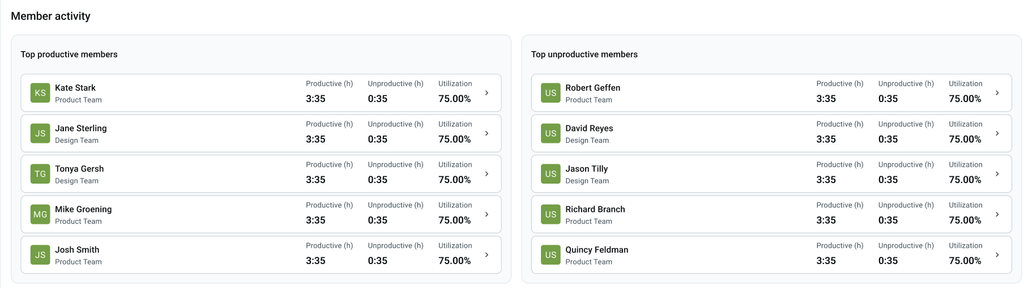
Dieser Abschnitt schlüsselt die Produktivität auf Ebene der einzelnen Personen auf und hilft dir zu sehen, wer hoch ausgelastet ist und wer möglicherweise mehr Unterstützung benötigt. Er ist in zwei Bereiche unterteilt:
- Produktivste Mitglieder: Listet Benutzer mit den höchsten Auslastungsprozentsätzen auf.
- Unproduktivste Mitglieder: Listet Benutzer mit den niedrigsten Auslastungsprozentsätzen auf.
- Angezeigte Metriken: Für jeden Nutzer siehst du seinen Avatar, den Namen, das zugewiesene Team (z. B. Product Team, Design Team), die gesamten Produktiven Stunden, die gesamten Unproduktiven Stunden und den Gesamtwert für die Auslastung (in %). Klicke oben rechts im jeweiligen Bereich auf Alle anzeigen, um die vollständige Liste der Teammitglieder zu sehen.
3. Gruppen-Aktivität #
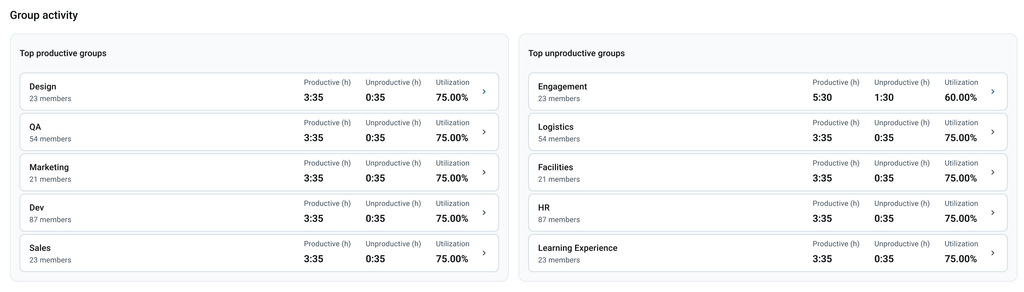
Ähnlich wie der Abschnitt zur Mitglieder-Aktivität fasst der Bereich Gruppen-Aktivität die Daten nach Abteilung oder Team (z. B. Design, QA, Marketing, Dev, Sales) zusammen.
- Produktivste Gruppen und Unproduktivste Gruppen: Diese nebeneinanderstehenden Listen helfen dir zu beurteilen, welche Abteilungen am effizientesten arbeiten.
- Angezeigte Metriken: Du siehst den Gruppennamen, die Anzahl der Mitglieder in dieser Gruppe sowie die gemeinsamen Produktiven Stunden, Unproduktiven Stunden und den Gesamtwert für die Auslastung (in %).
4. Produktivität von Apps und Websites #
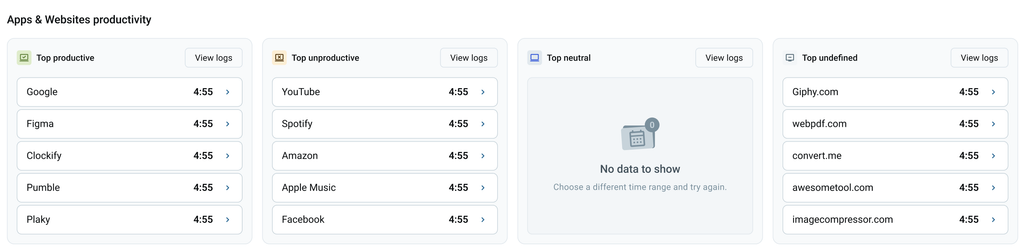
Dieser untere Abschnitt bietet detaillierte Einblicke darein, wie die Zeit konkret verbracht wird, indem die von deinem Team genutzten Tools kategorisiert werden.
- Produktivste Apps und Websites: Zeigt die Anwendungen an (z. B. YouTube), die als produktiv für Arbeitsaufgaben eingestuft sind, zusammen mit der dafür aufgewendeten Gesamtzeit.
- Unproduktivste Apps und Websites: Hebt die Zeit hervor, die mit Tools oder Websites verbracht wurde, die als nicht arbeitsbezogen markiert sind.
- Neutrale Apps und Websites: Zeigt die Zeit an, die mit Anwendungen verbracht wurde, die weder strikt produktiv noch unproduktiv sind (falls Daten für den ausgewählten Zeitraum vorhanden sind).
- Undefinierte Apps und Websites: Zeigt die Zeit an, die mit häufig genutzten Anwendungen und Websites verbracht wurde, denen noch keine spezifische Produktivitätsregel zugewiesen wurde.
Filter data by user #
You can filter your activity monitoring dashboard by user to show selected team members or groups, depending on your team setup.
Um dies zu tun:
- Gehe zu Monitoring > Dashboard
- Click the drop-down menu in the top left to expand the team member list
- Select the team members or groups whose data you want to view
Häufig gestellte Fragen #
Wie gehe ich mit dem Tracking bei Mitarbeitern um, die mehrere Computer nutzen?
Du kannst einem einzelnen Arbeitsbereichs-Mitglied mehrere Geräte zuweisen. Das System fasst die Aktivitätsdaten aller zugewiesenen Geräte automatisch in einem einzigen, einheitlichen Profil zusammen. So erhältst du einen vollständigen Überblick über die Produktivitätskennzahlen.
Was passiert, wenn das Gerät eines Mitarbeiters die Internetverbindung verliert?
Wenn ein Gerät offline geht, speichert der Desktop-Agent die erfassten Aktivitätsdaten lokal und sicher im Cache. Sobald die Internetverbindung wiederhergestellt ist, synchronisiert der Agent die gespeicherten Daten automatisch wieder mit dem Backend deines Arbeitsbereichs.
Wie lange werden erfasste Screenshots im System gespeichert?
Um den Speicherplatz zu verwalten und die Privatsphäre zu schützen, werden alle Screenshots für exakt 60 Tage auf dem Server aufbewahrt. Nach diesem Zeitraum werden sie automatisch und dauerhaft aus dem System gelöscht, ohne dass ein manuelles Eingreifen erforderlich ist.
Gibt es einen schnelleren Weg, mehrere Subdomains derselben Website zu kategorisieren?
Ja, du kannst eine Domain-Wildcard-Regel nutzen, um die Klassifizierung zu beschleunigen. Indem du ein Sternchen und einen Punkt vor einer Domain einfügst (zum Beispiel *.google.com), kannst du alle zugehörigen Subdomains in einem einzigen Schritt kategorisieren, ohne jede einzeln zuordnen zu müssen.
Wie entscheidet das System, welche Produktivitätsregel für einen Mitarbeiter gilt?
Das System wertet Regeln in einer bestimmten Reihenfolge aus – von der spezifischsten zur allgemeinesten. Regeln für einzelne Mitglieder überschreiben immer Gruppen- und Arbeitsbereichs-Regeln. Gruppen-Regeln überschreiben die Standardeinstellungen des Arbeitsbereichs. Arbeitsbereichs-Regeln dienen als globaler Fallback für die gesamte Organisation.
Was passiert, wenn ein Mitarbeiter zu zwei Gruppen mit widersprüchlichen App-Regeln gehört?
Konflikte können entstehen, wenn eine Person mehreren Teams angehört, die dieselbe Website unterschiedlich einstufen. Das System löst dies auf, indem es immer die am wenigsten restriktive Kategorie wählt.
Wenn beispielsweise eine Gruppe eine Seite als unproduktiv und eine andere sie als produktiv markiert, behandelt das System sie als produktiv.