Ativar ou desativar membros da equipe em massa
Use as funcionalidades de gerenciamento em massa na página Equipe para ativar ou desativar vários membros da equipe.
Permissões #
Tanto proprietários quanto administradores podem usar os recursos de ativação e desativação em massa, mas há algumas diferenças importantes:
- Proprietários podem ativar ou desativar qualquer pessoa no espaço de trabalho
- Administradores podem gerenciar em massa todas as funções regulares (Membros da equipe, Gerentes de projeto, etc.)
- Administradores não podem gerenciar proprietários nem outros administradores
Como ativar usuários em massa #
Se o seu espaço de trabalho foi recentemente rebaixado para o plano gratuito (o que limita automaticamente sua equipe ativa ao Proprietário e aos 4 usuários ativos mais antigos), você pode reativar rapidamente sua equipe quando fizer um upgrade novamente.
- Acesse a página Equipe
- Marque a caixa ao lado dos nomes dos usuários desativados que deseja reativar
- Clique no botão Ativar que aparece no topo da lista
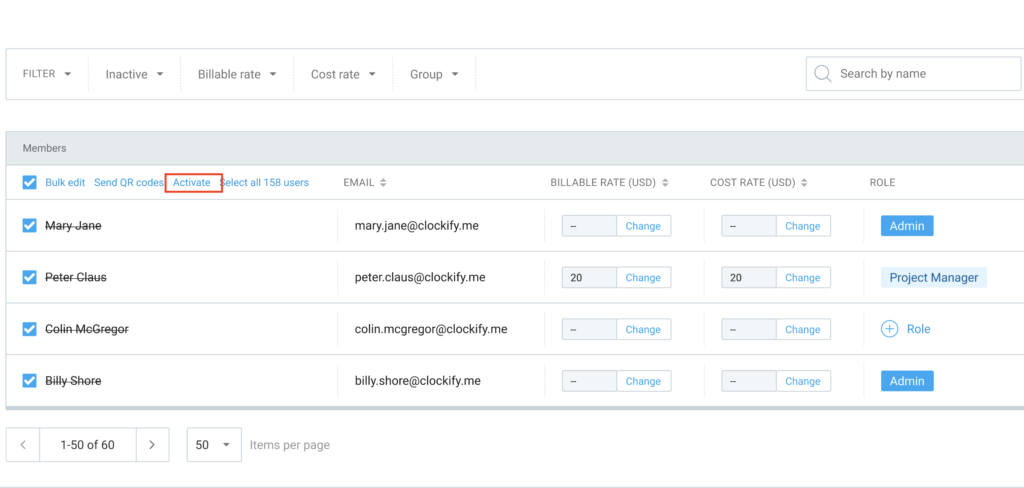
Você deve selecionar apenas usuários atualmente inativos. O botão Ativar não aparecerá se a seleção incluir uma mistura de usuários ativos e inativos.
Como desativar usuários em massa #
Desativar usuários em massa é uma maneira rápida de liberar vagas ou gerenciar seu espaço de trabalho após o término de um projeto.
- Acesse a página Equipe
- Marque a caixa ao lado dos nomes dos usuários ativos que você deseja desativar
- Clique no botão Desativar que aparece no topo da lista
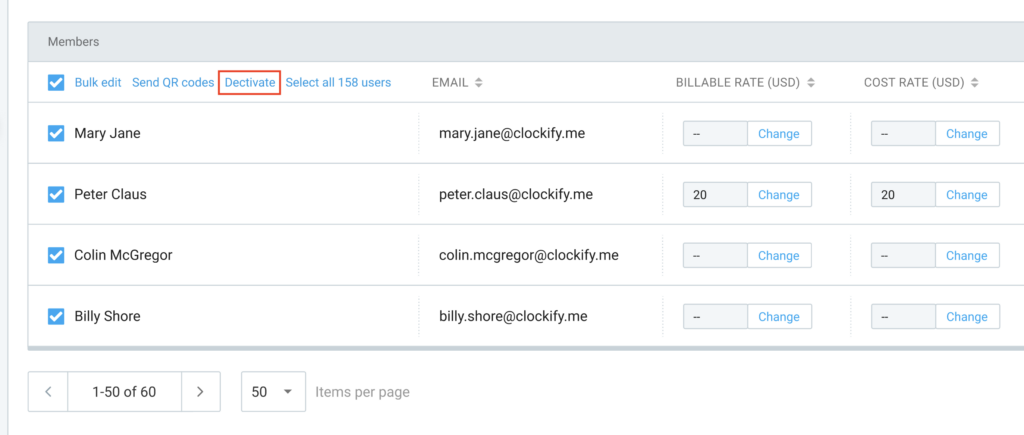
Para visualizar a opção Desativar, você deve selecionar apenas os usuários ativos no momento. Se você selecionar uma mistura de usuários ativos e inativos, os botões de ações em massa ficarão ocultos.
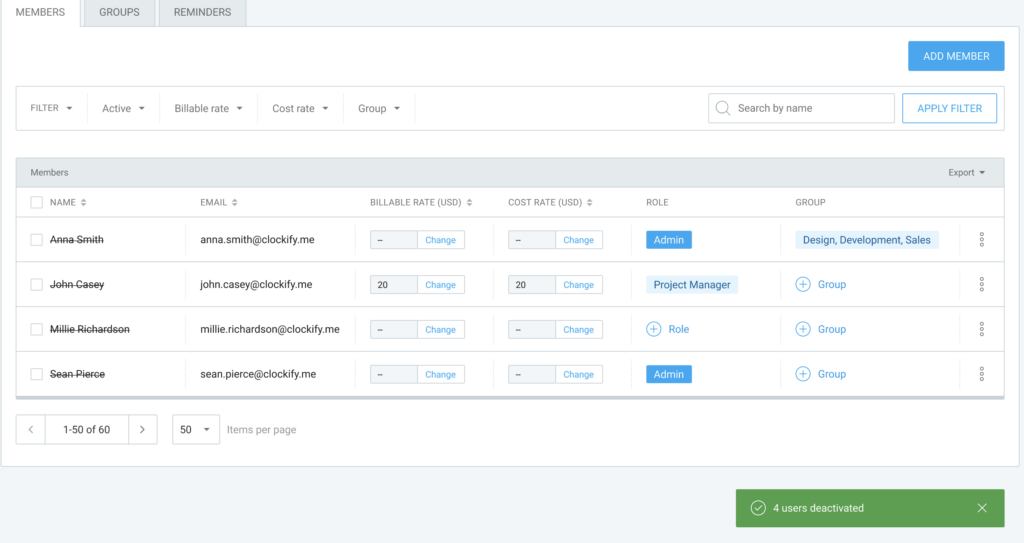
Após desativar usuários, eles continuarão visíveis na tela independentemente dos filtros atuais. Isso permite revisar suas alterações antes de atualizar a página ou sair dela.
Requisitos de cobrança e assentos #
Ativar vários usuários ao mesmo tempo pode afetar sua cobrança, dependendo do seu plano atual e das vagas disponíveis. Veja o que acontece ao clicar em Ativar:
| Cenário | O que acontece |
| Você está no plano gratuito | Você pode ativar usuários até o limite do plano gratuito (5 usuários ativos no total, incluindo o proprietário). |
| Você possui assentos pagos suficientes disponíveis | Os usuários serão ativados imediatamente. |
| Você não possui assentos pagos suficientes | Você será solicitado a comprar o número exato de vagas adicionais necessárias para cobrir a ativação. |
| Você não possui um método de pagamento cadastrado (mas possui assentos disponíveis) | Os usuários serão ativados imediatamente usando suas vagas disponíveis. |
| Você não possui um método de pagamento cadastrado (e precisa de mais assentos) | Será solicitado que você adicione suas informações de pagamento ou entre em contato com o suporte antes de continuar. |
| Você possui uma fatura não paga (e precisa de mais assentos) | A ativação será bloqueada. Você verá uma explicação e um link para revisar e pagar suas faturas pendentes. |
Essas mesmas regras de cobrança se aplicam se você estiver ativando um único usuário pelo menu de três pontos ao lado do nome dele.