Aplicativo para Mac (versão da App Store)
Você também pode baixar o Clockify para Mac diretamente do site oficial. Esta versão inclui as ferramentas Detecção de inatividade e Rastreador automático. Observe que, devido a mudanças recentes nas políticas da App Store, esses recursos não estão disponíveis na versão da loja.
Iniciar sessão
- Insira o e-mail da sua conta Clockify clique em Continuar com e-mail
- Clique em Continuar com o Google se você associou sua conta Clockify à sua conta do Google
Se você não estiver recebendo e-mails de verificação, pode ser devido a muitos códigos de verificação não utilizados. Para corrigir isso, basta abrir o último e-mail de verificação e clicar no botão clique aqui para começar a receber e-mails novamente.
Se ainda não tem uma conta Clockify, pode criá-la clicando no botão Inscrever-se.
Iniciar sessão com domínio ou subdomínio personalizado
Abra o aplicativo e insira o e-mail da sua conta Clockify Escolha o espaço de trabalho associado ao seu subdomínio/domínio personalizado Você será automaticamente redirecionado para a página do seu subdomínio/domínio - Clique em Continuar com e-mail
Você receberá um e-mail com um código de verificação Siga as instruções para validar seu e-mail inserindo o código
Iniciar sessão com login da Apple
Se escolher a opção Continuar com a Apple:
Insira sua Apple ID - Após a verificação, você poderá criar sua conta
O processo de login será feito via Google ou Apple Após concluir o processo, aparecerá a tela de inscrição - Aceite os Termos e Condições da CAKE.com
Crie sua conta
O login com Apple no Mac está disponível apenas se você baixou o Clockify na AppStore.
Se você iniciar o processo de login com a Apple, mas ainda não tiver uma conta no Clockify, antes de obter acesso ao aplicativo, aparecerá uma tela de cadastro, onde precisará concordar com os Termos de Uso da CAKE.com e clicar em Criar conta.
Rastreando o tempo usando um cronômetro
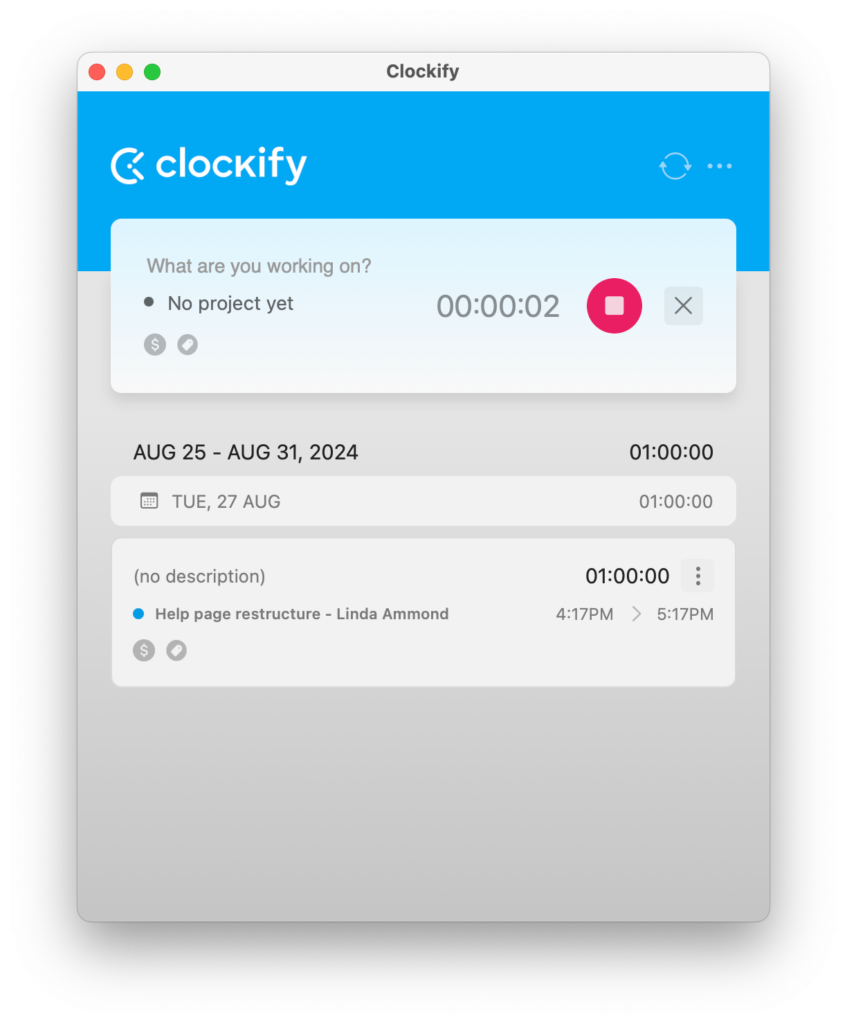
- Descreva no campo “Em que você está trabalhando? a atividade que está realizando.
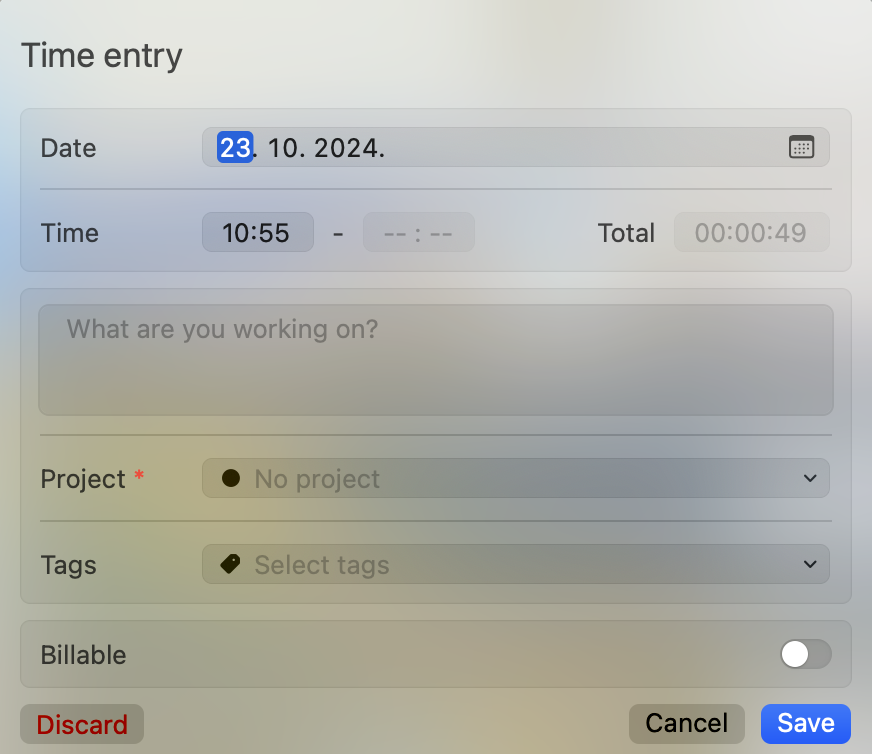
Inicie o cronômetro clicando no botão azul de play Quando terminar, clique no botão vermelho de parar - a entrada de tempo será adicionada à sua lista Você pode adicionar um projeto, tarefa, etiqueta e definir se a entrada é faturável ao editá-la na janela pop-up
Adicionar entrada de tempo manualmente
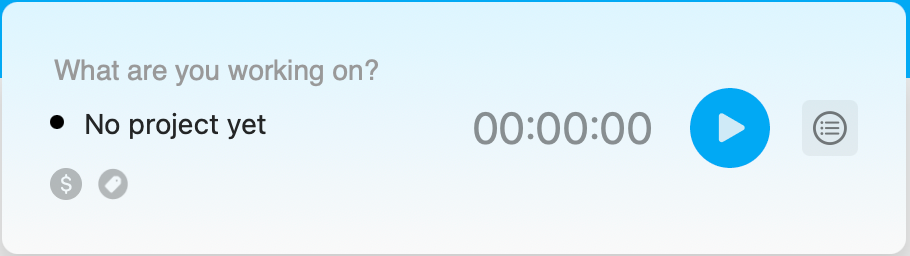
Clique no ícone com três linhas (localizado ao lado do botão de reprodução e abaixo do ícone do relógio) para ativar o modo manual Clique no ícone azul de mais (+) Uma janela pop-up aparecerá, onde você pode inserir os horários de início e término, juntamente com outros detalhes
O formato de hora no aplicativo desktop para Mac está relacionado às configurações de formato de hora definidas no seu perfil do Clockify na versão web. Por exemplo, se você configurar o formato de 24h no site, o aplicativo desktop também mostrará as horas no mesmo formato.
Editar entrada de tempo
Clique em uma entrada de tempo existente na lista Uma janela pop-up aparece, permitindo que você edite todas as informações desejadas Clique em Salvar para aplicar as alterações
Continuar entrada de tempo
Excluir entrada de tempo
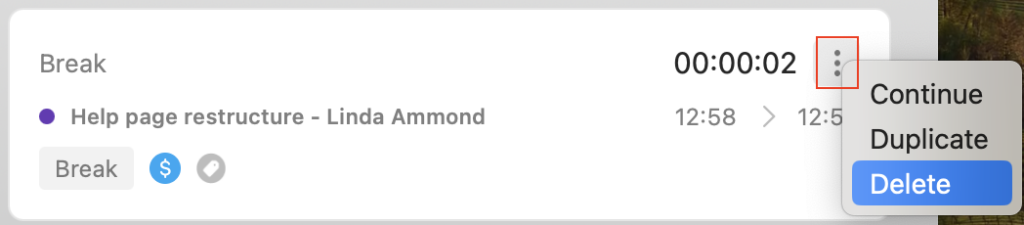
Para excluir uma entrada de tempo, clique no menu de três pontos e selecione a opção Excluir .
Clique na entrada de tempo - A janela Detalhes de entrada de tempo aparece
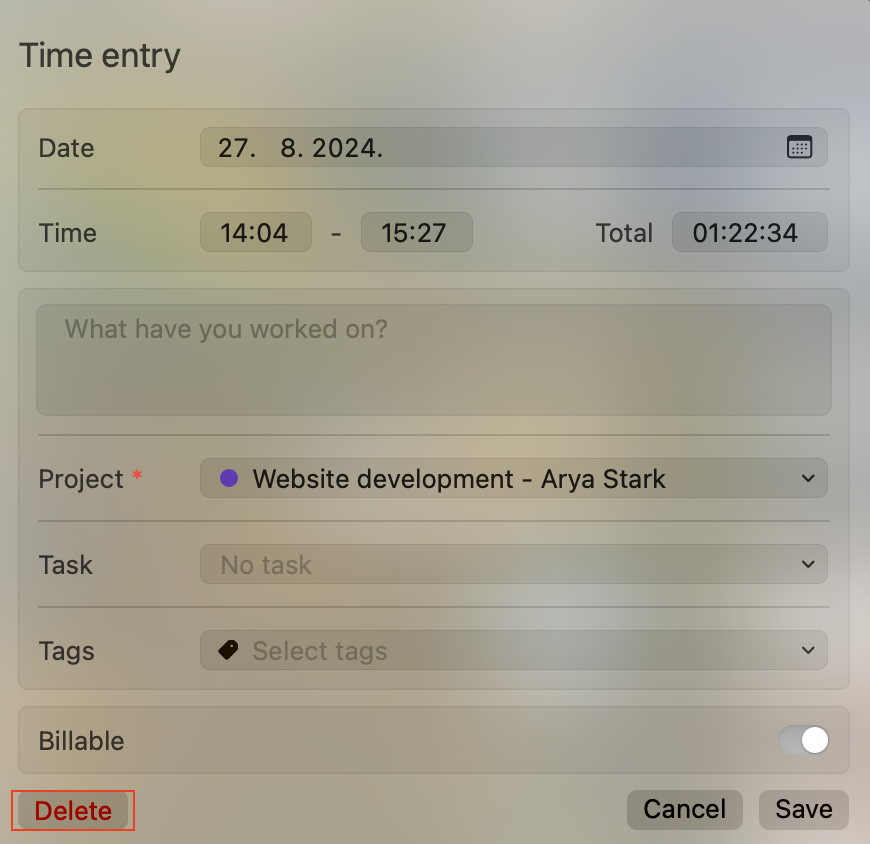
- Clique no botão Excluir no canto inferior esquerdo
Clique em OK na janela de confirmação para concluir o processo
Lista de entrada de tempo
Criar novo projeto, tarefa ou etiqueta
Você pode criar rapidamente um novo projetona janela de detalhes da entrada de tempo, clicando em Criar novo projeto. Em seguida, adicione o nome do projeto, o nome do cliente e escolha a cor do projeto.
Após adicionar o projeto, você pode criar uma nova tarefa. Ao clicar em Criar nova tarefa, um novo campo de entrada aparecerá, onde você pode inserir o nome da tarefa, a estimativa de tempo e selecionar um responsável.
Você pode adicionar etiquetas na janela de detalhes da entrada de tempo clicando em Criar nova etiqueta.
Não se esqueça de clicar em Salvar para confirmar o projeto/tarefa/etiqueta adicionados.
Os usuários regulares da equipe (sem privilégios de administrador) não podem criar clientes, projetos e etiquetas, a menos que tenham permissão para isso. Para conceder essas permissões, é necessário acessar a versão web, entrar nas configurações do espaço de trabalho e definir Quem pode criar projetos e clientes e Quem pode criar etiquetas como Todos.
Configurações
Alternar o espaço de trabalho Acessar relatórios na versão web Gerenciar projetos na versão web Ajustar preferências Acessar artigos de ajuda Fazer logout
Preferências
Exibir a tecla de atalho do aplicativo Ocultar no Dock Mostrar cronômetro e/ou projeto na barra de status Selecionar o tema (claro ou escuro) Definir o projeto padrão Definir um atalho global personalizado Alterar as configurações do cronômetro Exibir a cor do projeto na barra de status
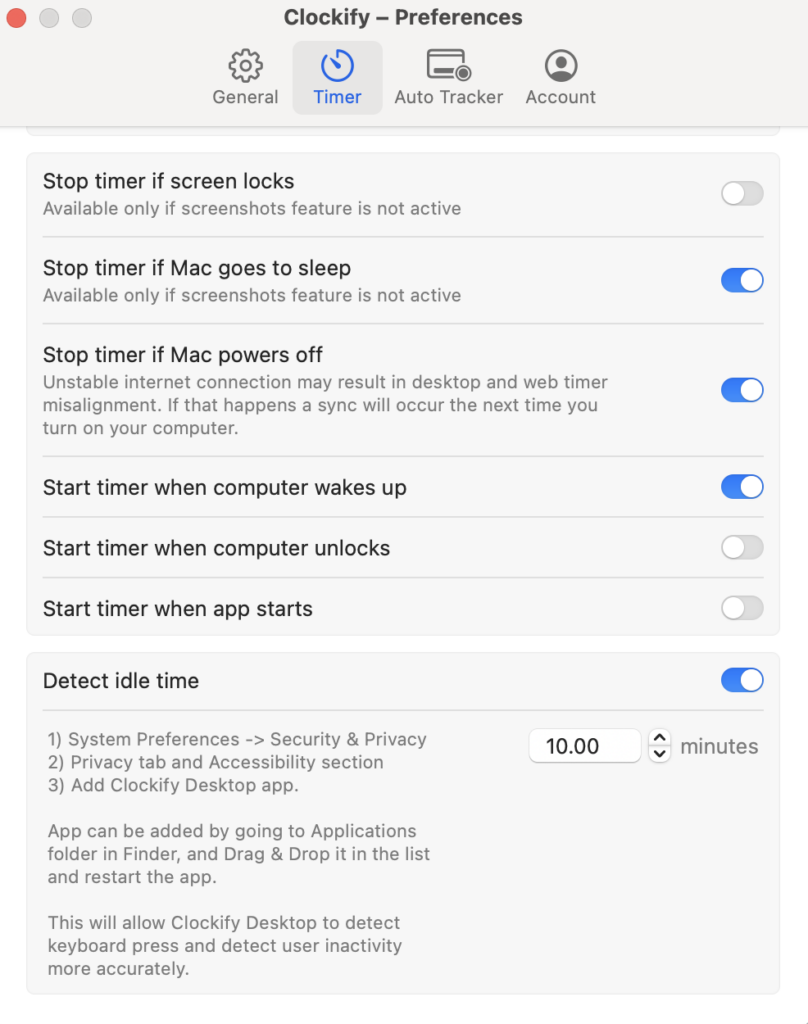
Parar e iniciar o cronômetro automaticamente
Quando o Mac entrar em repouso, desligar ou a tampa for fechada (bloqueio da tela) Quando o Mac for ativado, desbloqueado ou quando o aplicativo for iniciado
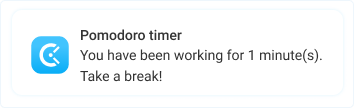
Cronômetro Pomodoro
Projeto padrão
Projeto fixo , que sempre será usado ao iniciar um cronômetro para uma entrada sem projeto (até que você altere o projeto padrão) Último projeto usado , onde o cronômetro selecionará automaticamente o projeto mais recente utilizado da sua lista de entradas de tempo
Atalhos de teclado
Cmd+S – Iniciar o cronômetro Cmd+T – Parar o cronômetro Cmd+N – Entrar no modo de entrada de tempo manual Cmd + Shift + S – Salvar a entrada de tempo ao editar Cmd+D – Descartar o cronômetro Cmd+Y – Sincronizar dados Cmd+L – Fazer logout (Sair)
Suporte offline
Abrir o Clockify na inicialização do sistema
Vá para a página Preferências do Sistema > Usuários e grupos - Abra a guia Login
Adicione o aplicativo à lista
Se você esquecer de iniciar o cronômetro manualmente, o Clockify pode iniciá-lo automaticamente quando seu Mac for desbloqueado, despertado ou ligado. Ou, se esquecer de parar o cronômetro, o Clockify pode interrompê-lo automaticamente quando seu Mac for bloqueado, entrar em repouso ou for desligado. A inicialização e a parada automáticas podem ser habilitadas em Preferências > Cronômetro.
Alterar idioma
Por padrão, o aplicativo será exibido no idioma do seu sistema operacional (se o Clockify oferecer suporte a esse idioma).
- Vá para Preferências do Sistema
- Selecione Idioma
- Vá para a guia Aplicativos
Adicione o Clockify Escolha o idioma desejado